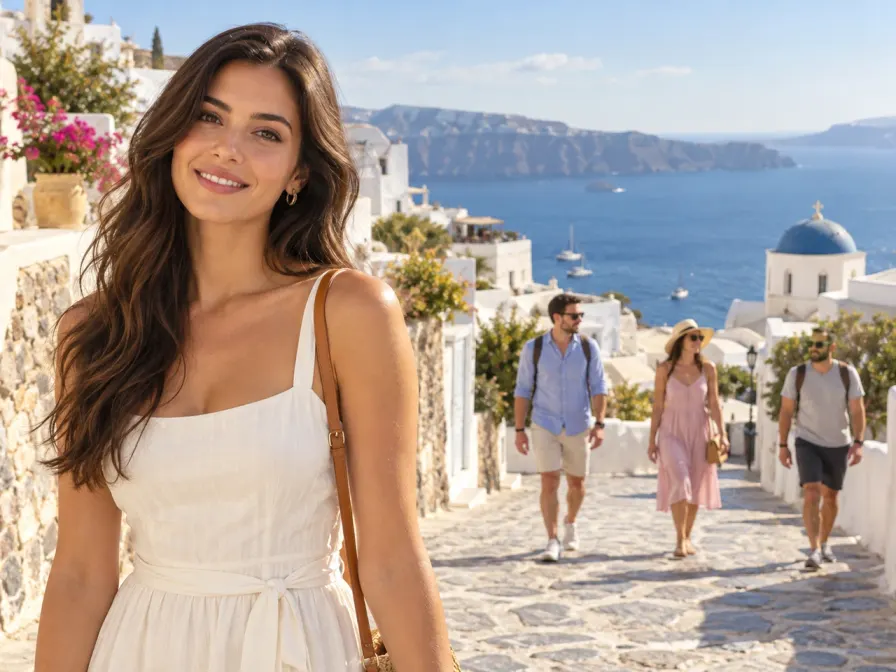
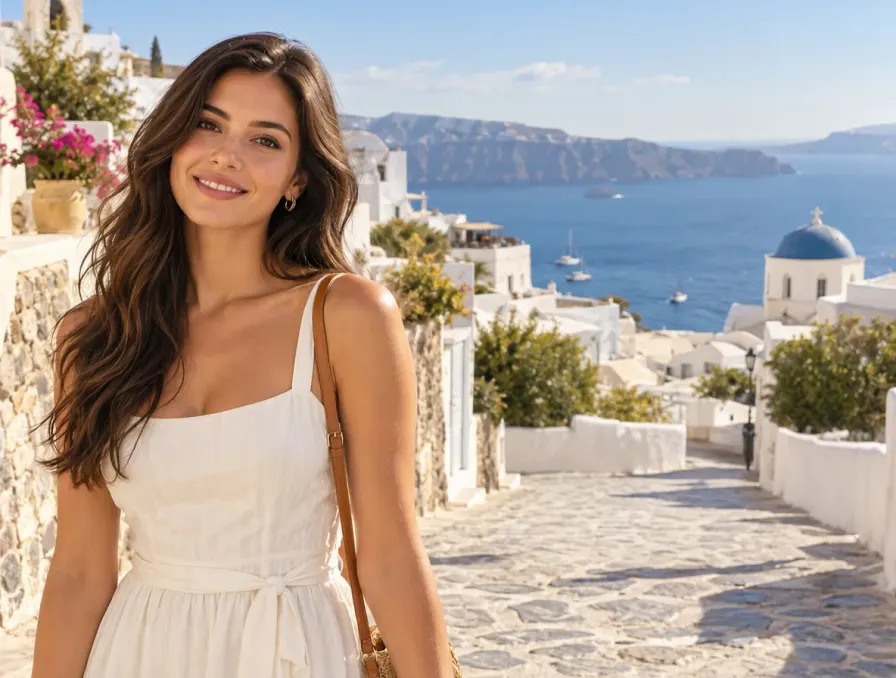
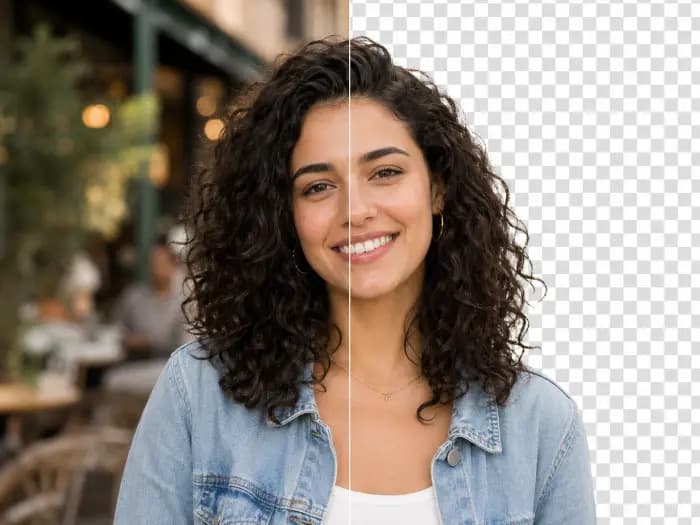
Bersihkan Potret Perjalanan
Alihkan orang lalu-lalang di latar belakang daripada potret perjalanan dan bandingkan subjek utama, jalan berturap dan seni bina dengan yang asal.
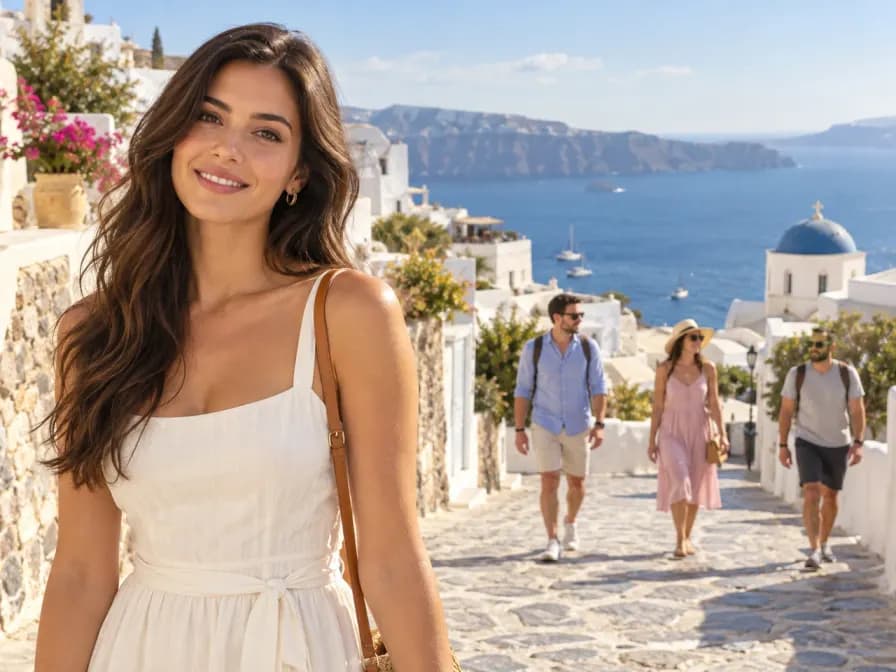 Asal
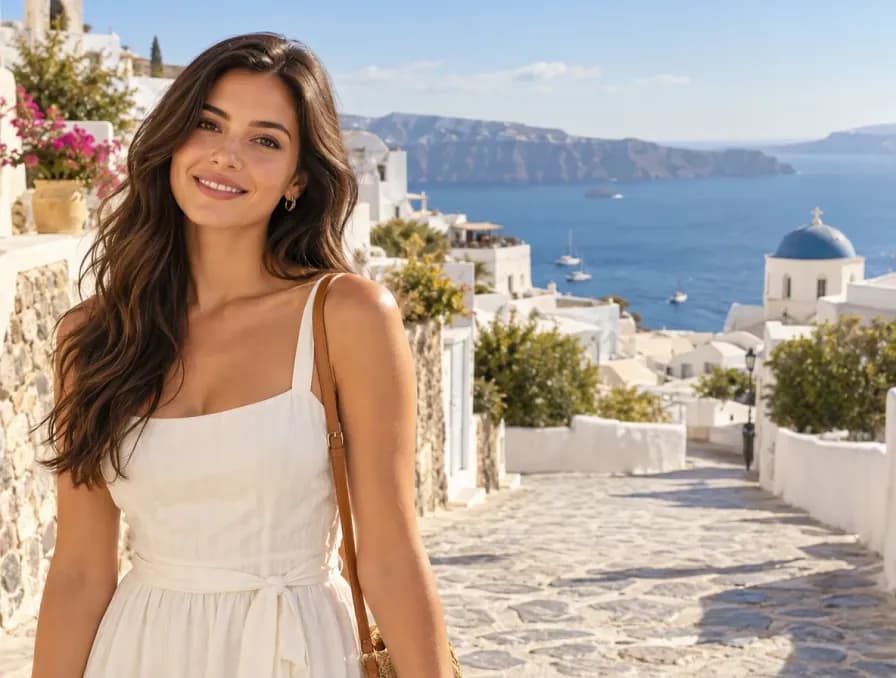 Hasil
Bandingkan foto asal dengan hasil yang dijana sebenar.
Alihkan orang lalu-lalang di latar belakang daripada potret perjalanan dan bandingkan subjek utama, jalan berturap dan seni bina dengan yang asal.
AsalHasilBandingkan garis air dan pantai asal dengan hasil yang dijana selepas pejalan kaki di latar belakang dibuang.
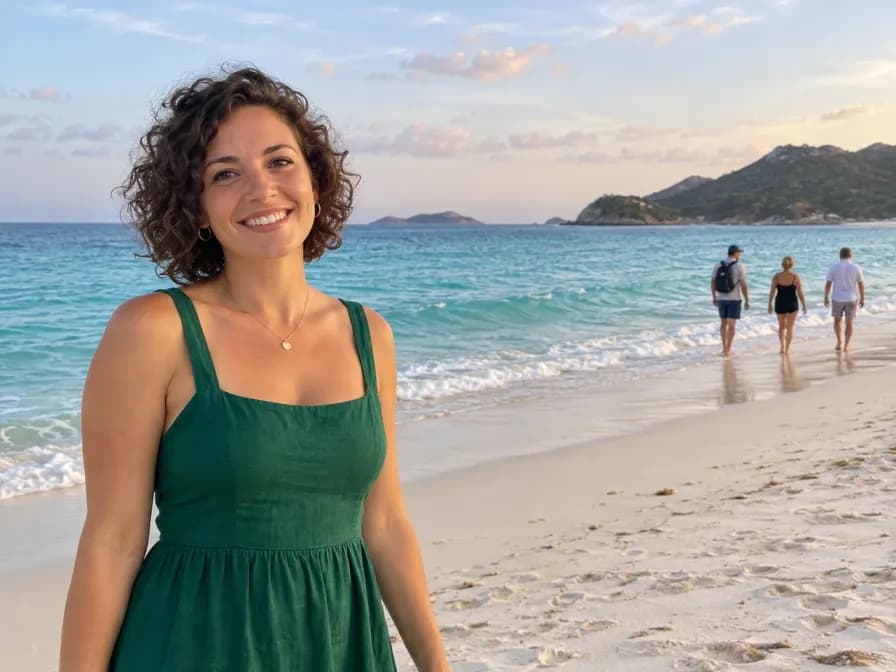 Asal
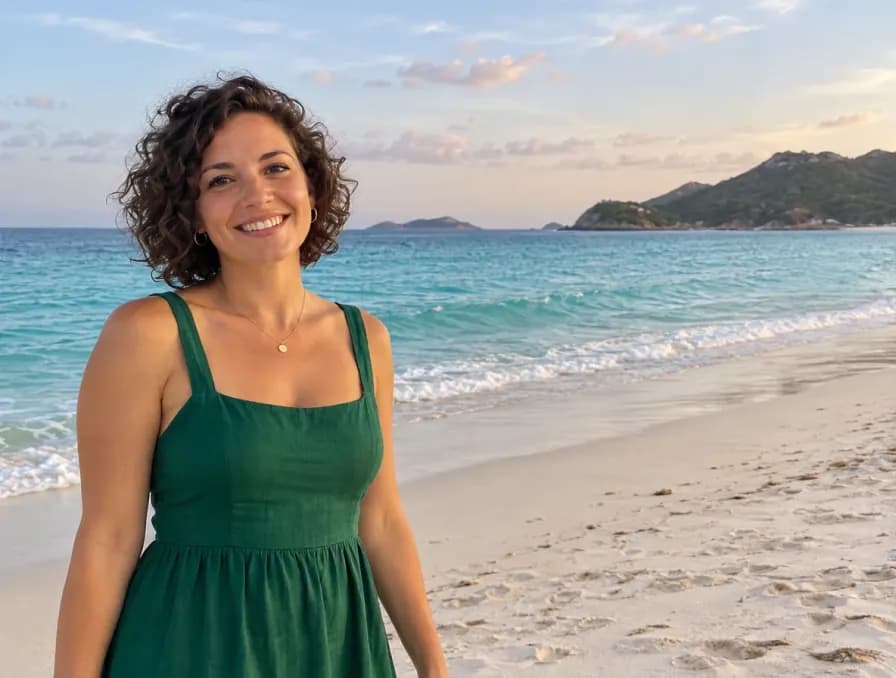 Hasil
Gunakan dua rakan di barisan hadapan sebagai rujukan sambil membuang pelancong yang tidak berkaitan di belakang mereka.
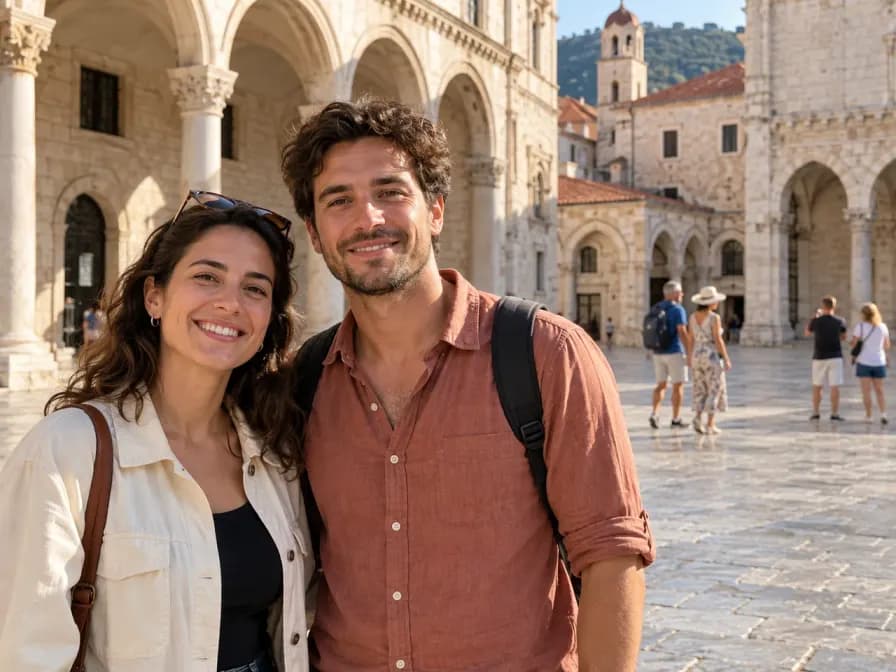 Asal
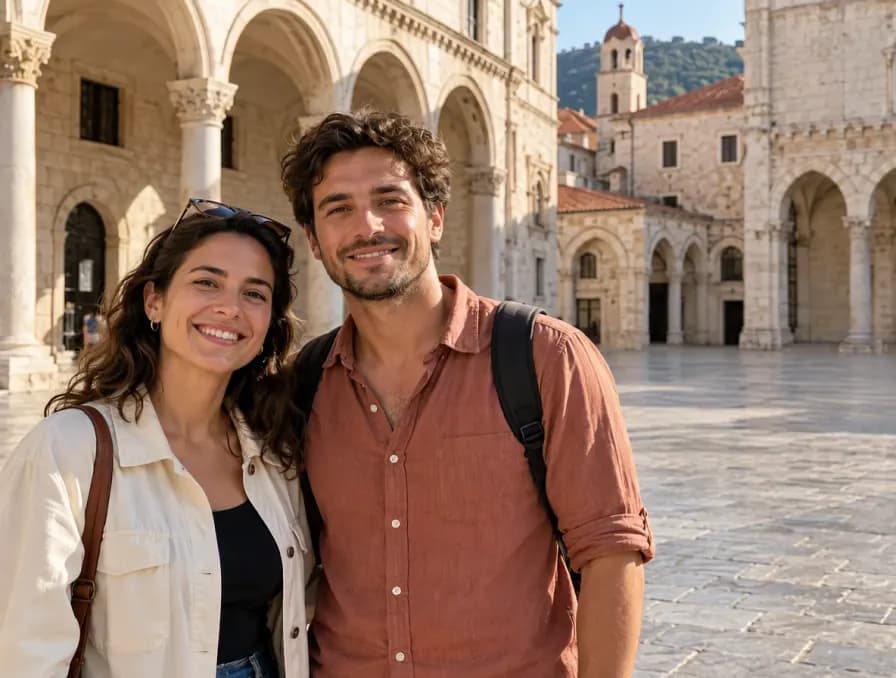 Hasil
Buang orang yang lebih jauh di laluan pejalan kaki sambil mengekalkan pelanggan dan meja di hadapan sebagai rujukan.
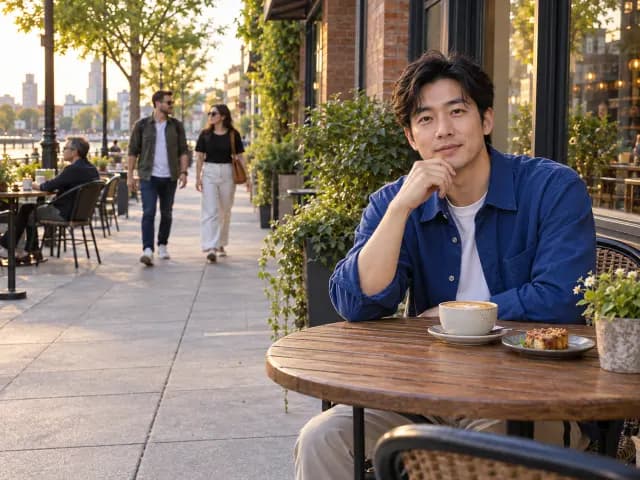 Asal
 Hasil
Satu foto dan satu tindakan. Tiada pemilihan manual diperlukan.
Pilih foto dengan subjek utama yang jelas dan mudah dikenali.
Mulakan pengeditan automatik. AI mengenal pasti orang yang tidak berkenaan dan mengisi latar belakang.
Bandingkan subjek utama dan latar belakang dengan foto asal, kemudian muat turun.
Muat naik foto asal dan mulakan penyingkiran tanpa melukis topeng atau memilih setiap orang.
Edit ini menggunakan orang di barisan hadapan atau kumpulan yang bergambar sebagai rujukan. Bandingkan muka dan pakaian dengan yang asal.
AI mengisi kawasan yang dibuang menggunakan warna, tekstur, cahaya dan perspektif yang berdekatan.
Bersihkan orang yang tidak berkenaan di sebalik potret, foto pantai atau kumpulan pelancongan.
Semak latar belakang yang telah diedit dan subjek utama anda sebelum memuat turun foto yang dijana.
Gunakan pemadaman manual untuk kawalan tepat ke atas orang atau objek tertentu selepas menyemak keputusan.
Cara pengecaman automatik berfungsi dan bila masa untuk menggunakan pemadaman manual.
Tidak. Muat naik foto dan klik Buang orang di latar belakang. AI akan mengenal pasti orang yang tidak berkenaan di latar belakang secara automatik.
Arahan meminta untuk mengekalkan subjek utama di hadapan atau kumpulan yang sengaja bergambar. Gunakan foto yang jelas dan semak hasilnya, terutamanya apabila subjek bertindih.
AI boleh melukis semula butiran pada muka, pakaian dan latar belakang, serta mungkin terlepas pandang orang yang berada sangat jauh. Bandingkan imej yang dijana dengan imej asal sebelum menyimpannya.
Gunakan pemadaman manual dalam editor imej untuk menandakan kawasan yang tepat. Alat automatik ini direka khusus untuk orang yang tidak berkenaan di latar belakang.
Terokai lebih banyak kesan dan cara untuk mengedit imej anda.

Muat naik satu foto dan biarkan AI membuang pejalan kaki di latar belakang sambil mengekalkan subjek utama sebagai rujukan. Tiada sapuan atau pemilihan diperlukan.