

Editor imej AI percuma
Edit imej dengan teks. Gantikan latar belakang, alih keluar objek, atau tukar teks dalam foto anda.
Pilih imej dan cuba penyuntingan AI
Senarai suntingan
Muat naik imej untuk mula menyunting.
Lagi alat imej


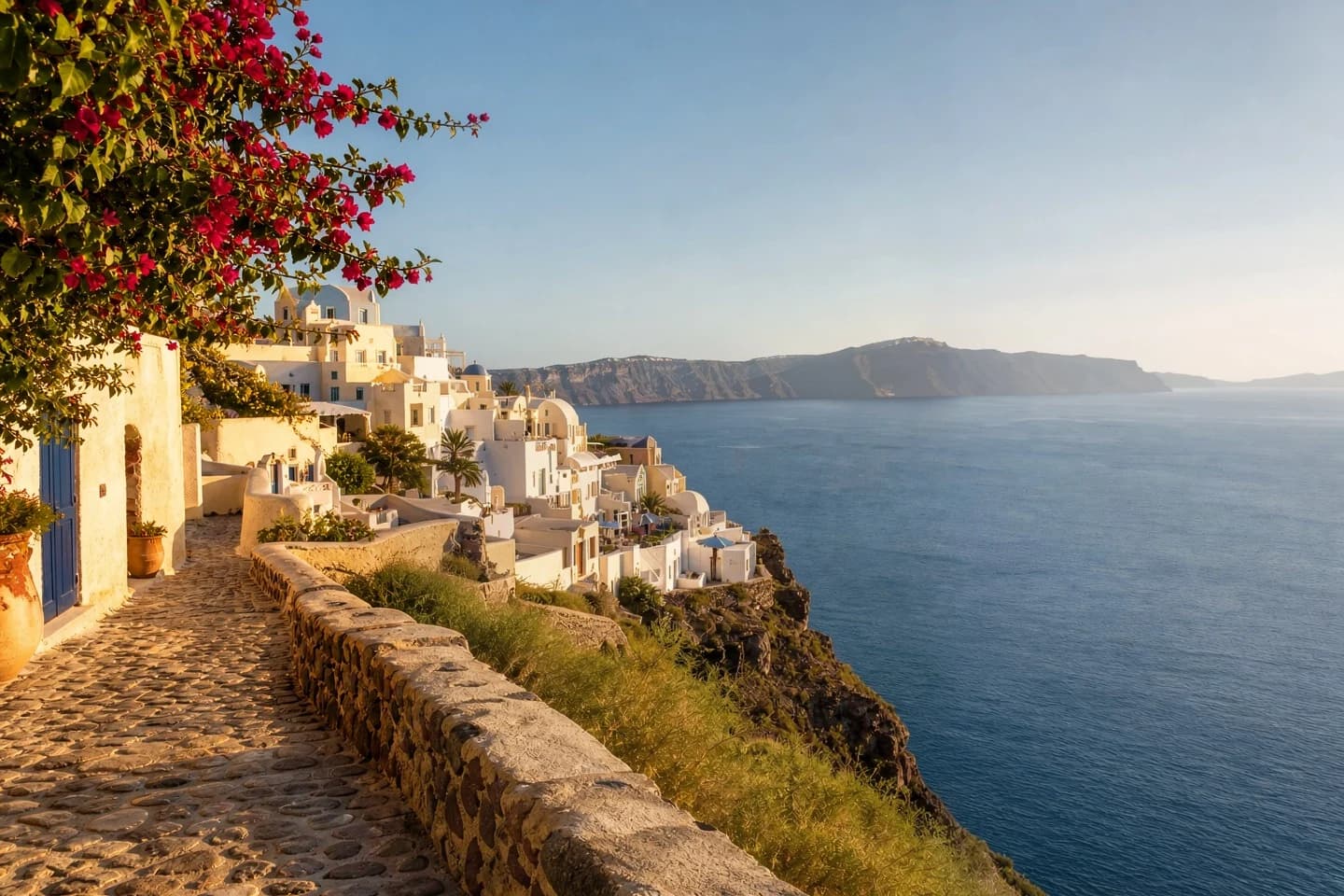
Penyuntingan Foto AI: Sebelum dan Selepas
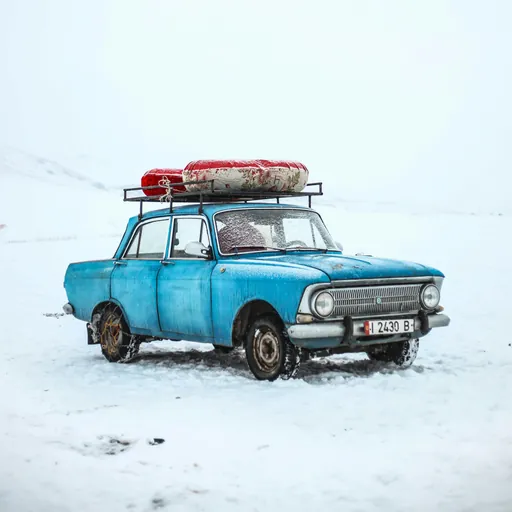 Sebelum
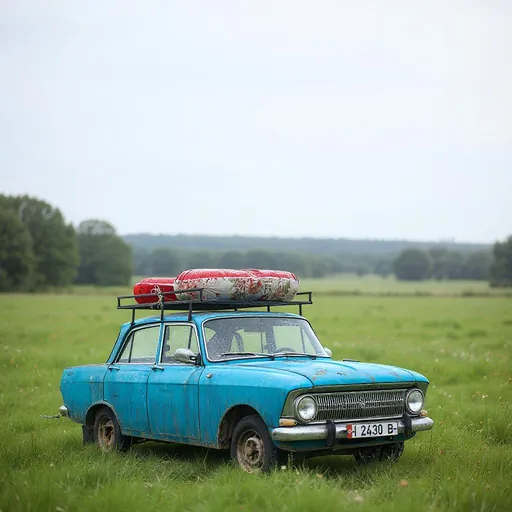 Selepas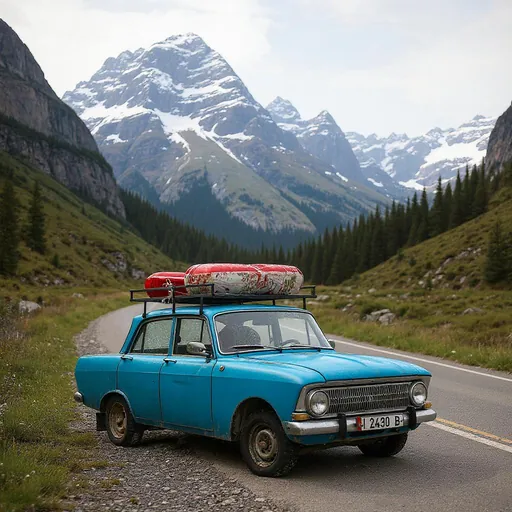
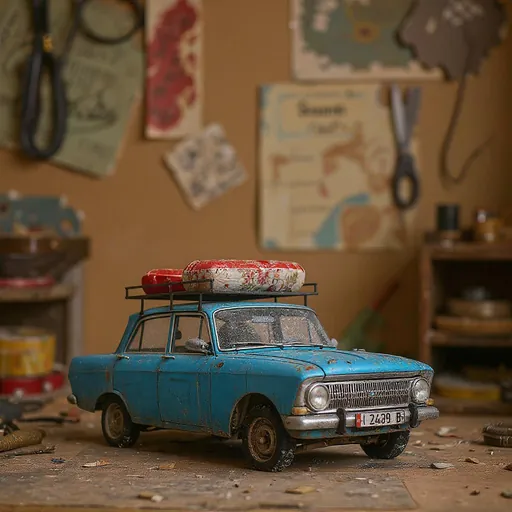
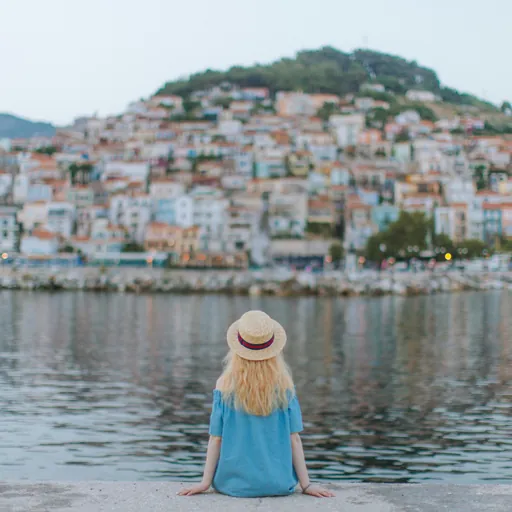
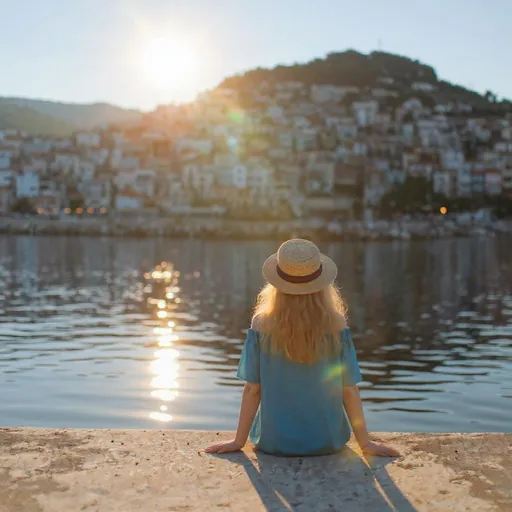
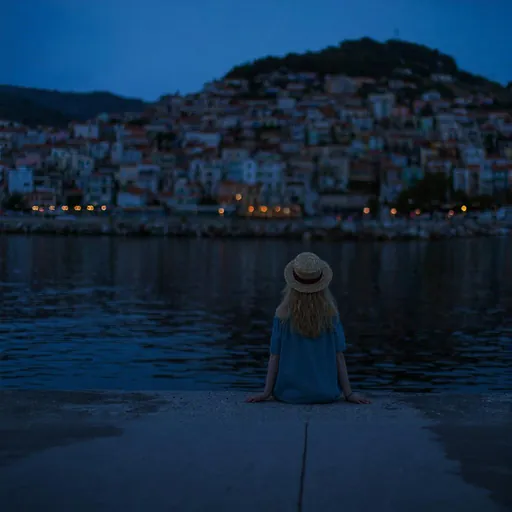
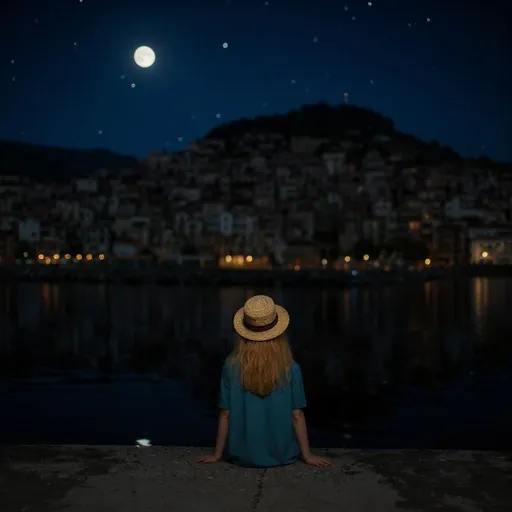
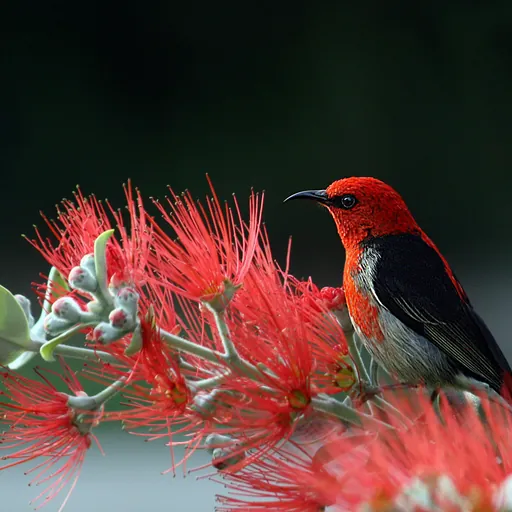
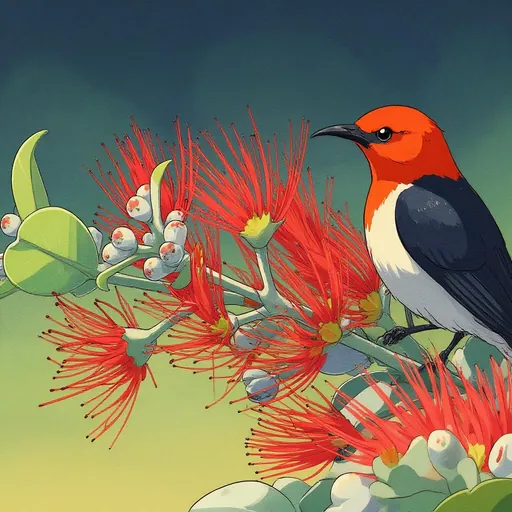
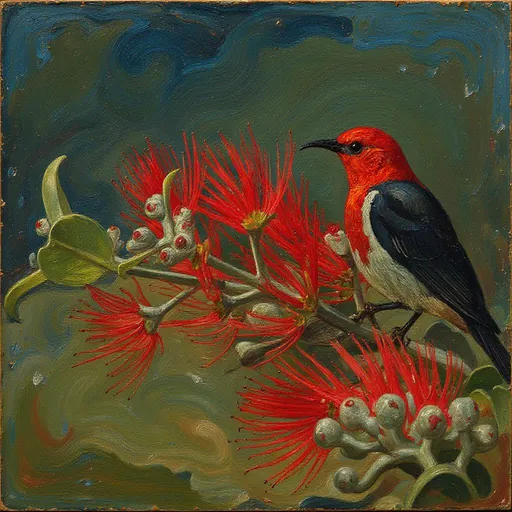
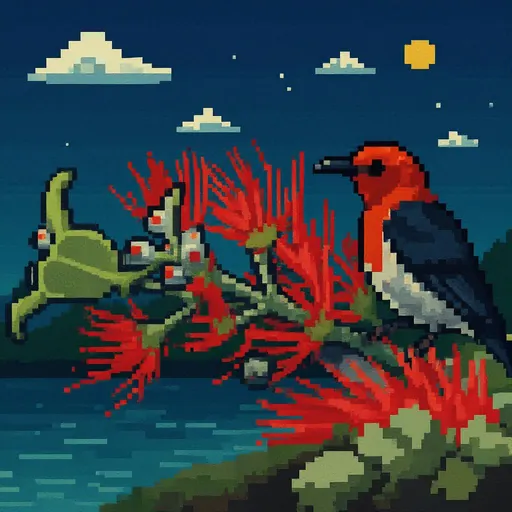
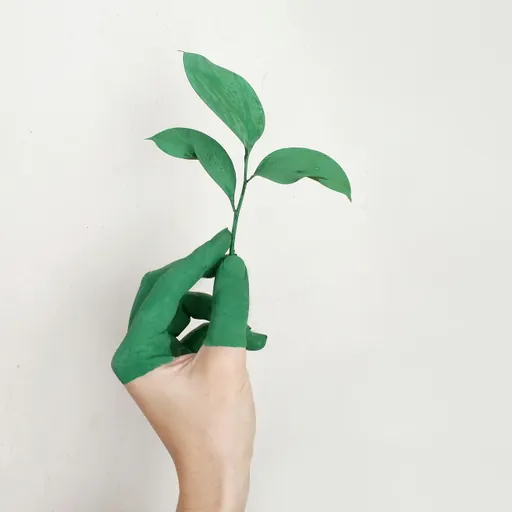
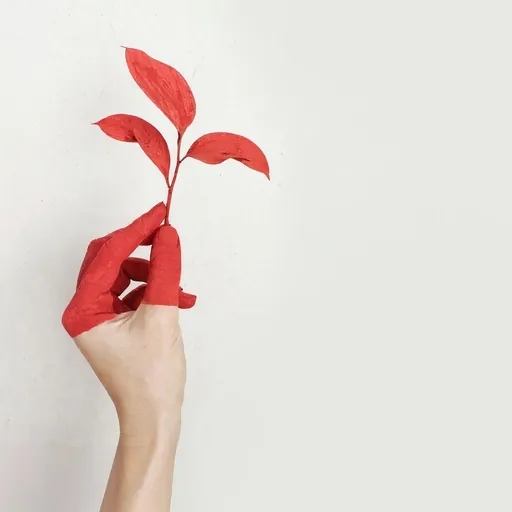
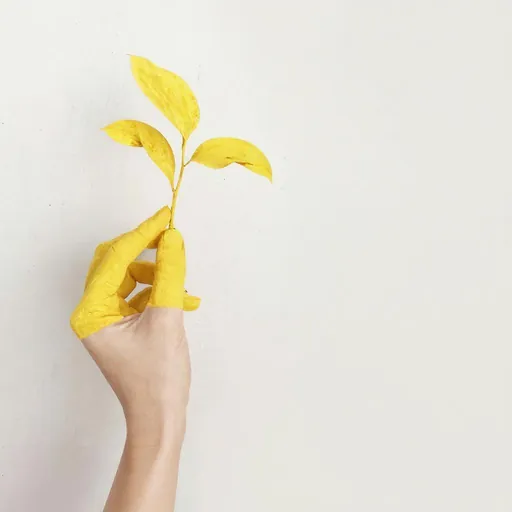
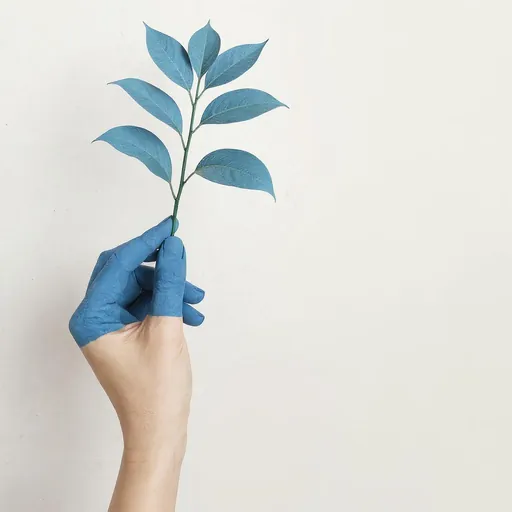
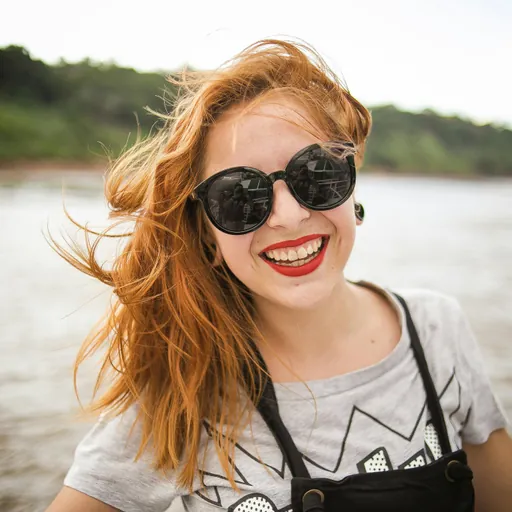
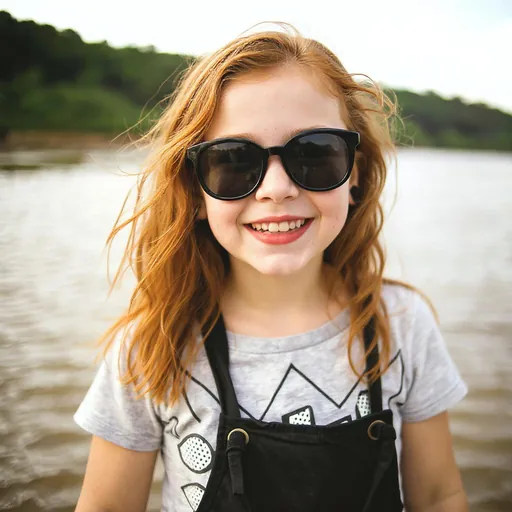
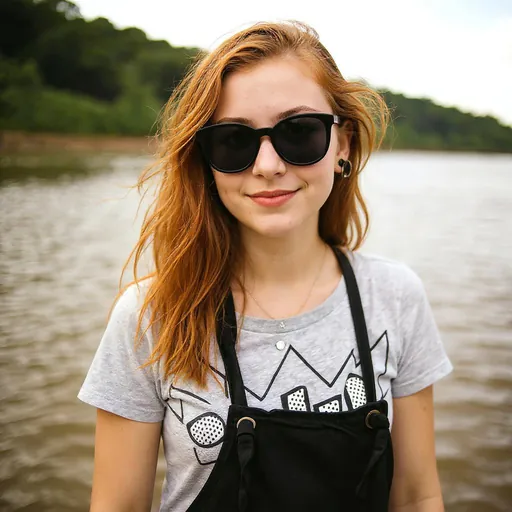
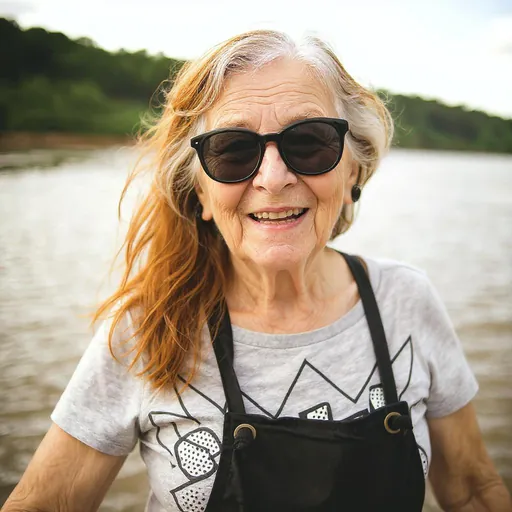
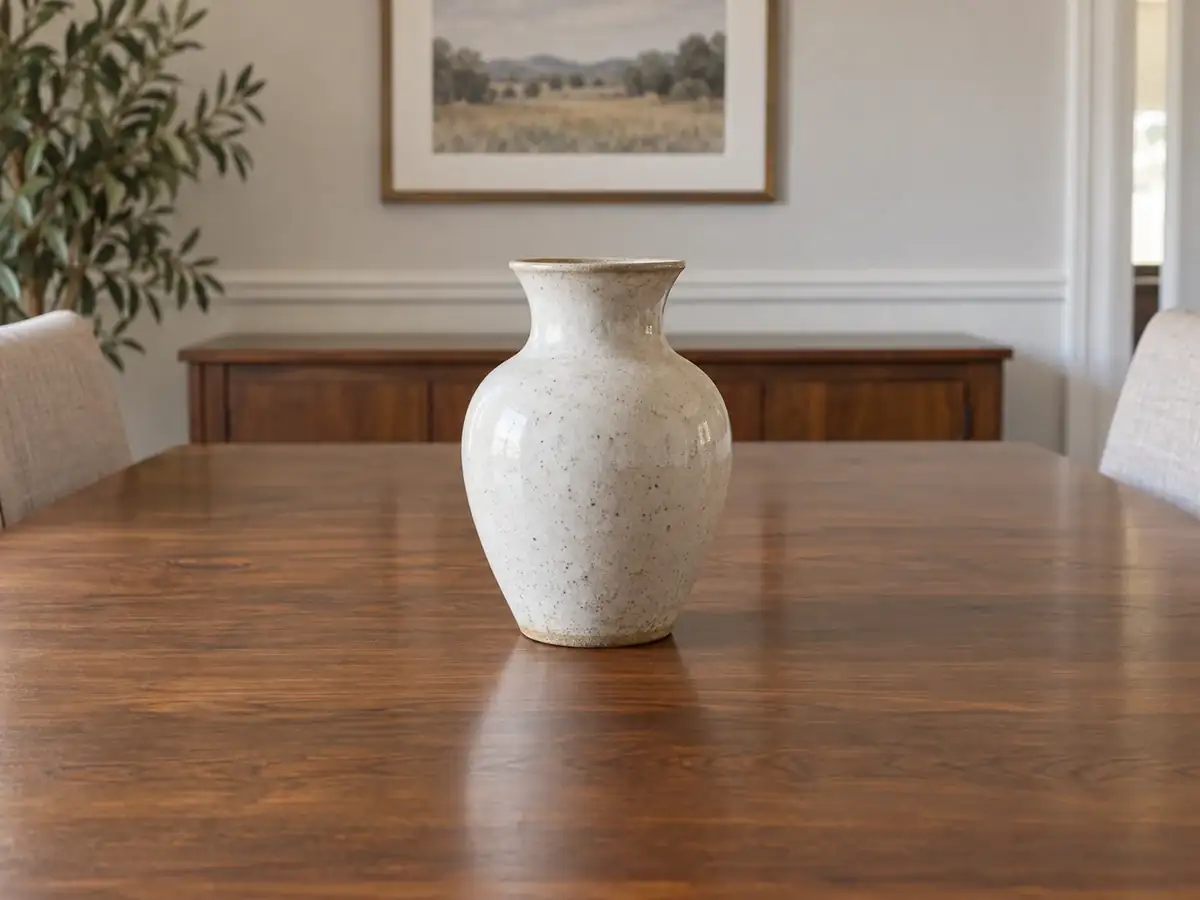
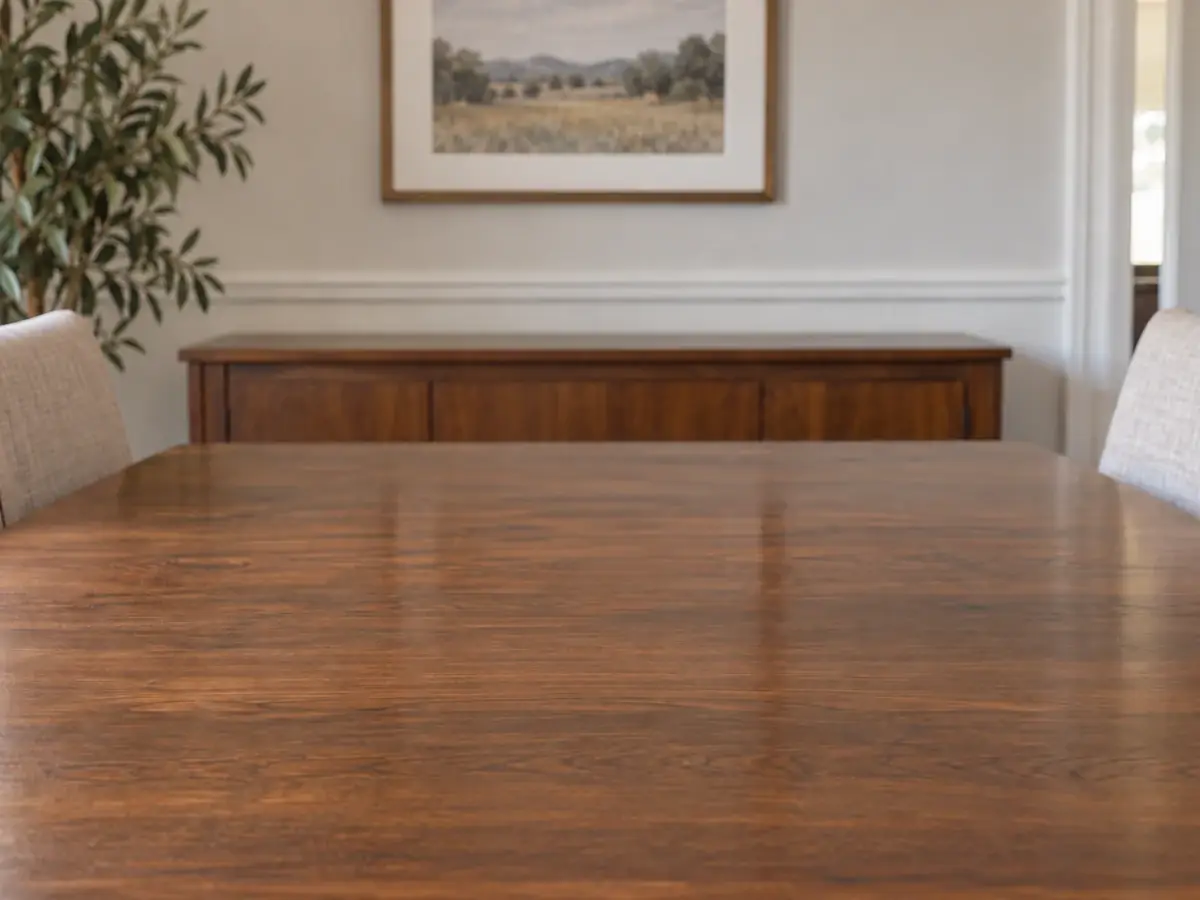
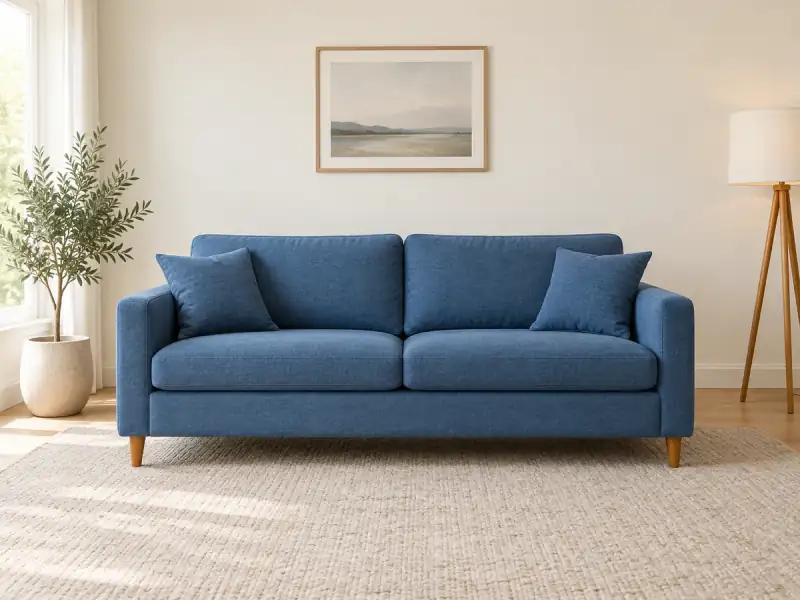
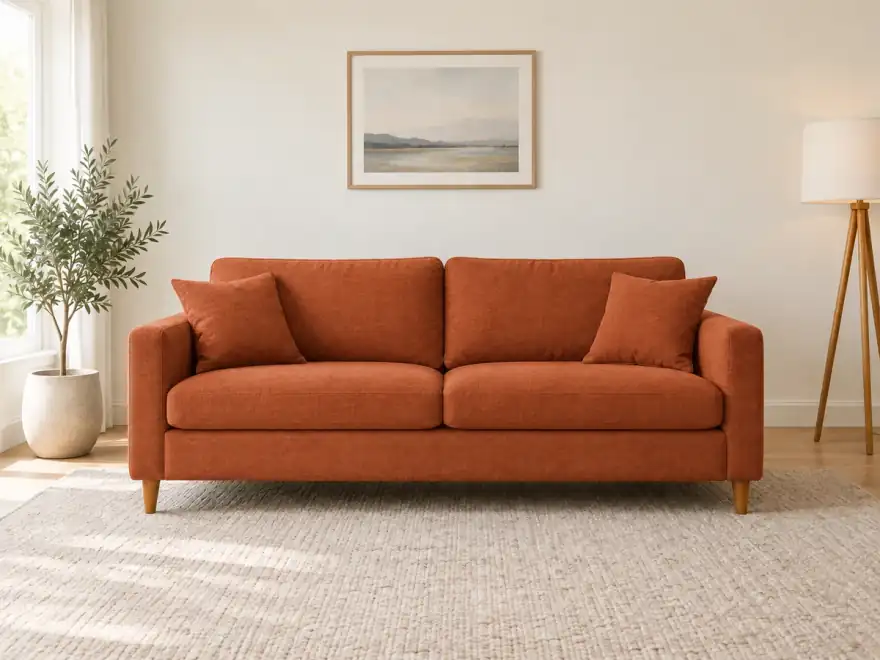
Penggantian Latar Belakang
Change background to a vast grassland
AI Alat Penyuntingan Imej untuk Setiap Tugas
Edit foto dalam talian dengan teks untuk menggantikan latar belakang, membuang objek, atau menukar perkataan dalam imej. Untuk tugas yang lebih fokus, gunakan pembuang latar belakang, pemanjang imej, peningkat resolusi imej, pembuang tera air, atau editor tempatan kami.
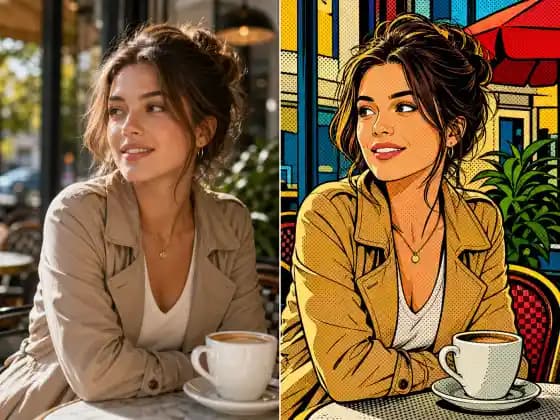
AI Penyunting Foto: Sunting Imej dengan TeksCuba
Gunakan AI imej-ke-imej untuk memuat naik foto rujukan dan huraikan suntingan dalam bahasa biasa. Ubah warna, buang objek, atau pindahkan gaya seni sambil mengekalkan bahagian yang anda suka.
AI Penukar Latar BelakangCuba
Ubah latar belakang foto dengan arahan teks. Cuba latar belakang studio yang bersih, pemandangan luar, atau tetapan baharu sambil mengekalkan subjek utama.
Buang Objek daripada Foto dengan AICuba
Buang objek, orang, atau gangguan yang tidak diingini daripada foto. Huraikan perubahan dalam penyunting foto AI, atau pilih kawasan untuk suntingan yang lebih tepat.
Sunting Teks dalam Imej dengan AICuba
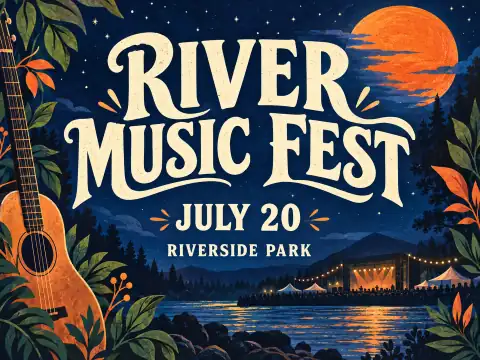
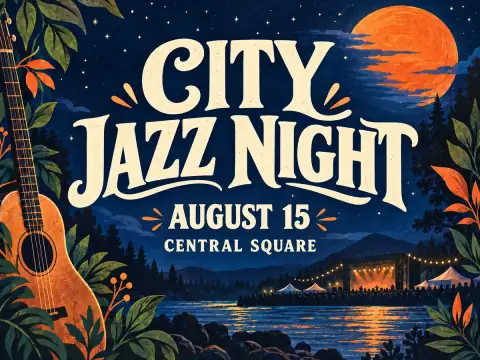
Gunakan mod penyuntingan teks untuk mengubah perkataan dalam poster, tangkapan skrin, atau reka bentuk. Huraikan penggantian dan semak hasilnya sebelum memuat turun.
AI Pembuang Latar BelakangCuba
Buang latar belakang imej dalam talian dan cipta potongan lutsinar untuk foto produk, potret, dan aset reka bentuk.
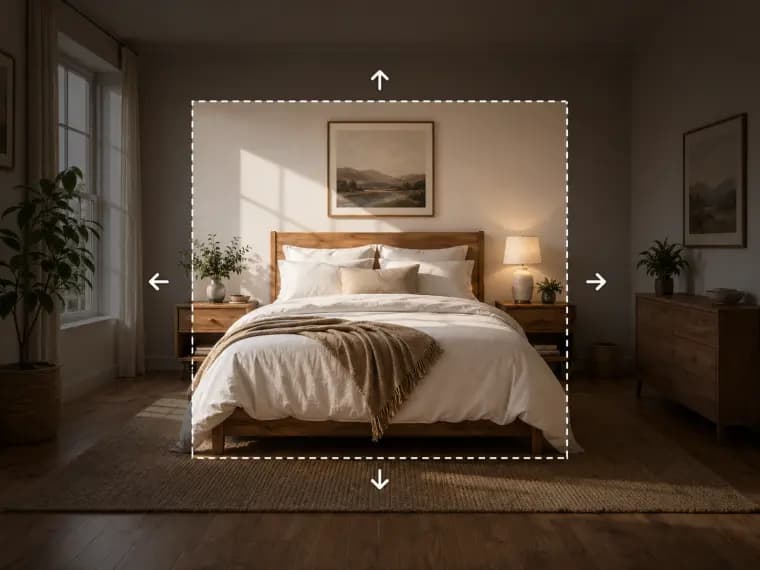
AI Pemanjang Imej dan Alat Nyah-PangkasCuba
Panjangkan foto melangkaui sempadan asalnya. Tambah ruang di sekeliling subjek dan sesuaikan susun atur yang lebih lebar atau tinggi tanpa meregangkan imej.
AI Peningkat Skala ImejCuba
Tingkatkan skala foto atau ilustrasi sebanyak 2× atau 4×, dengan output sehingga 4K. Jadikan imej kecil sesuai untuk skrin yang lebih besar dan muat turun.
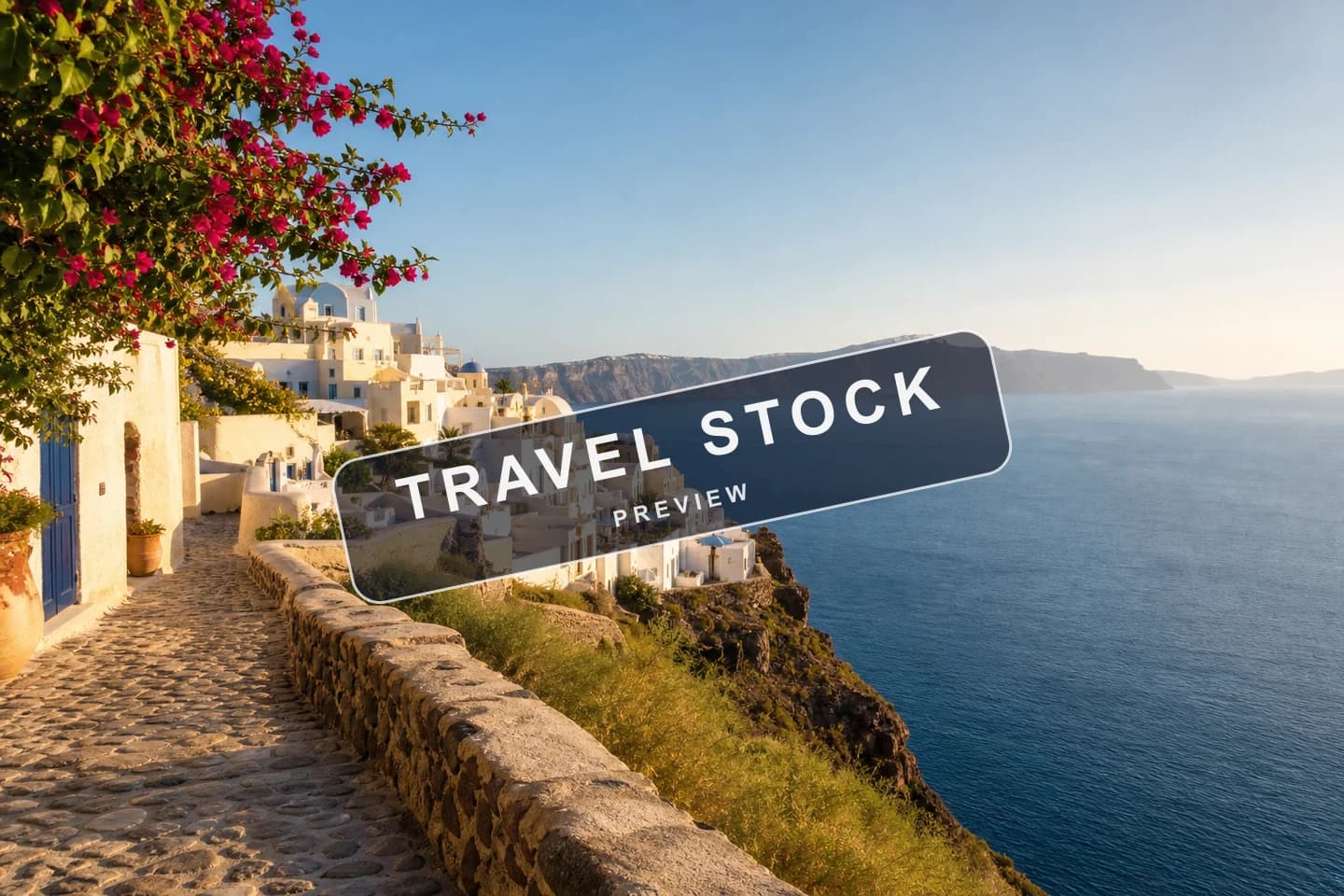
AI Pembuang Tera AirCuba
Buang tera air yang kelihatan daripada imej yang anda miliki atau mempunyai kebenaran untuk menyunting, dan bersihkan kawasan yang ditinggalkan.
AI Inpainting dan Penyunting Imej TempatanCuba
Berus pada satu kawasan dan huraikan apa yang perlu diubah. Gunakan inpainting AI untuk menyunting objek atau butiran tertentu sambil mengekalkan bahagian lain foto pada tempatnya.
Pilih Pelan Anda
Imej percuma termasuk tera air. Tingkatkan untuk output yang bersih, penjanaan yang lebih pantas, dan penggunaan komersial.
Profesional
-50%Faedah Model Tanpa Had
 Seedream 3.5Tanpa Had
- Seedream 3.5 ProTiada Tanpa Had
 MiniMax H3 TurboTiada Tanpa Had
- MiniMax H3Tiada Tanpa Had
- Naik taraf untuk membuka kunci semua model lanjutan dan nikmati diskaun eksklusifMiniMax-70%
 Gemini
 Nano
Nano GPT-50%Seedream-40%Veo
 Seedance
 Kling
Kling Grok
Grok Wan
Wan - 2,000 kredit setiap bulan
- Sehingga 2,000 imej pantas
- Sehingga 200 video asas
- Giliran keutamaan
- Tiada tera air
- Penggunaan pukal alat AI
- Privasi penuh
Unggul
-50%Faedah Model Tanpa Had
- Seedream 3.5Tanpa Had
- Seedream 3.5 ProTanpa Had
- MiniMax H3 TurboTiada Tanpa Had
- MiniMax H3Tiada Tanpa Had
- Naik taraf untuk membuka kunci semua model lanjutan dan nikmati diskaun eksklusifMiniMax-70%GeminiNanoGPT-50%Seedream-40%VeoSeedanceKlingGrokWan
- 5,000 kredit setiap bulan
- Sehingga 5,000 imej pantas
- Sehingga 500 video asas
- Giliran keutamaan tertinggi
- Tiada tera air
- Penggunaan pukal alat AI
- Privasi penuh
Maksimum
-50%Faedah Model Tanpa Had
- Seedream 3.5Tanpa Had
- Seedream 3.5 ProTanpa Had
- MiniMax H3 TurboTanpa Had
- MiniMax H3Tanpa Had
- Naik taraf untuk membuka kunci semua model lanjutan dan nikmati diskaun eksklusifMiniMax-70%GeminiNanoGPT-50%Seedream-40%VeoSeedanceKlingGrokWan
- 10,000 kredit setiap bulan
- Sehingga 10,000 imej pantas
- Sehingga 1,000 video asas
- Giliran keutamaan tertinggi
- Tiada tera air
- Penggunaan pukal alat AI
- Privasi penuh
Soalan Lazim
Jawapan jelas tentang menyunting foto dengan AI, muat naik imej, kredit, muat turun, dan privasi.
Apa yang boleh Editor Foto Raphael AI lakukan dengan imej sedia ada?
Muat naik foto dan gunakan AI imej-ke-imej untuk mengubahnya dengan arahan teks. Anda boleh menggantikan latar belakang, membuang objek, menukar teks dalam imej, melaraskan gayanya, atau menyunting kawasan yang dipilih. Semak setiap hasil, kerana suntingan AI boleh berbeza-beza.
Bagaimana saya menyunting foto dengan AI menggunakan gesaan teks?
Muat naik imej, pilih mod penyuntingan, dan terangkan apa yang perlu diubah dan apa yang perlu dikekalkan. Contohnya: “Kekalkan orang dan pakaian, tetapi tukar latar belakang kepada pantai matahari terbenam.” Semak pratonton dan perhalusi gesaan jika perlu.
Bagaimana saya menukar latar belakang foto dengan AI?
Gunakan mod penyuntingan umum dan terangkan tetapan baharu, seperti latar belakang studio atau pemandangan luar. Sebutkan subjek yang ingin anda kekalkan. Jika anda hanya memerlukan potongan lutsinar, gunakan Pembuang Latar Belakang AI yang khusus.
Bagaimana saya boleh membuang objek atau orang daripada foto?
Pilih mod pembuangan setempat, tandakan kawasan yang tidak diingini, dan serahkan suntingan. Anda juga boleh menerangkan objek dalam gesaan teks umum. AI membina semula kawasan sekeliling, jadi semak hasilnya dan cuba pilihan yang lebih ketat jika perlu.
Bolehkah saya menukar teks dalam imej dengan AI?
Ya. Pilih mod penyuntingan teks, muat naik imej, dan masukkan perkataan gantian. Semak imej yang dihasilkan dengan teliti, terutamanya ejaan dan tulisan kecil, sebelum memuat turun atau menggunakannya.
Bagaimana saya menyunting hanya satu bahagian foto dengan AI?
Gunakan penyuntingan setempat untuk menyapu ke atas kawasan yang ingin anda ubah, kemudian terangkan objek atau butiran baharu. Pembuangan setempat berguna apabila anda ingin memadam sesuatu. Aliran kerja inpainting AI ini bertujuan untuk mengekalkan sisa foto, tetapi sentiasa semak imej akhir.
Bolehkah saya menggunakan editor imej AI secara percuma, dan adakah saya perlu log masuk?
Anda boleh memuat naik foto dan sediakan suntingan anda sebelum log masuk. Akaun diperlukan untuk menyerahkan tugas penyuntingan AI. Jika akaun anda mempunyai kredit percuma, anda boleh menggunakan model yang layak dalam baki tersebut; kredit yang tersedia dan kos ditunjukkan dalam produk.
Format imej dan saiz fail yang mana boleh saya muat naik?
JPG, PNG, dan WebP adalah input yang biasa disokong. Imej yang dimuat naik melalui editor foto AI mestilah tidak lebih besar daripada 20 MB setiap satu. Model yang dipilih mungkin mempunyai peraturan format atau saiz tambahan, jadi semak sebarang mesej muat naik yang ditunjukkan dalam editor.
Berapa banyak kredit yang digunakan oleh suntingan foto AI?
Anggaran kredit bergantung pada model dan tetapan yang anda pilih. Semak jumlah yang ditunjukkan sebelum setiap suntingan; akaun anda juga menunjukkan kredit yang tersedia dan faedah pelan anda. Suntingan baharu atau cuba semula boleh mempunyai kosnya sendiri.
Berapa lama penyuntingan foto AI mengambil masa, dan adakah saya akan menunggu dalam barisan?
Masa pemprosesan berbeza-beza mengikut model, tetapan imej, dan permintaan semasa. Sesetengah tugas percuma atau perlahan mungkin menunggu dalam barisan. Editor menunjukkan kemajuan tugas atau mesej menunggu apabila berkenaan, jadi tiada masa siap yang tetap untuk setiap suntingan.
Apa yang boleh saya lakukan jika suntingan AI pertama tidak betul?
Jadikan arahan lebih spesifik, katakan apa yang mesti kekal tidak berubah, atau pilih kawasan yang lebih kecil untuk penyuntingan setempat. Anda kemudian boleh menjana hasil lain. Semak anggaran kredit yang dipaparkan sebelum menyerahkan percubaan baharu.
Adakah foto yang disunting AI saya akan mempunyai tera air?
Muat turun pelan percuma imej yang disunting AI biasa mungkin termasuk tera air. Muat turun tanpa tera air bergantung pada faedah pelan anda dan pilihan yang ditunjukkan semasa muat turun. Pembuang Tera Air AI yang berasingan membuang tanda yang sudah ada dalam imej; ia adalah tugas yang berbeza.
Berapa lama foto yang dimuat naik dan hasil suntingan saya disimpan?
Pengguna yang log masuk boleh menyemak muat naik dan hasil yang tersedia dalam sejarah penjanaan. Fail-fail ini tamat tempoh di bawah dasar pengekalan data semasa, jadi muat turun apa sahaja yang anda ingin simpan. Lihat Dasar Privasi untuk butiran tentang cara data akaun dan media dikendalikan.
Bolehkah saya menggunakan imej yang disunting AI secara komersial?
Pelanggan berbayar boleh menggunakan kandungan yang dihasilkan secara komersial, tertakluk kepada Syarat Perkhidmatan Raphael dan undang-undang yang berkenaan. Pengguna percuma boleh menggunakannya untuk tujuan peribadi dan bukan komersial lain melainkan Raphael menyatakan sebaliknya secara jelas. Pastikan anda mempunyai hak ke atas imej sumber dan sebarang bahan dalam hasilnya.
Resolusi dan format fail apa yang boleh saya muat turun?
Resolusi yang tersedia bergantung pada model dan tetapan yang dipilih; tidak setiap model menawarkan output 2K atau 4K. Muat turun menggunakan format yang tersedia bagi hasil yang telah siap. Semak pilihan yang ditunjukkan sebelum menjana, atau gunakan Peningkat Imej apabila anda memerlukan imej yang lebih besar.
Bilakah saya patut menggunakan alat latar belakang, kembangkan, tingkatkan, atau tera air yang khusus?
Gunakan Pembuang Latar Belakang AI untuk potongan lutsinar, Pemanjang Imej untuk menambah ruang di luar bingkai, Peningkat Imej untuk membesarkan gambar, dan Pembuang Tera Air AI untuk tanda dalam imej yang mungkin anda sunting. Gunakan Editor Foto AI apabila anda mahukan perubahan yang didorong oleh gesaan pada imej itu sendiri. Pautan alat berada di bahagian ciri di atas.