Bersihkan Potret yang Calar
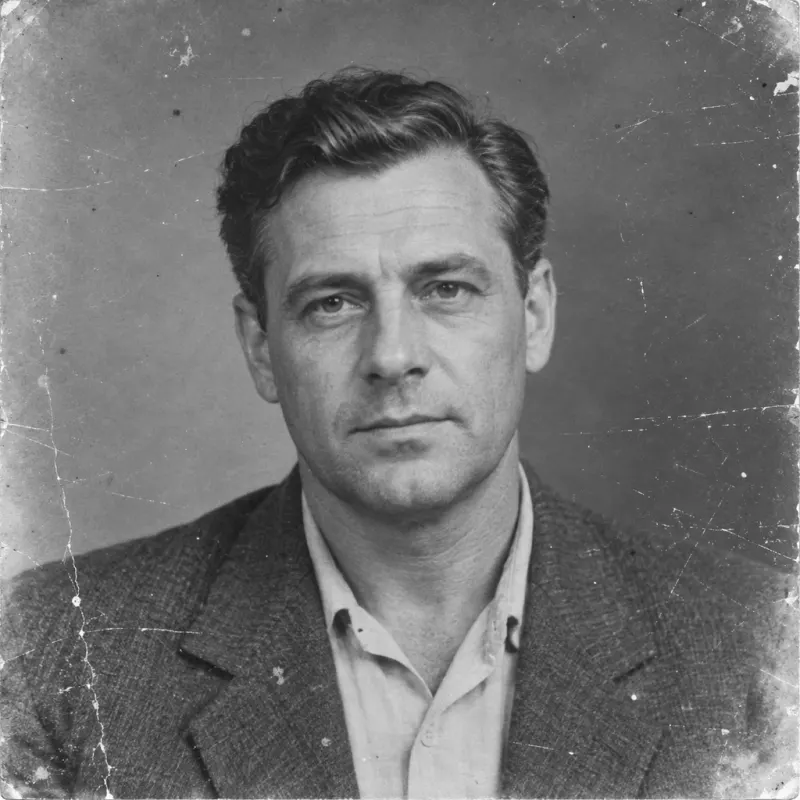
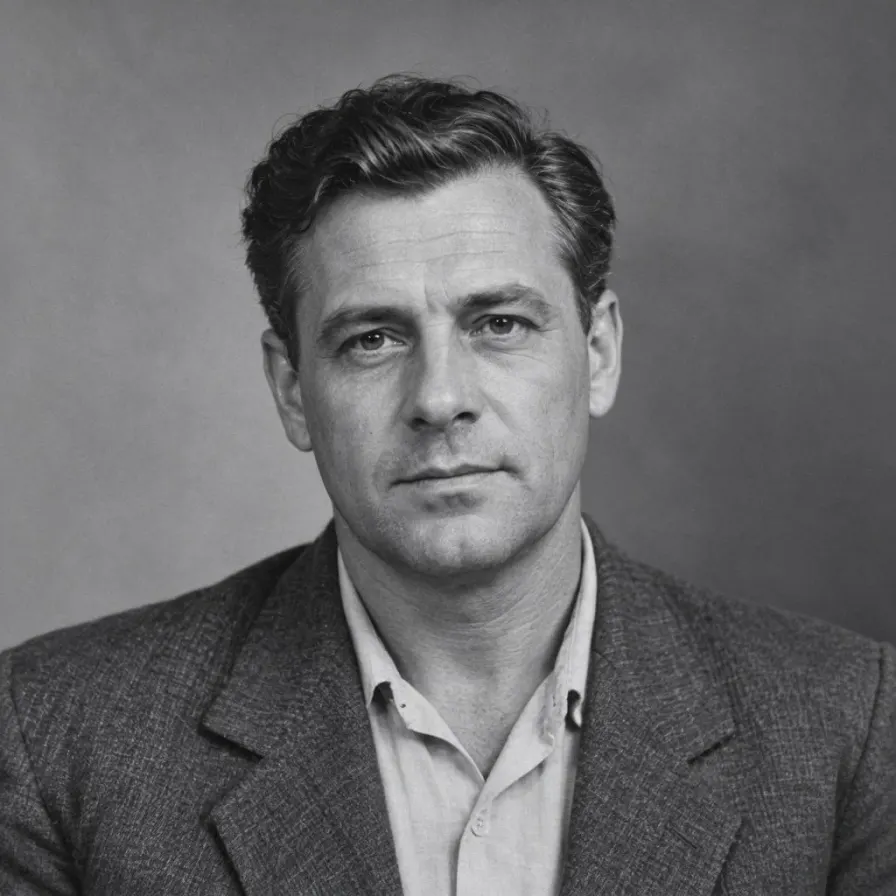
Bandingkan potret monokrom asal dengan output yang dipulihkan. Lihat habuk, calar halus dan kehausan kertas sambil memeriksa bahawa muka kekal boleh dikenali.
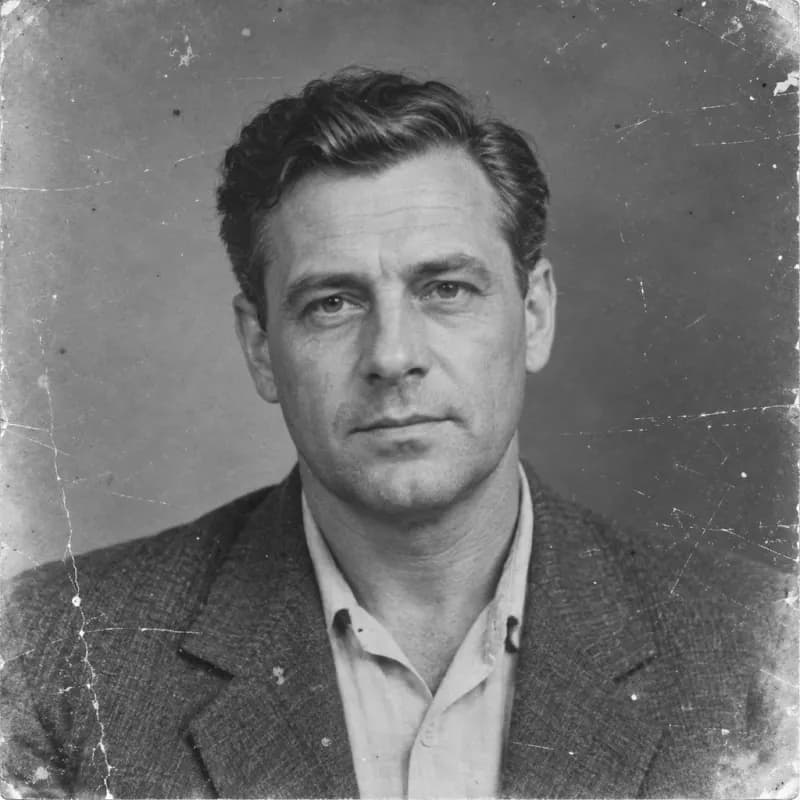
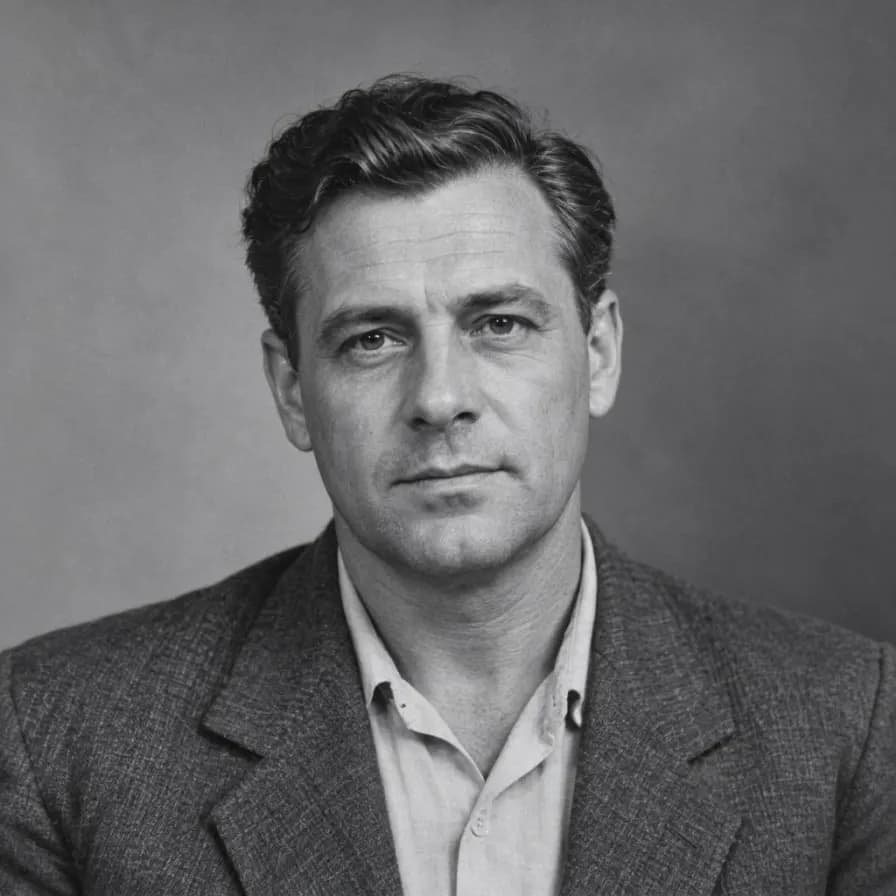
Bandingkan setiap gambar asal dengan hasil pemulihan sebenarnya, termasuk calar, pudar dan pewarnaan pilihan.
Bandingkan potret monokrom asal dengan output yang dipulihkan. Lihat habuk, calar halus dan kehausan kertas sambil memeriksa bahawa muka kekal boleh dikenali.
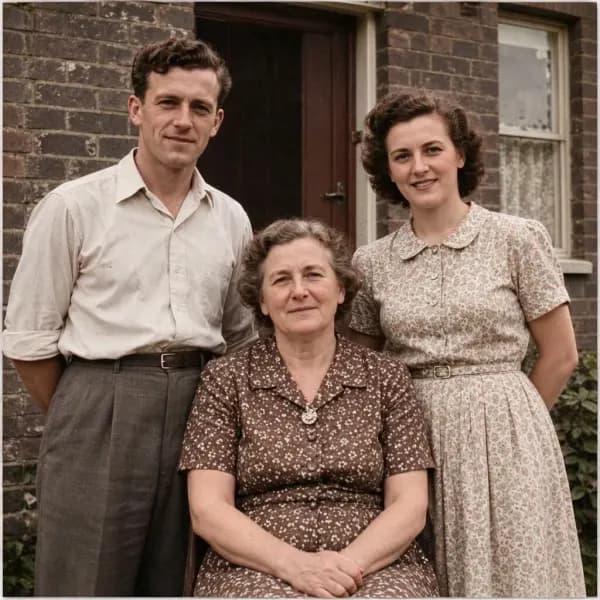
Lihat cara cetakan warna yang pudar boleh mendapat tona yang lebih jelas dan butiran permukaan yang lebih bersih. Bandingkan warna kulit, pakaian dan latar belakang dengan yang asal.
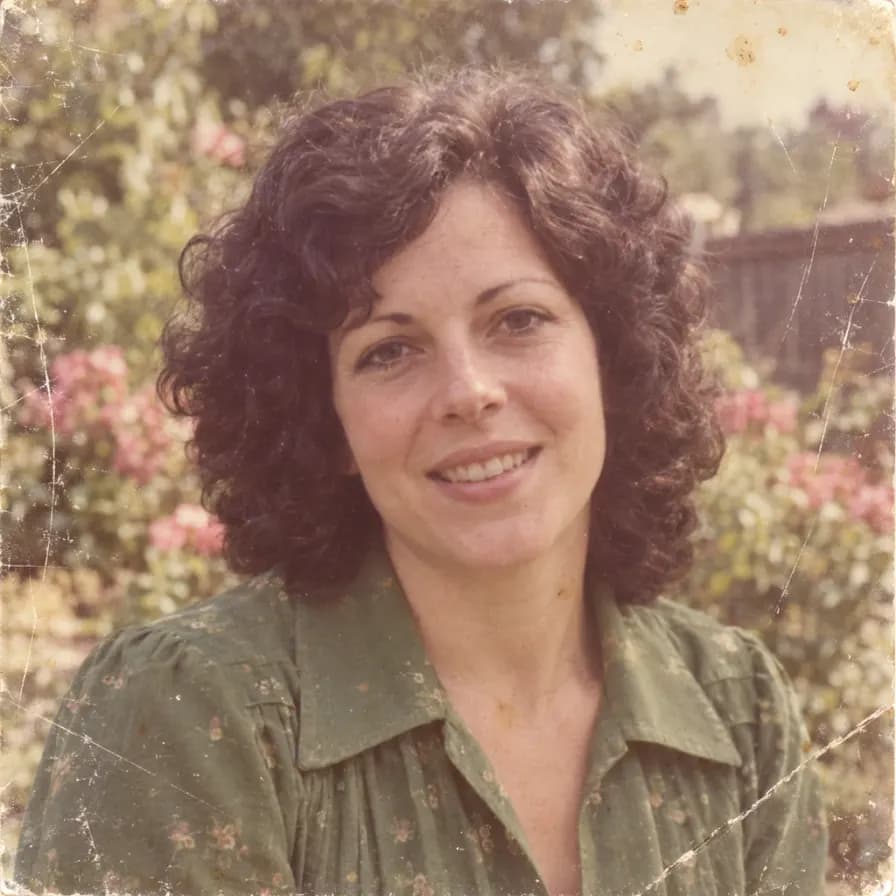
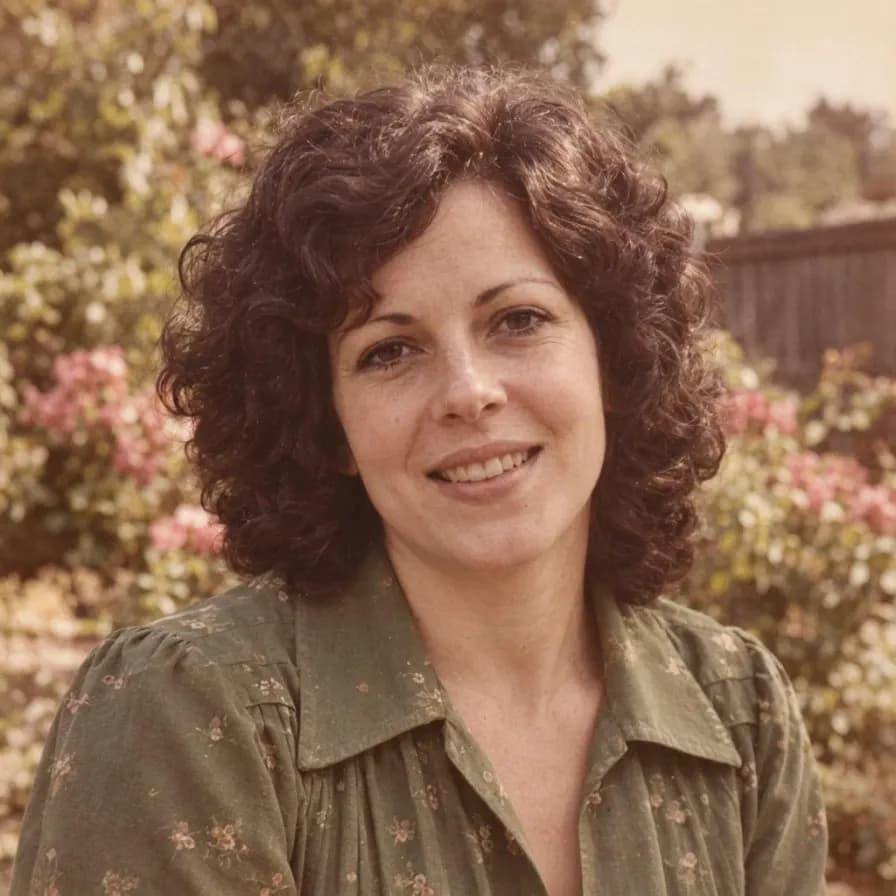
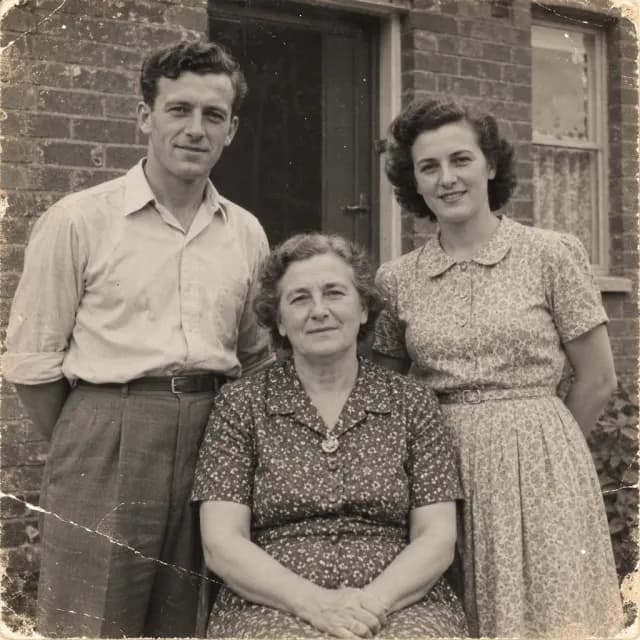
Baiki foto berkumpulan dan terokai warna yang munasabah sambil mengekalkan orang dan susunan asal sebagai rujukan. Warna yang ditambah ialah tafsiran masa lalu.
Gunakan foto jalan yang lebih lama untuk membandingkan pembaikan pada calar dan pudar pada bangunan, kenderaan dan basikal. Semak output untuk butiran seni bina yang diubah.
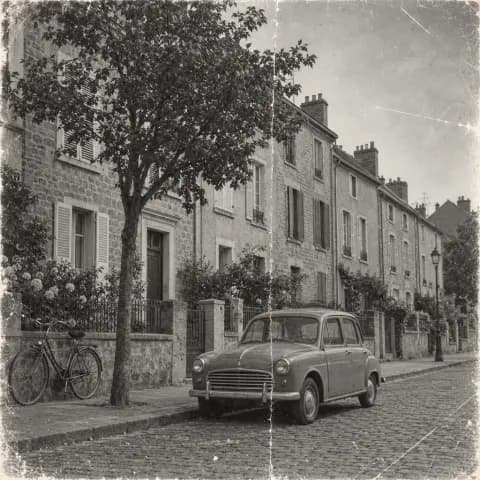
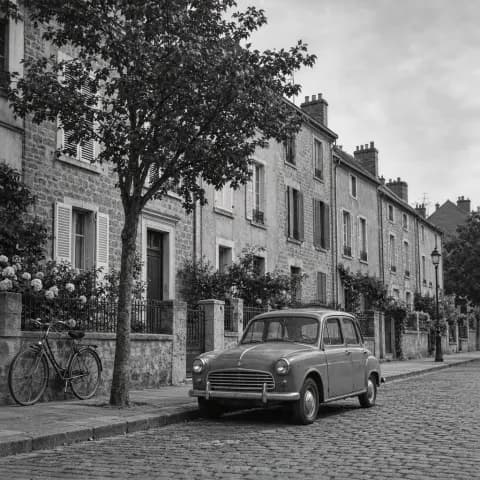
Mulakan dengan imbasan yang jelas atau foto cetakan asal yang pencahayaannya sekata.
Gunakan imbasan paling jelas yang anda ada, dengan keseluruhan foto kelihatan.
Kekalkan rawatan hitam-putih atau warna asal, atau minta pemulihan dengan pewarnaan.
Bandingkan muka dan butiran dengan yang asal, kemudian muat turun atau teruskan mengedit.
Kurangkan calar kecil, bintik habuk dan tanda permukaan dengan menggunakan foto sekeliling sebagai rujukan.
Gunakan muka, umur dan ekspresi asal untuk memandu pembaikan. Semak hasil untuk sebarang butiran yang berubah.
Perbaiki dedahan tidak sekata dan warna pudar tanpa sengaja mengubah pemandangan asal.
Kekalkan rawatan asal atau terokai tafsiran warna terhad bagi foto hitam-putih atau sepia.
Bekerja dengan potret individu, kumpulan keluarga dan foto jalanan atau perjalanan yang lebih lama.
Muat turun foto yang telah dibaiki atau gunakan alat imej Raphael untuk menyempurnakan butiran dan meneroka suntingan lain.
Memilih imbasan, membaiki kerosakan dan mentafsir hasil pemulihan AI.
Alat ini boleh mengurangkan calar kecil, habuk, lipatan dan pudar menggunakan foto yang kelihatan sebagai rujukan. Keputusan bergantung pada kerosakan dan butiran yang masih ada dalam sumber.
Ya, mod lalai meminta untuk mengekalkan rawatan asal. Pilih Pulihkan dan warnakan hanya apabila anda mahukan tafsiran warna.
Arahan meminta untuk mengekalkan identiti, umur dan ekspresi setiap orang. AI mungkin masih mengubah butiran, terutamanya apabila kerosakan menutup muka, jadi bandingkan output dengan teliti.
Tidak. Pewarnaan menghasilkan warna yang munasabah, bukan bukti pakaian, tona kulit atau persekitaran asal. Simpan imbasan asal sebagai rujukan sejarah anda.
Maklumat yang hilang tidak boleh dipulihkan secara boleh dipercayai dari foto sahaja. Alat ini bertujuan untuk foto yang kelihatan dengan kerosakan yang boleh dibaiki; jangan anggap butiran ciptaan sebagai rekod tulen.
Gunakan imbasan yang jelas, atau ambil gambar cetakan secara rata di bawah cahaya sekata tanpa silau. Sertakan keseluruhan foto dan elakkan tangkapan skrin atau pemampatan berulang. Butang menunjukkan kos kredit sebelum penjanaan.
Terokai lebih banyak kesan dan cara untuk mengedit imej anda.

Bersihkan calar, habuk dan pudar pada foto lama. Kekalkan rupa asal atau pilih pewarnaan pilihan, kemudian bandingkan hasilnya dengan foto asal anda.