

मोफत AI इमेज एडिटर
मजकूरासह प्रतिमा संपादित करा. पार्श्वभूमी बदला, वस्तू काढून टाका किंवा तुमच्या फोटोंमधील मजकूर बदला.
एक प्रतिमा निवडा आणि AI संपादन करून पहा
संपादन सूची
संपादन सुरू करण्यासाठी प्रतिमा अपलोड करा.
अधिक प्रतिमा साधने


AI फोटो संपादन: आधी आणि नंतर
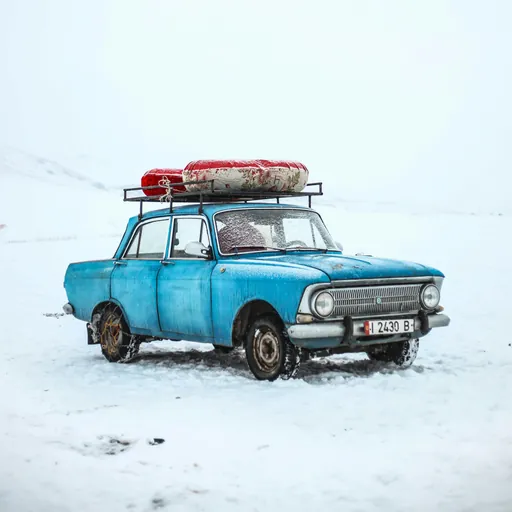 आधी
आधी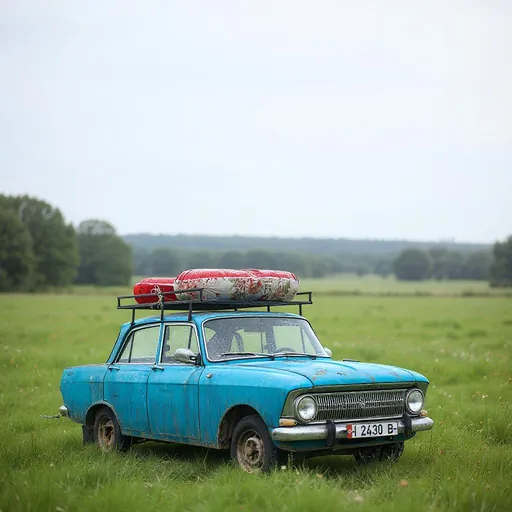 नंतर
नंतर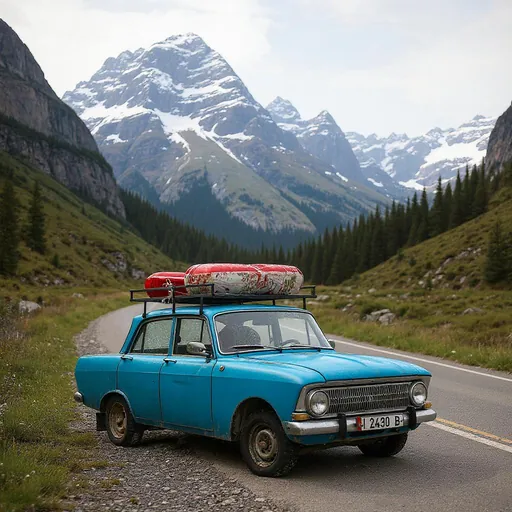
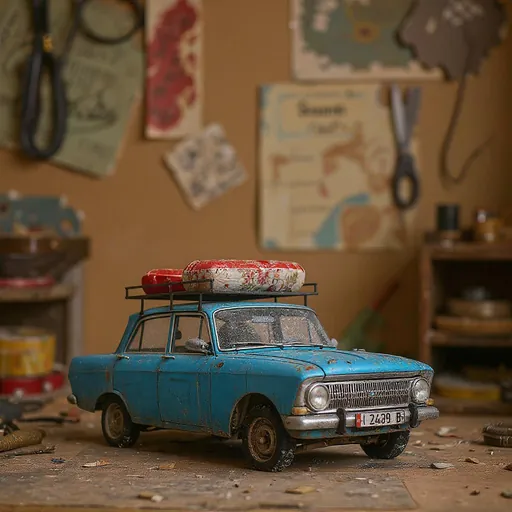
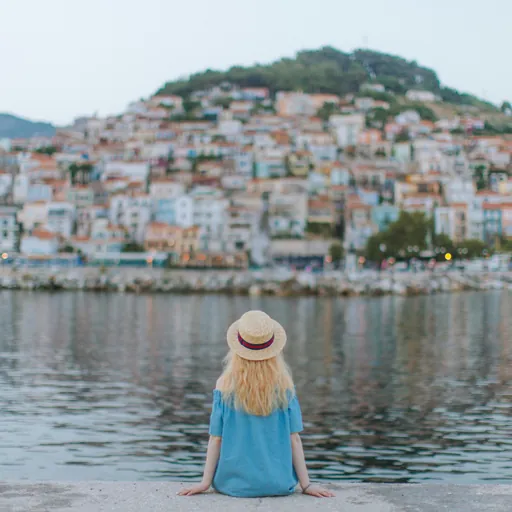
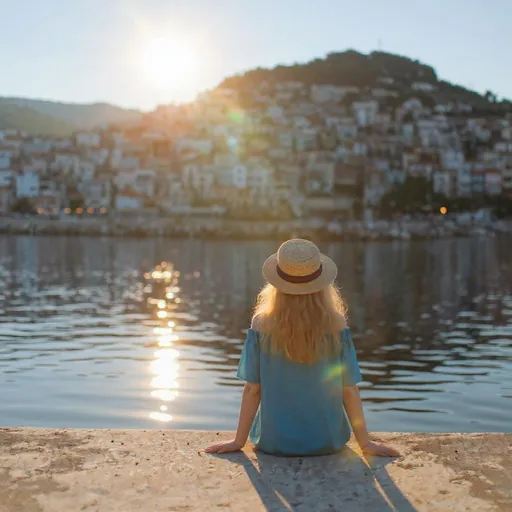
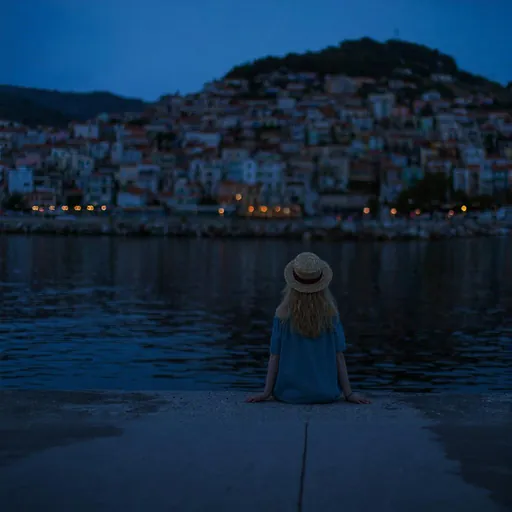
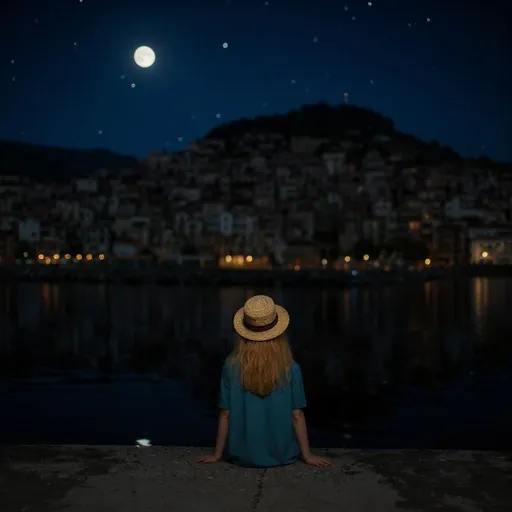
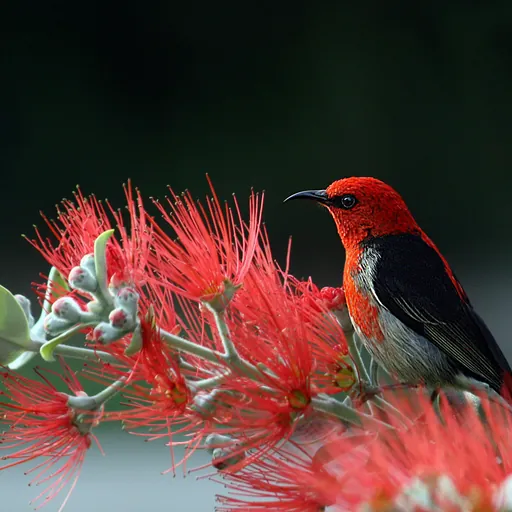
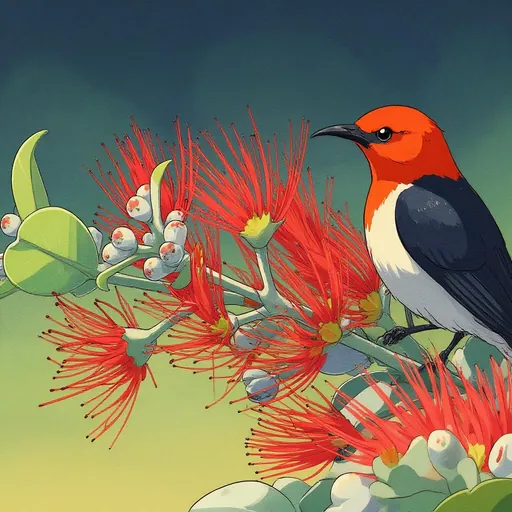
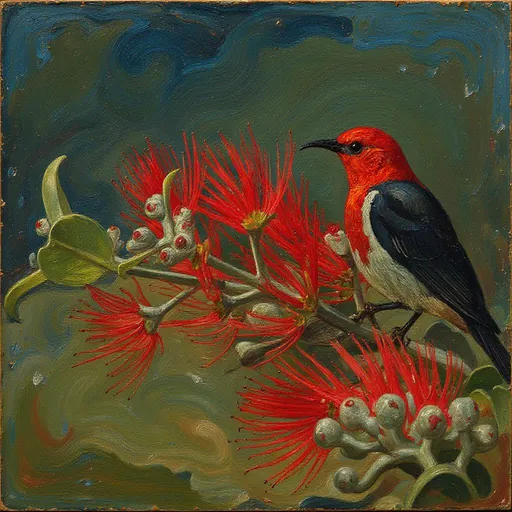
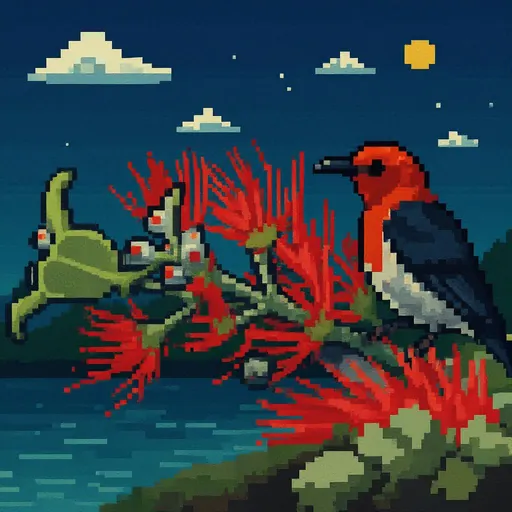
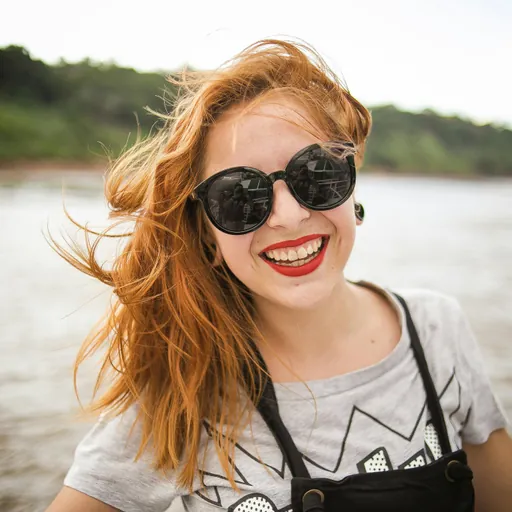
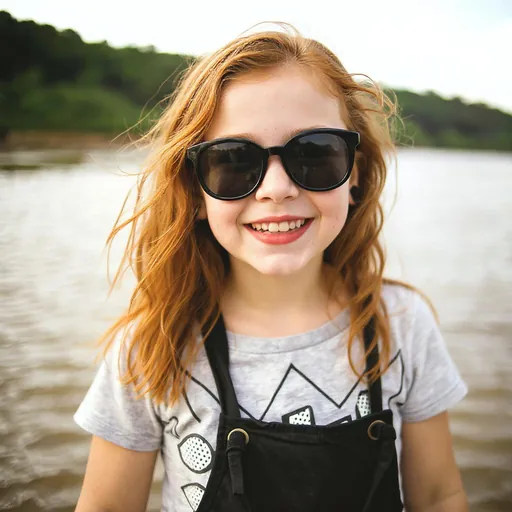
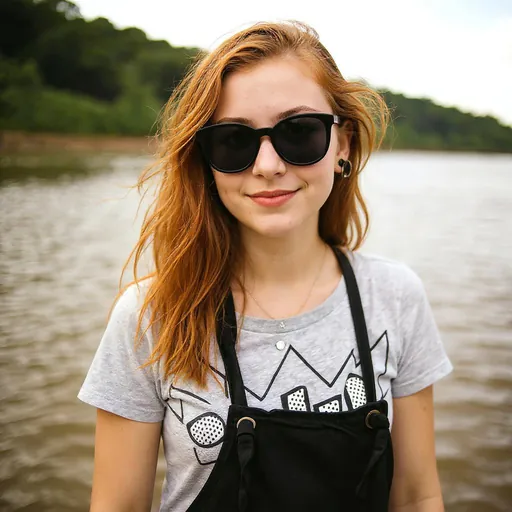
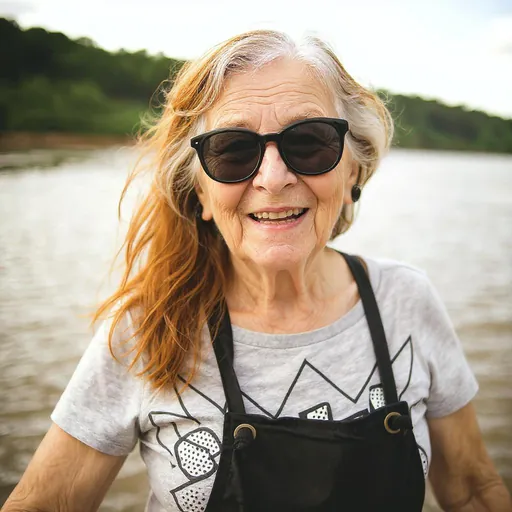
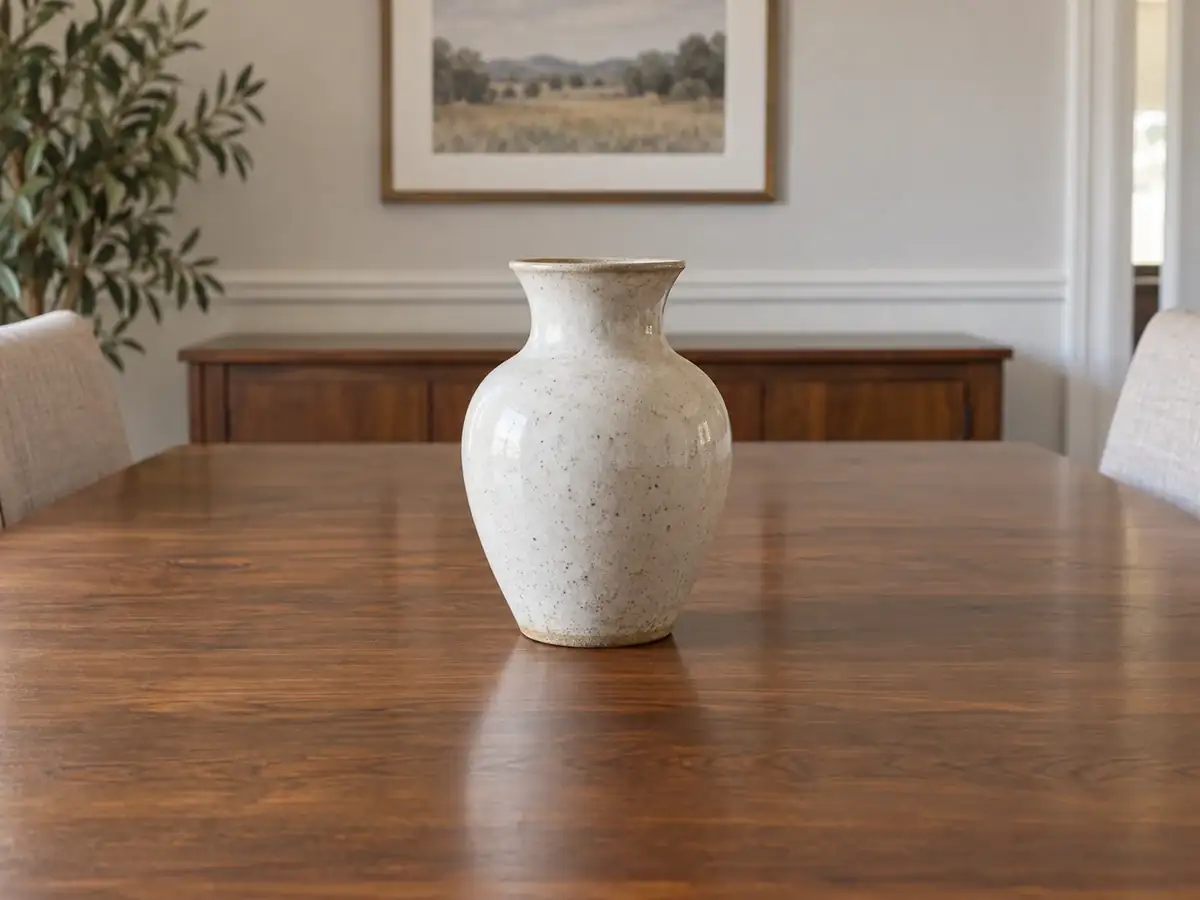
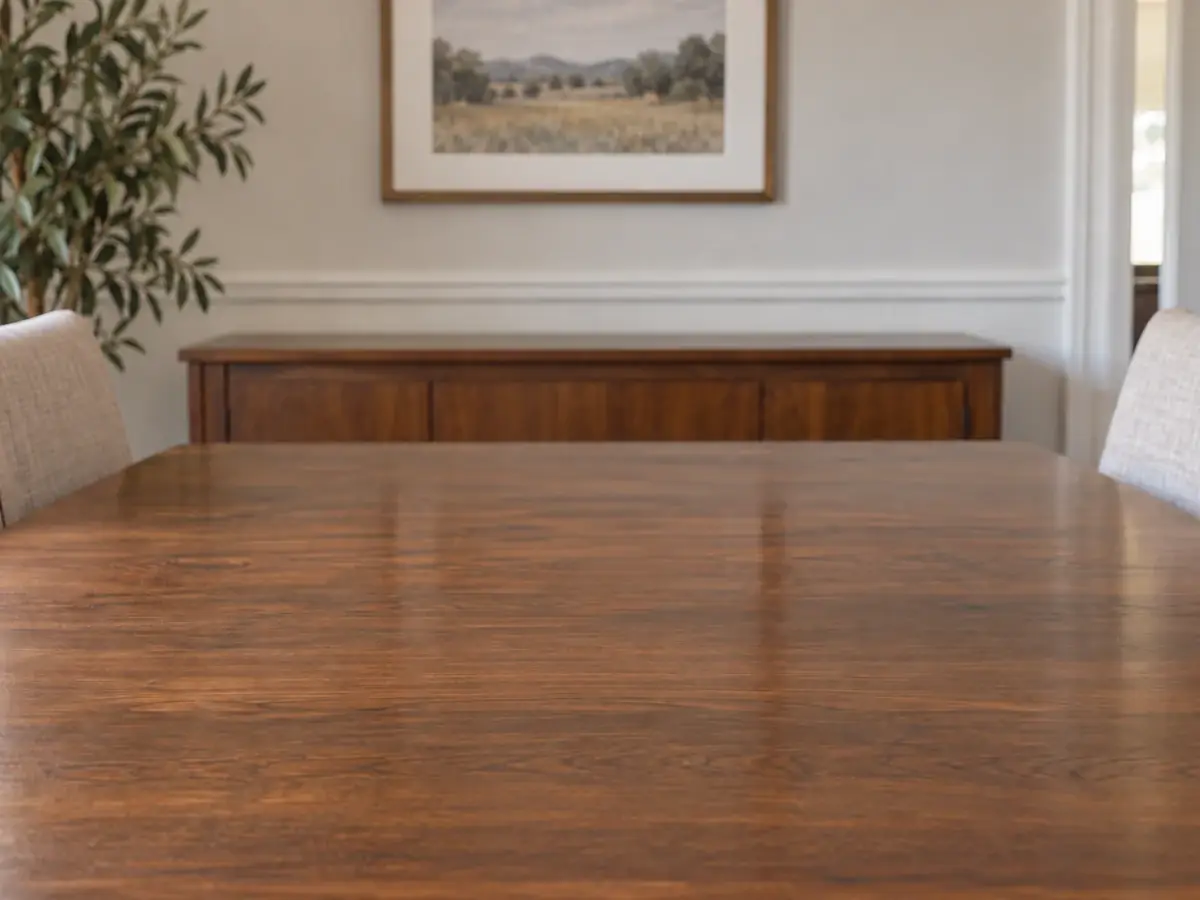
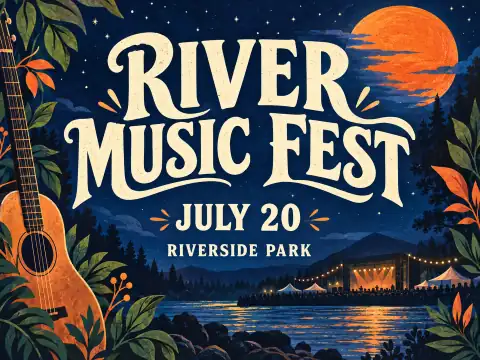
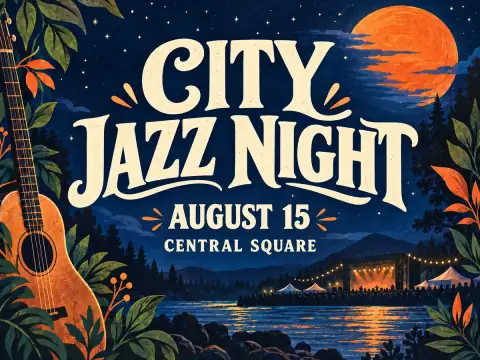
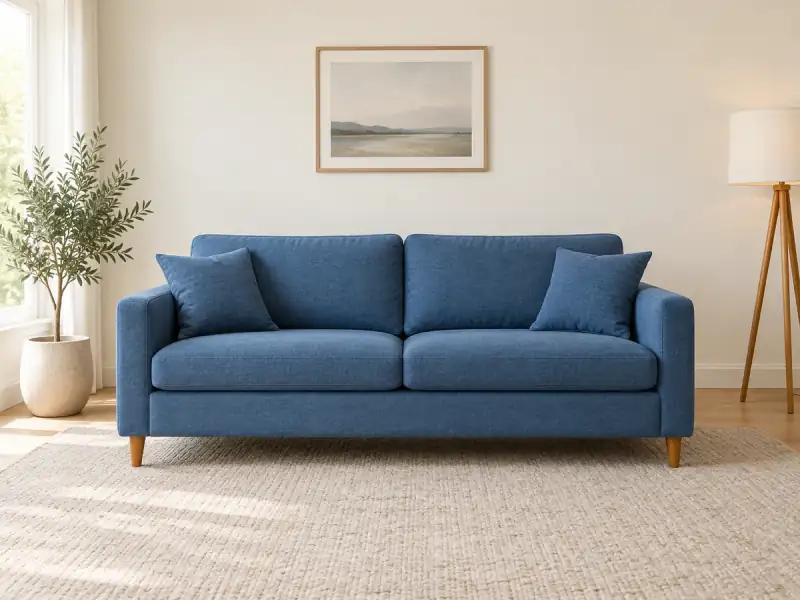
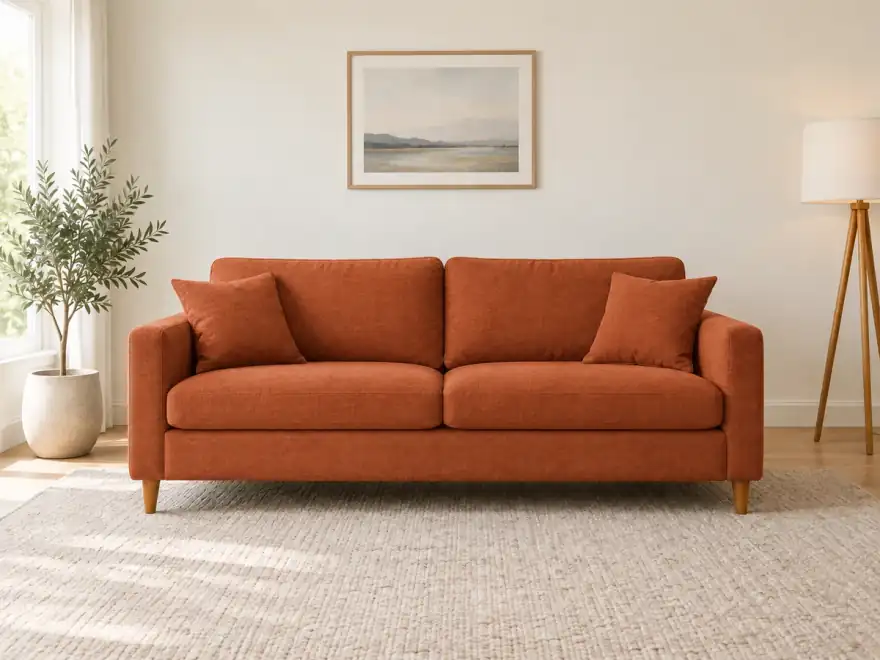
पार्श्वभूमी बदलणे
Change background to a vast grassland
AI प्रतिमा संपादन साधने प्रत्येक कामासाठी
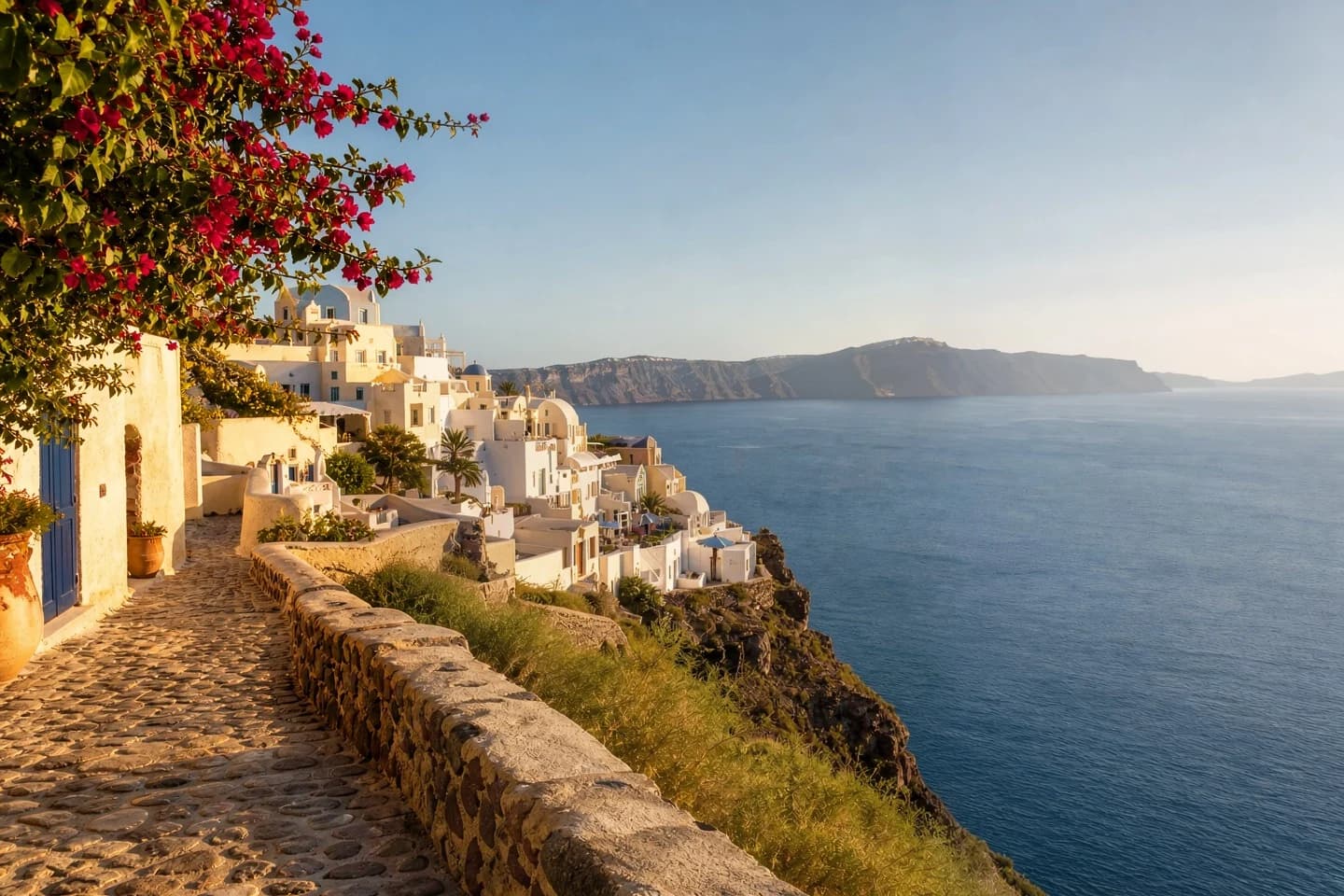
ऑनलाइन फोटो संपादित करा, मजकूराचा वापर करून पार्श्वभूमी बदला, वस्तू काढा किंवा प्रतिमेतील शब्द बदला. विशिष्ट कामांसाठी, आमचे पार्श्वभूमी काढणारे, प्रतिमा विस्तारक, प्रतिमा वर्धक, वॉटरमार्क काढणारे किंवा स्थानिक संपादक वापरा.
AI फोटो संपादक: मजकूरासह प्रतिमा संपादित करावापरून पहा
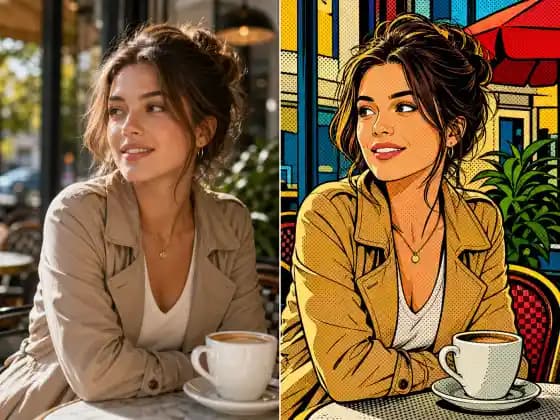
संदर्भ फोटो अपलोड करण्यासाठी आणि साध्या भाषेत संपादन वर्णन करण्यासाठी इमेज-टू-इमेज AI वापरा. तुम्हाला आवडणारे भाग कायम ठेवून रंग बदला, वस्तू काढा किंवा कला शैली हस्तांतरित करा.
AI पार्श्वभूमी बदलणारेवापरून पहा
मजकूर प्रॉम्प्ट वापरून फोटोची पार्श्वभूमी बदला. मुख्य विषय कायम ठेवून स्वच्छ स्टुडिओ पार्श्वभूमी, बाहेरील दृश्य किंवा नवीन सेटिंग वापरून पहा.
AI सह फोटोंमधून वस्तू काढावापरून पहा
फोटोमधून नको असलेली वस्तू, व्यक्ती किंवा विचलित करणारी गोष्ट काढा. AI फोटो संपादकामध्ये बदल वर्णन करा किंवा अधिक अचूक संपादनासाठी क्षेत्र निवडा.
AI सह प्रतिमांमधील मजकूर संपादित करावापरून पहा
पोस्टर, स्क्रीनशॉट किंवा डिझाइनमधील शब्द बदलण्यासाठी मजकूर संपादन मोड वापरा. बदलाचे वर्णन करा आणि डाउनलोड करण्यापूर्वी परिणाम तपासा.
AI पार्श्वभूमी काढणारेवापरून पहा
ऑनलाइन प्रतिमेची पार्श्वभूमी काढा आणि उत्पादन फोटो, पोर्ट्रेट आणि डिझाइन मालमत्तांसाठी पारदर्शक कटआउट तयार करा.
AI प्रतिमा विस्तारक आणि अनक्रॉप साधनवापरून पहा
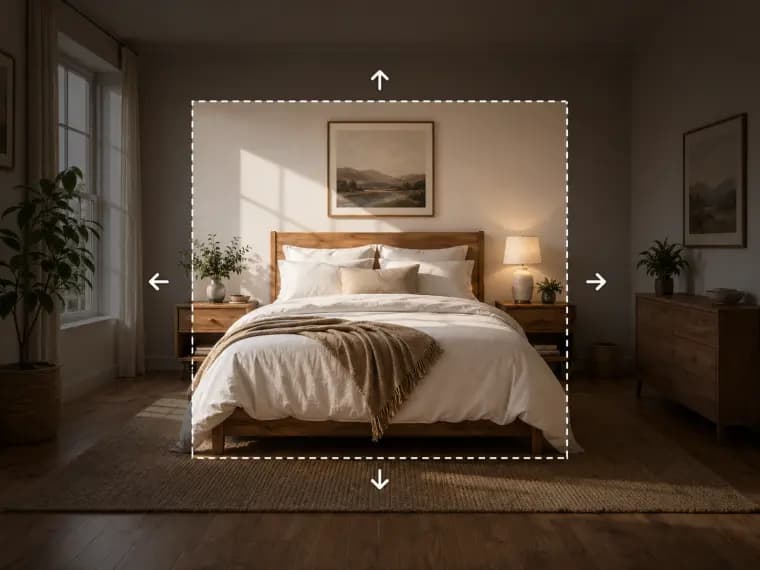
फोटो त्याच्या मूळ सीमांच्या पलीकडे वाढवा. विषयाभोवती जागा जोडा आणि प्रतिमा ताणल्याशिवाय रुंद किंवा उंच लेआउटमध्ये बसवा.
AI प्रतिमा आकार वाढवणारेवापरून पहा
फोटो किंवा चित्रकला 2× किंवा 4× ने वाढवा, ज्याचे आउटपुट 4K पर्यंत असेल. लहान प्रतिमा मोठ्या स्क्रीन आणि डाउनलोडसाठी योग्य बनवा.
AI वॉटरमार्क काढणारेवापरून पहा
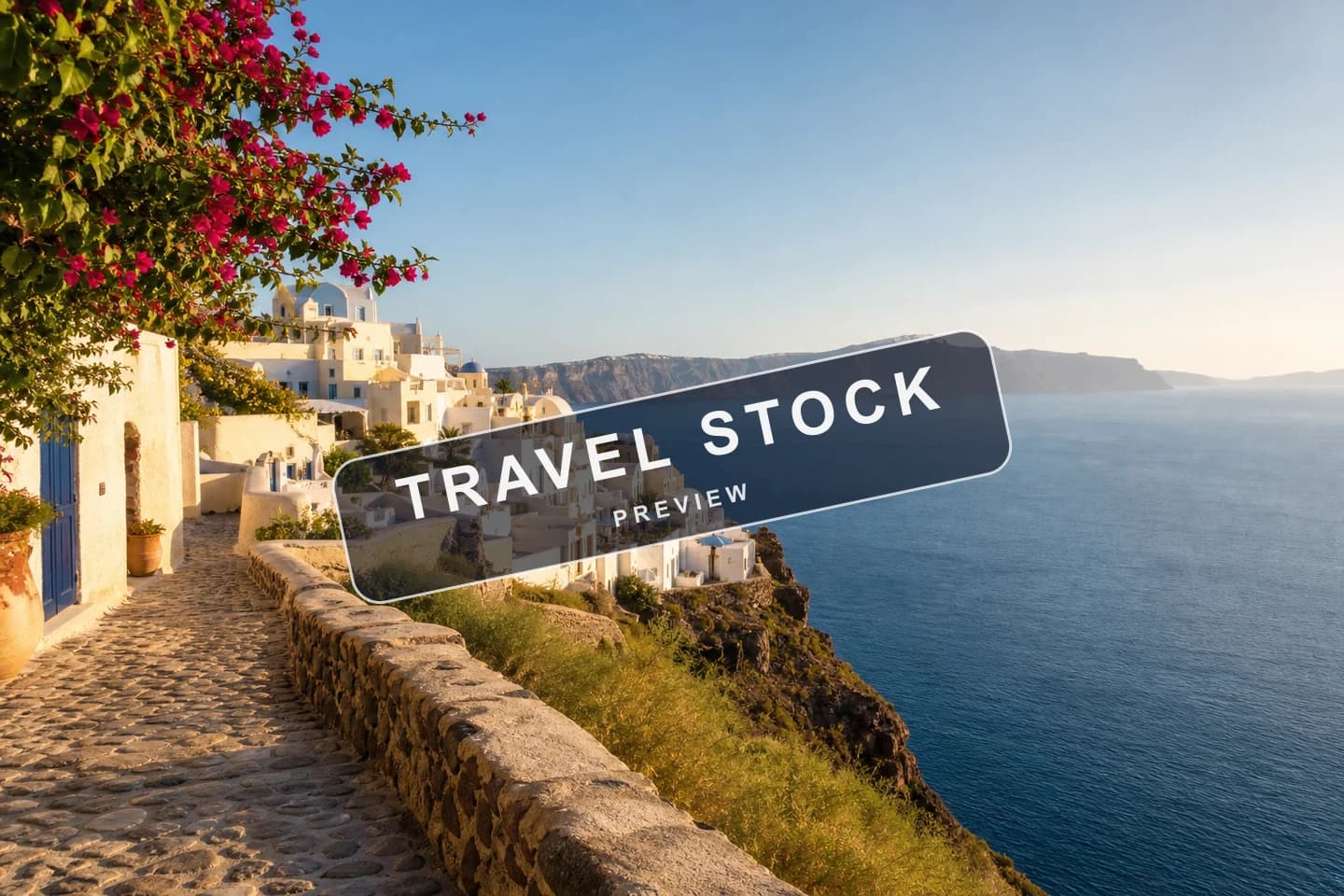
तुमच्या मालकीच्या किंवा संपादित करण्याची परवानगी असलेल्या प्रतिमांमधून दिसणारे वॉटरमार्क काढा आणि मागे राहिलेला भाग स्वच्छ करा.
AI इनपेंटिंग आणि स्थानिक प्रतिमा संपादकवापरून पहा
एका भागावर ब्रश करा आणि काय बदलले पाहिजे ते वर्णन करा. उर्वरित फोटो जागेवर ठेवून विशिष्ट वस्तू किंवा तपशील संपादित करण्यासाठी AI इनपेंटिंग वापरा.
तुमची योजना निवडा
जलद निर्मिती आणि व्यावसायिक वापरासह Raphael AI चा सर्वोत्तम लाभ घ्या
व्यावसायिक
-50%अमर्यादित मॉडेल लाभ
 Seedream 3.5अमर्यादित
- Seedream 3.5 Proअमर्यादित नाही
 MiniMax H3 Turboअमर्यादित नाही
- MiniMax H3अमर्यादित नाही
- सर्व प्रगत मॉडेल्स अनलॉक करण्यासाठी अपग्रेड करा आणि विशेष सवलतींचा आनंद घ्याMiniMax-70%
 Gemini
 Nano
Nano GPT-50%Seedream-40%Veo
 Seedance
 Kling
Kling Grok
Grok Wan
Wan - 2,000 क्रेडिट्स दरमहा
- कमाल 2,000 जलद प्रतिमा
- कमाल 200 मूलभूत व्हिडिओ
- प्राधान्य रांग
- वॉटरमार्क नाहीत
- AI साधने बॅचमध्ये वापर
- पूर्ण गोपनीयता
सर्वोच्च
-50%अमर्यादित मॉडेल लाभ
- Seedream 3.5अमर्यादित
- Seedream 3.5 Proअमर्यादित
- MiniMax H3 Turboअमर्यादित नाही
- MiniMax H3अमर्यादित नाही
- सर्व प्रगत मॉडेल्स अनलॉक करण्यासाठी अपग्रेड करा आणि विशेष सवलतींचा आनंद घ्याMiniMax-70%GeminiNanoGPT-50%Seedream-40%VeoSeedanceKlingGrokWan
- 5,000 क्रेडिट्स दरमहा
- कमाल 5,000 जलद प्रतिमा
- कमाल 500 मूलभूत व्हिडिओ
- सर्वात जास्त प्राधान्य रांग
- वॉटरमार्क नाहीत
- AI साधने बॅचमध्ये वापर
- पूर्ण गोपनीयता
मॅक्स
-50%अमर्यादित मॉडेल लाभ
- Seedream 3.5अमर्यादित
- Seedream 3.5 Proअमर्यादित
- MiniMax H3 Turboअमर्यादित
- MiniMax H3अमर्यादित
- सर्व प्रगत मॉडेल्स अनलॉक करण्यासाठी अपग्रेड करा आणि विशेष सवलतींचा आनंद घ्याMiniMax-70%GeminiNanoGPT-50%Seedream-40%VeoSeedanceKlingGrokWan
- 10,000 क्रेडिट्स दरमहा
- कमाल 10,000 जलद प्रतिमा
- कमाल 1,000 मूलभूत व्हिडिओ
- सर्वात जास्त प्राधान्य रांग
- वॉटरमार्क नाहीत
- AI साधने बॅचमध्ये वापर
- पूर्ण गोपनीयता
नेहमी विचारले जाणारे प्रश्न
AI सह फोटो संपादित करण्याबद्दल, प्रतिमा अपलोड, क्रेडिट्स, डाउनलोड्स आणि गोपनीयतेबद्दल स्पष्ट उत्तरे.
Raphael AI फोटो एडिटर विद्यमान प्रतिमेसह काय करू शकते?
एक फोटो अपलोड करा आणि इमेज-टू-इमेज AI वापरून मजकूर सूचना देऊन तो बदला. तुम्ही पार्श्वभूमी बदलू शकता, एखादी वस्तू काढू शकता, प्रतिमेतील मजकूर बदलू शकता, तिची शैली समायोजित करू शकता किंवा निवडलेला भाग संपादित करू शकता. प्रत्येक परिणाम तपासा, कारण AI संपादन भिन्न असू शकतात.
मी मजकूर प्रॉम्प्ट वापरून AI सह फोटो कसा संपादित करू?
एक प्रतिमा अपलोड करा, संपादन मोड निवडा आणि काय बदलायचे आहे आणि काय ठेवायचे आहे हे दोन्ही वर्णन करा. उदाहरणार्थ: “व्यक्ती आणि कपडे तसेच ठेवा, पण पार्श्वभूमी सूर्यास्ताच्या समुद्रकिनाऱ्यावर बदला.” पूर्वावलोकन तपासा आणि आवश्यक असल्यास प्रॉम्प्ट सुधारित करा.
मी AI सह फोटोची पार्श्वभूमी कशी बदलू?
सामान्य संपादन मोड वापरा आणि नवीन सेटिंगचे वर्णन करा, जसे की स्टुडिओ पार्श्वभूमी किंवा बाहेरील दृश्य. तुम्हाला ठेवायचा असलेला विषय नमूद करा. जर तुम्हाला फक्त पारदर्शक कटआउट हवा असेल, तर त्याऐवजी समर्पित AI पार्श्वभूमी रिमूव्हर वापरा.
मी फोटोमधून एखादी वस्तू किंवा व्यक्ती कशी काढू?
स्थानिक काढणी मोड निवडा, नको असलेला भाग चिन्हांकित करा आणि संपादन सबमिट करा. तुम्ही वस्तूचे वर्णन सामान्य मजकूर प्रॉम्प्टमध्ये देखील करू शकता. AI आजूबाजूचा भाग पुन्हा तयार करते, म्हणून परिणाम तपासा आणि आवश्यक असल्यास अधिक अचूक निवड करून पहा.
मी AI सह प्रतिमेतील मजकूर बदलू शकतो का?
होय. मजकूर संपादन मोड निवडा, प्रतिमा अपलोड करा आणि बदलणारे शब्द प्रविष्ट करा. डाउनलोड करण्यापूर्वी किंवा वापरण्यापूर्वी, तयार केलेली प्रतिमा काळजीपूर्वक तपासा, विशेषतः शब्दलेखन आणि लहान अक्षरे.
मी AI सह फोटोचा फक्त एक भाग कसा संपादित करू?
तुम्हाला बदलायच्या असलेल्या भागावर ब्रश करण्यासाठी स्थानिक संपादन वापरा, नंतर नवीन वस्तू किंवा तपशीलाचे वर्णन करा. जेव्हा तुम्हाला काहीतरी मिटवायचे असते तेव्हा स्थानिक काढणी उपयुक्त आहे. हे AI इनपेंटिंग वर्कफ्लो फोटोचा उर्वरित भाग तसाच ठेवण्याचे उद्दिष्ट ठेवते, परंतु अंतिम प्रतिमा नेहमी तपासा.
मी AI इमेज एडिटर विनामूल्य वापरू शकतो का, आणि मला साइन इन करण्याची आवश्यकता आहे का?
तुम्ही एक फोटो अपलोड करू शकता आणि साइन इन करण्यापूर्वी तुमचे संपादन तयार करू शकता. AI संपादन कार्य सबमिट करण्यासाठी खाते आवश्यक आहे. जर तुमच्या खात्यात विनामूल्य क्रेडिट्स असतील, तर तुम्ही त्या शिल्लकमधील पात्र मॉडेल्स वापरू शकता; उपलब्ध क्रेडिट्स आणि खर्च उत्पादनामध्ये दर्शविले जातात.
मी कोणते प्रतिमा स्वरूप आणि फाइल आकार अपलोड करू शकतो?
JPG, PNG आणि WebP हे सामान्यतः समर्थित इनपुट आहेत. AI फोटो एडिटरद्वारे अपलोड केलेल्या प्रतिमा प्रत्येकी 20 MB पेक्षा मोठ्या नसाव्यात. निवडलेल्या मॉडेलमध्ये अतिरिक्त स्वरूप किंवा आकार नियम असू शकतात, म्हणून एडिटरमध्ये दर्शविलेला कोणताही अपलोड संदेश तपासा.
एका AI फोटो संपादनासाठी किती क्रेडिट्स वापरले जातात?
क्रेडिटचा अंदाज तुम्ही निवडलेल्या मॉडेल आणि सेटिंग्जवर अवलंबून असतो. प्रत्येक संपादनापूर्वी दर्शविलेली रक्कम तपासा; तुमचे खाते तुमचे उपलब्ध क्रेडिट्स आणि योजना फायदे देखील दर्शवते. नवीन संपादन किंवा पुन्हा प्रयत्न करण्याची स्वतःची किंमत असू शकते.
AI फोटो संपादनाला किती वेळ लागतो, आणि मला रांगेत थांबावे लागेल का?
प्रक्रिया वेळ मॉडेल, प्रतिमा सेटिंग्ज आणि सध्याच्या मागणीनुसार बदलतो. काही विनामूल्य किंवा हळू कार्ये रांगेत थांबू शकतात. एडिटर लागू असल्यास कार्याची प्रगती किंवा प्रतीक्षा संदेश दर्शवतो, म्हणून प्रत्येक संपादनासाठी निश्चित पूर्ण होण्याची वेळ नसते.
जर पहिले AI संपादन योग्य नसेल तर मी काय करू शकतो?
सूचना अधिक विशिष्ट करा, काय बदलू नये हे सांगा, किंवा स्थानिक संपादनासाठी लहान क्षेत्र निवडा. तुम्ही नंतर दुसरा परिणाम तयार करू शकता. नवीन प्रयत्न सबमिट करण्यापूर्वी दर्शविलेला क्रेडिट अंदाज तपासा.
माझ्या AI-संपादित फोटोवर वॉटरमार्क असेल का?
सामान्य AI-संपादित प्रतिमांच्या विनामूल्य योजना डाउनलोडमध्ये वॉटरमार्क असू शकतो. वॉटरमार्क-मुक्त डाउनलोड तुमच्या योजना फायद्यांवर आणि डाउनलोडच्या वेळी दर्शविलेल्या पर्यायावर अवलंबून असतात. स्वतंत्र AI वॉटरमार्क रिमूव्हर प्रतिमेत आधीपासून असलेले मार्क्स काढते; हे एक वेगळे कार्य आहे.
माझे अपलोड केलेले फोटो आणि संपादित परिणाम किती काळ जतन केले जातात?
साइन-इन केलेले वापरकर्ते जनरेशन हिस्ट्रीमध्ये उपलब्ध अपलोड आणि परिणाम तपासू शकतात. सध्याच्या डेटा-रिटेन्शन धोरणांतर्गत या फाइल्सची मुदत संपते, म्हणून तुम्हाला जे काही ठेवायचे आहे ते डाउनलोड करा. खाते आणि मीडिया डेटा कसा हाताळला जातो याबद्दल तपशीलांसाठी गोपनीयता धोरण पहा.
मी AI-संपादित प्रतिमा व्यावसायिकरित्या वापरू शकतो का?
सशुल्क सदस्य तयार केलेली सामग्री व्यावसायिकरित्या वापरू शकतात, Raphael च्या सेवा अटी आणि लागू कायद्याच्या अधीन राहून. विनामूल्य वापरकर्ते ते वैयक्तिक आणि इतर गैर-व्यावसायिक हेतूंसाठी वापरू शकतात, जोपर्यंत Raphael स्पष्टपणे अन्यथा सांगत नाही. मूळ प्रतिमेचे आणि परिणामातील कोणत्याही सामग्रीचे अधिकार तुमच्याकडे असल्याची खात्री करा.
मी कोणते रिझोल्यूशन आणि फाइल स्वरूप डाउनलोड करू शकतो?
उपलब्ध रिझोल्यूशन निवडलेल्या मॉडेल आणि सेटिंग्जवर अवलंबून असते; प्रत्येक मॉडेल 2K किंवा 4K आउटपुट देत नाही. डाउनलोड पूर्ण झालेल्या परिणामाचे उपलब्ध स्वरूप वापरते. तयार करण्यापूर्वी दर्शविलेले पर्याय तपासा, किंवा तुम्हाला मोठी प्रतिमा हवी असल्यास प्रतिमा वर्धक वापरा.
मी समर्पित पार्श्वभूमी, विस्तार, वर्धन किंवा वॉटरमार्क साधने कधी वापरू?
पारदर्शक कटआउटसाठी AI पार्श्वभूमी रिमूव्हर वापरा, फ्रेमच्या पलीकडे जागा जोडण्यासाठी प्रतिमा विस्तारक, चित्र मोठे करण्यासाठी प्रतिमा वर्धक, आणि तुम्ही संपादित करू शकणाऱ्या प्रतिमेतील मार्क्ससाठी AI वॉटरमार्क रिमूव्हर. जेव्हा तुम्हाला प्रतिमेमध्येच प्रॉम्प्ट-आधारित बदल हवा असेल तेव्हा AI फोटो एडिटर वापरा. साधनांच्या लिंक्स वरील वैशिष्ट्य विभागात आहेत.