

무료 AI 이미지 편집기
텍스트로 이미지를 편집하세요. 배경을 교체하거나, 개체를 제거하거나, 사진 속 텍스트를 변경하세요.
이미지를 선택하고 AI 편집을 시도해 보세요
편집 목록
편집을 시작하려면 이미지를 업로드하세요.
더 많은 이미지 도구


AI 사진 편집: 전후 비교
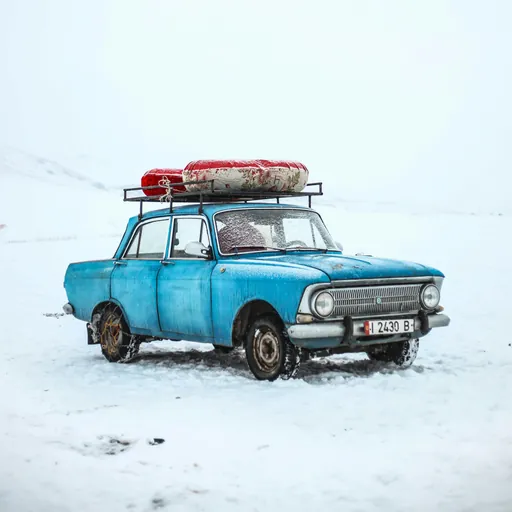 이전
이전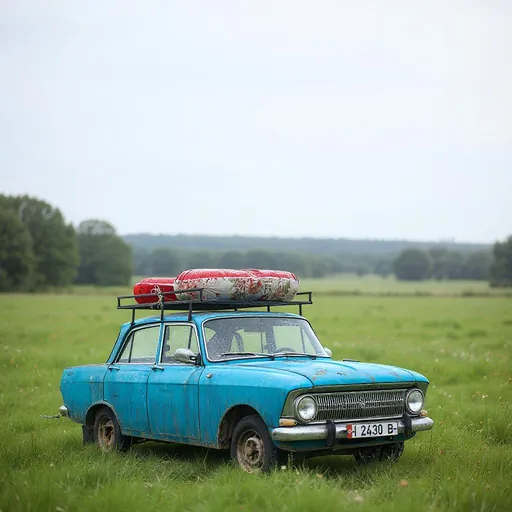 이후
이후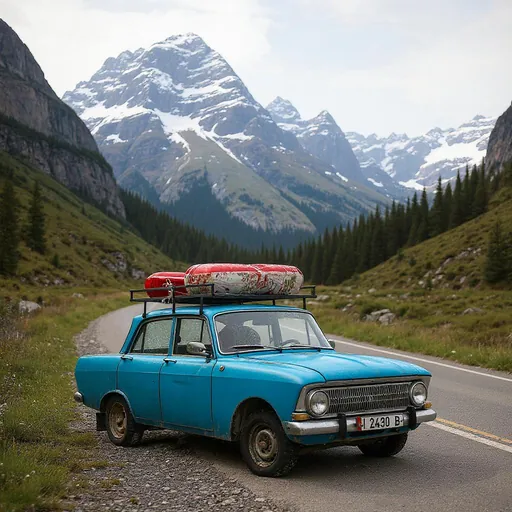
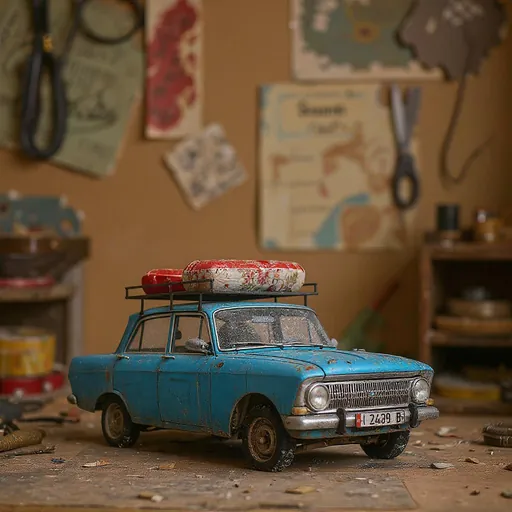
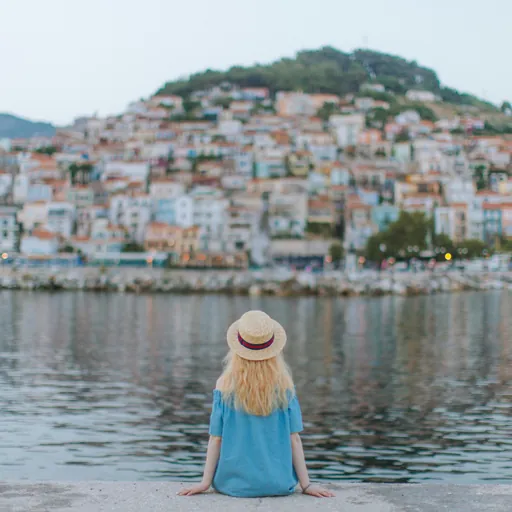
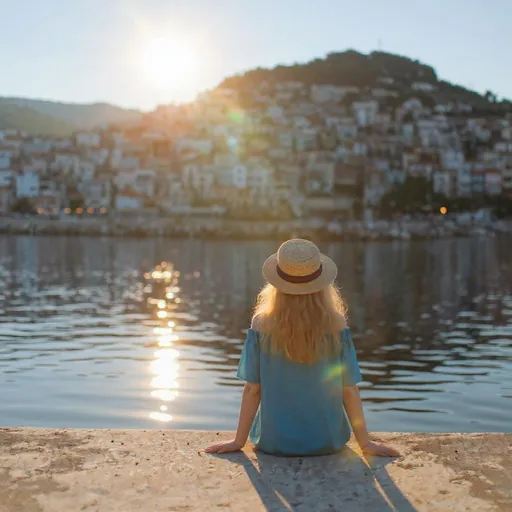
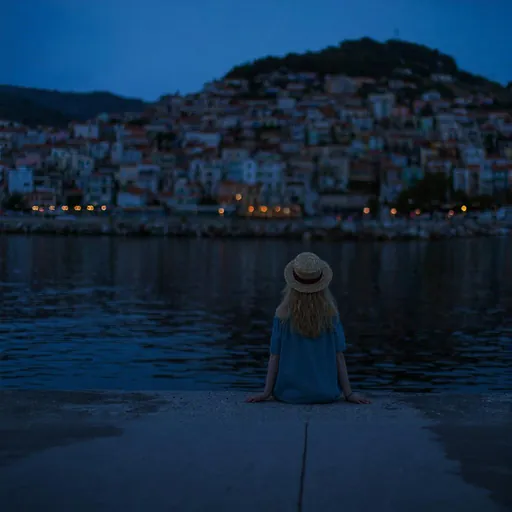
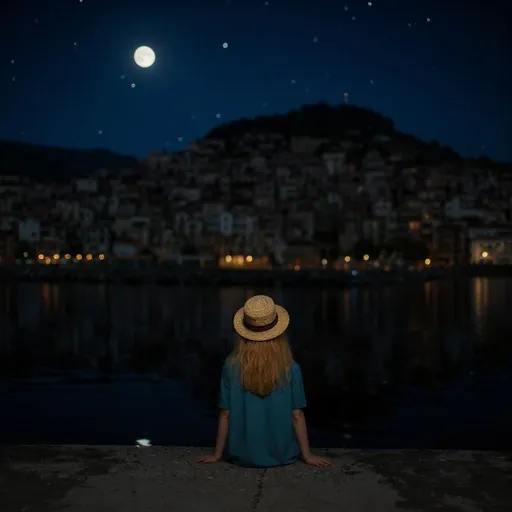
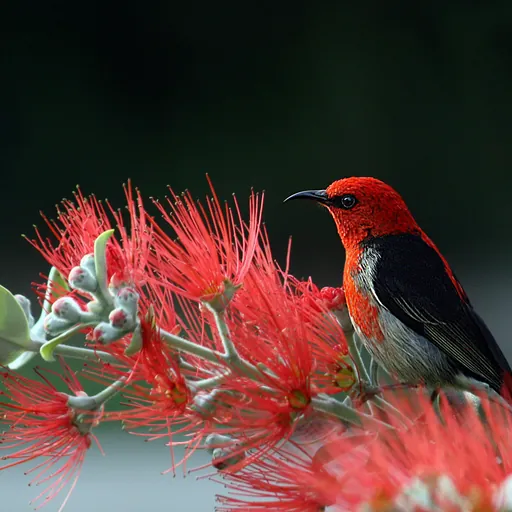
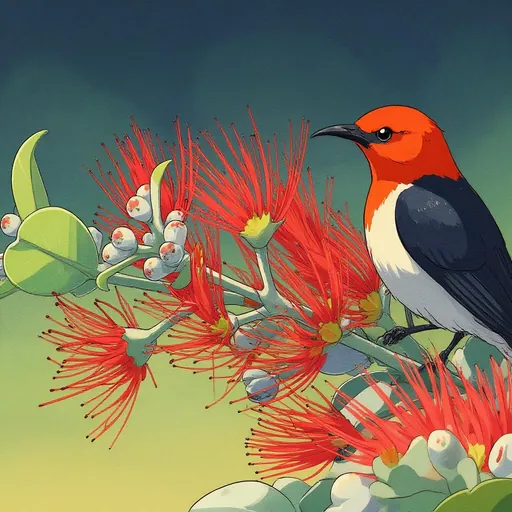
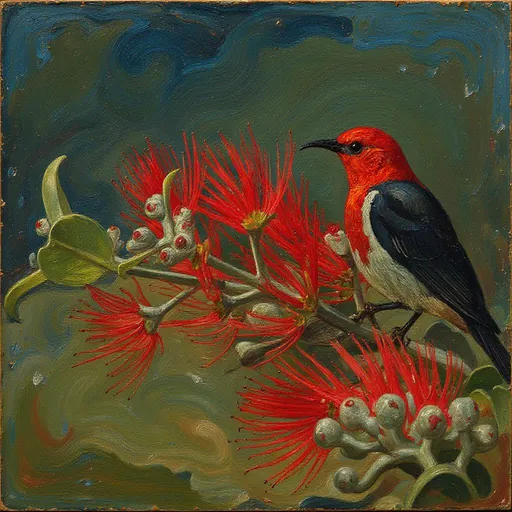
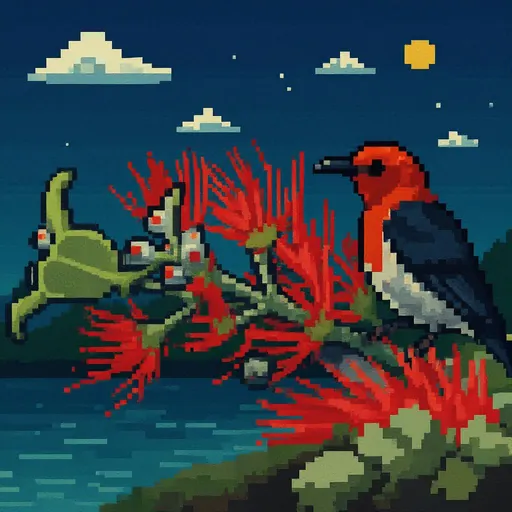
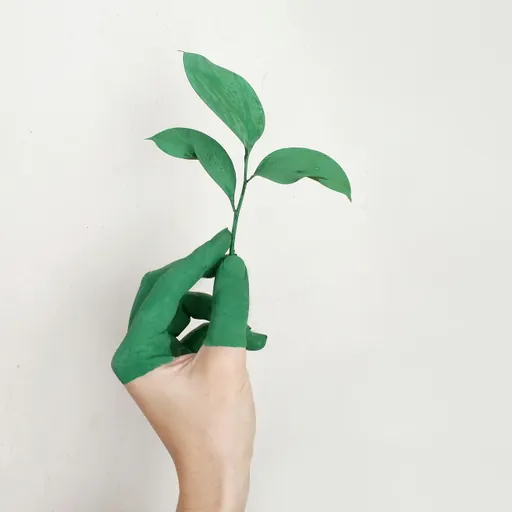
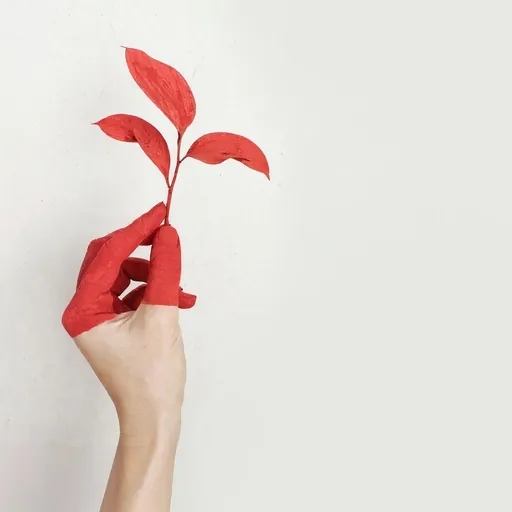
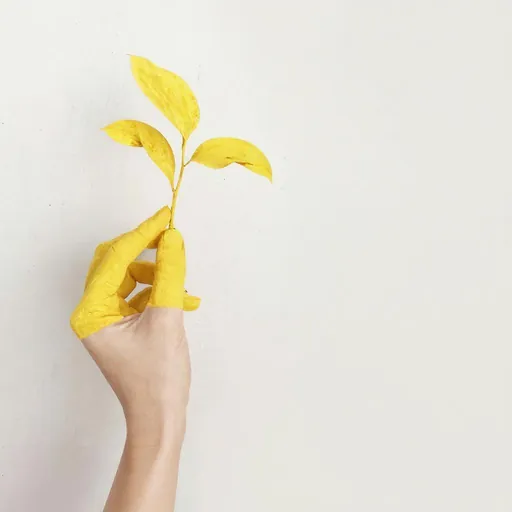
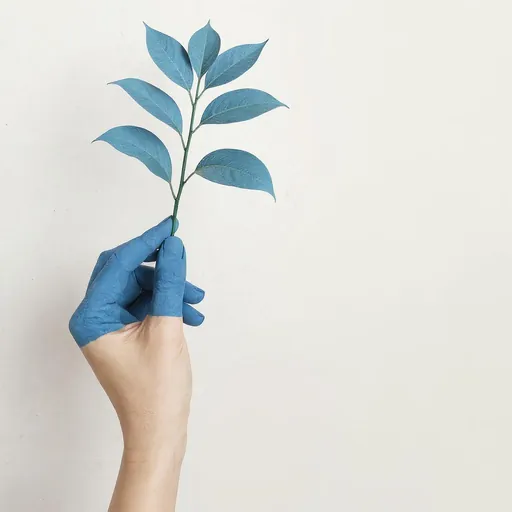
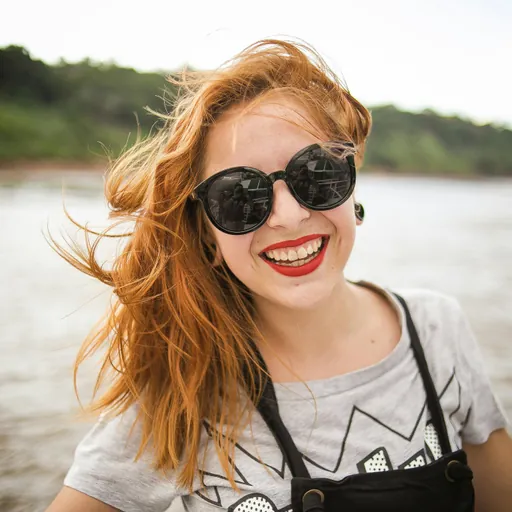
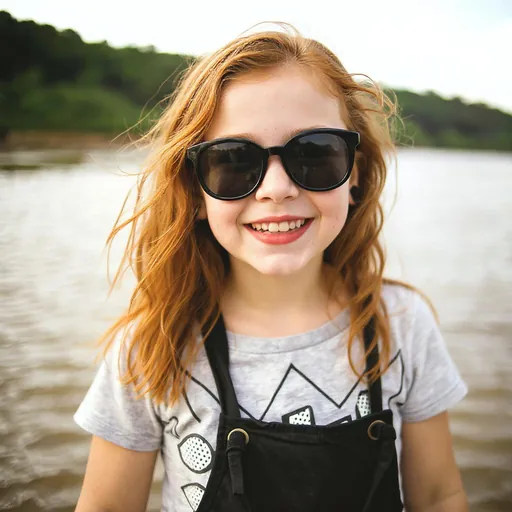
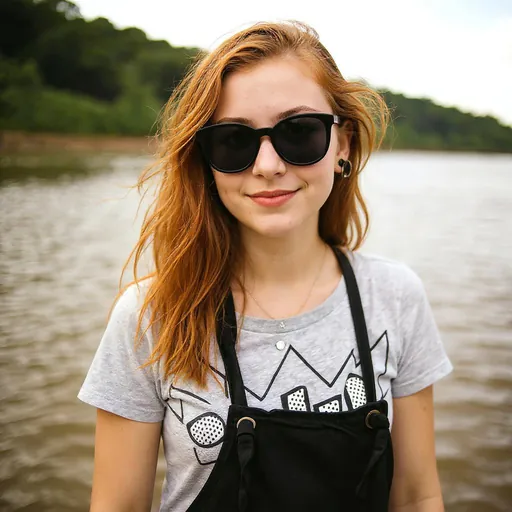
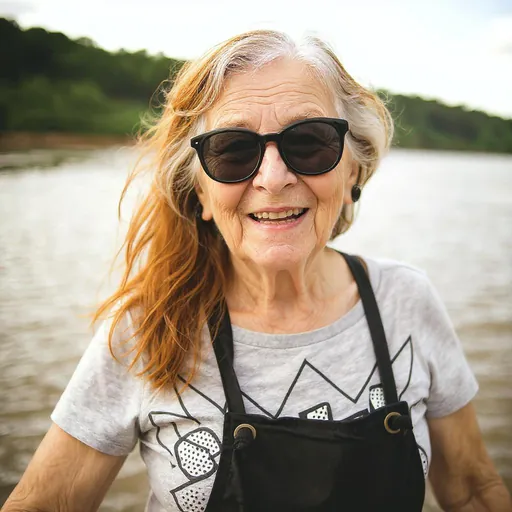
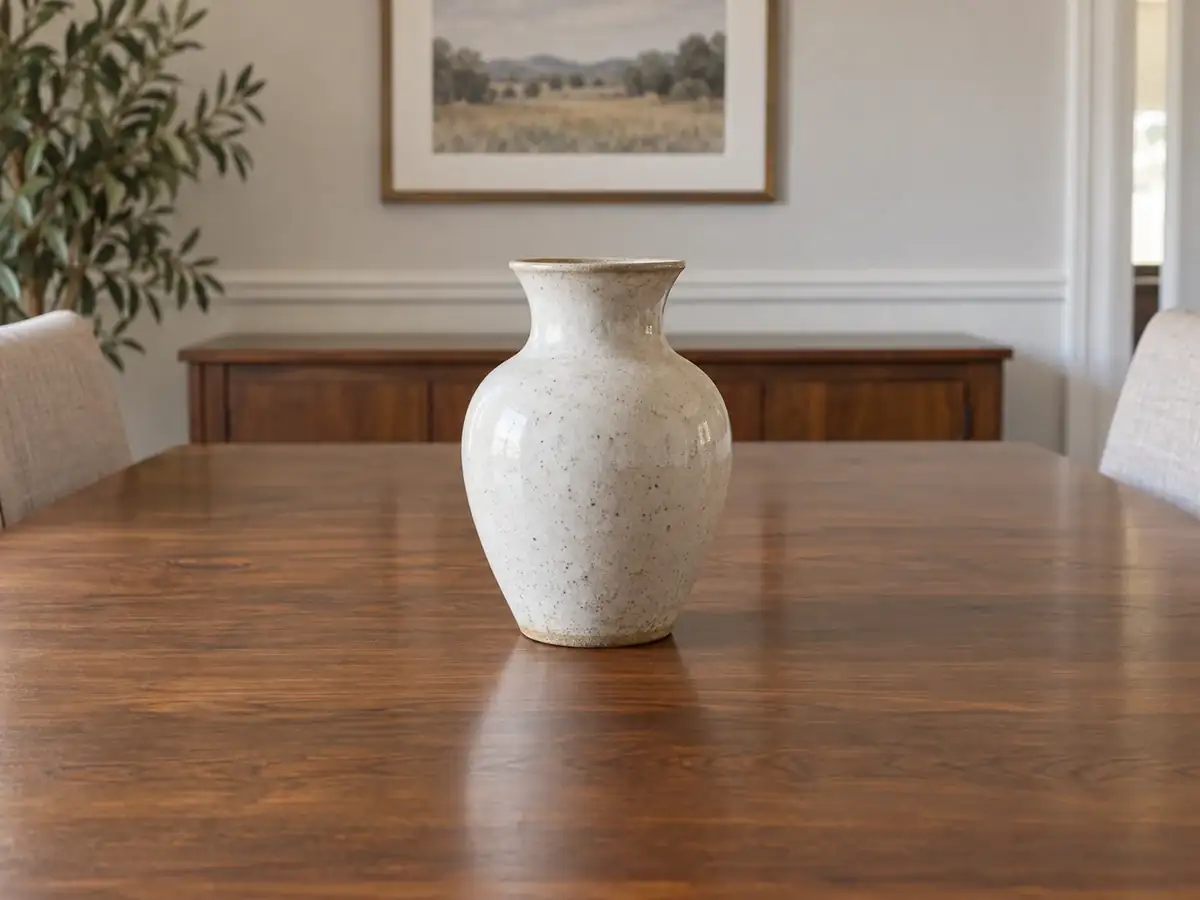
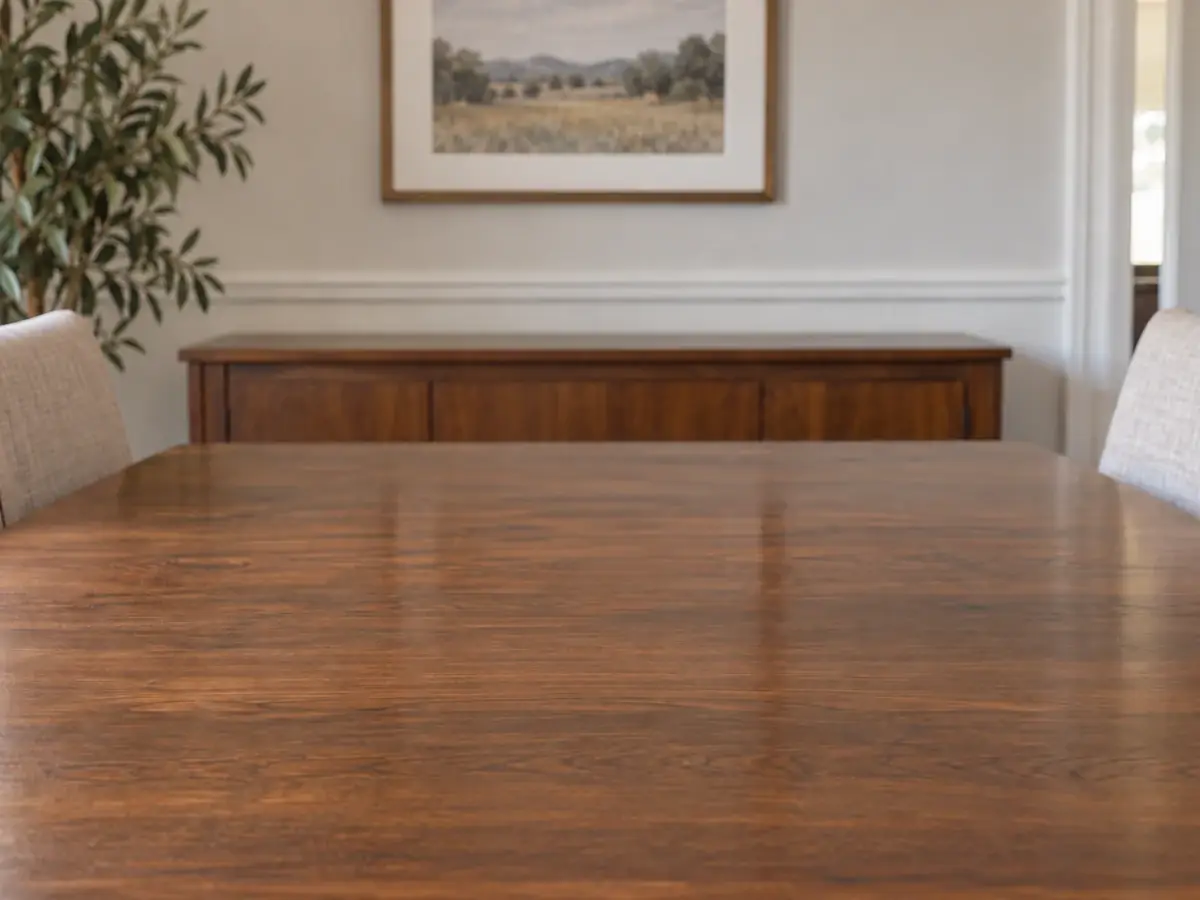
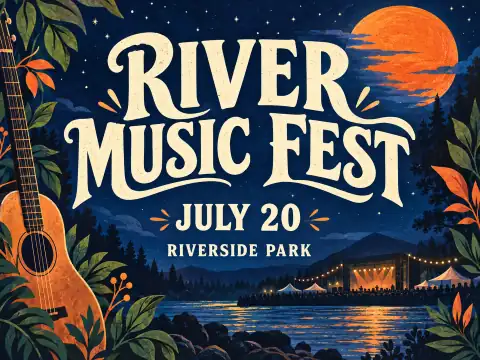
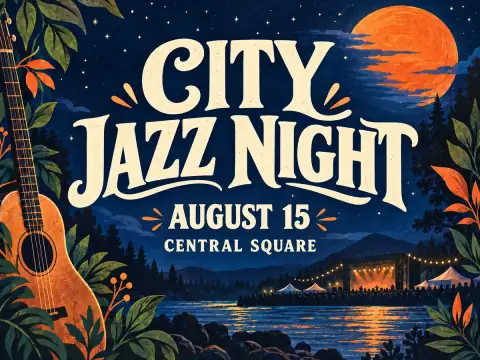
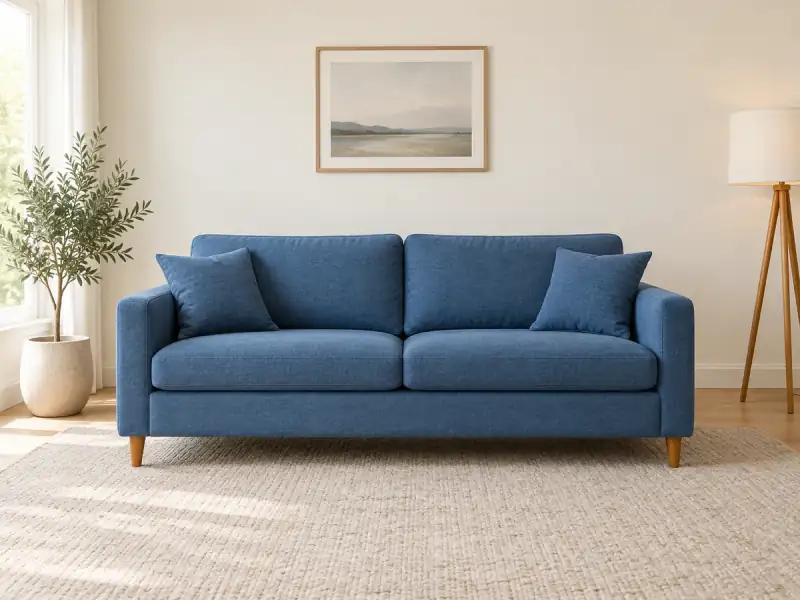
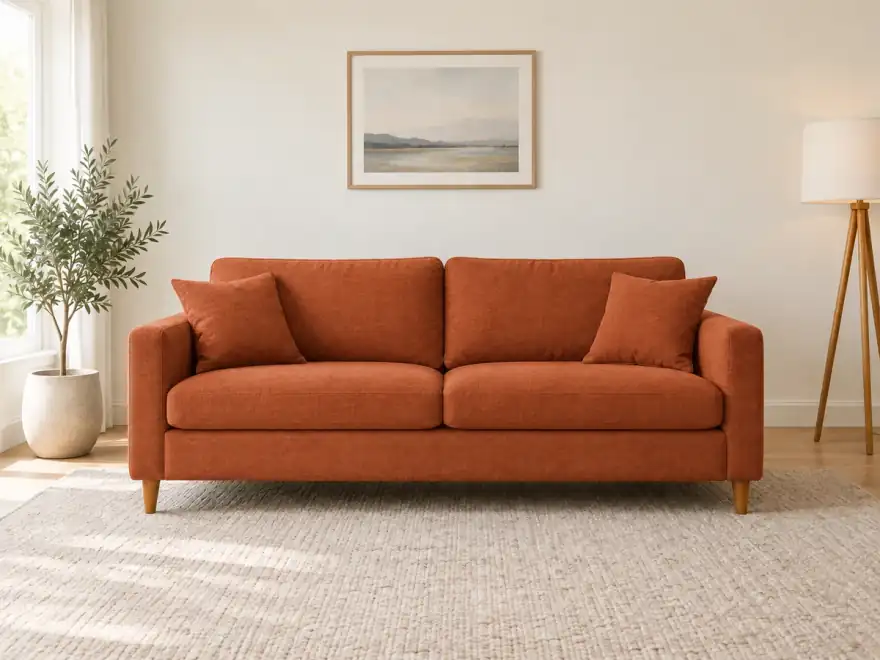
배경 교체
Change background to a vast grassland
모든 작업을 위한 AI 이미지 편집 도구
텍스트를 사용하여 온라인에서 사진을 편집하여 배경을 교체하거나, 개체를 제거하거나, 이미지의 단어를 변경할 수 있습니다. 특정 작업을 위해서는 저희의 배경 제거기, 이미지 확장기, 업스케일러, 워터마크 제거기 또는 로컬 편집기를 사용하세요.
AI 사진 편집기: 텍스트로 이미지 편집체험하기
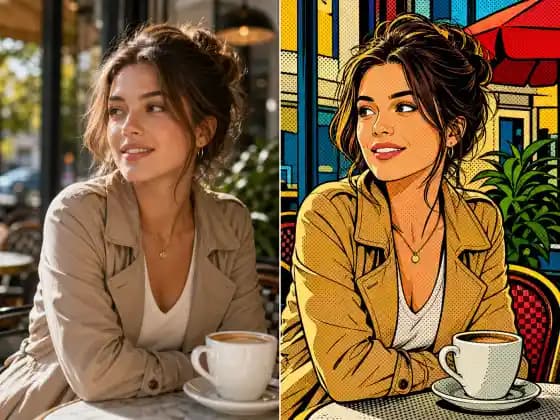
이미지-투-이미지 AI를 사용하여 참조 사진을 업로드하고 일반 언어로 편집 내용을 설명하세요. 마음에 드는 부분은 유지하면서 색상을 변경하고, 개체를 제거하거나, 예술 스타일을 전송할 수 있습니다.
AI 배경 변경기체험하기
텍스트 프롬프트로 사진 배경을 변경하세요. 주요 피사체는 유지하면서 깔끔한 스튜디오 배경, 야외 풍경 또는 새로운 설정을 시도해 보세요.
AI로 사진에서 개체 제거체험하기
사진에서 원치 않는 개체, 사람 또는 방해 요소를 제거하세요. AI 사진 편집기에서 변경 사항을 설명하거나, 더 정확한 편집을 위해 영역을 선택하세요.
AI로 이미지 내 텍스트 편집체험하기
텍스트 편집 모드를 사용하여 포스터, 스크린샷 또는 디자인의 단어를 변경하세요. 교체 내용을 설명하고 다운로드하기 전에 결과를 검토하세요.
AI 배경 제거기체험하기
온라인에서 이미지 배경을 제거하고 제품 사진, 인물 사진 및 디자인 자산을 위한 투명한 오려내기를 만드세요.
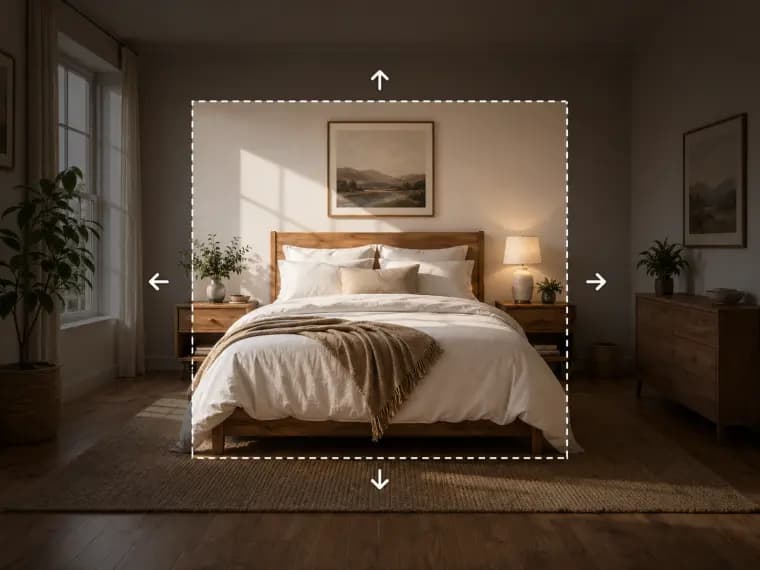
AI 이미지 확장 및 자르기 해제 도구체험하기
사진을 원래 경계 너머로 확장하세요. 이미지를 늘리지 않고 피사체 주위에 공간을 추가하고 더 넓거나 더 높은 레이아웃에 맞추세요.
AI 이미지 업스케일러체험하기
사진 또는 일러스트레이션을 2배 또는 4배로 업스케일하여 최대 4K까지 출력하세요. 작은 이미지를 더 큰 화면과 다운로드에 적합하게 만드세요.
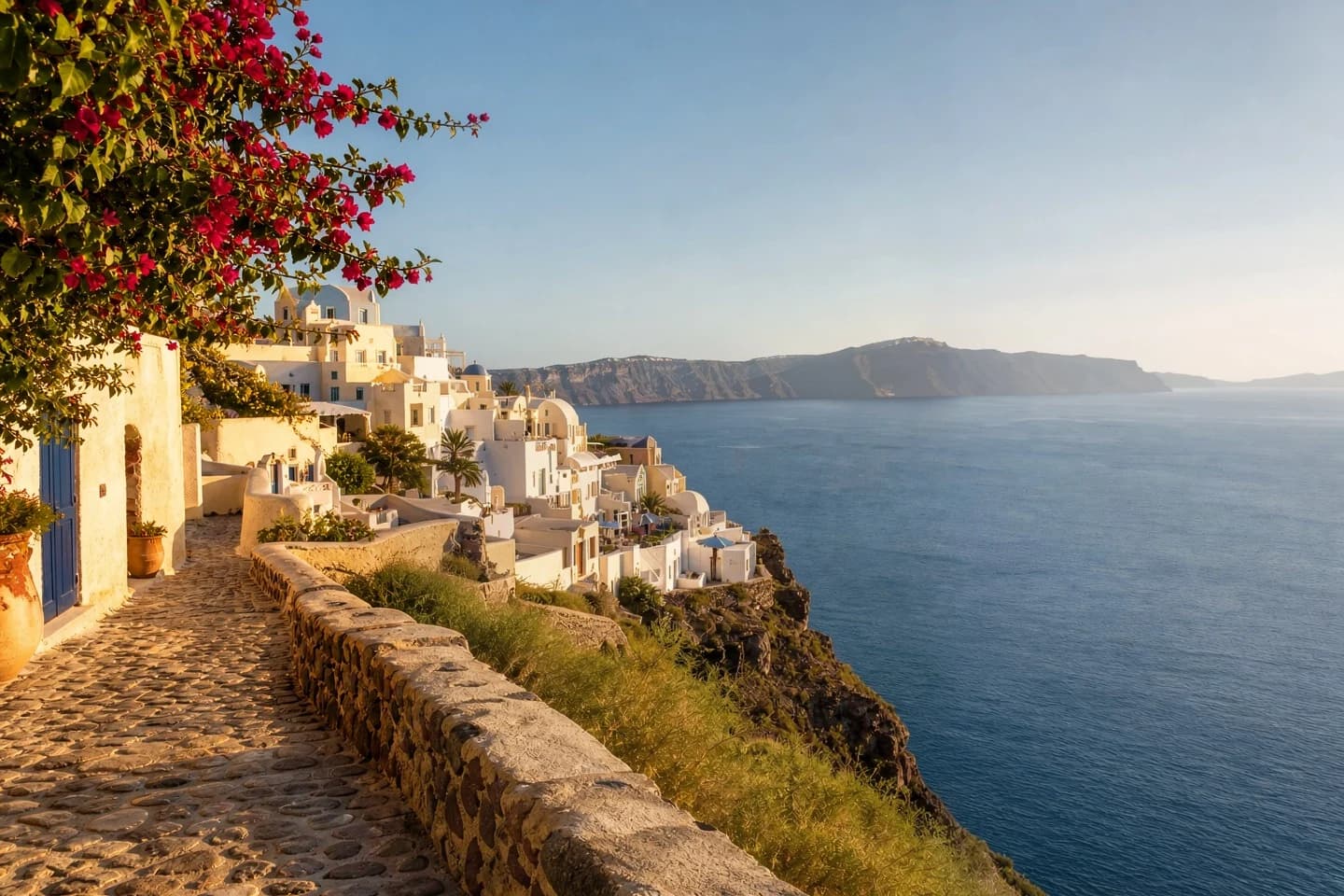
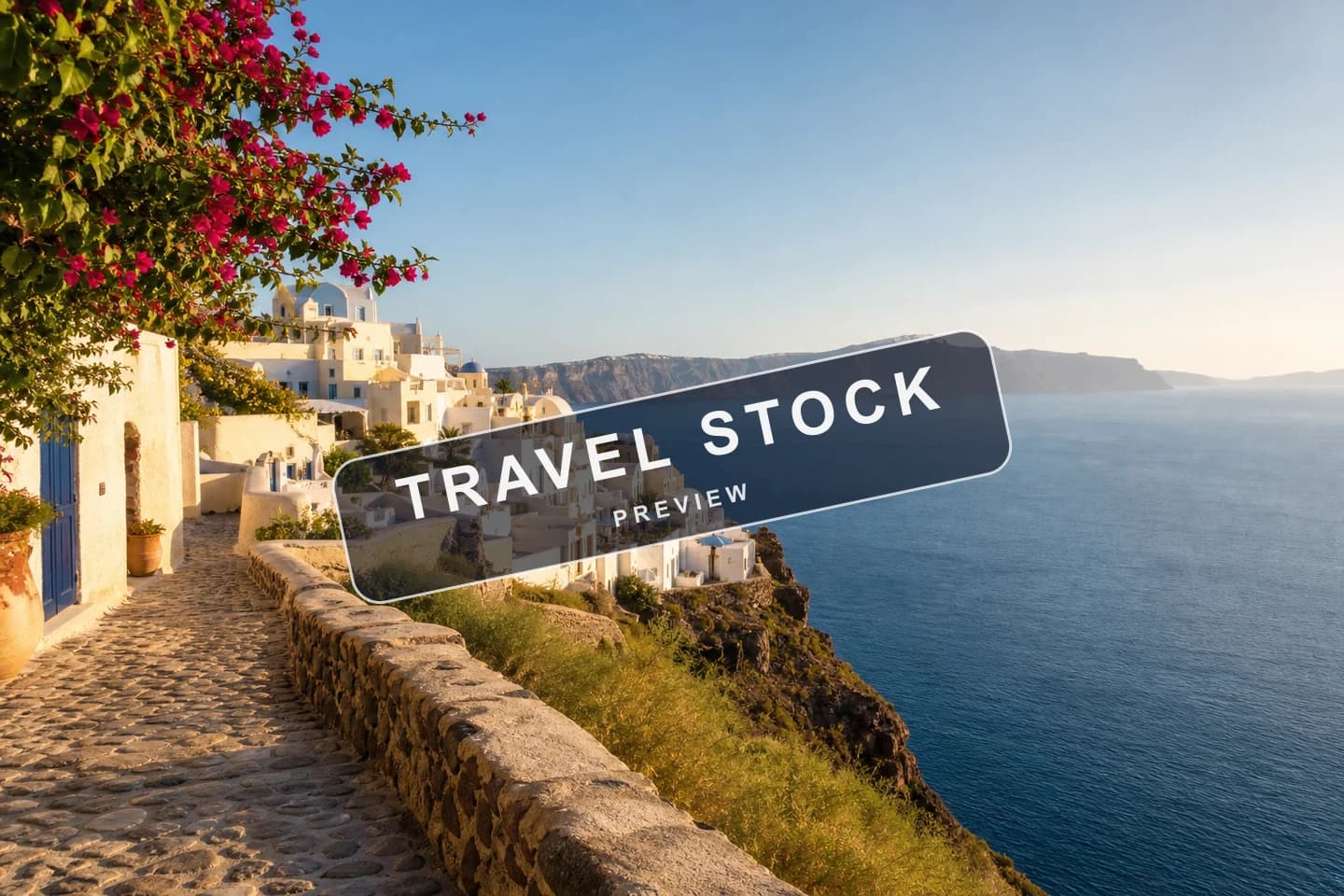
AI 워터마크 제거기체험하기
소유하거나 편집 허가를 받은 이미지에서 보이는 워터마크를 제거하고, 남은 영역을 정리하세요.
AI 인페인팅 및 로컬 이미지 편집기체험하기
한 영역을 브러시로 칠하고 변경할 내용을 설명하세요. AI 인페인팅을 사용하여 사진의 나머지 부분은 그대로 유지하면서 특정 개체나 세부 사항을 편집하세요.
플랜 선택
무료 이미지는 워터마크가 포함됩니다. 깨끗한 결과물, 더 빠른 생성 및 상업적 사용을 위해 업그레이드하세요.
프로
-50%무제한 모델 혜택
 Seedream 3.5무제한
- Seedream 3.5 Pro무제한 미포함
 MiniMax H3 Turbo무제한 미포함
- MiniMax H3무제한 미포함
- 업그레이드하여 모든 고급 모델을 잠금 해제하고 특별 할인을 누리세요MiniMax-70%
 Gemini
 Nano
Nano GPT-50%Seedream-40%Veo
 Seedance
 Kling
Kling Grok
Grok Wan
Wan - 월별 2,000 크레딧
- 최대 2,000 장의 빠른 이미지
- 최대 200 개의 기본 비디오
- 우선 대기열
- 워터마크 없음
- AI 도구 일괄 처리
- 완벽한 개인 정보 보호
최상위
-50%무제한 모델 혜택
- Seedream 3.5무제한
- Seedream 3.5 Pro무제한
- MiniMax H3 Turbo무제한 미포함
- MiniMax H3무제한 미포함
- 업그레이드하여 모든 고급 모델을 잠금 해제하고 특별 할인을 누리세요MiniMax-70%GeminiNanoGPT-50%Seedream-40%VeoSeedanceKlingGrokWan
- 월별 5,000 크레딧
- 최대 5,000 장의 빠른 이미지
- 최대 500 개의 기본 비디오
- 최고 우선 대기열
- 워터마크 없음
- AI 도구 일괄 처리
- 완벽한 개인 정보 보호
맥스
-50%무제한 모델 혜택
- Seedream 3.5무제한
- Seedream 3.5 Pro무제한
- MiniMax H3 Turbo무제한
- MiniMax H3무제한
- 업그레이드하여 모든 고급 모델을 잠금 해제하고 특별 할인을 누리세요MiniMax-70%GeminiNanoGPT-50%Seedream-40%VeoSeedanceKlingGrokWan
- 월별 10,000 크레딧
- 최대 10,000 장의 빠른 이미지
- 최대 1,000 개의 기본 비디오
- 최고 우선 대기열
- 워터마크 없음
- AI 도구 일괄 처리
- 완벽한 개인 정보 보호
자주 묻는 질문
AI를 이용한 사진 편집, 이미지 업로드, 크레딧, 다운로드, 개인정보 보호에 대한 명확한 답변입니다.
Raphael AI 사진 편집기는 기존 이미지로 무엇을 할 수 있나요?
사진을 업로드하고 텍스트 지침으로 이미지-투-이미지 AI를 사용하여 변경할 수 있습니다. 배경을 교체하거나, 개체를 제거하거나, 이미지의 텍스트를 변경하거나, 스타일을 조정하거나, 선택한 영역을 편집할 수 있습니다. AI 편집 결과는 다를 수 있으므로 각 결과를 검토하세요.
AI를 사용하여 텍스트 프롬프트로 사진을 편집하는 방법은 무엇인가요?
이미지를 업로드하고 편집 모드를 선택한 다음 변경할 내용과 유지할 내용을 모두 설명하세요. 예를 들어: “사람과 옷은 유지하고 배경을 일몰 해변으로 변경하세요.” 미리보기를 확인하고 필요한 경우 프롬프트를 다듬으세요.
AI로 사진 배경을 변경하는 방법은 무엇인가요?
일반 편집 모드를 사용하고 스튜디오 배경이나 야외 장면과 같은 새로운 설정을 설명하세요. 유지하고 싶은 대상을 언급하세요. 투명한 누끼만 필요한 경우, 대신 전용 AI 배경 제거기를 사용하세요.
사진에서 개체나 사람을 제거하는 방법은 무엇인가요?
로컬 제거 모드를 선택하고 원치 않는 영역을 표시한 다음 편집을 제출하세요. 일반 텍스트 프롬프트에서 개체를 설명할 수도 있습니다. AI는 주변 영역을 재구성하므로 결과를 확인하고 필요한 경우 더 정확한 선택을 시도하세요.
AI로 이미지의 텍스트를 변경할 수 있나요?
네. 텍스트 편집 모드를 선택하고 이미지를 업로드한 다음 대체할 단어를 입력하세요. 다운로드하거나 사용하기 전에 생성된 이미지를 신중하게 검토하세요. 특히 철자와 작은 글씨를 주의 깊게 확인하세요.
AI로 사진의 한 부분만 편집하는 방법은 무엇인가요?
변경하려는 영역에 로컬 편집을 사용하여 브러시로 칠한 다음 새로운 개체나 세부 사항을 설명하세요. 로컬 제거는 무언가를 지우고 싶을 때 유용합니다. 이 AI 인페인팅 워크플로우는 사진의 나머지 부분을 유지하는 것을 목표로 하지만, 항상 최종 이미지를 검토하세요.
AI 이미지 편집기를 무료로 사용할 수 있으며, 로그인해야 하나요?
로그인하기 전에 사진을 업로드하고 편집을 준비할 수 있습니다. AI 편집 작업을 제출하려면 계정이 필요합니다. 계정에 무료 크레딧이 있는 경우, 해당 잔액 내에서 사용 가능한 모델을 사용할 수 있습니다. 사용 가능한 크레딧과 비용은 제품에 표시됩니다.
어떤 이미지 형식과 파일 크기를 업로드할 수 있나요?
JPG, PNG, WebP는 일반적으로 지원되는 입력 형식입니다. AI 사진 편집기를 통해 업로드되는 이미지는 각각 20 MB를 초과할 수 없습니다. 선택된 모델은 추가 형식 또는 크기 규칙을 가질 수 있으므로, 편집기에 표시되는 업로드 메시지를 확인하세요.
AI 사진 편집은 몇 크레딧을 사용하나요?
크레딧 예상치는 선택한 모델과 설정에 따라 달라집니다. 각 편집 전에 표시되는 금액을 확인하세요. 계정에는 사용 가능한 크레딧과 플랜 혜택도 표시됩니다. 새로운 편집 또는 재시도는 자체 비용이 발생할 수 있습니다.
AI 사진 편집은 얼마나 걸리며, 대기열에서 기다려야 하나요?
처리 시간은 모델, 이미지 설정 및 현재 수요에 따라 달라집니다. 일부 무료 또는 느린 작업은 대기열에서 기다릴 수 있습니다. 편집기는 해당되는 경우 작업 진행 상황 또는 대기 메시지를 표시하므로, 모든 편집에 대한 고정된 완료 시간은 없습니다.
첫 번째 AI 편집이 올바르지 않으면 어떻게 해야 하나요?
지침을 더 구체적으로 만들거나, 변경되지 않아야 할 것을 말하거나, 로컬 편집을 위해 더 작은 영역을 선택하세요. 그런 다음 다른 결과를 생성할 수 있습니다. 새로운 시도를 제출하기 전에 표시된 크레딧 예상치를 확인하세요.
AI로 편집된 사진에 워터마크가 있나요?
일반적인 AI로 편집된 이미지의 무료 플랜 다운로드에는 워터마크가 포함될 수 있습니다. 워터마크 없는 다운로드는 플랜 혜택과 다운로드 시점에 표시되는 옵션에 따라 달라집니다. 별도의 AI 워터마크 제거기는 이미지에 이미 있는 표시를 제거합니다. 이는 다른 작업입니다.
업로드된 사진과 편집 결과는 얼마나 오래 저장되나요?
로그인한 사용자는 생성 기록에서 사용 가능한 업로드 및 결과를 검토할 수 있습니다. 이 파일들은 현재 데이터 보존 정책에 따라 만료되므로, 보관하고 싶은 것은 모두 다운로드하세요. 계정 및 미디어 데이터 처리 방법에 대한 자세한 내용은 개인정보 처리방침을 참조하세요.
AI로 편집된 이미지를 상업적으로 사용할 수 있나요?
유료 구독자는 Raphael의 서비스 약관 및 관련 법률에 따라 생성된 콘텐츠를 상업적으로 사용할 수 있습니다. 무료 사용자는 Raphael가 명시적으로 달리 명시하지 않는 한 개인 및 기타 비상업적 목적으로 사용할 수 있습니다. 원본 이미지 및 결과물에 포함된 모든 자료에 대한 권리를 가지고 있는지 확인하세요.
어떤 해상도와 파일 형식을 다운로드할 수 있나요?
사용 가능한 해상도는 선택한 모델과 설정에 따라 달라집니다. 모든 모델이 2K 또는 4K 출력을 제공하는 것은 아닙니다. 다운로드는 완성된 결과물의 사용 가능한 형식을 사용합니다. 생성하기 전에 표시되는 옵션을 확인하거나, 더 큰 이미지가 필요할 때 이미지 업스케일러를 사용하세요.
전용 배경, 확장, 업스케일 또는 워터마크 도구는 언제 사용해야 하나요?
투명한 누끼를 만들려면 AI 배경 제거기를 사용하고, 프레임 너머에 공간을 추가하려면 이미지 확장기를 사용하고, 사진을 확대하려면 이미지 업스케일러를 사용하고, 편집할 이미지의 표시를 제거하려면 AI 워터마크 제거기를 사용하세요. 이미지 자체에 프롬프트 기반 변경을 원할 때는 AI 사진 편집기를 사용하세요. 도구 링크는 위 기능 섹션에 있습니다.