旅行ポートレートの通行人を消去
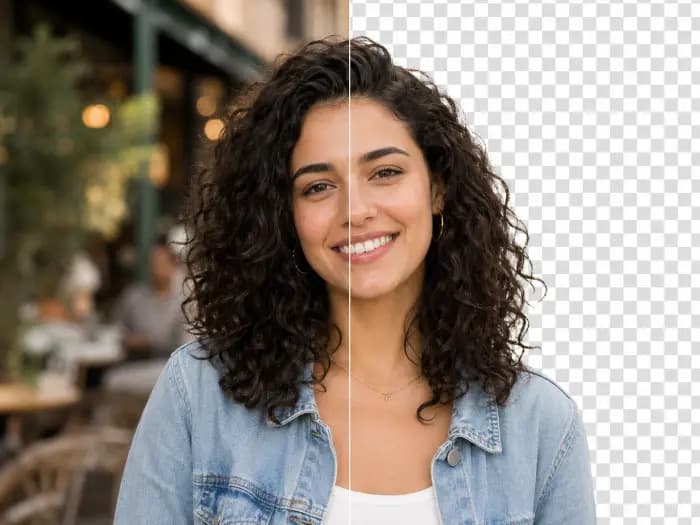
旅行ポートレートの背景にいる通行人を削除し、メインの被写体、舗装、建築物の生成効果を元の画像と比較します。
 オリジナル
 結果
写真を1枚アップロードするだけで、主要な被写体を基準として維持しながら、背景の通行人をAIが削除します。ブラシや選択は一切不要です。
元の写真と実際に生成された結果を比較します。
旅行ポートレートの背景にいる通行人を削除し、メインの被写体、舗装、建築物の生成効果を元の画像と比較します。
オリジナル結果背景を歩く人が削除された後の生成結果と、元の波打ち際や砂浜を比較します。
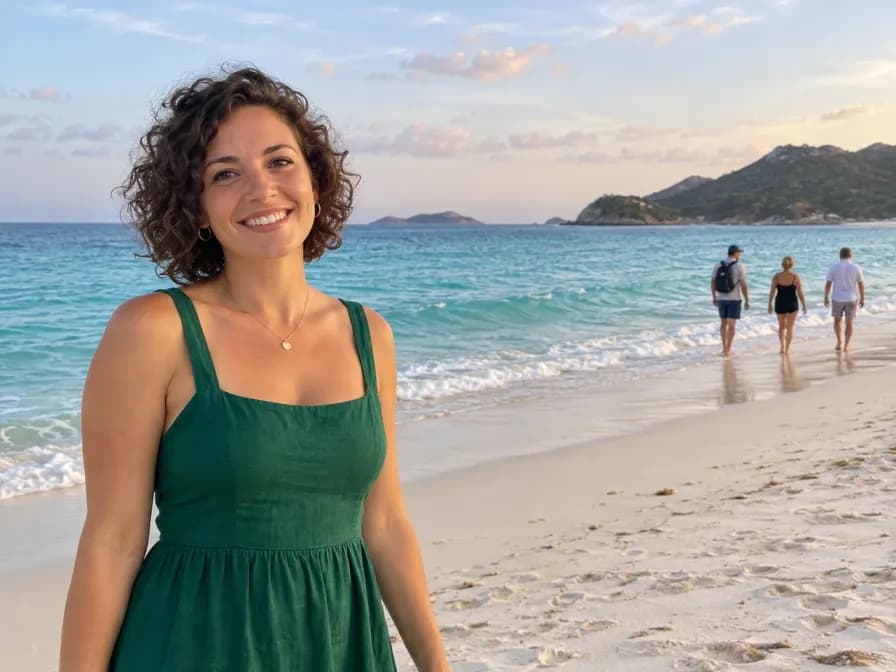 オリジナル
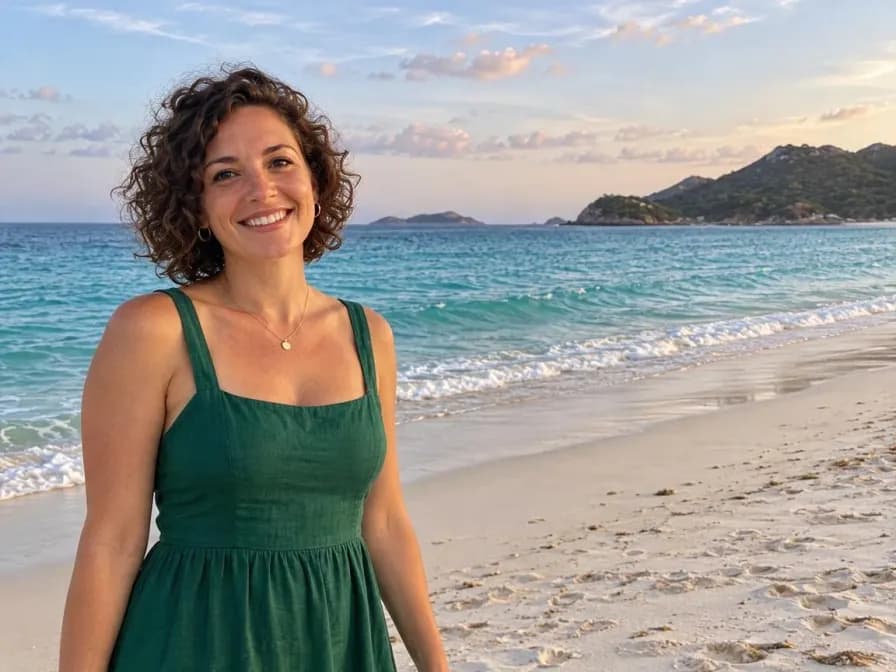 結果
手前の2人の友人を基準として使用し、その背後にいる関係のない観光客を削除します。
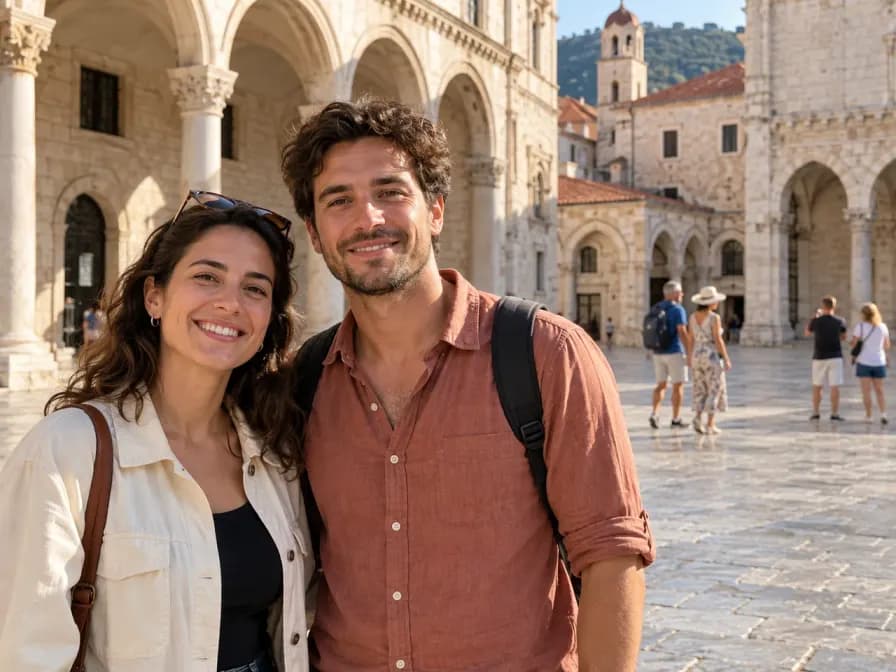 オリジナル
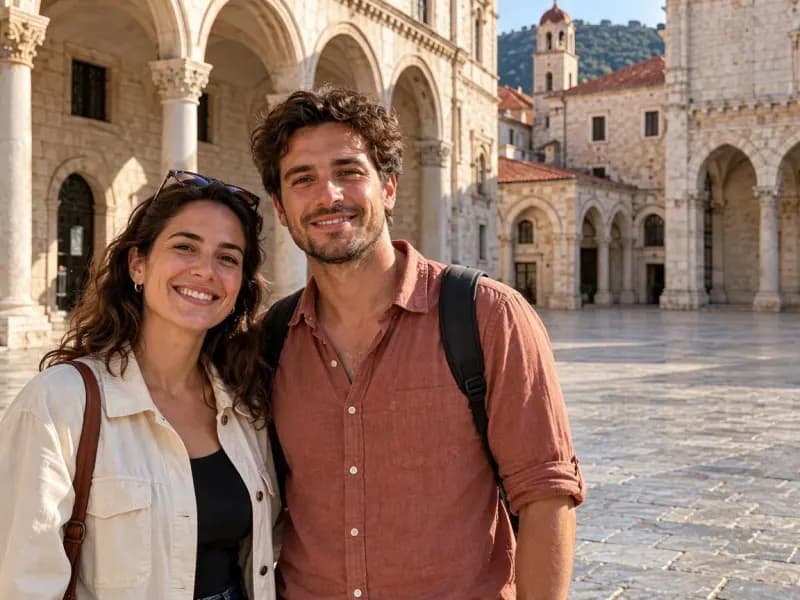 結果
手前の食事客とテーブルを基準として維持しながら、歩道の少し離れたところにいる人物を削除します。
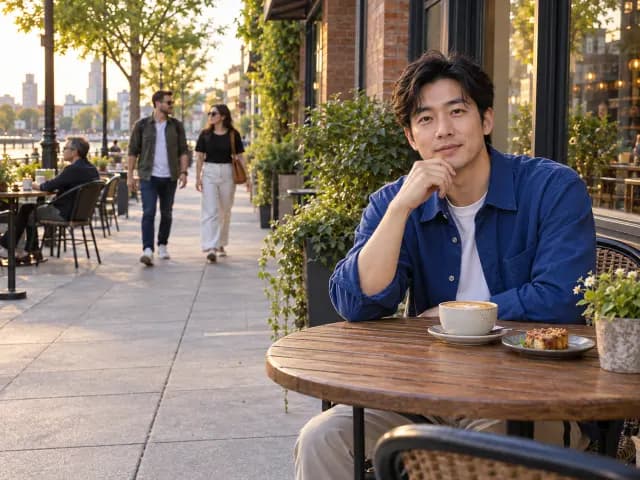 オリジナル
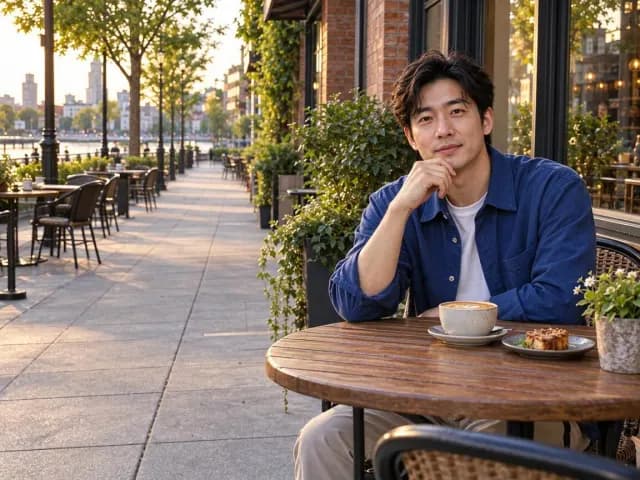 結果
1枚の写真と1つの操作のみ。手動での選択は不要です。
主要な被写体がはっきりと識別できる写真を選んでください。
自動編集を開始します。AIが写り込んだ人物を識別し、背景を補完します。
主要な被写体と背景を元の写真と比較してからダウンロードします。
マスクを描いたり一人ずつ選択したりすることなく、元の写真をアップロードして削除を開始できます。
編集では、手前の人物またはポーズをとったグループが基準として使用されます。顔や服装を元の写真と比較してください。
AIが周囲の色、質感、光、遠近法を使用して、削除された領域を自然に埋めます。
ポートレート、ビーチの写真、旅行のグループ写真の背景に写り込んだ人物をきれいに消去します。
生成された写真をダウンロードする前に、編集された背景と主要な被写体を確認してください。
結果を確認した後、特定の人物やオブジェクトを正確に調整したい場合は手動消去を使用してください。
自動識別の仕組みと、手動消去を使用するタイミングについて。
いいえ。写真をアップロードして「背景の人物を削除」をクリックするだけです。AIが背景に写り込んだ人物を自動的に識別します。
手前の主要な被写体や、意図的にポーズをとったグループを維持する仕様になっています。鮮明な写真を使用し、特に被写体が重なり合っている場合は結果を確認してください。
AIは顔、服装、背景の詳細を再描画するため、非常に遠くにいる人物を見落とす場合があります。保存する前に、生成された画像と元の画像を比較してください。
画像エディターの手動消去機能を使用して、正確な領域を指定してください。この自動ツールは、背景に写り込んだ人物を対象として設計されています。
画像編集のその他のエフェクトや方法を見る。