キズのあるポートレートをきれいにする
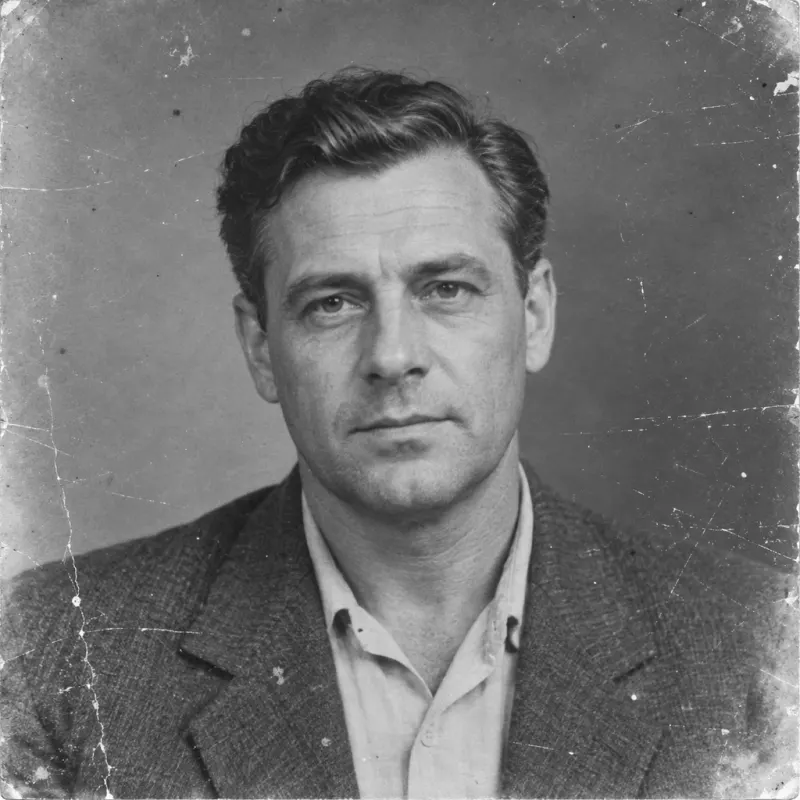
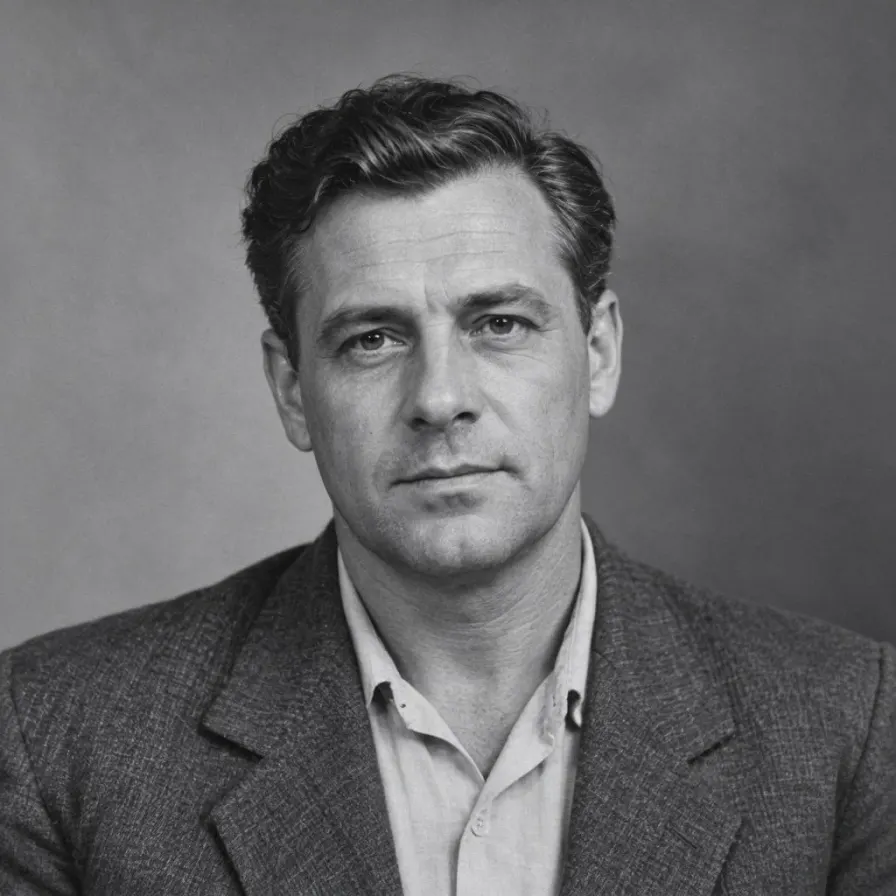
元のモノクロポートレートと修復された出力を比較します。顔が認識可能であることを確認しながら、ホコリ、細かいキズ、紙の摩耗に注目してください。
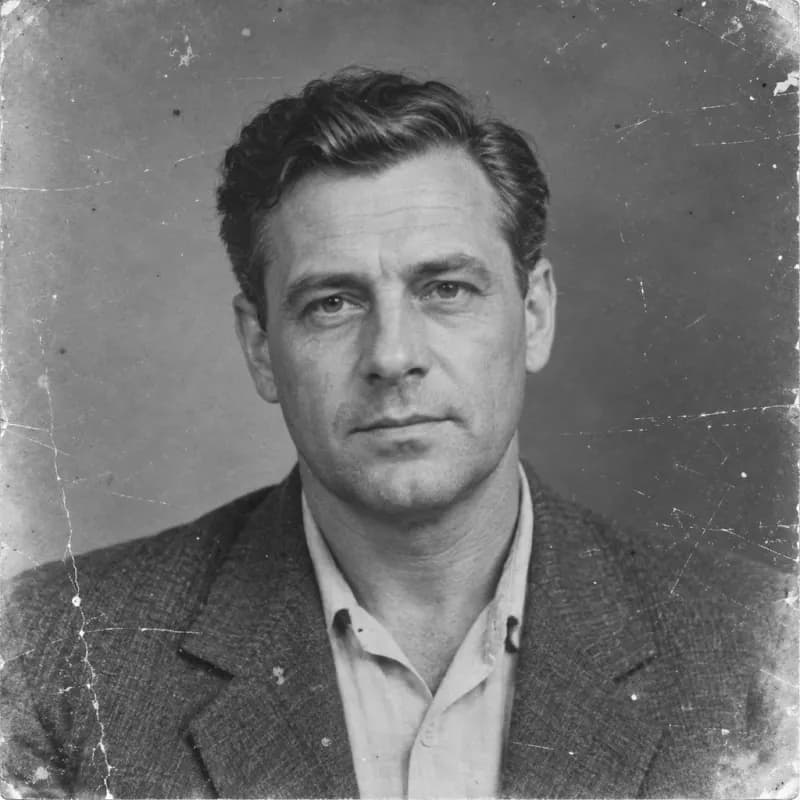
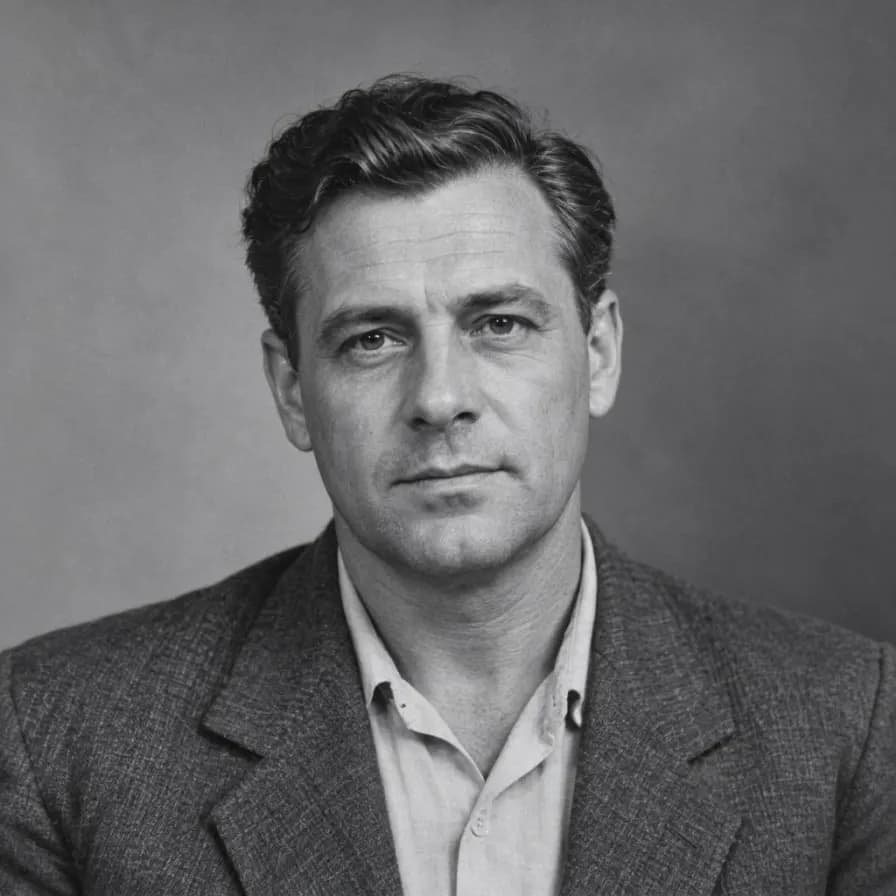
古い写真のキズ、ホコリ、色あせをきれいにします。元の見た目を維持するか、オプションでカラー化を選択し、結果を元画像と比較します。
キズ、色あせ、およびオプションのカラー化を含め、各原版と実際の修復結果を比較します。
元のモノクロポートレートと修復された出力を比較します。顔が認識可能であることを確認しながら、ホコリ、細かいキズ、紙の摩耗に注目してください。
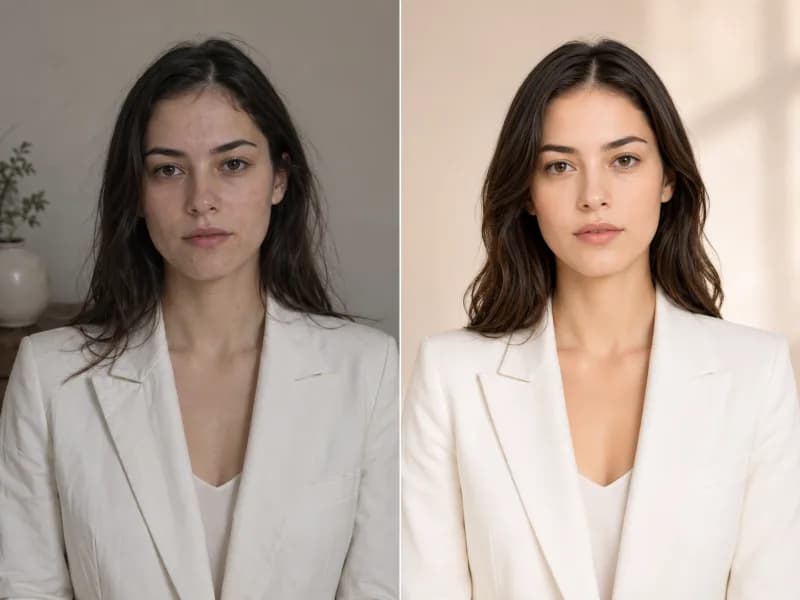
色あせたカラープリントが、より鮮明な色調とクリーンな表面のディテールをどのように取り戻せるかを確認します。肌、衣類、背景の色を元画像と比較してください。
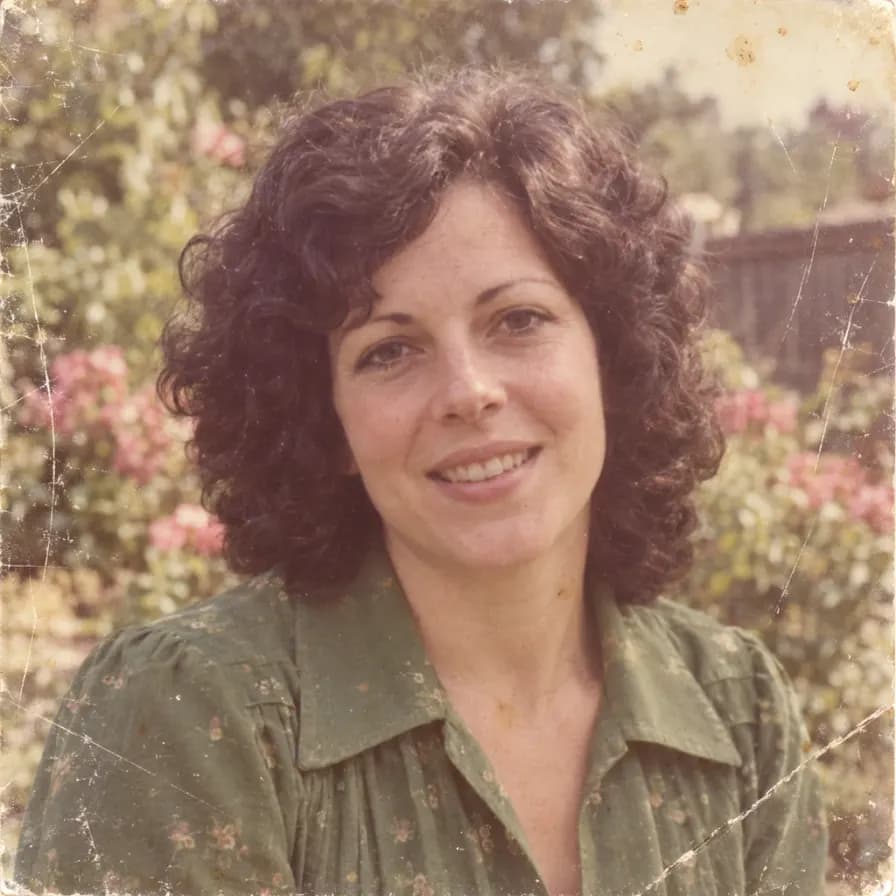
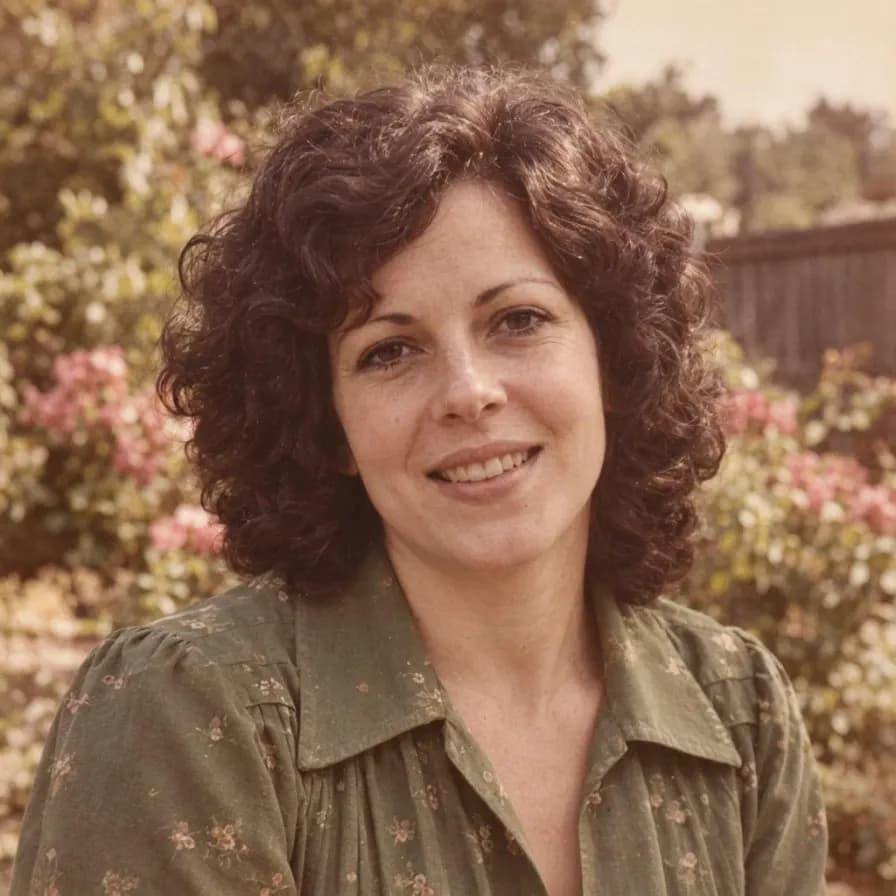
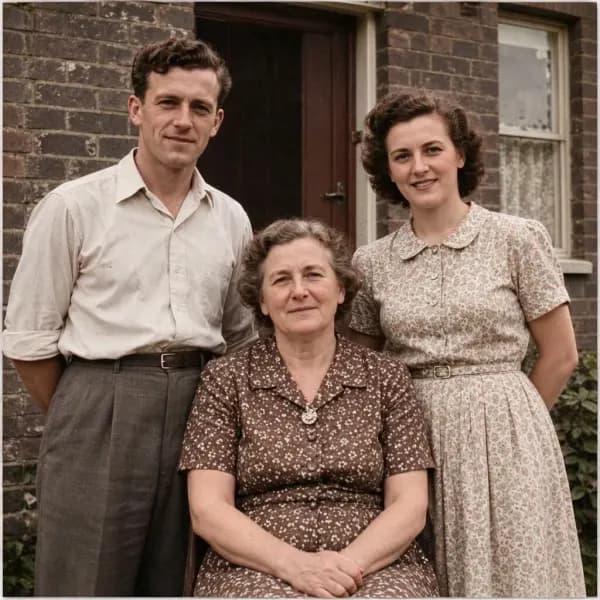
グループ写真を修復し、元の人物や配置を基準として維持しながら、自然な色彩を探索します。追加された色は、過去に対する解釈です。
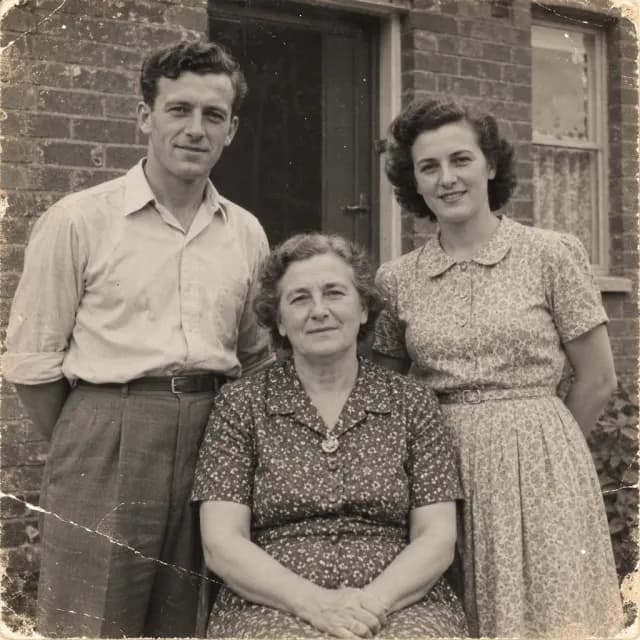
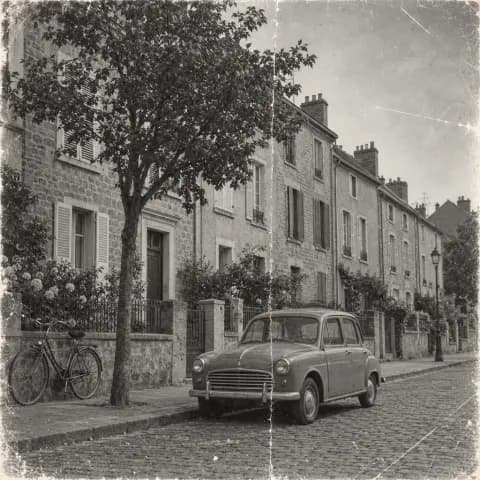
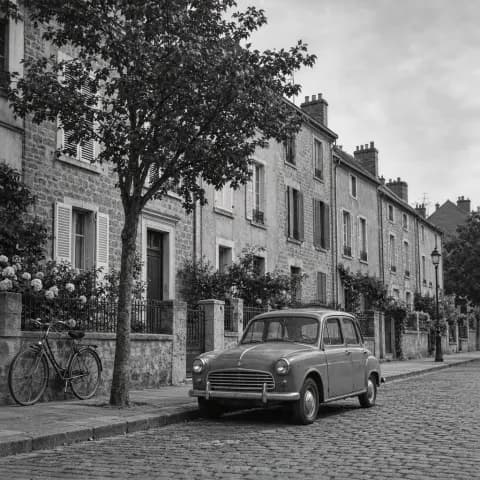
古い街並みの写真を使用して、建物、車両、自転車のキズや色あせの修復を比較します。変更された建築のディテールについて出力を確認してください。
鮮明なスキャン画像または均一に光が当たった元の写真の撮影画像から始めます。
写真全体が写っている、お手持ちの中で最も鮮明なスキャン画像を使用してください。
元のモノクロまたはカラーの状態を維持するか、カラー化を伴う修復をリクエストします。
元画像と顔や詳細を比較してから、ダウンロードするか編集を続行します。
周囲の写真を参考にしながら、小さなキズ、ホコリの斑点、表面のマークを軽減します。
元の顔、年齢、表情を手がかりにして修復を行います。変更された詳細がないか結果を確認してください。
元のシーンを意図的に変えることなく、不均一な露出や色あせた色を改善します。
元の処理を維持するか、モノクロまたはセピアの写真に対して控えめな色彩解釈を試します。
個人のポートレート、家族の集合写真、古いストリートや旅行の写真に対応します。
修復された写真をダウンロードするか、Raphael の画像ツールを使用して細部を調整し、その他の編集を行います。
スキャンの選択、損傷の修復、および AI の修復結果の解釈について。
このツールは、表示されている写真を参考にして、小さなキズ、ホコリ、折り目、色あせを軽減できます。結果は、損傷の度合いやソースにまだ残っているディテールによって異なります。
はい、デフォルトモードでは元の処理を維持するように指示されます。色彩の解釈を求めるときのみ、「修復してカラー化する」を選択してください。
指示では、各個人のアイデンティティ、年齢、表情を保持するように求められます。AI が詳細を変更する場合(特に損傷が顔を覆っている場合など)がありますので、出力を注意深く比較してください。
いいえ。カラー化によって生成されるのはもっともらしい色であり、元の衣類、肌の色、周囲の環境の証拠ではありません。元のスキャン画像を歴史的な参照として保管してください。
欠損した情報を写真単体から信頼性高く復元することはできません。このツールは、修復可能な損傷がある可視写真を対象としています。作り出されたディテールを本物の記録として扱わないでください。
鮮明なスキャンを使用するか、反射光のない均一な光の下でプリントを平らに置いて撮影してください。写真全体を含め、スクリーンショットや繰り返しの圧縮は避けてください。ボタンには生成前のクレジットコストが表示されます。
画像編集のその他のエフェクトや方法を見る。