セルフィーのポーズを変更しつつ、本人だと識別できるようにする
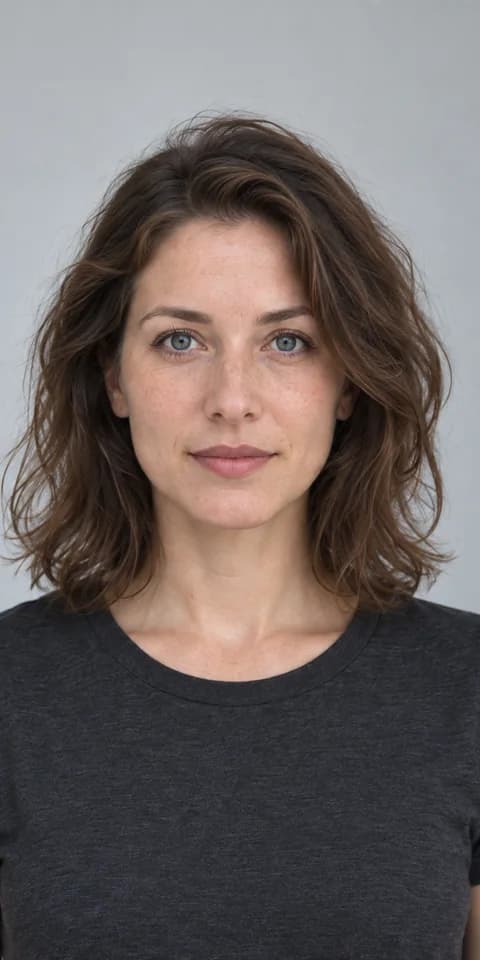
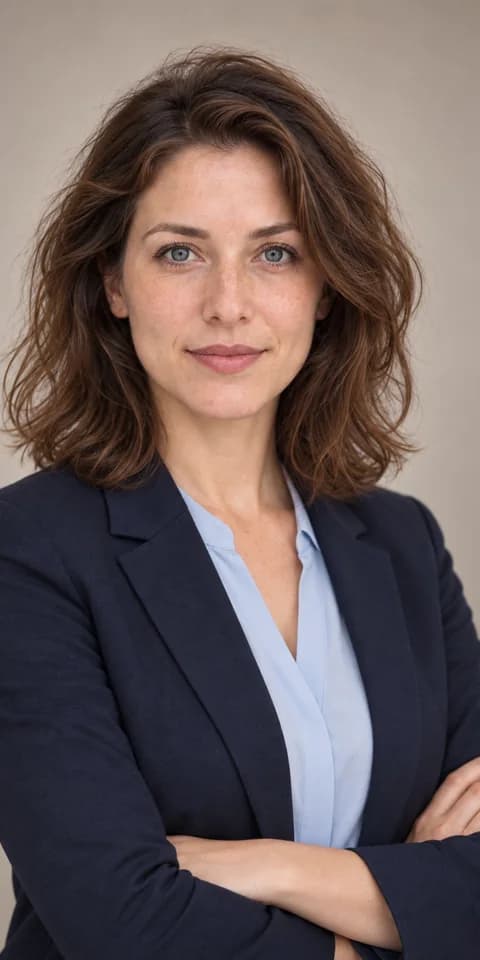
AI 写真ポーズチェンジャーを使用して、既存のセルフィーに新しいポーズを適用します。ここでは、直立したセルフィーがより近く自然なショットになり、人物の顔、服装、ヘッドホンがそのまま認識できるようになっています。
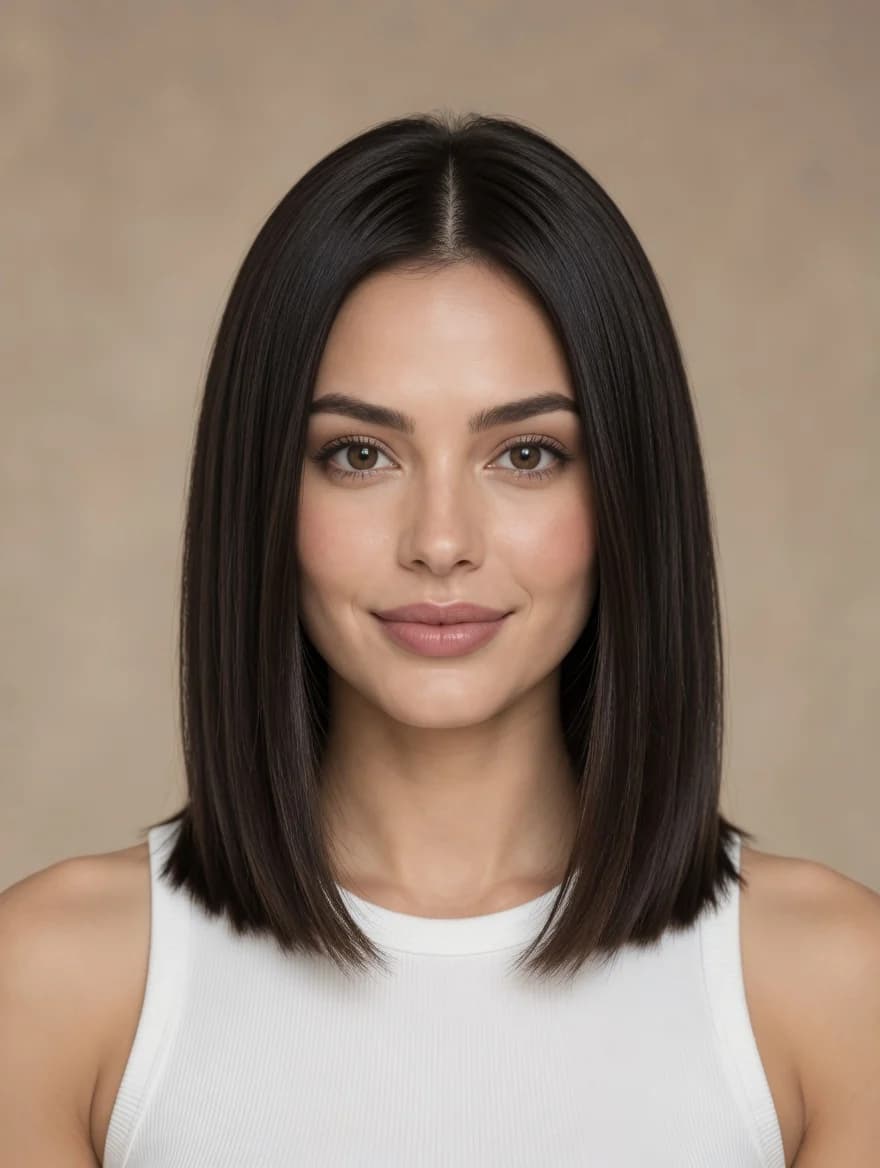
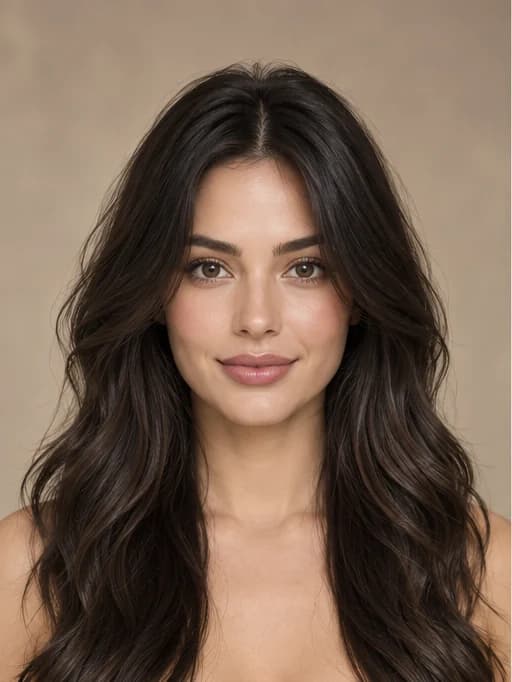
 参照ポーズ
 ポーズの例
セルフィーからストリートスナップまで、同じ人物が異なるポーズでどのように見えるかをご確認ください。
AI 写真ポーズチェンジャーを使用して、既存のセルフィーに新しいポーズを適用します。ここでは、直立したセルフィーがより近く自然なショットになり、人物の顔、服装、ヘッドホンがそのまま認識できるようになっています。
参照ポーズポーズの例人物の動作や手の位置を説明します。ここでは、人物がしゃがみ、見上げ、舌を出し、両目の上にそれぞれスマートフォンを掲げています。
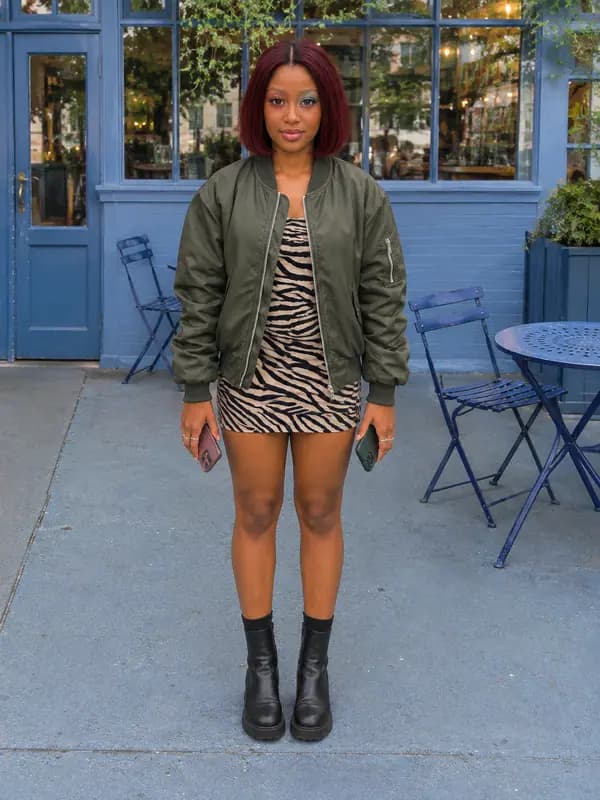 参照ポーズ
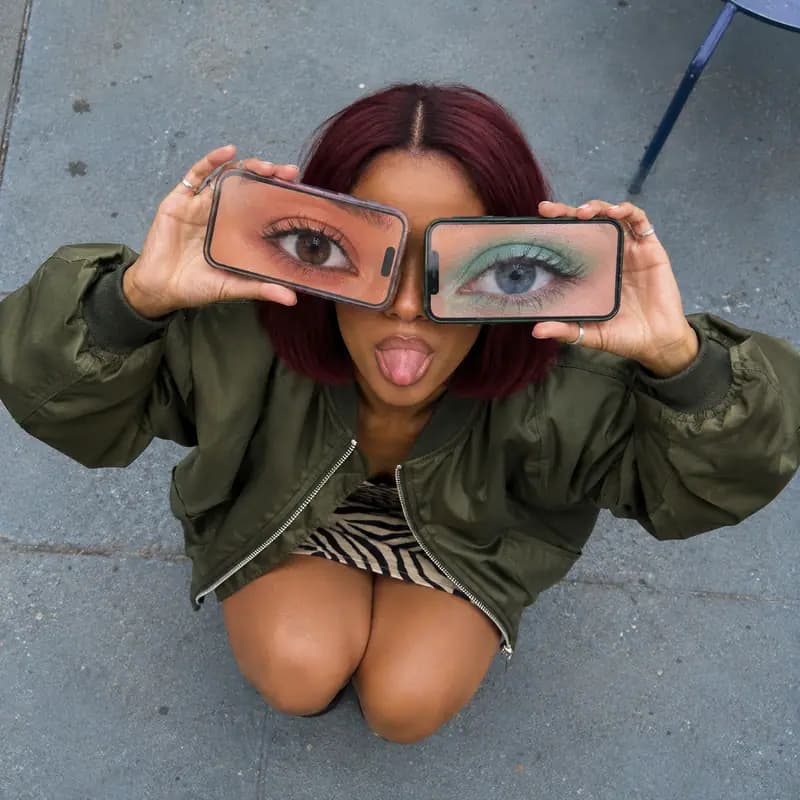 ポーズの例
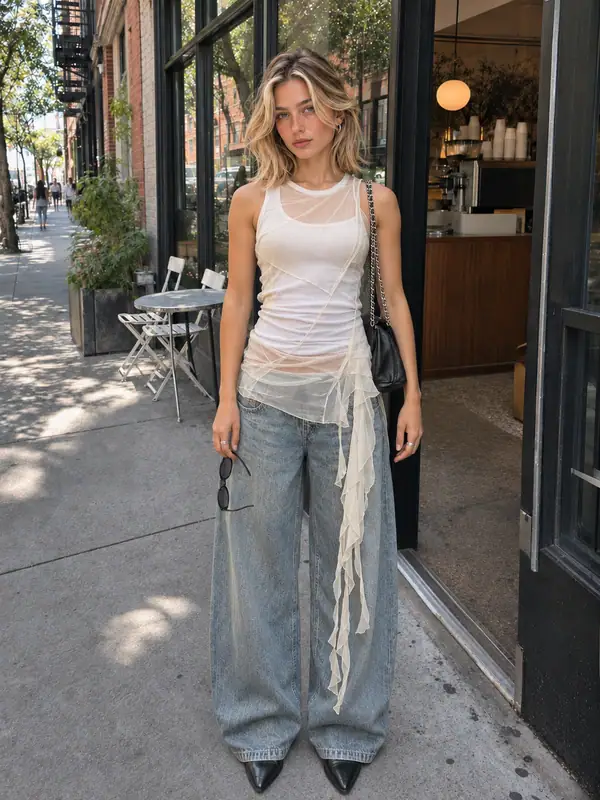
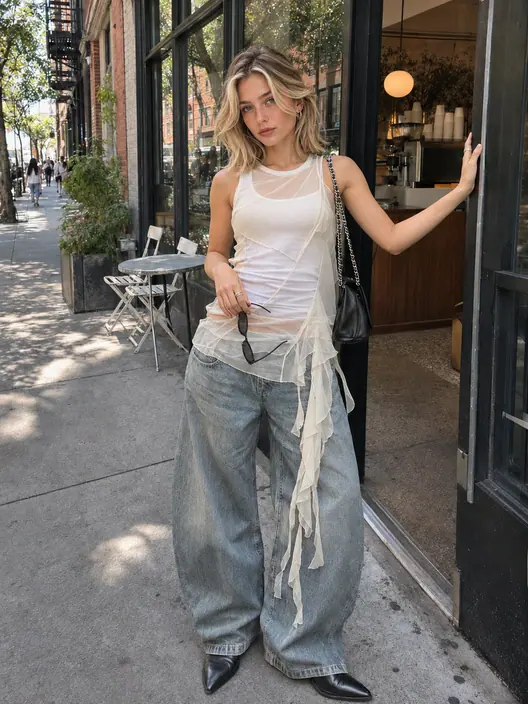
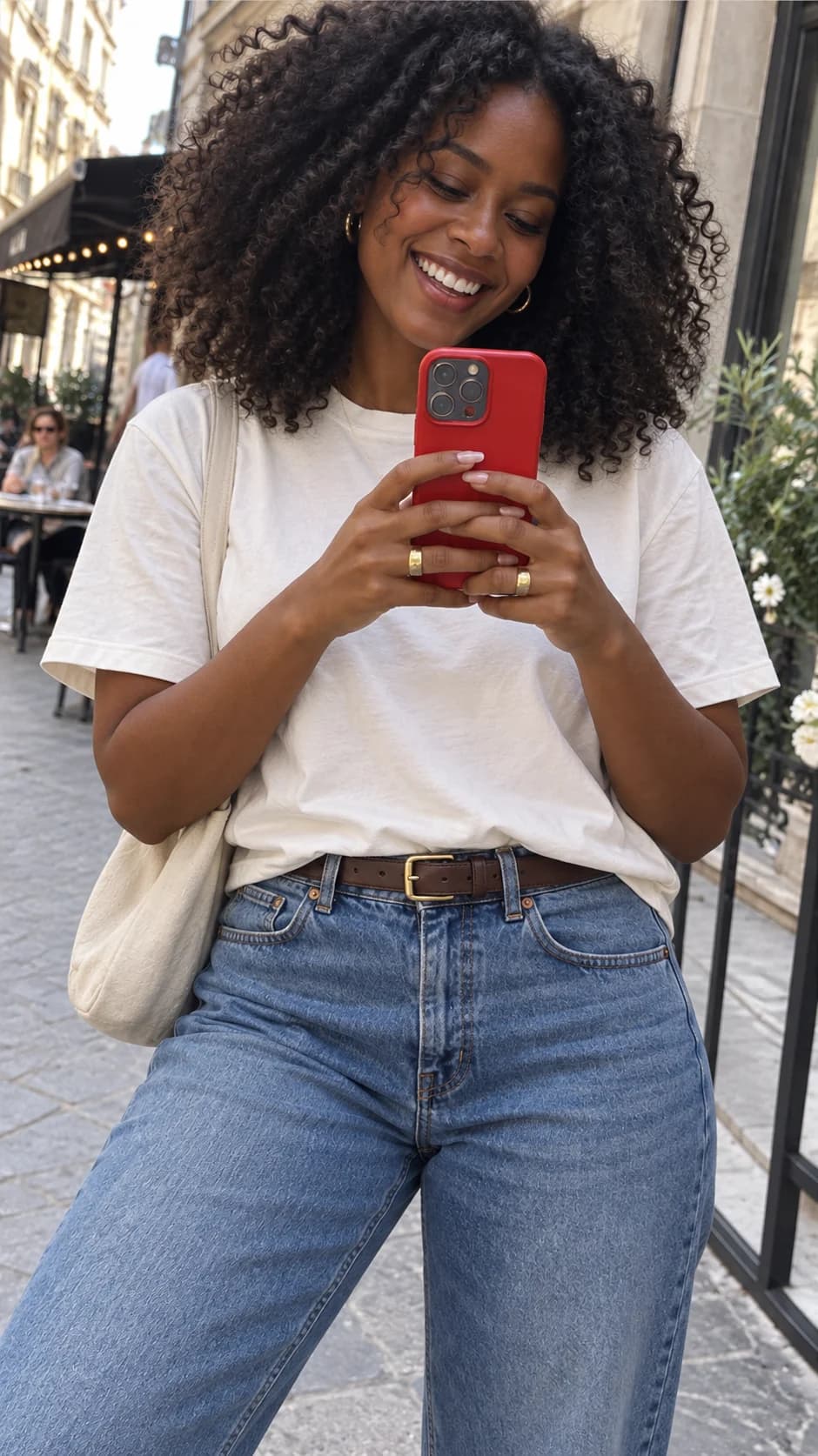
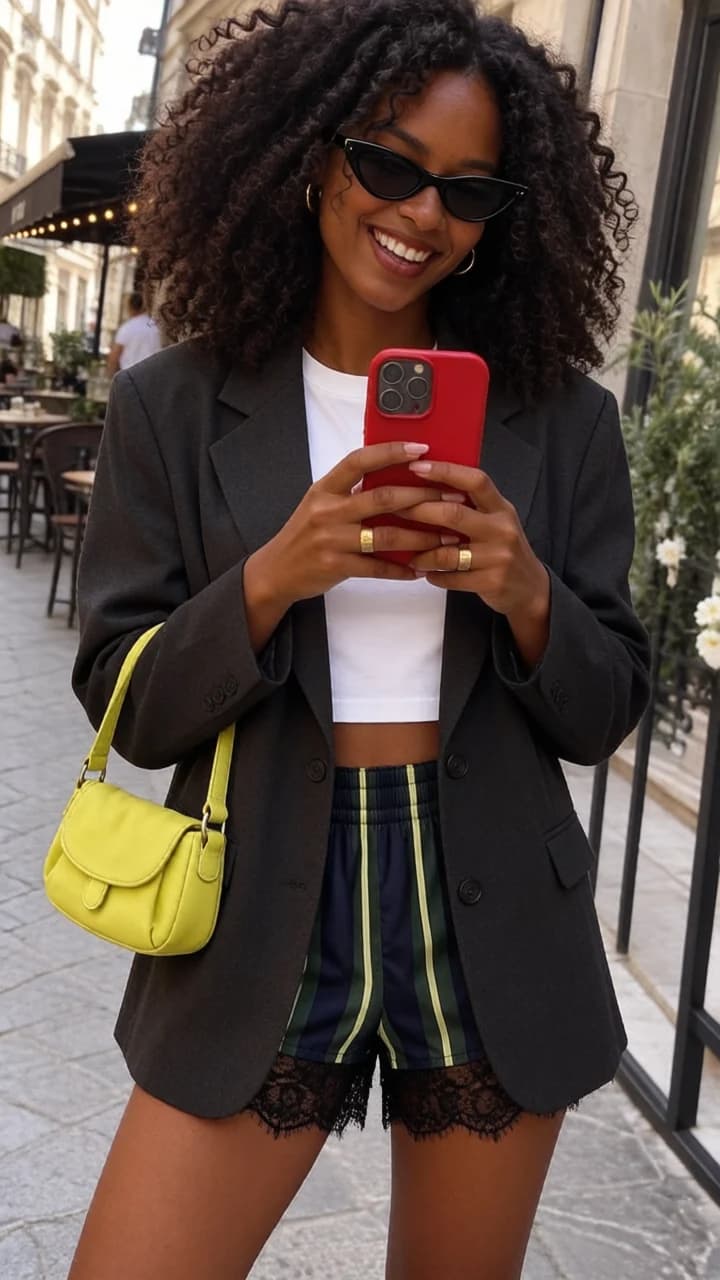
全身写真のポーズを変更して、ファッション写真に動きを出しましょう。ここでは、少し体をひねり、片手を上げることにより、服装やサングラスを見せたまま、ストリートポートレートをより自然な雰囲気に仕上げています。
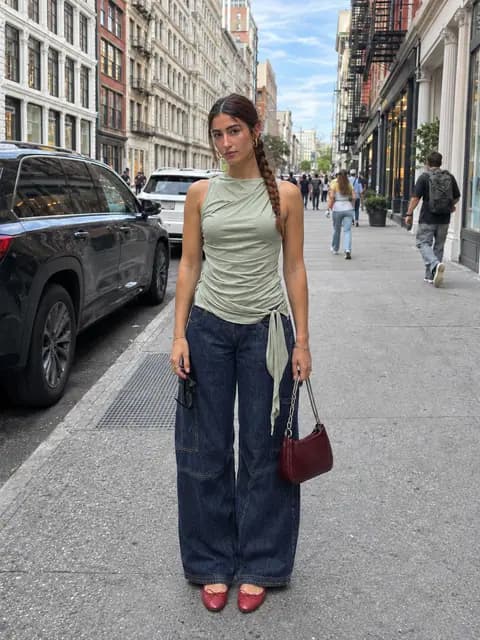 参照ポーズ
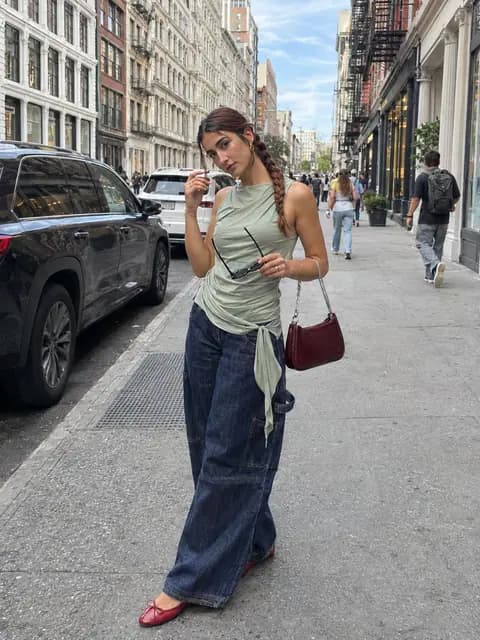 ポーズの例
まずは立ち姿のポートレートから始め、カフェの出入り口の例を参考に、よりリラックスしたポーズの選び方を確認しましょう。
1人が写っている鮮明な写真をアップロードしてください。全身のポーズの場合は、手足がフレーム内に収まるようにしてください。
「ファッションポーズ」から「サイドリーン」を選択するか、「カスタム」で体の位置、手足の配置、視線を説明してください。
「生成」を選択し、画像を保存する前にポーズを確認してください。
1枚の写真を使って、自然なウォーキング、リラックスした座り姿勢、または製品の持ち方を示すポーズを試してみましょう。
4つのカテゴリ(ファッションポーズ、商品紹介、服の詳細、アクセサリー)からブラウズします。
AIの写真ポーズ変更機能は、元の画像を参考にして人物の顔、髪型、服装を再現します。
胸の高さでボトルを持つ、腕時計をつけるなどの対応プリセットに、オプションで商品写真を追加できます。
「階段に座り、片手を膝に置いて、カメラから視線を逸らす」のように、自分の言葉でポーズを記述します。
歩く、振り返る、椅子に寄りかかるなどのポーズを試して、さまざまな角度からコーディネートの見栄えを確認できます。
髪をかき上げる、服の裾をつまむ、メガネの位置を直すなどして、衣服やアクセサリーのディテールを引き立てます。
無料画像には透かしが含まれます。クリーンな出力、高速な生成、商用利用のためにアップグレードしてください。
写真の選び方、ポーズの記述方法、商品画像の追加に関するヒント。
人物の写真をアップロードし、プリセットを選択するか「カスタム」に切り替えてポーズを記述します。全身のポートレートには、「ナチュラルウォーク」「サイドリーン」「チェアシッティング」などのプリセットがおすすめです。
顔がはっきりと写った、明るくクリアな1人用の写真を使用してください。全身ポーズの場合は、手足を含めた全身が写っている画像を選んでください。
まずはアクションを指定し、次に手の位置、足の位置、視線を加えます。「スツールに横向きに座り、片手でキャップのツバを持ちながら窓の外を見る」などを試してみましょう。
はい。「商品ショーケース」や「アクセサリー」のプリセットを選択すると、人物が持っているものや身につけているものの参考として商品写真を追加できます。通常のポートレートポーズであれば、人物の写真だけで十分です。
このツールは元の顔と服装を参考として使用します。ポーズを変更すると画像の一部が再描画されるため、顔のディテール、服のシワ、背景などがわずかに異なる場合があります。
はい。「生成」の横にあるアスペクト比選択ツールを使用してください。全身のコーディネート写真には 3:4、正方形のSNS投稿には 1:1 がおすすめです。よくわからない場合は Auto のままにしてください。
別のRaphael画像ツールでワークフローを続行します。

再撮影しなくても、AI で写真の人物に新しいポーズを適用できます。