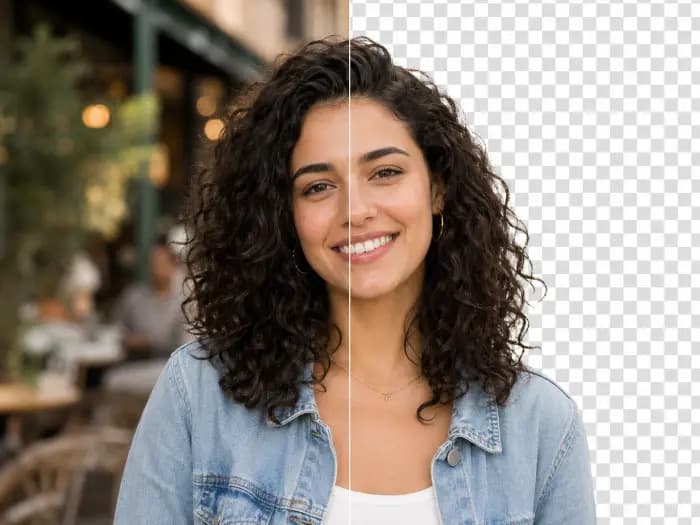
Pulisci un ritratto di viaggio
Rimuovi i passanti dallo sfondo di un ritratto di viaggio e confronta il soggetto principale, la pavimentazione e l'architettura con l'originale.
 Originale
 Risultato
Confronta la foto originale con il risultato generato.
Rimuovi i passanti dallo sfondo di un ritratto di viaggio e confronta il soggetto principale, la pavimentazione e l'architettura con l'originale.
OriginaleRisultatoConfronta la linea di costa e la spiaggia originali con il risultato generato dopo aver rimosso le persone sullo sfondo.
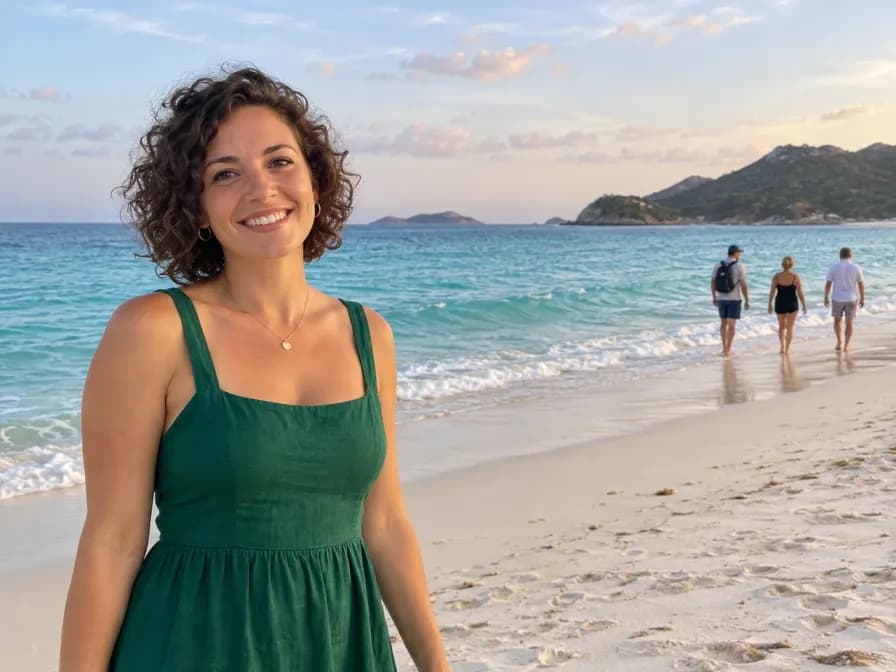 Originale
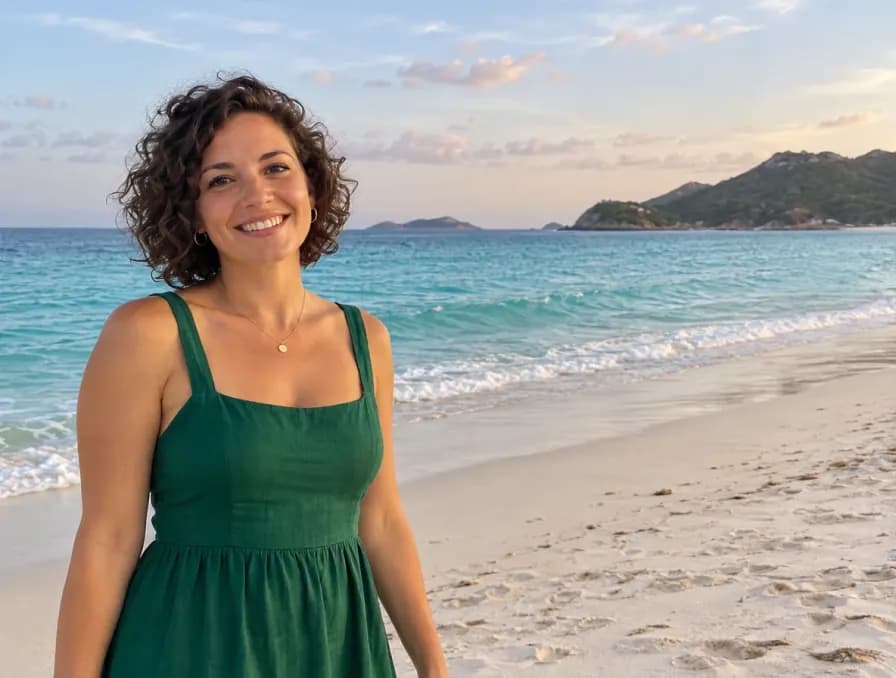 Risultato
Usa i due amici in primo piano come riferimento rimuovendo i turisti estranei dietro di loro.
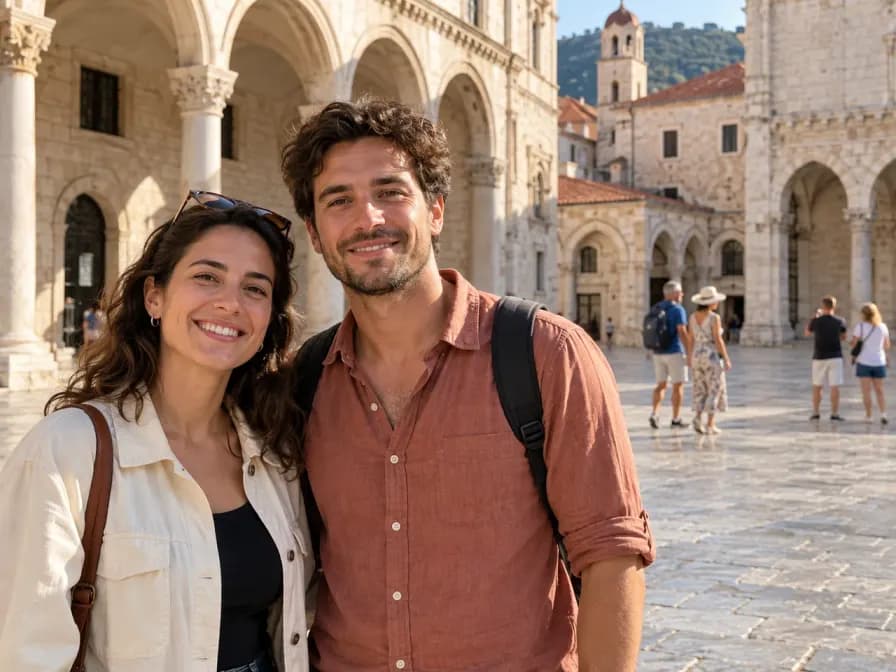 Originale
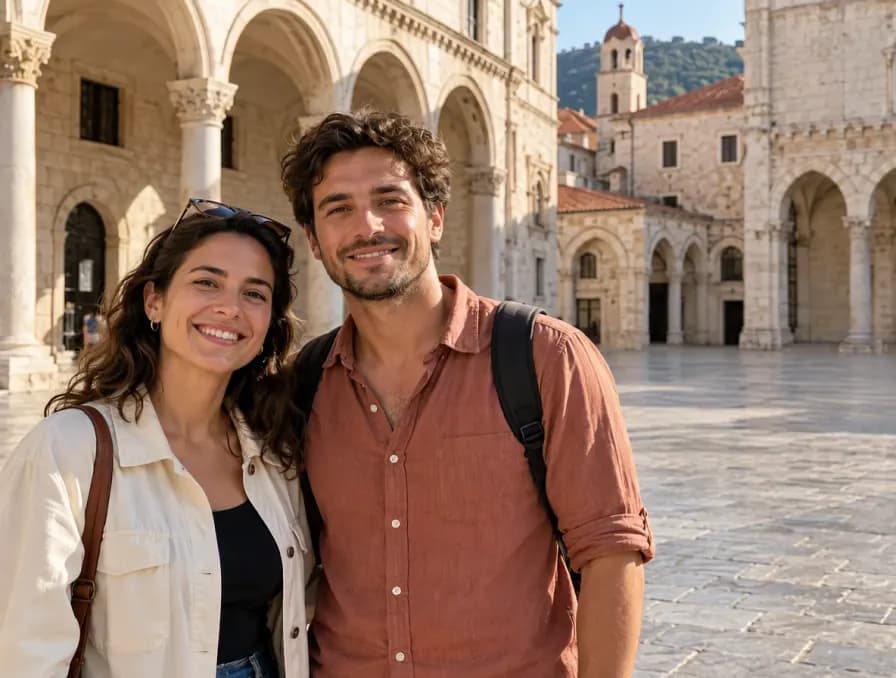 Risultato
Rimuovi le persone più distanti sul marciapiede tenendo come riferimento il cliente e il tavolo in primo piano.
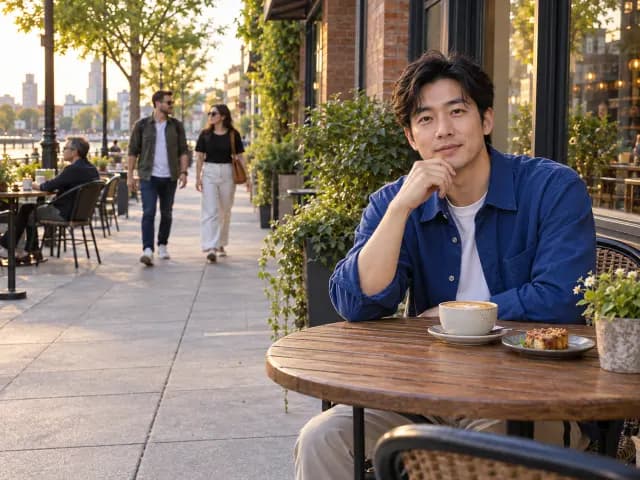 Originale
 Risultato
Una foto e un'azione. Nessuna selezione manuale richiesta.
Scegli una foto con un soggetto principale chiaramente riconoscibile.
Avvia la modifica automatica. AI riconosce le persone estranee e riempie lo sfondo.
Confronta il soggetto principale e lo sfondo con l'originale, quindi scarica.
Carica l'originale e avvia la rimozione senza disegnare maschere o selezionare ogni singola persona.
La modifica usa come riferimento la persona in primo piano o il gruppo in posa. Confronta volti e vestiti con l'originale.
AI riempie le aree rimosse usando colori, texture, luci e prospettiva circostanti.
Ripulisci le persone estranee dietro a un ritratto, una foto al mare o un gruppo in viaggio.
Controlla lo sfondo modificato e il soggetto principale prima di scaricare la foto generata.
Usa la cancellazione manuale per un controllo preciso su una persona o un oggetto specifico dopo aver controllato il risultato.
Scopri come funziona il riconoscimento automatico e quando usare la cancellazione manuale.
No. Carica una foto e clicca su Rimuovi le persone dallo sfondo. AI individua automaticamente le persone estranee sullo sfondo.
Le istruzioni richiedono di mantenere il soggetto principale in primo piano o il gruppo in posa. Usa una foto chiara e controlla il risultato, specialmente quando i soggetti si sovrappongono.
AI può ridisegnare i dettagli di volti, abbigliamento e sfondo, e potrebbe tralasciare le persone molto distanti. Confronta l'immagine generata con l'originale prima di salvarla.
Usa la cancellazione manuale nell'editor di immagini per contrassegnare l'area esatta. Questo strumento automatico è progettato per le persone estranee sullo sfondo.
Esplora altri effetti e modi per modificare le tue immagini.

Carica una foto e lascia che AI rimuova i passanti sullo sfondo mantenendo il soggetto principale come riferimento. Non serve pennello o selezione.