
Cara Mengedit Video dengan AI
Unggah MP4 atau MOV dan gunakan teks perintah untuk mengedit subjek, adegan, atau gaya video Anda dengan  Seedance 2.5.
Ubah ruangan nyata dan subjeknya menjadi adegan seni voxel yang detail sambil mempertahankan gerakan aslinya.
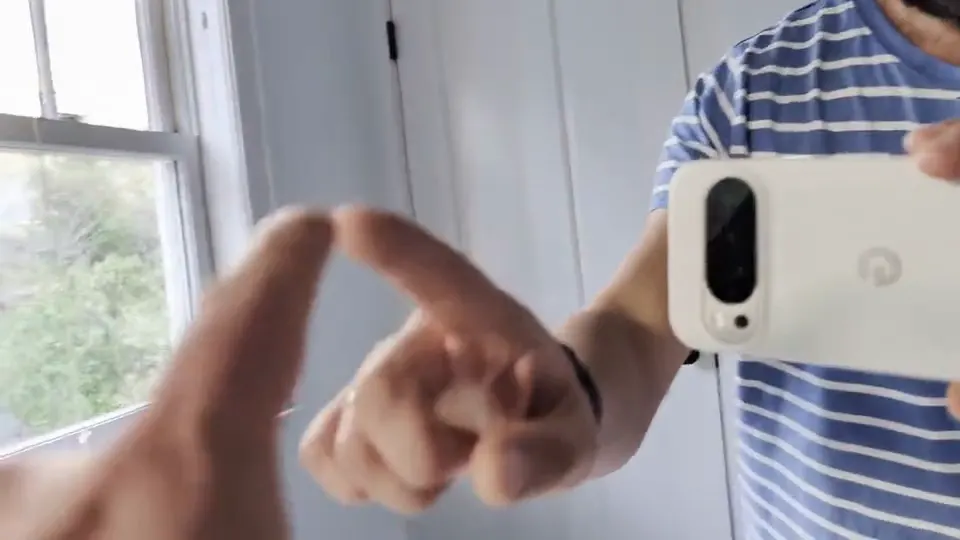 Sebelum
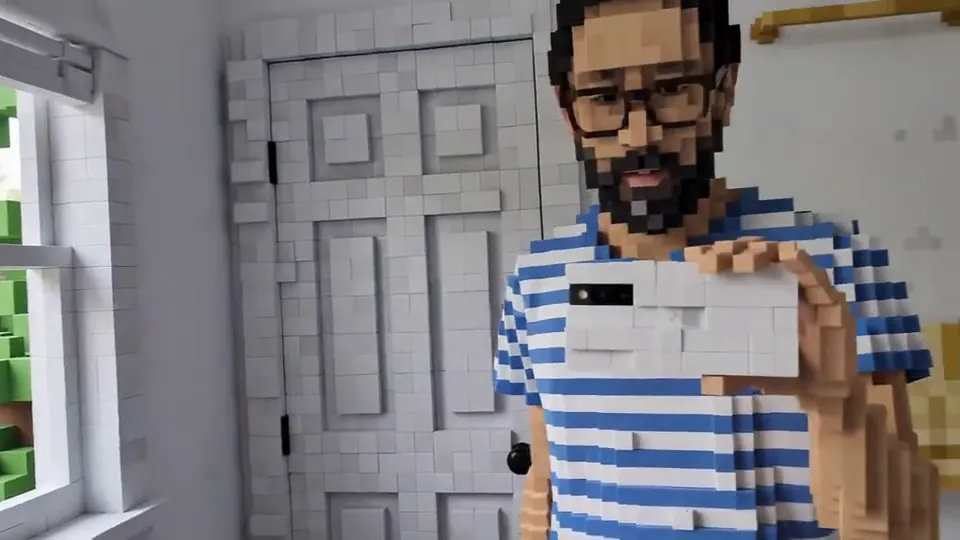 AI
When the person touches the mirror, the entire environment turns into 3D voxel art.
Edit Video MP4 dan MOV dengan Perintah Teks
Buat ulang video Anda yang sudah ada dengan penyuntingan video multimodal Seedance 2.5. Ganti subjek, ubah bentuk adegan, atau transformasikan gaya visual, dengan referensi gambar dan audio opsional untuk mengekspresikan visual dan suara yang Anda inginkan dengan lebih jelas.
Transformasi subjek dan adegan
Gunakan Seedance 2.5 untuk mengganti subjek video dan mengubah bentuk sekitarnya, menciptakan konten dan ide yang berbeda dari rekaman yang sama tanpa harus merekam ulang untuk setiap konsep.
Penyesuaian pencahayaan dan warna
Ubah suasana waktu, palet warna, kontras, atau gradasi visual secara keseluruhan.
Perubahan pakaian dan penampilan
Jelaskan perubahan penampilan yang ditargetkan seperti warna pakaian atau detail permukaan.
Transformasi gaya
Terapkan tampilan kreatif yang berbeda, mulai dari gradasi sinematik hingga lingkungan yang bergaya.
Lanjutkan mengedit hasil sebelumnya
Gunakan hasil suntingan Anda sebelumnya sebagai masukan baru, lalu terus sesuaikan adegan, tampilan, atau gaya untuk membangun transformasi kreatif yang lebih kompleks langkah demi langkah.
Referensi gambar dan audio
Sunting dengan Seedance 2.5 menggunakan teks, gambar, dan audio. Selain instruksi penyuntingan Anda, berikan aset referensi untuk mengekspresikan arah kreatif Anda dengan lebih jelas.
Pilih Paket Anda
Gambar gratis menyertakan tanda air. Tingkatkan untuk output bersih, pembuatan lebih cepat, dan penggunaan komersial.
FAQ Editor Video AI
Pelajari cara mengunggah MP4 atau MOV, menjelaskan pengeditan, meninjau hasilnya, dan terus menyempurnakan video Anda.
1
Apa itu editor video AI?
Editor video AI mengubah video yang sudah Anda miliki menggunakan instruksi teks. Dengan Raphael, Anda dapat mengubah adegan, warna, pakaian, pencahayaan, atau gaya visual tanpa menggunakan editor garis waktu tradisional.
2
Bagaimana cara mengedit video dengan AI?
Unggah satu MP4 atau MOV, jelaskan perubahan yang Anda inginkan, lalu pilih Mulai Mengedit. Setelah pemrosesan selesai, Anda dapat melihat pratinjau atau mengunduh hasilnya dari riwayat Anda.
3
Apa yang bisa saya ubah dalam video?
Coba ganti langit atau latar belakang, sesuaikan pencahayaan dan warna, ubah warna pakaian, atau transformasikan gaya visual secara keseluruhan.
4
File video apa yang bisa saya unggah?
Saat ini, hanya mendukung unggah 1 MP4 atau MOV setiap kali, maksimal 50MB, tidak dapat mengunggah beberapa video sekaligus.
5
Berapa lama durasi video yang diunggah?
MP4 atau MOV yang diunggah dapat berdurasi hingga 30 detik. Jika video Anda lebih panjang, persingkat terlebih dahulu atau pilih file lain.
6
Bisakah saya melanjutkan mengedit hasil yang dihasilkan?
Ya. Pilih Lanjutkan Mengedit pada hasil yang telah selesai untuk menggunakannya sebagai video input berikutnya. Jelaskan perubahan berikutnya dan mulai pengeditan lain; perkiraan kredit baru akan ditampilkan sebelum Anda melanjutkan.
7
Apakah saya perlu masuk untuk mengedit video?
Ya. Sebelum masuk, Anda dapat memilih MP4 atau MOV, melihat pratinjaunya secara lokal, dan menulis instruksi pengeditan Anda. Untuk mulai mengedit, masuk dengan langganan aktif atau kredit yang dibeli. Halaman akan menampilkan perkiraan kredit sebelum pengiriman.
8
Bagaimana cara mendapatkan hasil pengeditan video yang lebih baik?
Sebutkan dengan jelas apa yang ingin Anda ubah dan hasil yang Anda inginkan, seperti “Ubah jaket menjadi merah tua sambil menjaga orangnya tidak berubah.” Fokus pada satu perubahan yang jelas pada satu waktu untuk hasil yang lebih sesuai dengan maksud Anda.
Editor Video AI
Edit subjek, adegan, dan gaya video dengan Seedance 2.5 menggunakan prompt teks.