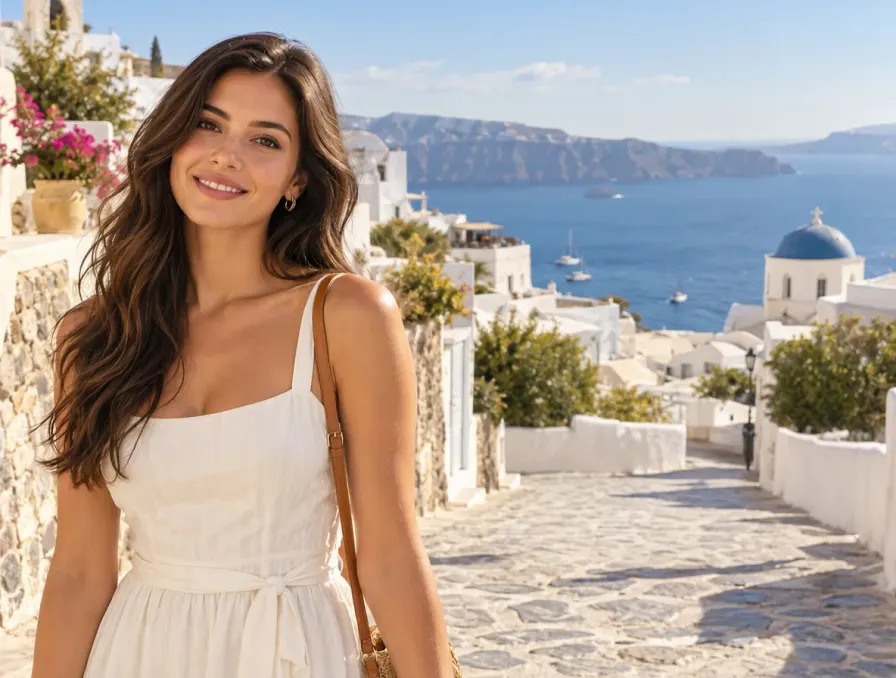
ट्रैवल पोर्ट्रेट साफ़ करें
ट्रैवल पोर्ट्रेट से पीछे के आने-जाने वाले लोगों को हटाएं और मुख्य विषय, फ़र्श और वास्तुकला की मूल फ़ोटो से तुलना करें।
 मूल
 परिणाम
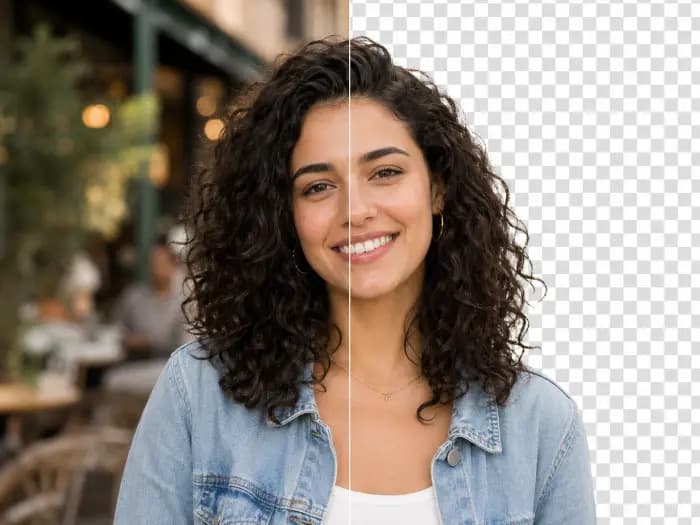
मूल फ़ोटो की तुलना इसके वास्तविक जेनरेट किए गए परिणाम से करें।
ट्रैवल पोर्ट्रेट से पीछे के आने-जाने वाले लोगों को हटाएं और मुख्य विषय, फ़र्श और वास्तुकला की मूल फ़ोटो से तुलना करें।
मूलपरिणामबैकग्राउंड से चलने वाले लोगों को हटाने के बाद मूल वॉटरलाइन और समुद्र तट की जेनरेट किए गए परिणाम से तुलना करें।
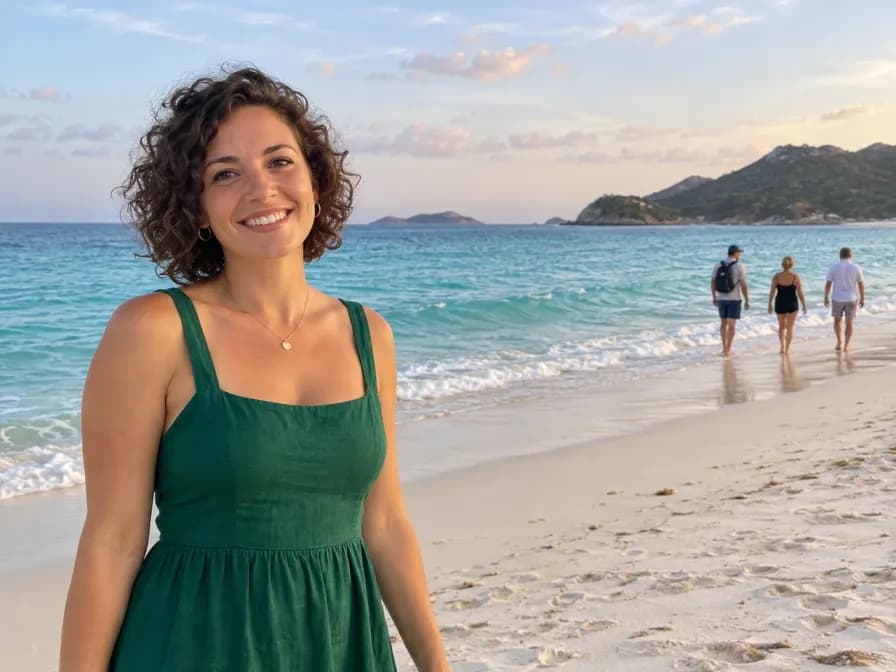 मूल
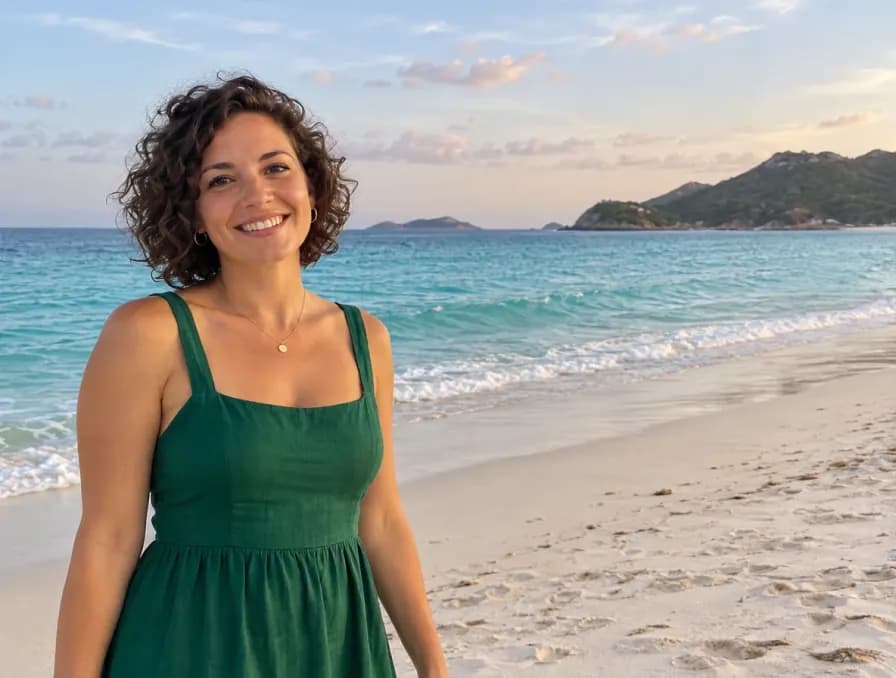 परिणाम
उनके पीछे के असंबंधित पर्यटकों को हटाते समय अग्रभूमि के दो दोस्तों को संदर्भ के रूप में उपयोग करें।
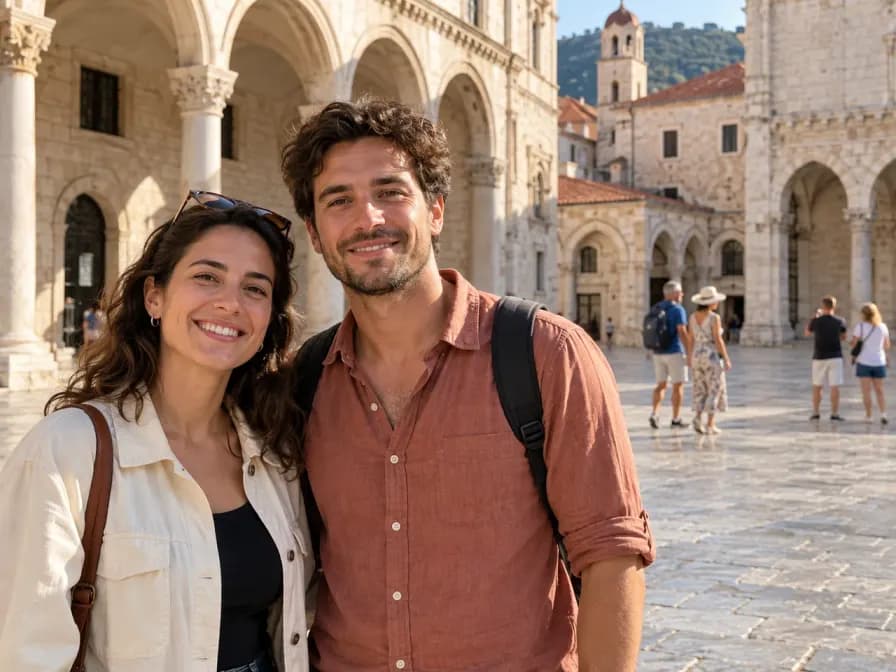 मूल
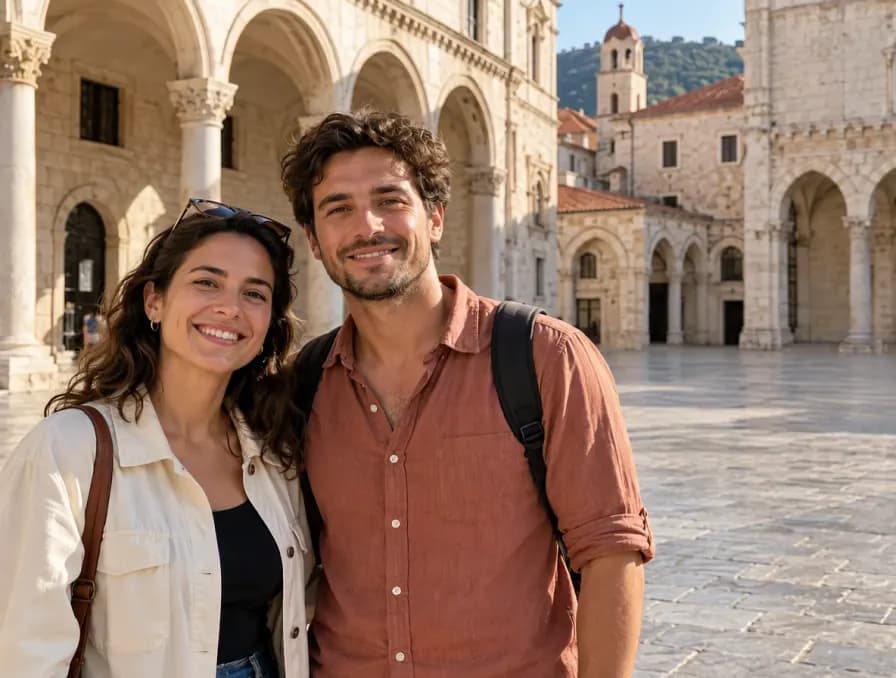 परिणाम
अग्रभूमि के ग्राहक और टेबल को संदर्भ के रूप में रखते हुए फ़ुटपाथ पर दूर के लोगों को हटाएं।
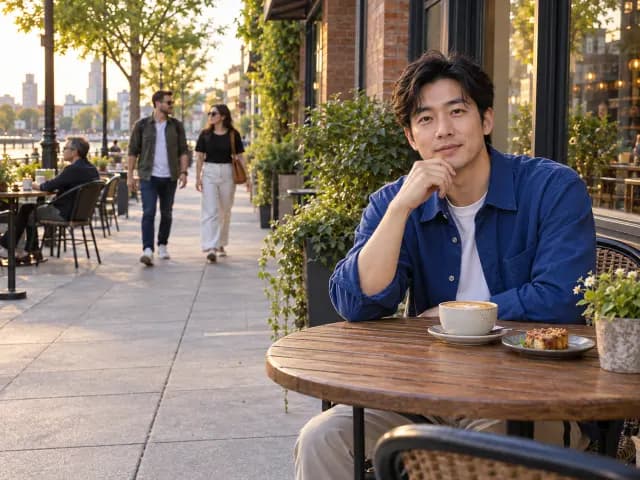 मूल
 परिणाम
एक फ़ोटो और एक कार्रवाई। किसी मैन्युअल चयन की आवश्यकता नहीं है।
स्पष्ट रूप से पहचान योग्य मुख्य विषय वाली फ़ोटो चुनें।
स्वचालित संपादन शुरू करें। AI अनचाहे लोगों की पहचान करता है और बैकग्राउंड को भरता है।
मुख्य विषय और बैकग्राउंड की मूल फ़ोटो से तुलना करें, फिर डाउनलोड करें।
मास्क बनाए बिना या प्रत्येक व्यक्ति को चुने बिना मूल फ़ोटो अपलोड करें और हटाना शुरू करें।
संपादन अग्रभूमि के व्यक्ति या पोज़ दिए गए समूह को अपने संदर्भ के रूप में उपयोग करता है। मूल फ़ोटो के साथ चेहरों और कपड़ों की तुलना करें।
AI आस-पास के रंगों, बनावट, प्रकाश और परिप्रेक्ष्य का उपयोग करके हटाए गए क्षेत्रों को भरता है।
पोर्ट्रेट, समुद्र तट की फ़ोटो या यात्रा समूह के पीछे के अनचाहे लोगों को साफ़ करें।
जेनरेट की गई फ़ोटो को डाउनलोड करने से पहले संपादित बैकग्राउंड और अपने मुख्य विषय की जाँच करें।
परिणाम की समीक्षा करने के बाद किसी विशिष्ट व्यक्ति या वस्तु पर सटीक नियंत्रण के लिए मैन्युअल इरेज़ का उपयोग करें।
समझें कि स्वचालित पहचान कैसे काम करती है और मैन्युअल इरेज़ का उपयोग कब करना चाहिए।
नहीं। एक फ़ोटो अपलोड करें और बैकग्राउंड के लोगों को हटाएं पर क्लिक करें। AI बैकग्राउंड के अनचाहे लोगों की स्वचालित रूप से पहचान करता है।
निर्देशों में मुख्य अग्रभूमि विषय या जानबूझकर पोज़ दिए गए समूह को रखने के लिए कहा गया है। स्पष्ट फ़ोटो का उपयोग करें और परिणाम की समीक्षा करें, विशेषकर जब विषय ओवरलैप होते हैं।
AI चेहरों, कपड़ों और पृष्ठभूमि के विवरणों को दोबारा बना सकता है, और बहुत दूर के लोगों को छोड़ सकता है। सहेजने से पहले जनरेट की गई छवि की मूल छवि से तुलना करें।
सटीक क्षेत्र को चिह्नित करने के लिए छवि संपादक में मैन्युअल इरेज़ का उपयोग करें। यह स्वचालित टूल बैकग्राउंड के अनचाहे लोगों के लिए डिज़ाइन किया गया है।
अपनी छवियों को संपादित करने के लिए अधिक प्रभाव और तरीके खोजें।

एक फ़ोटो अपलोड करें और AI को मुख्य विषय को संदर्भ के रूप में रखते हुए बैकग्राउंड के राहगीरों को हटाने दें। किसी ब्रश या चयन की आवश्यकता नहीं है।