खरोंचे गए पोर्ट्रेट को साफ करें
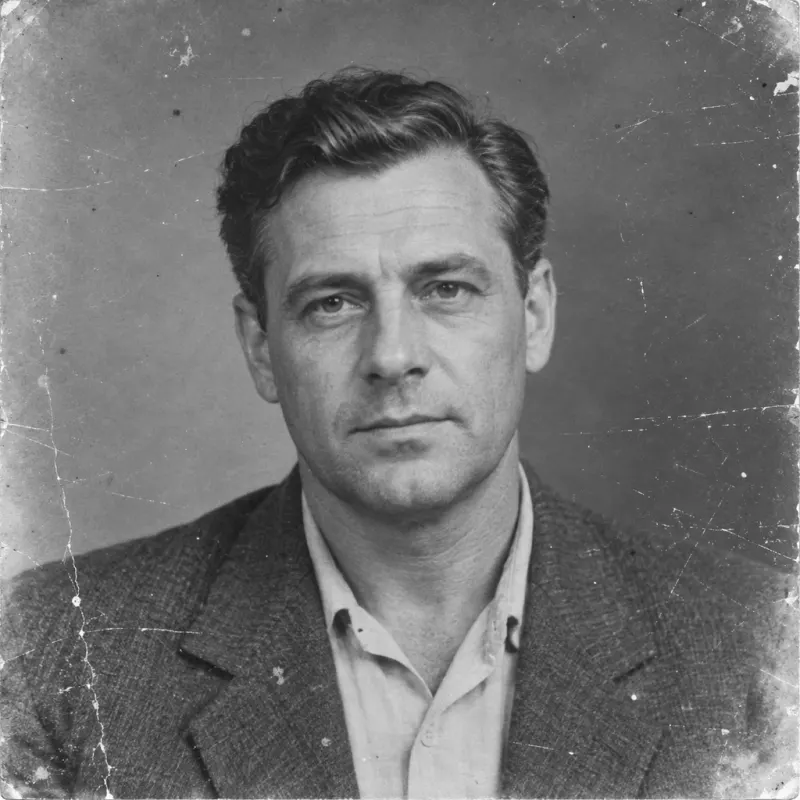
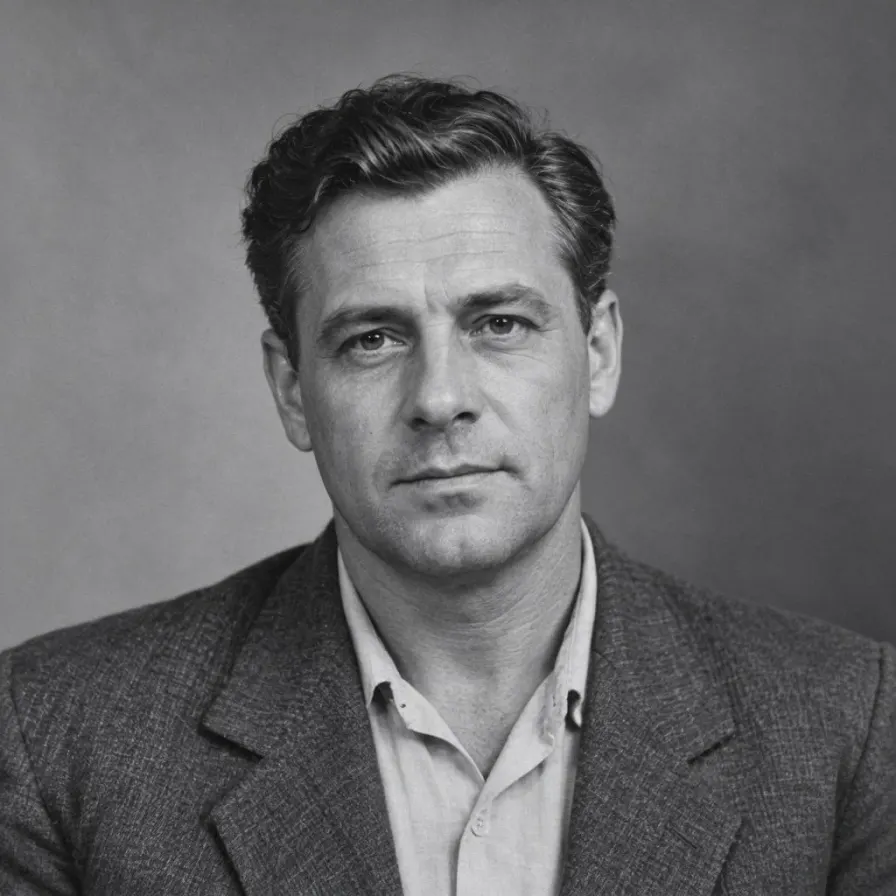
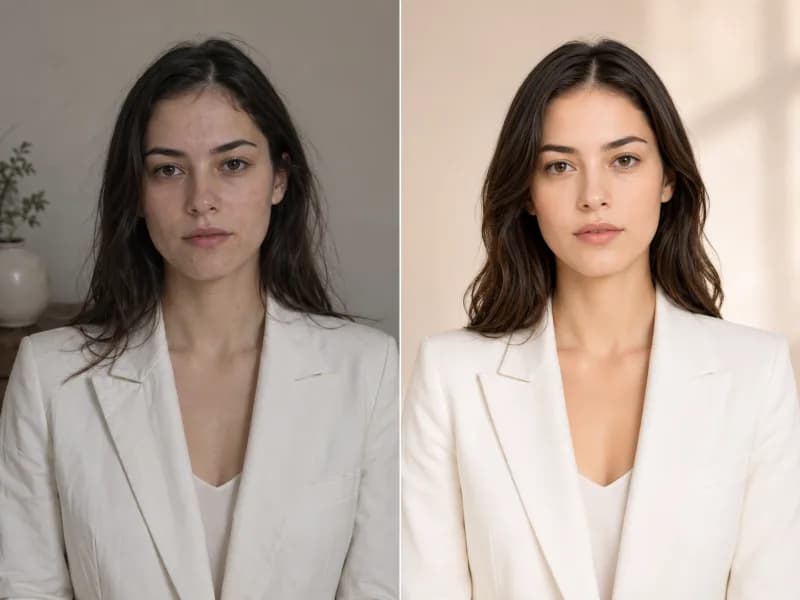
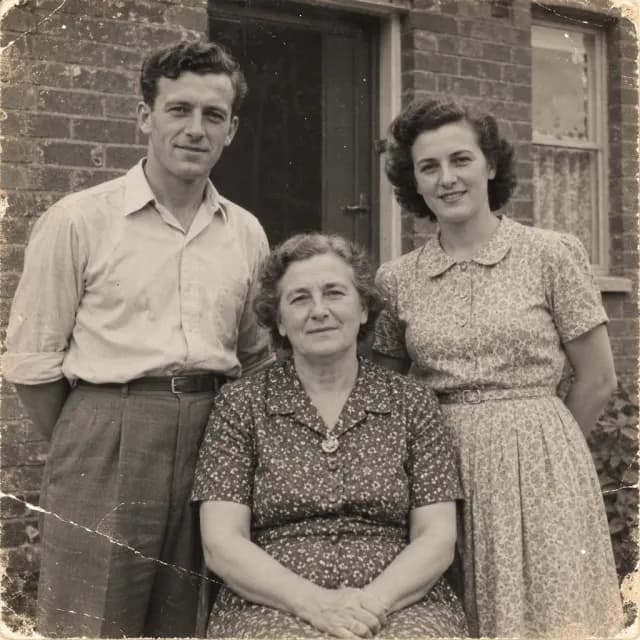
मूल मोनोक्रोम पोर्ट्रेट की पुनर्स्थापित आउटपुट से तुलना करें। यह जांचते हुए कि चेहरा पहचानने योग्य रहता है, धूल, बारीक खरोंच और कागज के घिसाव को देखें।
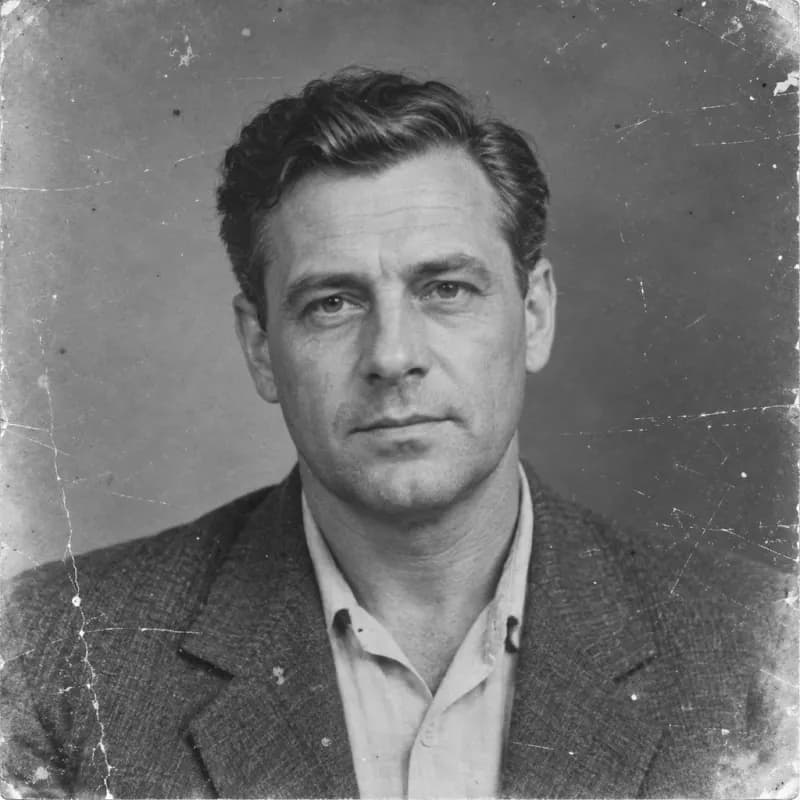
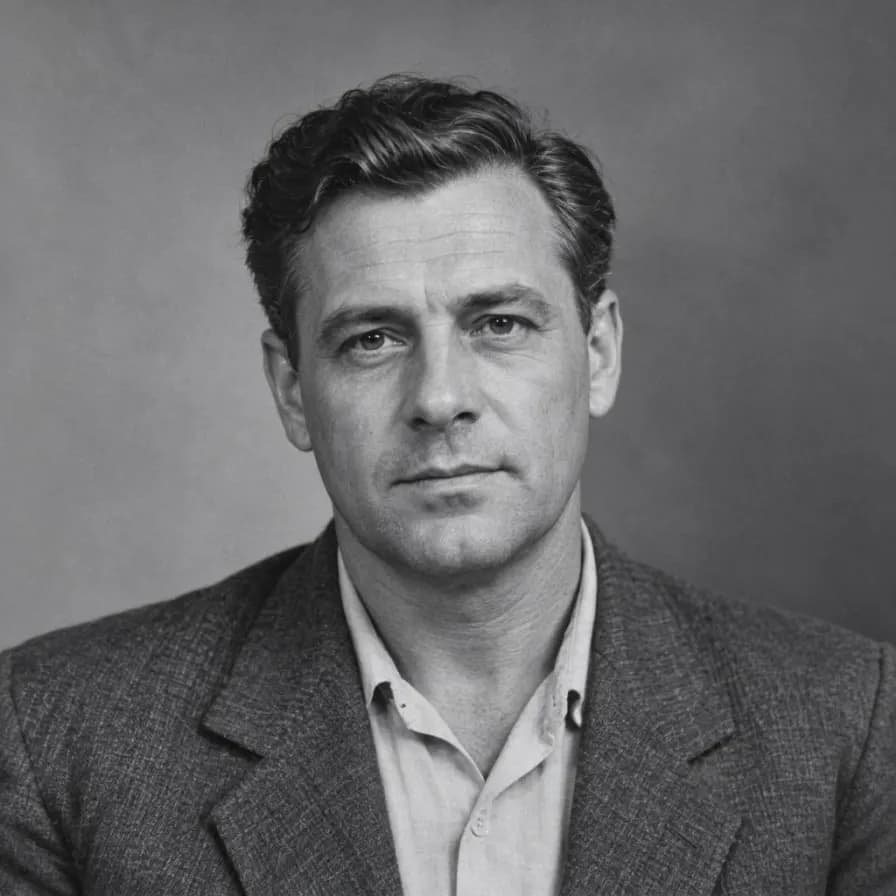
पुरानी तस्वीरों में खरोंच, धूल और फीकेपन को साफ करें। मूल लुक को बनाए रखें या वैकल्पिक रंग भरना चुनें, फिर परिणाम की अपने मूल फोटो से तुलना करें।
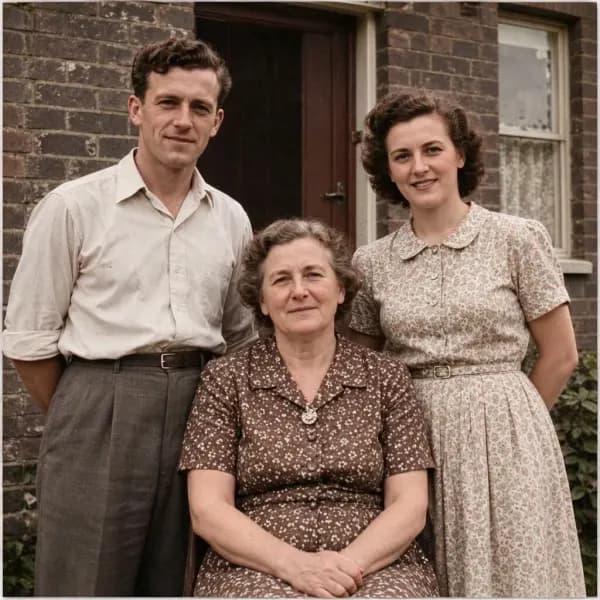
प्रत्येक मूल फोटो की तुलना उसके वास्तविक पुनर्स्थापना परिणाम से करें, जिसमें खरोंच, फीकापन और वैकल्पिक रंग भरना शामिल है।
मूल मोनोक्रोम पोर्ट्रेट की पुनर्स्थापित आउटपुट से तुलना करें। यह जांचते हुए कि चेहरा पहचानने योग्य रहता है, धूल, बारीक खरोंच और कागज के घिसाव को देखें।
देखें कि फीका रंगीन प्रिंट कैसे स्पष्ट टोन और साफ सतह विवरण प्राप्त कर सकता है। मूल के मुकाबले त्वचा, कपड़ों और पृष्ठभूमि के रंगों की तुलना करें।
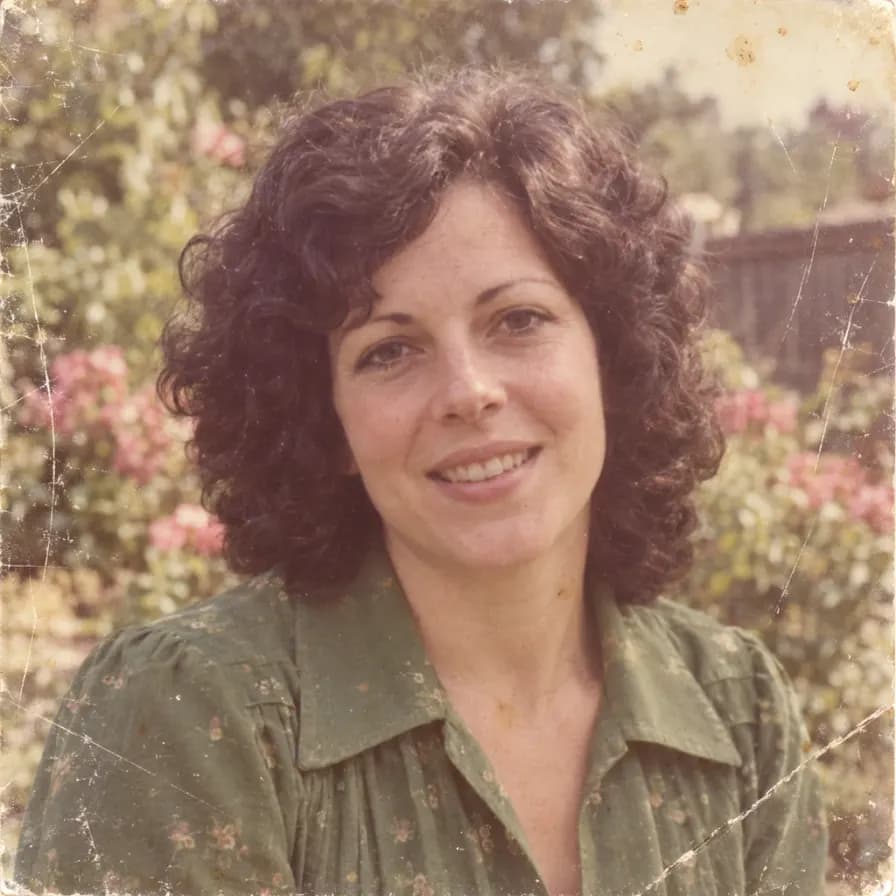
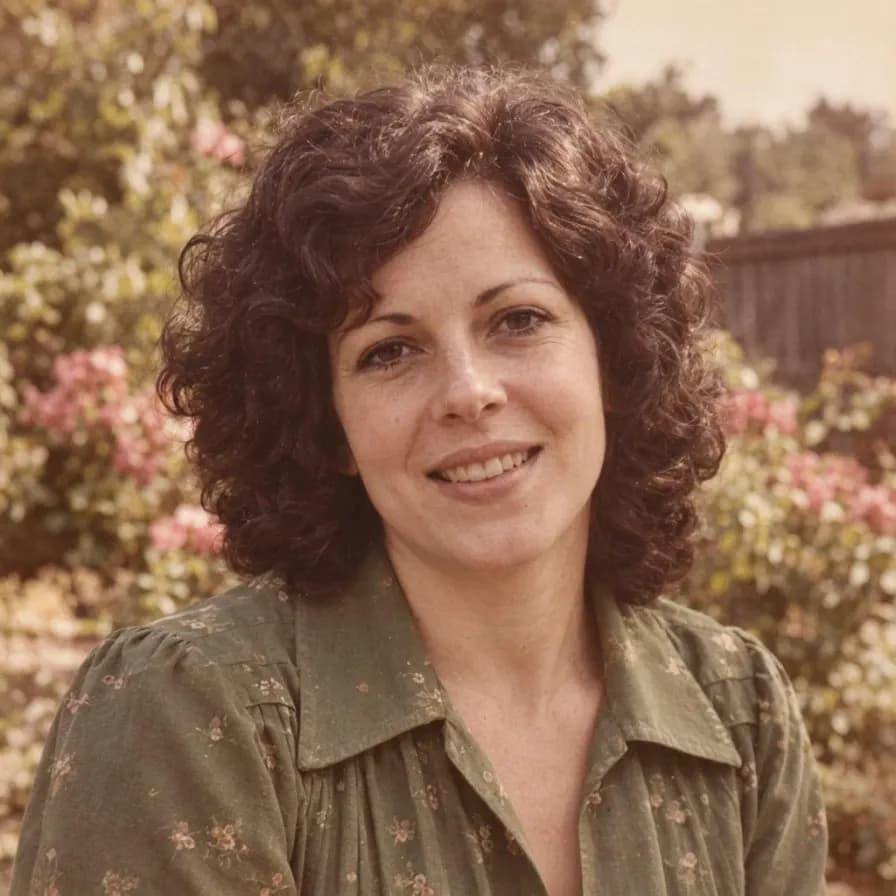
मूल लोगों और व्यवस्था को संदर्भ के रूप में रखते हुए समूह फोटो की मरम्मत करें और संभावित रंगों का पता लगाएं। जोड़े गए रंग अतीत की एक व्याख्या हैं।
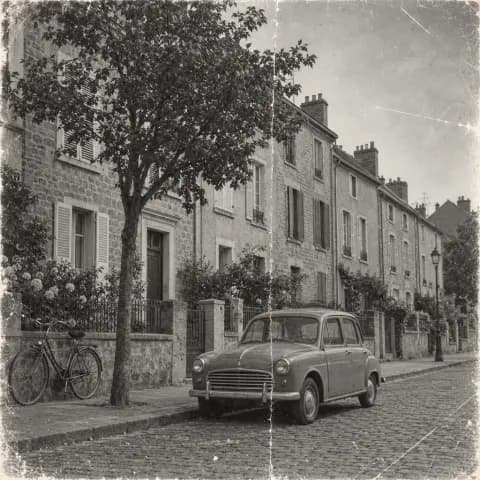
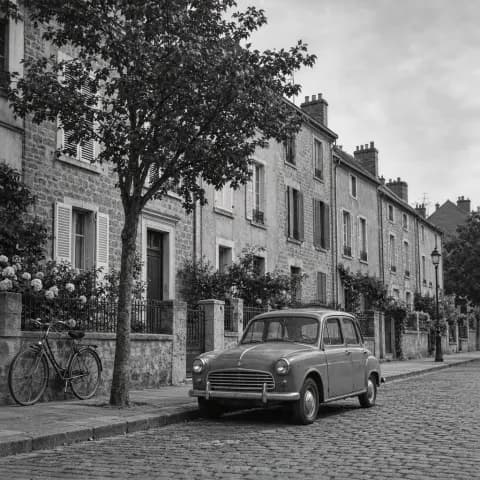
इमारतों, एक वाहन और एक साइकिल पर खरोंच और फीकेपन की मरम्मत की तुलना करने के लिए पुरानी सड़क की फोटो का उपयोग करें। बदले हुए वास्तुशिल्प विवरण के लिए आउटपुट की समीक्षा करें।
मूल प्रिंट की एक स्पष्ट स्कैन या समान रूप से रोशनी वाली फोटो से शुरुआत करें।
अपने पास मौजूद सबसे स्पष्ट स्कैन का उपयोग करें, जिसमें पूरा फोटो दिखाई दे रहा हो।
मूल ब्लैक-एंड-व्हाइट या रंगीन ट्रीटमेंट को बनाए रखें, या रंग भरने के साथ पुनर्स्थापना का अनुरोध करें।
मूल फोटो के साथ चेहरों और विवरणों की तुलना करें, फिर डाउनलोड करें या संपादन जारी रखें।
आसपास के फोटो को संदर्भ के रूप में उपयोग करते हुए छोटी खरोंच, धूल के धब्बों और सतह के निशानों को कम करें।
मरम्मत का मार्गदर्शन करने के लिए मूल चेहरे, आयु और अभिव्यक्ति का उपयोग करें। किसी भी बदले हुए विवरण के लिए परिणाम की समीक्षा करें।
मूल दृश्य को जानबूझकर बदले बिना असमान एक्सपोजर और फीके रंगों में सुधार करें।
मूल ट्रीटमेंट को बनाए रखें या ब्लैक-एंड-व्हाइट या सेपिया फोटो के संयमित रंग की व्याख्या का पता लगाएं।
व्यक्तिगत पोर्ट्रेट, पारिवारिक समूहों और पुरानी सड़क या यात्रा की तस्वीरों के साथ काम करें।
सुधारे गए फोटो को डाउनलोड करें या विवरण को निखारने और अन्य संपादन देखने के लिए Raphael इमेज टूल का उपयोग करें।
स्कैन चुनना, क्षति की मरम्मत करना और AI पुनर्स्थापना परिणामों की व्याख्या करना।
यह टूल दृश्यमान फोटो को संदर्भ के रूप में उपयोग करके छोटी खरोंच, धूल, सिलवटों और फीकेपन को कम कर सकता है। परिणाम क्षति और स्रोत में अभी भी मौजूद विवरण पर निर्भर करते हैं।
हाँ, डिफ़ॉल्ट मोड मूल ट्रीटमेंट को बनाए रखने के लिए कहता है। केवल तभी 'पुनर्स्थापित करें और रंग भरें' चुनें जब आप रंग की व्याख्या चाहते हैं।
निर्देश प्रत्येक व्यक्ति की पहचान, आयु और अभिव्यक्ति को संरक्षित करने के लिए कहते हैं। AI अभी भी विवरण बदल सकता है, खासकर जहाँ क्षति चेहरे को ढकती है, इसलिए आउटपुट की सावधानीपूर्वक तुलना करें।
नहीं। रंग भरने से संभावित रंग उत्पन्न होते हैं, मूल कपड़ों, त्वचा के रंगों या परिवेश का प्रमाण नहीं। मूल स्कैन को अपने ऐतिहासिक संदर्भ के रूप में रखें।
अकेले फोटो से गायब जानकारी को मज़बूती से पुनर्प्राप्त नहीं किया जा सकता है। यह टूल मरम्मत योग्य क्षति वाली दृश्यमान तस्वीरों के लिए है; आविष्कार किए गए विवरण को प्रामाणिक रिकॉर्ड के रूप में न मानें।
एक स्पष्ट स्कैन का उपयोग करें, या चमक के बिना समान रोशनी में प्रिंट को समतल करके फोटो लें। पूरे फोटो को शामिल करें और स्क्रीनशॉट या बार-बार संपीड़न से बचें। बटन जनरेशन से पहले क्रेडिट लागत दिखाता है।
अपनी छवियों को संपादित करने के लिए अधिक प्रभाव और तरीके खोजें।