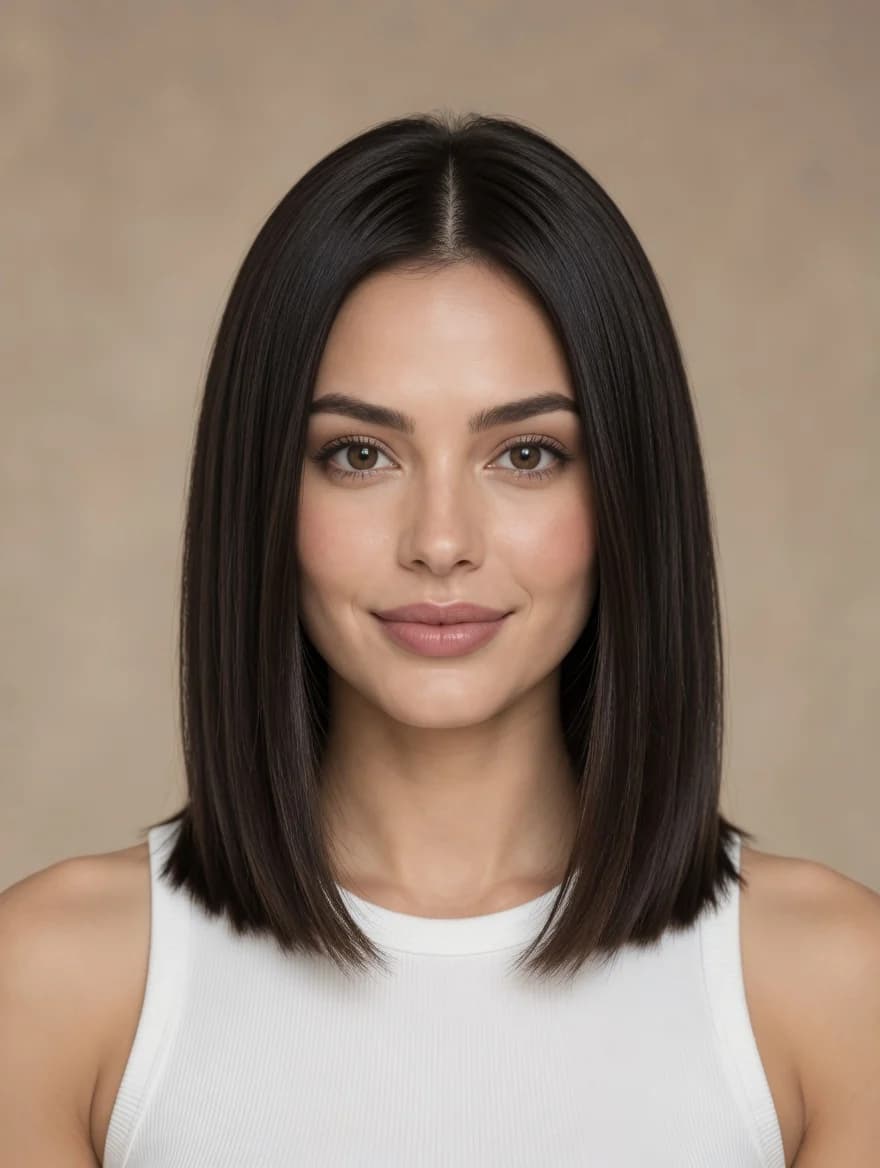
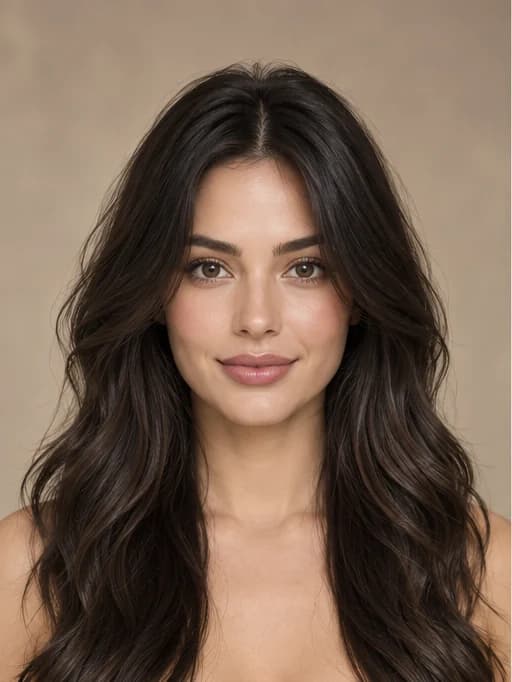
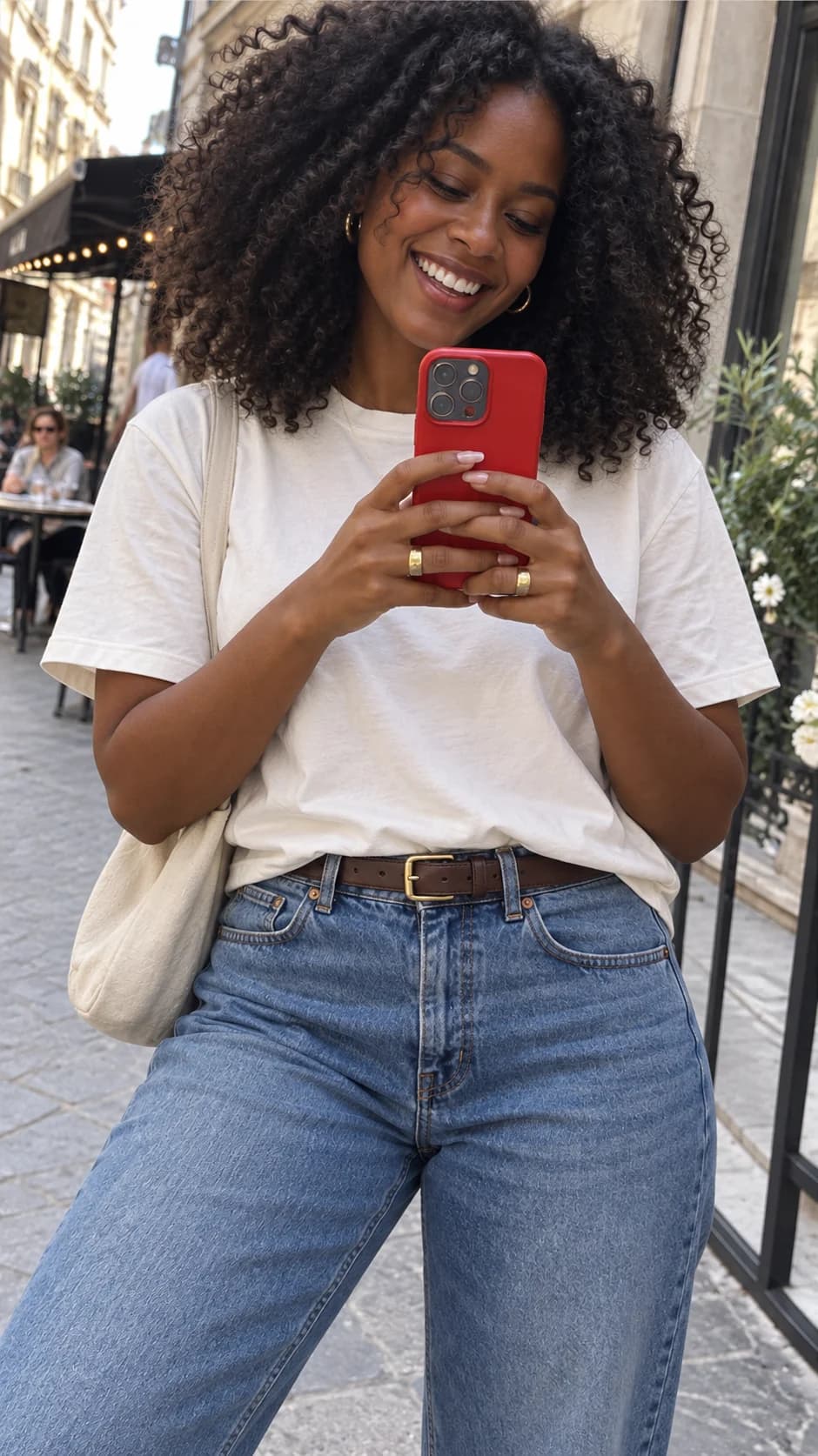
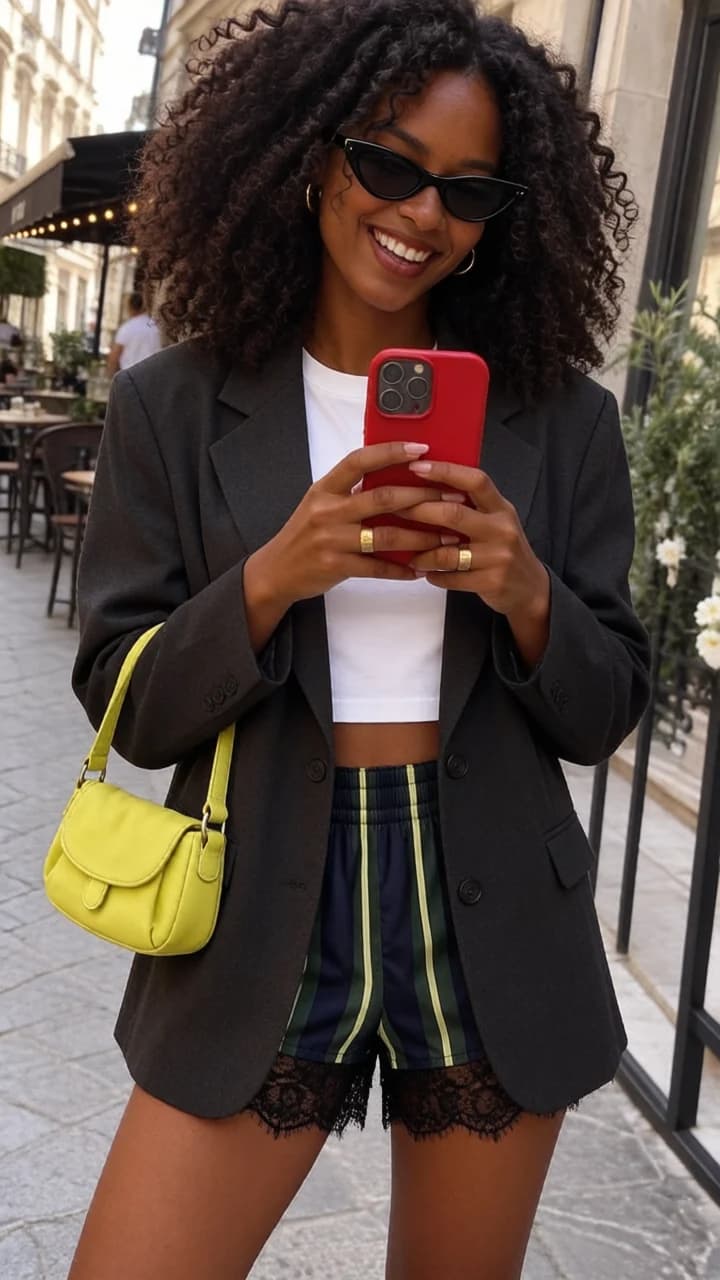
AI पोज़ चेंजर: पहले और बाद में

देखें कि एक ही व्यक्ति अलग-अलग पोज़ में कैसा दिखता है, सेल्फी से लेकर स्ट्रीट स्टाइल फ़ोटो तक।

सेल्फी पोज़ बदलें और व्यक्ति को पहचानने योग्य रखें

मौजूदा सेल्फी को नया पोज़ देने के लिए AI फ़ोटो पोज़ चेंजर का उपयोग करें। यहाँ, सीधी बैठी हुई सेल्फी अधिक नज़दीकी, स्वाभाविक शॉट बन जाती है, जिसमें व्यक्ति का चेहरा, पोशाक और हेडफ़ोन अभी भी पहचाने जा सकते हैं।

हेडफ़ोन के साथ बेड पर बैठकर मिरर सेल्फी लेनासंदर्भ पोज़
मिरर सेल्फी के दौरान लेटकर हेडफ़ोन को छूनाउदाहरण पोज़

कस्टम पोज़ और हाथ की स्थिति का वर्णन करें

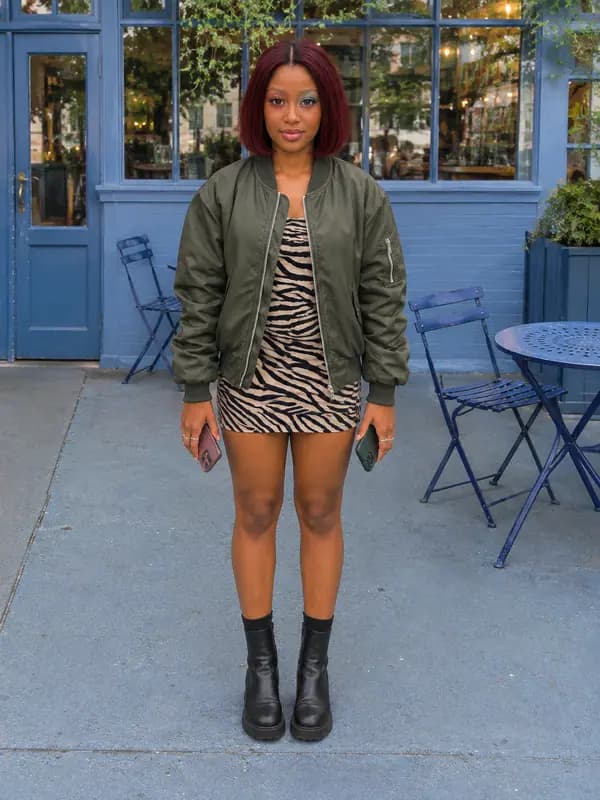
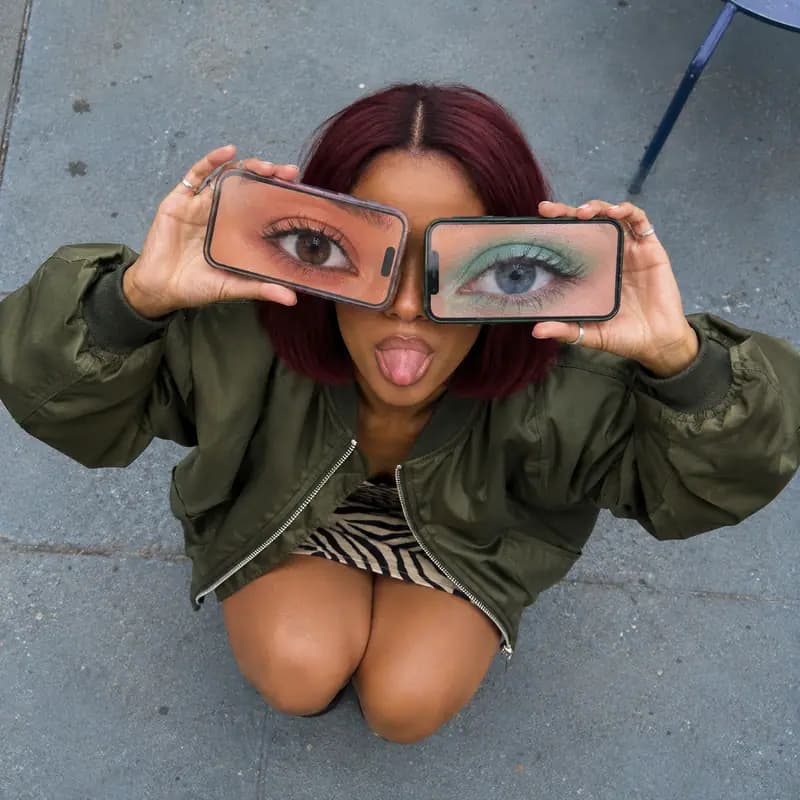
वर्णन करें कि व्यक्ति क्या करता है और उसके हाथ कहाँ जाते हैं। यहाँ, व्यक्ति नीचे बैठता है, ऊपर देखता है, जीभ बाहर निकालता है, और प्रत्येक आँख पर एक फोन पकड़े रहता है।

प्रत्येक नीचे लटके हाथ में एक फोन के साथ सीधे सामने खड़े होनासंदर्भ पोज़
आँखों को ढंकते हुए दो फोन के साथ नीचे बैठने के पोज़ का ऊपर से लिया गया दृश्यउदाहरण पोज़

पूर्ण-शरीर की पोशाक वाली फ़ोटो में पोज़ बदलें

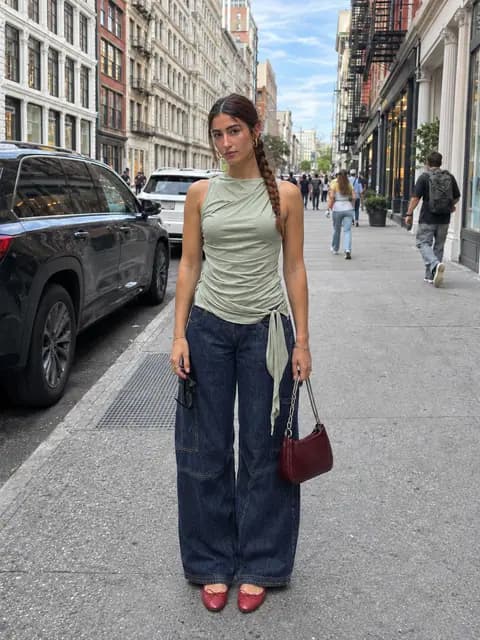
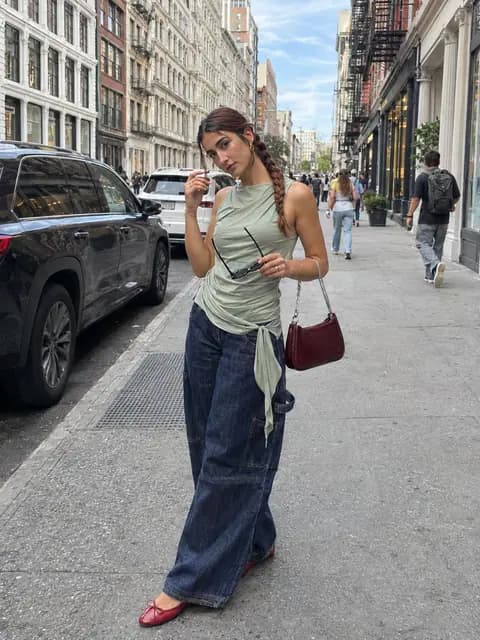
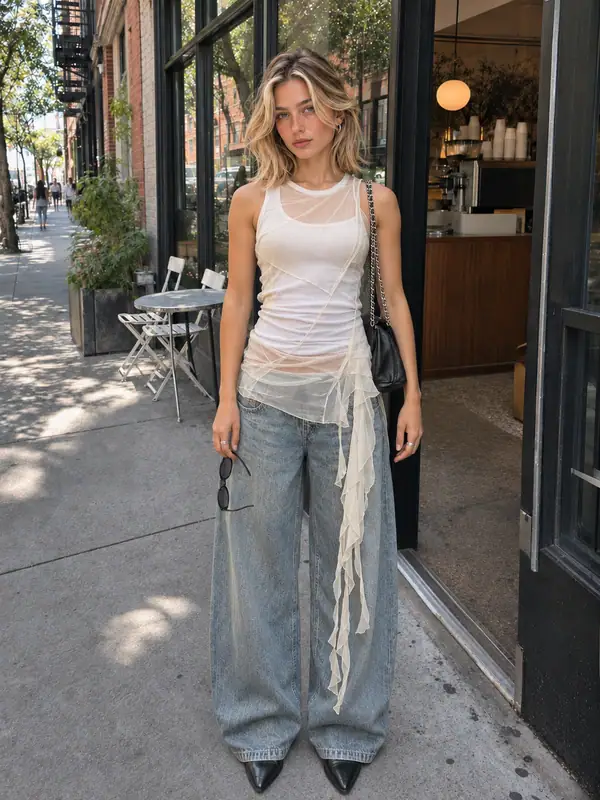
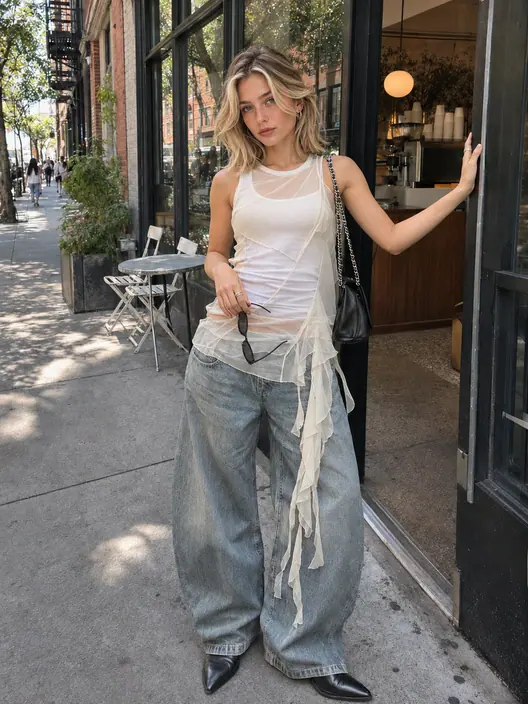
फैशन शॉट को और अधिक गतिशीलता देने के लिए पूर्ण-शरीर की फ़ोटो में पोज़ बदलें। यहाँ, थोड़ा सा मुड़ना और ऊपर उठाया गया हाथ स्ट्रीट पोर्ट्रेट को अधिक स्वाभाविक महसूस कराता है जबकि पोशाक और धूप का चश्मा दिखाई देते रहते हैं।

एक तरफ धूप का चश्मा पकड़े हुए सड़क पर स्वाभाविक रूप से खड़े होनासंदर्भ पोज़
सड़क पर धूप का चश्मा पकड़े हुए थोड़ा मुड़ना और बाल संवारनाउदाहरण पोज़

फ़ोटो में पोज़ कैसे बदलें

खड़े होकर लिए गए पोर्ट्रेट से शुरुआत करें और यह देखने के लिए कैफे के दरवाजे के उदाहरण का उपयोग करें कि अधिक आरामदायक पोज़ कैसे चुनें।

  1. फ़ोटो अपलोड करें

    एक व्यक्ति की स्पष्ट फ़ोटो अपलोड करें। पूर्ण-शरीर के पोज़ के लिए, हाथ और पैरों को फ्रेम में रखें।

  2. एक पोज़ चुनें

    फैशन पोज़ के अंतर्गत 'साइड लीन' चुनें, या 'कस्टम' के अंतर्गत शरीर की स्थिति, हाथ और पैर की प्लेसमेंट, और नजर का वर्णन करें।

  3. जनरेट करें और डाउनलोड करें

    जनरेट चुनें, फिर छवि सहेजने से पहले पोज़ की जाँच करें।

एक फ़ोटो से नए पोज़ तक

प्राकृतिक चाल, आरामदायक बैठने के पोज़, या उत्पाद पकड़े जाने को दिखाने वाले पोज़ को आजमाने के लिए एक ही फ़ोटो का उपयोग करें।

50 प्रीसेट पोज़

चार श्रेणियों को ब्राउज़ करें: फैशन पोज़, उत्पाद शोकेस, कपड़ों के विवरण, और एक्सेसरीज़।

व्यक्ति को पहचानने योग्य रखें

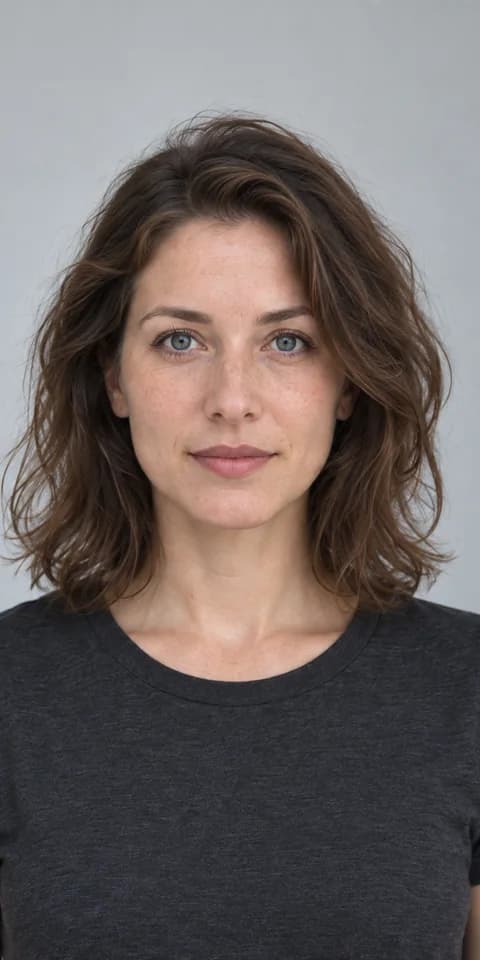
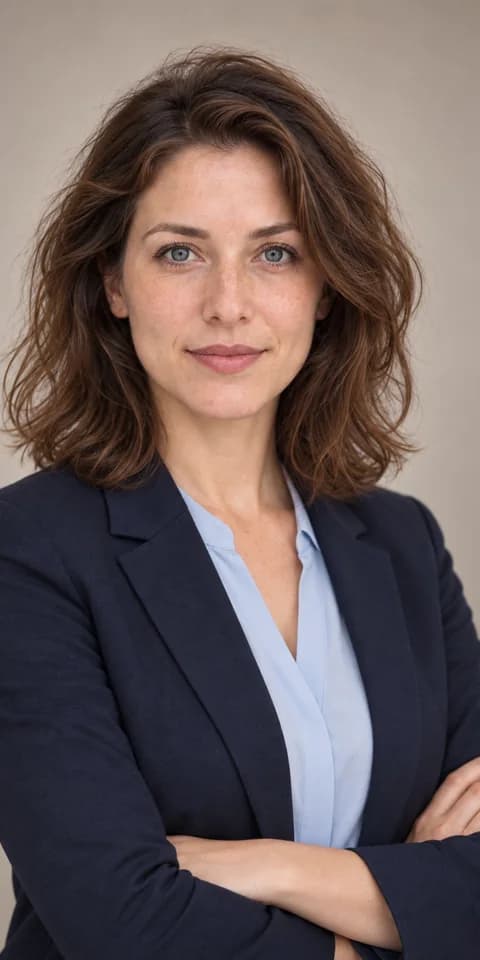
AI फ़ोटो पोज़ चेंजर व्यक्ति के चेहरे, बाल और पोशाक के संदर्भ के रूप में आपकी मूल छवि का उपयोग करता है।

उत्पाद शोकेस पोज़

संगत प्रीसेट में एक वैकल्पिक उत्पाद फ़ोटो जोड़ें, जैसे छाती की ऊँचाई पर बोतल पकड़ना या घड़ी पहनना।

कस्टम पोज़ का वर्णन करें

अपने शब्दों में पोज़ लिखें, जैसे “सीढ़ियों पर बैठें, एक हाथ अपने घुटने पर रखें, और कैमरे से दूर देखें।”

फुल-बॉडी फैशन पोज़

यह दिखाने के लिए कि अलग-अलग पोज़ में पोशाक कैसी दिखती है, चलना, पीछे मुड़कर देखना या कुर्सी पर झुकना आज़माएँ।

कपड़े और एक्सेसरीज़ के विवरण

कपड़ों और एक्सेसरीज़ के विवरण को उभारने के लिए बालों को एक तरफ हटाएं, पोशाक की हेम को पकड़ें या चश्मे को ठीक करें।

अपनी योजना चुनें

निःशुल्क छवियों में वॉटरमार्क शामिल है। साफ आउटपुट, तेज जनरेशन और व्यावसायिक उपयोग के लिए अपग्रेड करें।

AI पोज़ जेनरेटर अक्सर पूछे जाने वाले प्रश्न

फ़ोटो चुनने, पोज़ का वर्णन करने और किसी उत्पाद की छवि जोड़ने के लिए सुझाव।

1

AI का उपयोग करके मैं किसी फ़ोटो में पोज़ कैसे बदलूँ?

व्यक्ति की एक फ़ोटो अपलोड करें, फिर कोई प्रीसेट चुनें या पोज़ का वर्णन करने के लिए 'कस्टम' पर स्विच करें। फुल-बॉडी पोर्ट्रेट के लिए, नेचुरल वॉक, साइड लीन या चेयर सिटिंग जैसे प्रीसेट आज़माएँ।

2

किस तरह की फ़ोटो सबसे अच्छी रहती है?

चेहरा दिखाई देने वाले किसी एक व्यक्ति की स्पष्ट, अच्छी रोशनी वाली फ़ोटो का उपयोग करें। फुल-बॉडी पोज़ के लिए, ऐसी छवि चुनें जिसमें हाथ और पैर सहित पूरा व्यक्ति दिखाई दे।

3

कस्टम पोज़ के लिए प्रॉम्प्ट कैसे लिखें?

शुरुआत क्रिया से करें, फिर हाथ और पैर की स्थिति तथा नज़र को जोड़ें। यह आज़माएँ: "एक स्टूल पर बगल में बैठें, एक हाथ से अपनी टोपी का किनारा पकड़ें और खिड़की से बाहर देखें।"

4

क्या मैं उत्पाद की कोई छवि जोड़ सकता हूँ?

हाँ। जब आप 'प्रोडक्ट शोकेस' या 'एक्सेसरीज़' प्रीसेट चुनते हैं, तो व्यक्ति द्वारा पकड़ी गई या पहनी गई वस्तु के संदर्भ के रूप में आप उत्पाद की एक फ़ोटो जोड़ सकते हैं। सामान्य पोर्ट्रेट पोज़ के लिए, व्यक्ति की फ़ोटो ही पर्याप्त है।

5

क्या इससे मेरा चेहरा या पहनावा बदल जाएगा?

यह टूल मूल चेहरे और पहनावे को संदर्भ के रूप में उपयोग करता है। पोज़ बदलने से छवि के कुछ हिस्से दोबारा बनाए जा सकते हैं, इसलिए चेहरे के विवरण, कपड़े की सिलवटें और पृष्ठभूमि थोड़ी भिन्न हो सकती हैं।

6

क्या मैं अपनी फ़ोटो का आस्पेक्ट रेश्यो चुन सकता हूँ?

हाँ। 'जेनरेट' के बगल में दिए गए आस्पेक्ट रेश्यो चयनकर्ता का उपयोग करें। फुल-बॉडी आउटफिट फ़ोटो के लिए 3:4 या चौकोर सोशल पोस्ट के लिए 1:1 आज़माएँ। यदि आपनिश्चित नहीं हैं, तो इसे Auto पर ही रहने दें।

अपनी छवि संपादित करना जारी रखें

किसी अन्य Raphael इमेज टूल के साथ अपना वर्कफ़्लो जारी रखें।

Raphael AI

अपनी फ़ोटो के लिए एक नया पोज़ आज़माएँ

AI पोज़ जेनरेटर

बिना दोबारा शूट किए अपनी फ़ोटो को एक नया पोज़ देने के लिए AI का उपयोग करें।