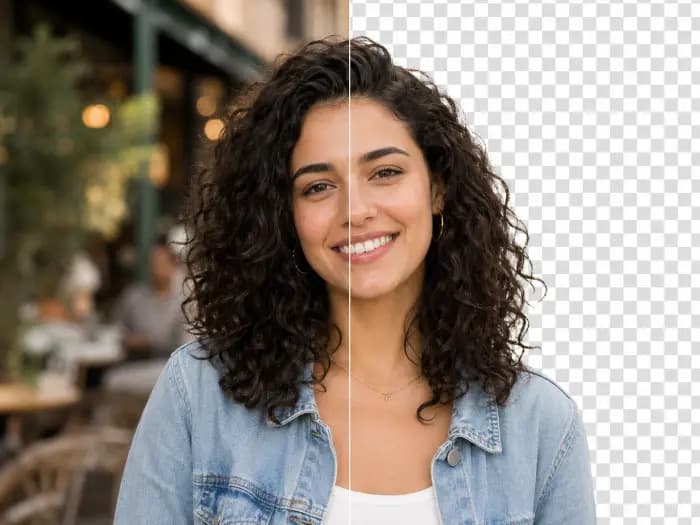
Nettoyer un portrait de voyage
Supprimez les passants à l'arrière-plan d'un portrait de voyage et comparez le sujet principal, le pavage et l'architecture avec l'original.
 Original
 Résultat
Comparez la photo d'origine avec le résultat généré.
Supprimez les passants à l'arrière-plan d'un portrait de voyage et comparez le sujet principal, le pavage et l'architecture avec l'original.
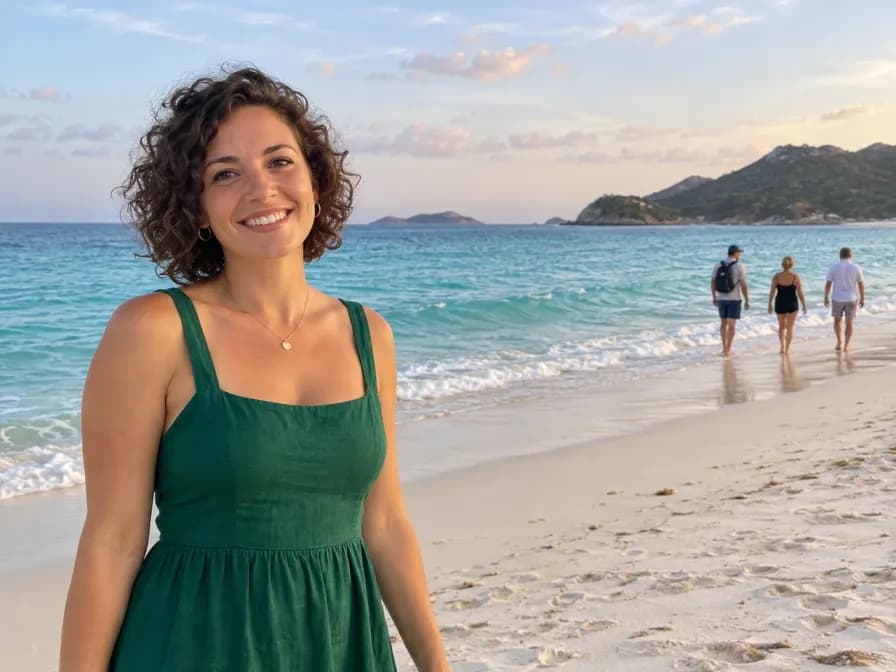
OriginalRésultatComparez la ligne de rivage et la plage d'origine avec le résultat généré après la suppression des promeneurs en arrière-plan.
 Original
 Résultat
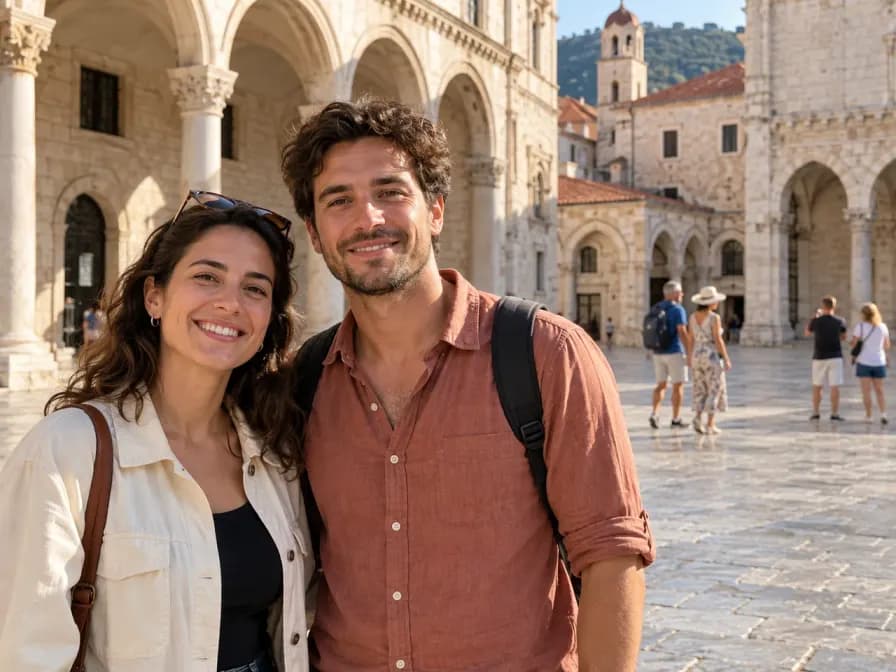
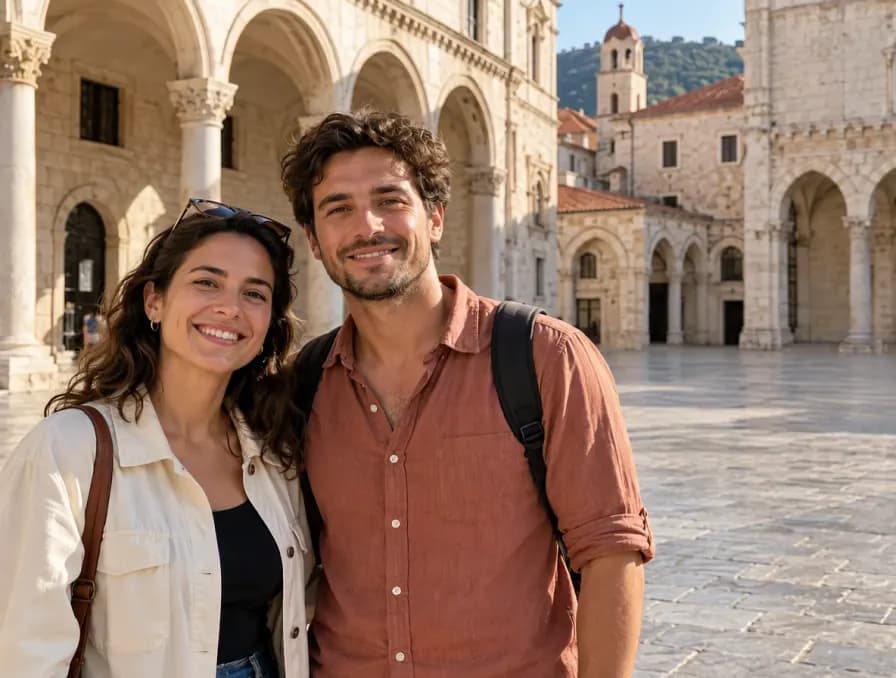
Utilisez deux amis au premier plan comme référence tout en supprimant les touristes non pertinents derrière eux.
 Original
 Résultat
Supprimez les personnes plus loin sur le trottoir tout en gardant le client et la table du premier plan comme références.
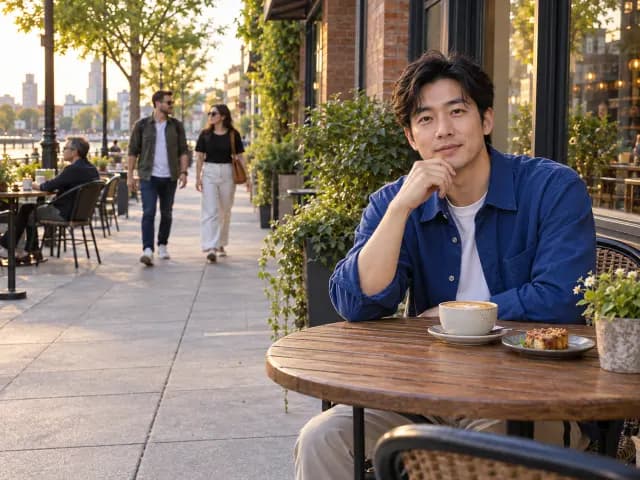 Original
 Résultat
Une photo et une action. Aucune sélection manuelle requise.
Choisissez une photo avec un sujet principal clairement identifiable.
Lancez la modification automatique. AI identifie les personnes fortuites et complète l'arrière-plan.
Comparez le sujet principal et l'arrière-plan avec l'original, puis téléchargez.
Téléchargez l'original et lancez la suppression sans dessiner de masque ni sélectionner chaque personne.
La modification utilise la personne au premier plan ou le groupe posé comme référence. Comparez les visages et les vêtements avec l'original.
AI remplit les zones supprimées en utilisant les couleurs, textures, lumières et perspectives environnantes.
Nettoyez les personnes fortuites derrière un portrait, une photo de plage ou un groupe de voyageurs.
Vérifiez l'arrière-plan modifié et votre sujet principal avant de télécharger la photo générée.
Utilisez l'effacement manuel pour un contrôle précis sur une personne ou un objet spécifique après avoir vérifié le résultat.
Découvrez comment fonctionne la reconnaissance automatique et quand utiliser l'effacement manuel.
Non. Téléchargez une photo et cliquez sur Supprimer les personnes en arrière-plan. AI identifie automatiquement les personnes fortuites en arrière-plan.
Les instructions demandent de conserver le sujet principal au premier plan ou le groupe posé intentionnellement. Utilisez une photo claire et examinez le résultat, en particulier lorsque les sujets se superposent.
AI peut redessiner les détails des visages, des vêtements et de l'arrière-plan, et peut omettre les personnes très éloignées. Comparez l'image générée avec l'originale avant de l'enregistrer.
Utilisez l'effacement manuel dans l'éditeur d'images pour marquer la zone exacte. Cet outil automatique est conçu pour les personnes fortuites en arrière-plan.
Explorez d'autres effets et façons de modifier vos images.

Téléchargez une photo et laissez AI supprimer les passants en arrière-plan tout en conservant le sujet principal comme référence. Aucun masquage ni sélection nécessaire.