Nettoyer un portrait rayé
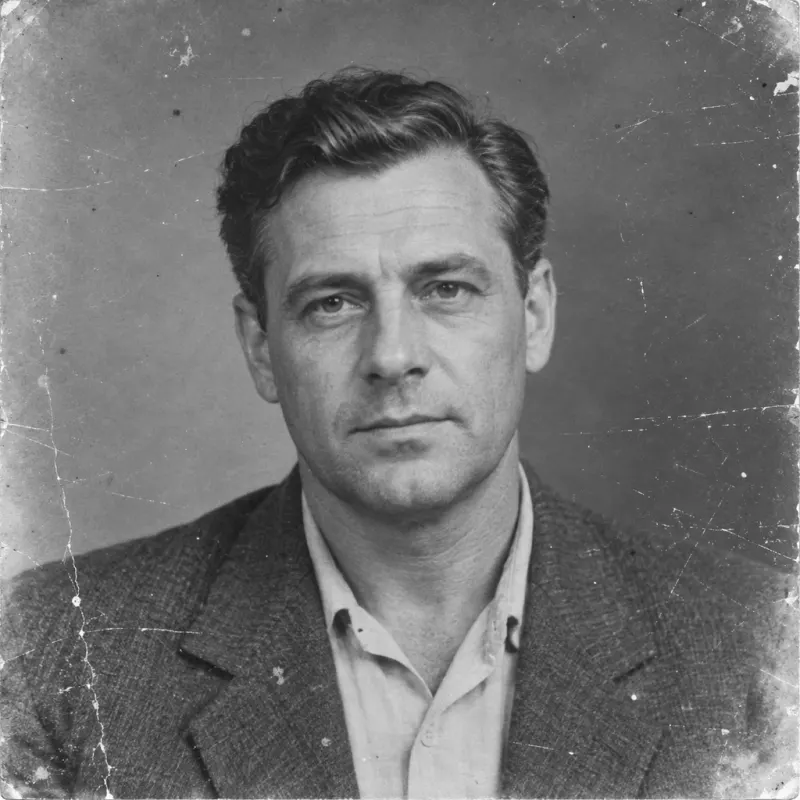
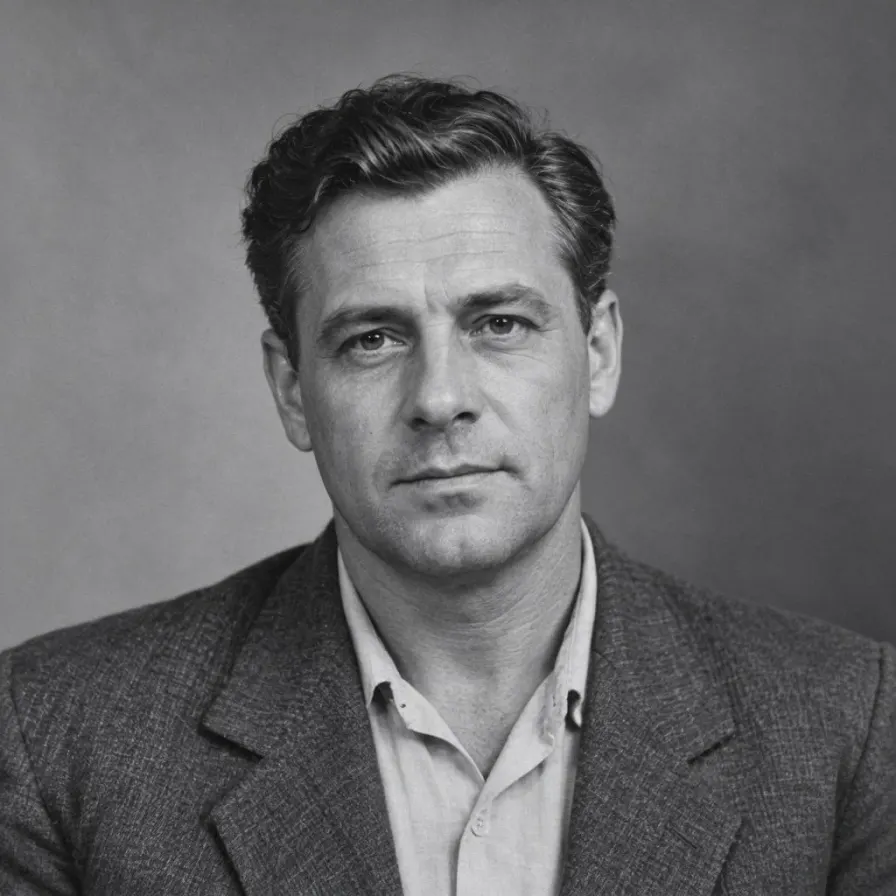
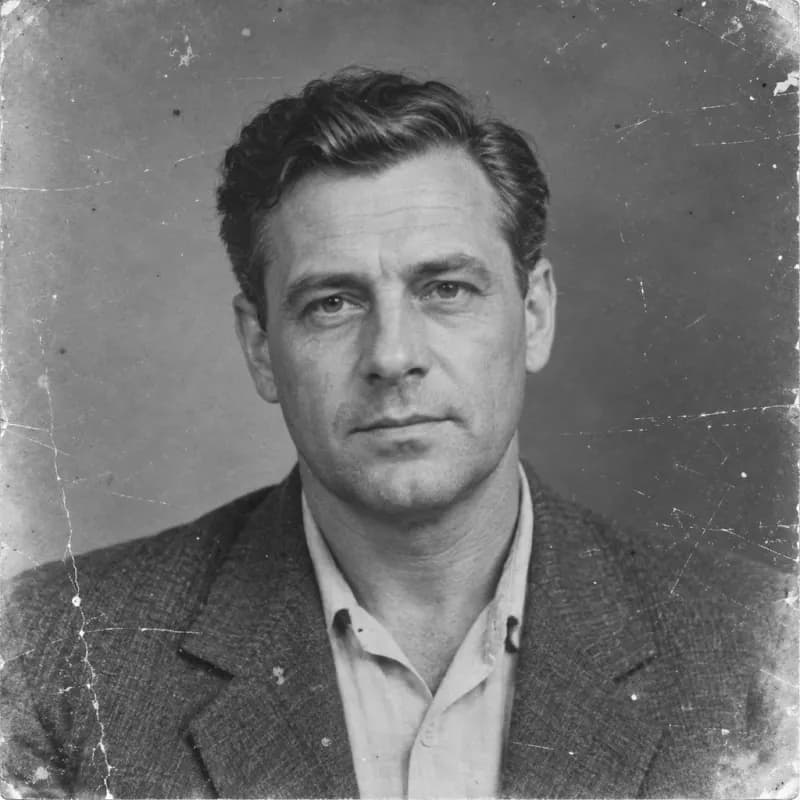
Comparez le portrait monochrome d'origine avec le résultat restauré. Observez la poussière, les fines rayures et l'usure du papier tout en vérifiant que le visage reste reconnaissable.
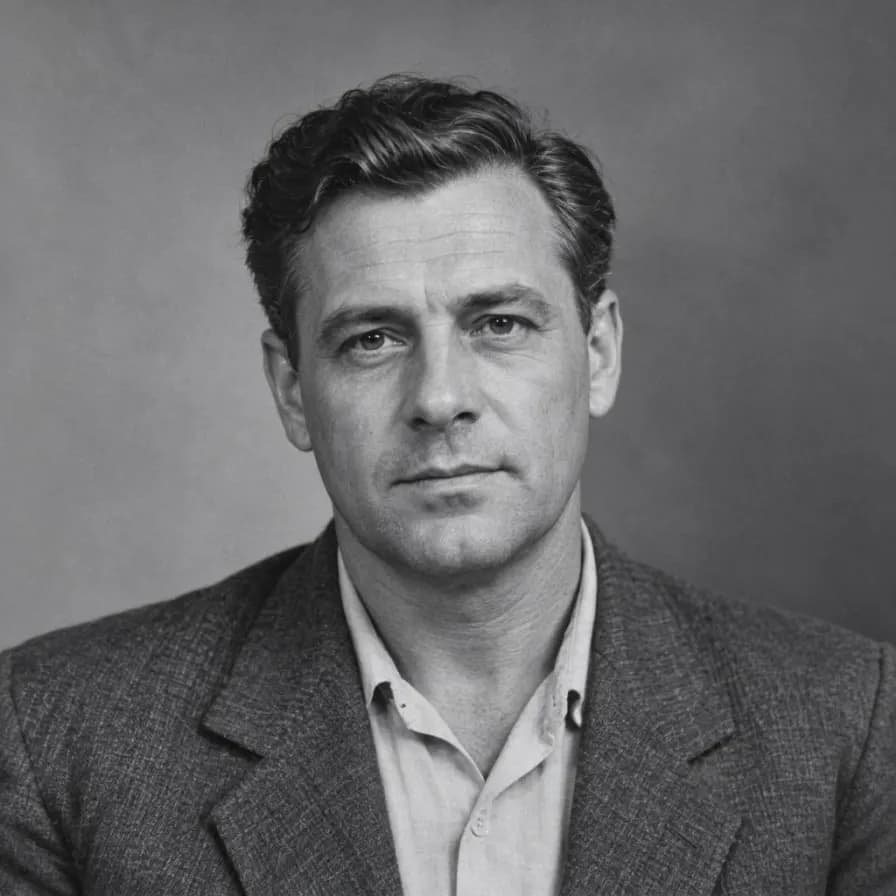
Nettoyez les rayures, la poussière et la décoloration des vieilles photographies. Conservez l'aspect d'origine ou optez pour une colorisation, puis comparez le résultat avec votre original.
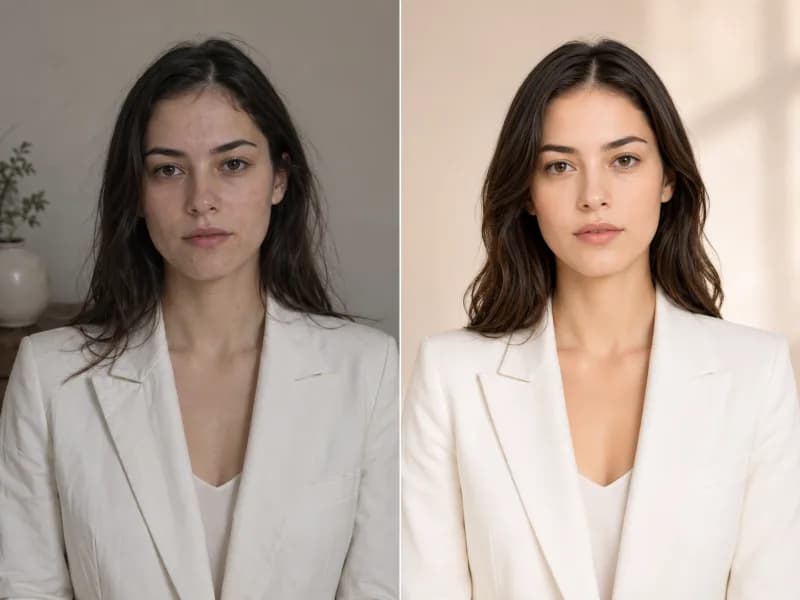
Comparez chaque image originale avec son résultat de restauration réel, y compris les rayures, la décoloration et la colorisation optionnelle.
Comparez le portrait monochrome d'origine avec le résultat restauré. Observez la poussière, les fines rayures et l'usure du papier tout en vérifiant que le visage reste reconnaissable.
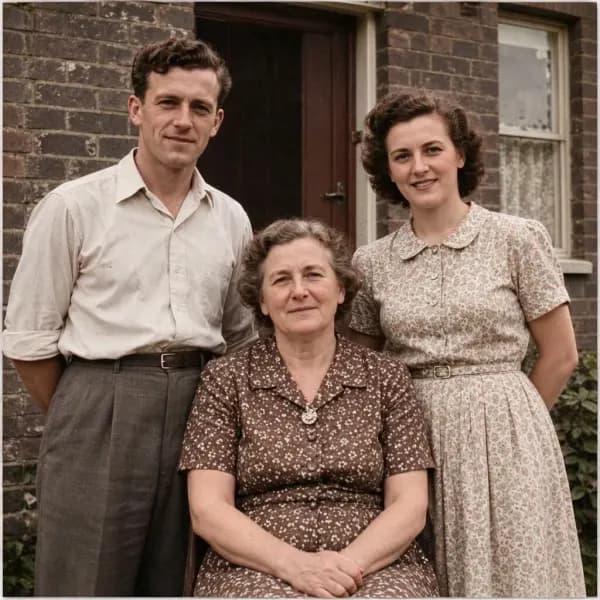
Découvrez comment un tirage couleur décoloré peut retrouver des tons plus clairs et des détails de surface plus nets. Comparez les couleurs de la peau, des vêtements et de l'arrière-plan avec l'original.
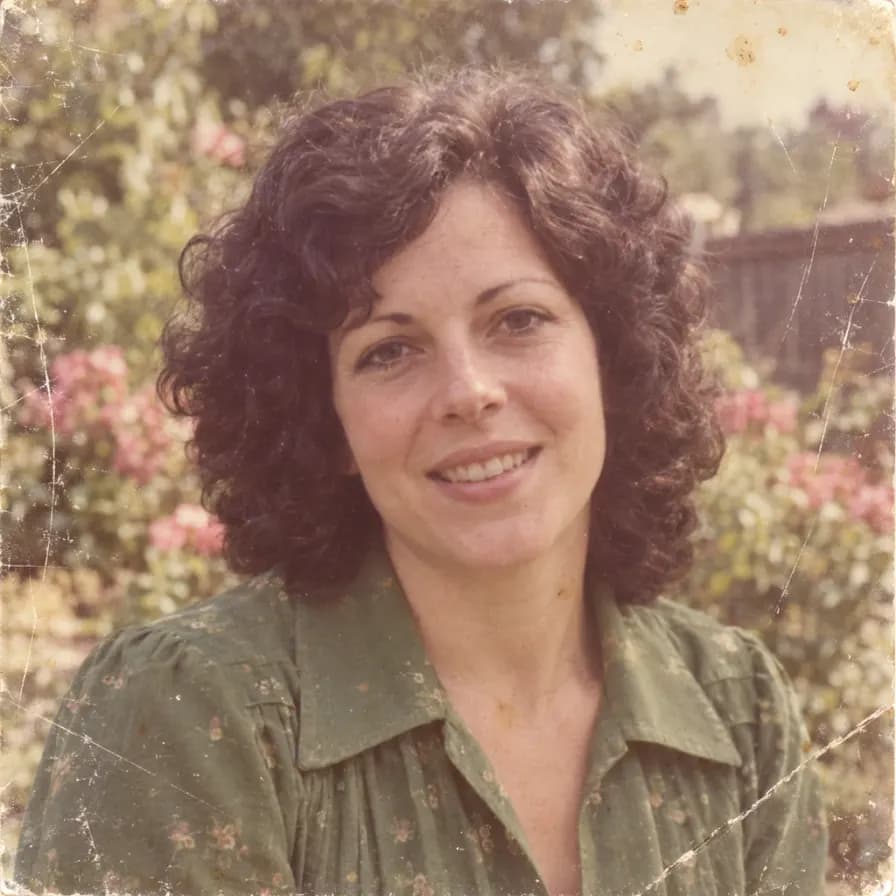
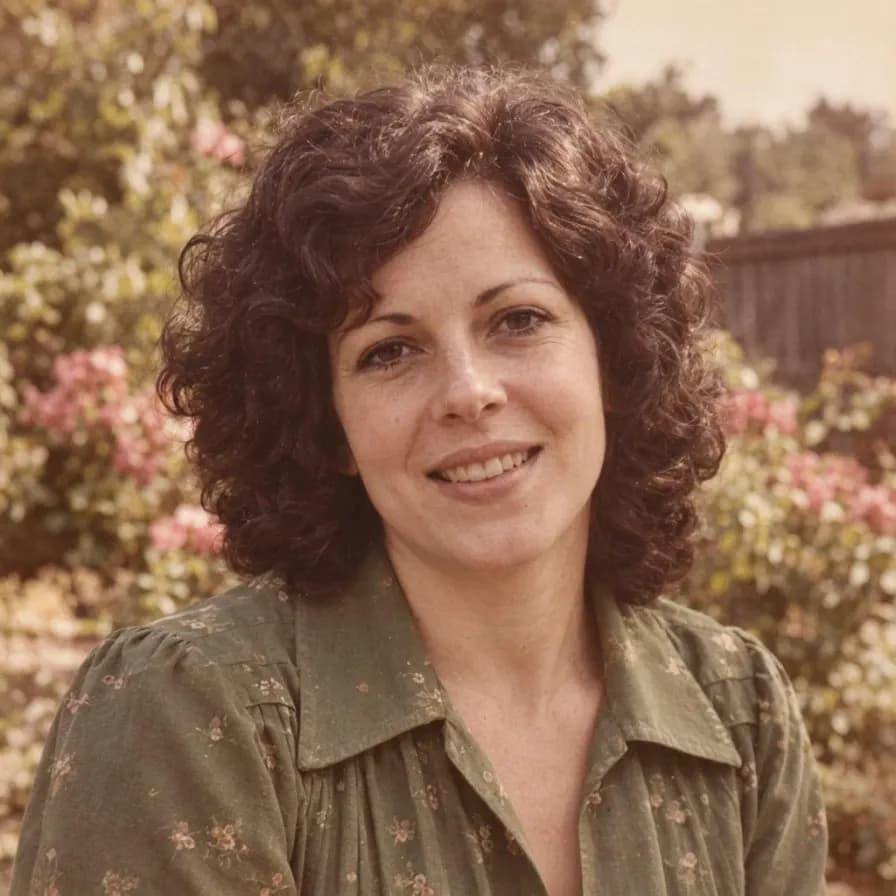
Réparez une photo de groupe et explorez des couleurs plausibles tout en conservant les personnes et la disposition d'origine comme références. Les couleurs ajoutées sont une interprétation du passé.
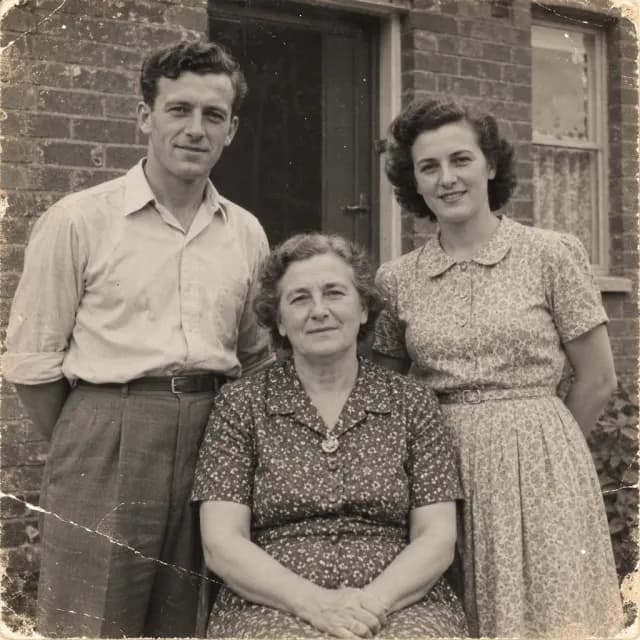
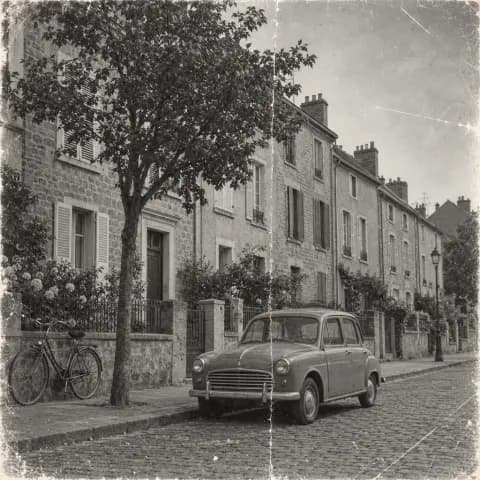
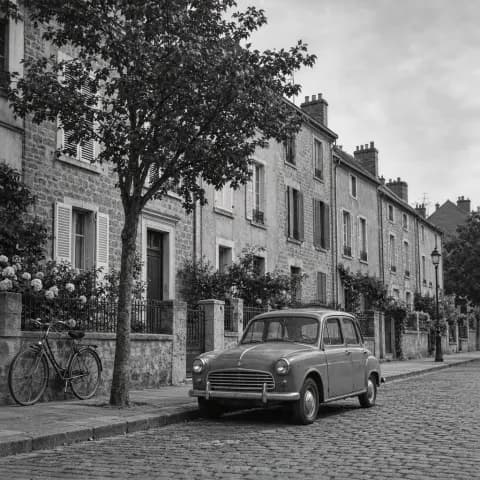
Utilisez une ancienne photo de rue pour comparer les réparations des rayures et de la décoloration sur les bâtiments, un véhicule et un bicyclette. Vérifiez le résultat pour détecter des modifications dans les détails architecturaux.
Commencez par une numérisation claire ou une photo prise sous un éclairage homogène du tirage original.
Utilisez la numérisation la plus claire possible, avec la photographie entière visible.
Conservez le traitement original en noir et blanc ou en couleur, ou demandez une restauration avec colorisation.
Comparez les visages et les détails avec l'original, puis téléchargez ou continuez à modifier.
Réduisez les petites rayures, les taches de poussière et les marques de surface en utilisant la photo environnante comme référence.
Utilisez le visage, l'âge et l'expression d'origine pour guider la réparation. Vérifiez le résultat pour détecter d'éventuels changements de détails.
Améliorez l'exposition inégale et les couleurs fanées sans modifier délibérément la scène d'origine.
Conservez le traitement d'origine ou explorez une interprétation colorée mesurée d'une photo en noir et blanc ou sépia.
Travaillez sur des portraits individuels, des photos de famille ainsi que sur des photos anciennes de rue ou de voyage.
Téléchargez la photo réparée ou utilisez les outils d'image Raphael pour affiner les détails et explorer d'autres modifications.
Choisir des numérisations, réparer les dommages et interpréter les résultats de restauration AI.
L'outil peut réduire les petites rayures, la poussière, les pliures et la décoloration en utilisant la photo visible comme référence. Les résultats dépendent des dommages et des détails encore présents dans la source.
Oui, le mode par défaut demande de conserver le traitement d'origine. Ne choisissez « Restaurer et coloriser » que si vous souhaitez une interprétation en couleurs.
Les instructions demandent de préserver l'identité, l'âge et l'expression de chaque personne. AI peut tout de même modifier certains détails, en particulier lorsque des dommages masquent un visage, veuillez donc comparer attentivement le résultat.
Non. La colorisation produit des couleurs plausibles, mais ne constitue pas une preuve des vêtements, des tons de peau ou de l'environnement d'origine. Conservez la numérisation d'origine comme référence historique.
Les informations manquantes ne peuvent pas être récupérées de manière fiable à partir de la photo seule. L'outil est conçu pour des photographies visibles présentant des dommages réparables ; ne traitez pas les détails inventés comme un enregistrement authentique.
Utilisez de préférence une numérisation claire, ou photographiez le tirage à plat sous un éclairage homogène sans reflets. Incluez la photo entière et évitez les captures d'écran ou les compressions répétées. Le bouton indique le coût en crédits avant la génération.
Explorez d'autres effets et façons de modifier vos images.