Coordonnez trois amis
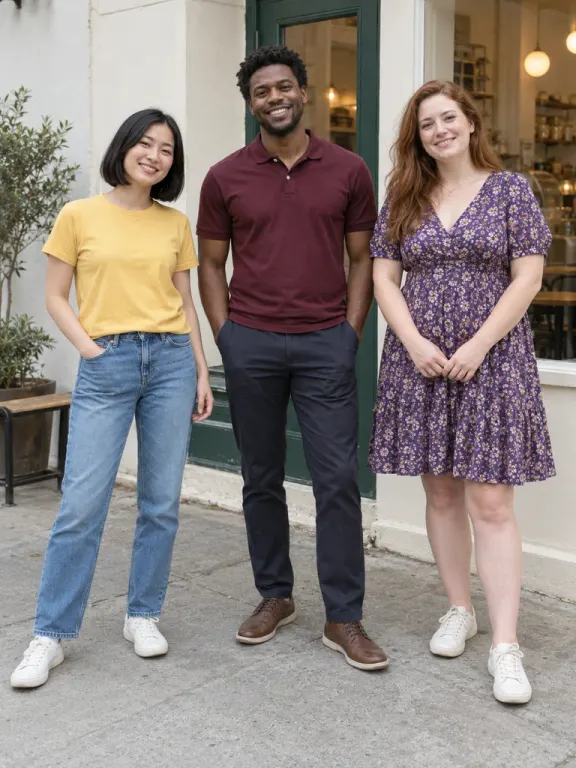
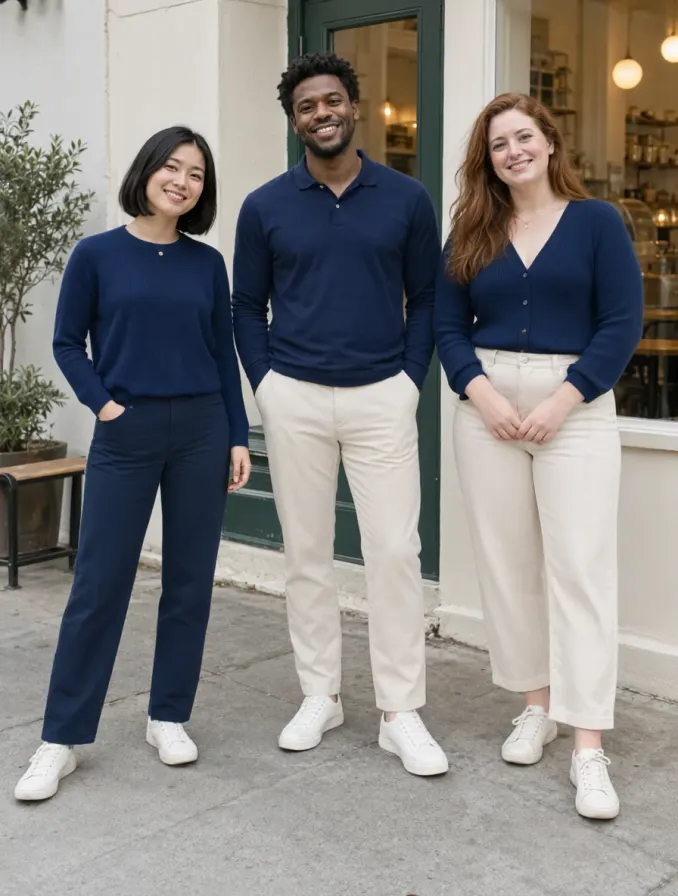
Attribuez à un groupe de trois personnes une palette commune bleu marine et crème tout en conservant leurs tenues individuelles.
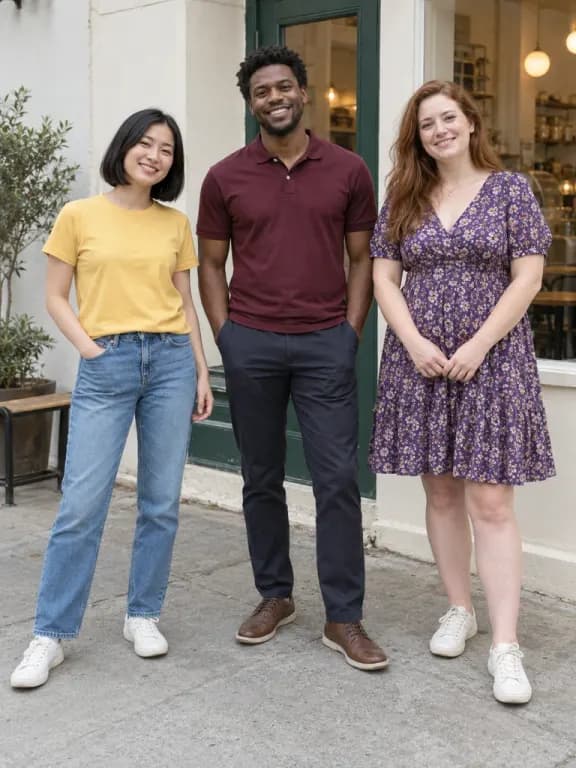 Original
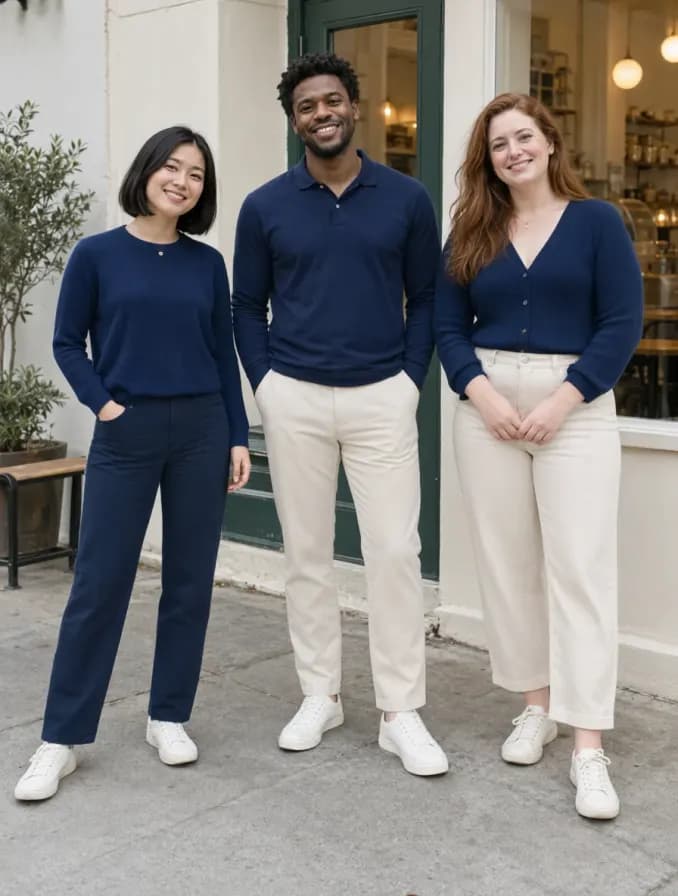 Résultat
Comparez chaque photo de groupe avec son résultat de tenue assortie réel.
Attribuez à un groupe de trois personnes une palette commune bleu marine et crème tout en conservant leurs tenues individuelles.
OriginalRésultatComparez les vêtements dépareillés d'origine avec le look coordonné des deux personnes.
 Original
 Résultat
Voyez comment une seule instruction transforme les vêtements de quatre personnes en un look de groupe coordonné.
 Original
 Résultat
Créez des tenues complémentaires pour deux amis ayant des vêtements et des silhouettes d'origine différents.
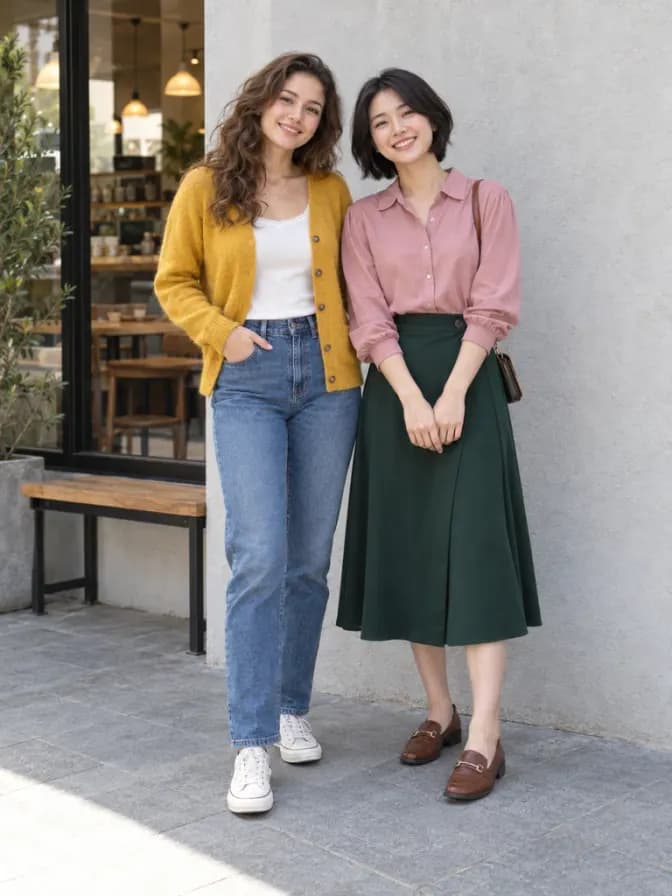 Original
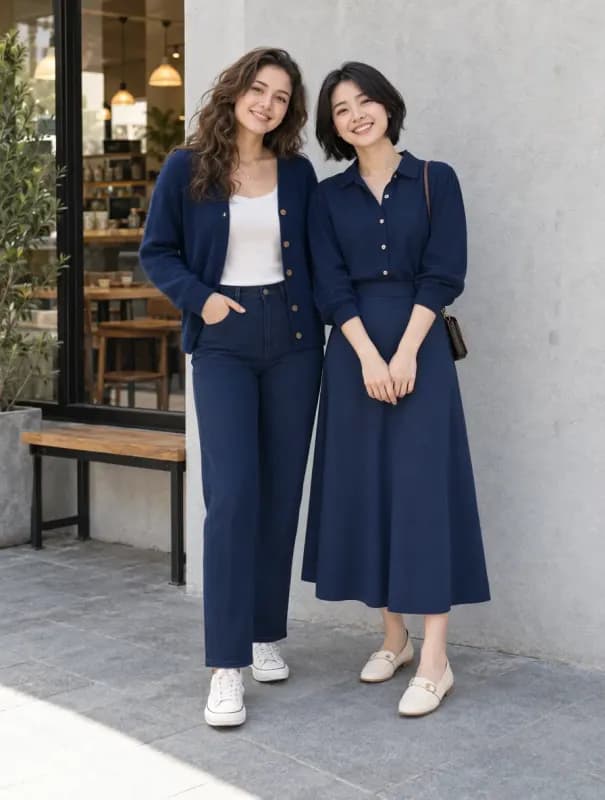 Résultat
Une seule photo de groupe suffit.
Assurez-vous que le visage et les vêtements de chaque personne sont visibles.
Lancez la modification pour donner au groupe un look coordonné bleu marine et crème.
Vérifiez le visage, les vêtements et les détails de chaque personne avant de télécharger.
Téléchargez les personnes ensemble sur une seule image. Aucune référence de vêtement séparée n'est nécessaire.
Offrez à tout le monde un look coordonné bleu marine et crème, avec des coupes et des détails complémentaires.
Les instructions demandent de changer les vêtements de chaque personne tout en conservant la taille d'origine du groupe.
Utilisez le visage, la coiffure, la pose et les proportions corporelles d'origine de chacun comme références. Vérifiez si les détails ont changé dans le résultat.
Explorez des vêtements coordonnés sans remplacer délibérément l'arrière-plan ou le cadrage de la photo.
Vérifiez les tenues et les visages, puis téléchargez le résultat ou continuez avec d'autres outils d'image.
Apprenez à choisir une photo de groupe et à vérifier l'effet des tenues coordonnées.
Non. Téléchargez une photo de groupe et cliquez sur Créer des tenues assorties. Cette page utilise un style coordonné fixe en bleu marine et crème.
Oui. L'objectif est d'obtenir une palette de couleurs coordonnée avec des coupes complémentaires, plutôt que des vêtements identiques pour tout le monde.
Les instructions demandent de préserver le nombre de personnes, les identités et les poses. AI peut modifier certains détails, veuillez donc comparer chaque personne avec l'original.
Choisissez une photo claire où le visage et les vêtements de chaque personne sont visibles. Évitez autant que possible les superpositions importantes, les visages trop petits et les corps coupés.
Explorez d'autres effets et façons de modifier vos images.

Téléchargez une photo de groupe pour attribuer à tout le monde des tenues coordonnées bleu marine et crème. Aucune photo de vêtement séparée ni sélection de vêtements requise.