AI Asennonvaihtaja: Ennen ja jälkeen

Katso, Miltä sama henkilö näyttää eri asennoissa selfieistä katuvaatteisiin.

Vaihda selfie-asentoa ja pidä henkilö tunnistettavana

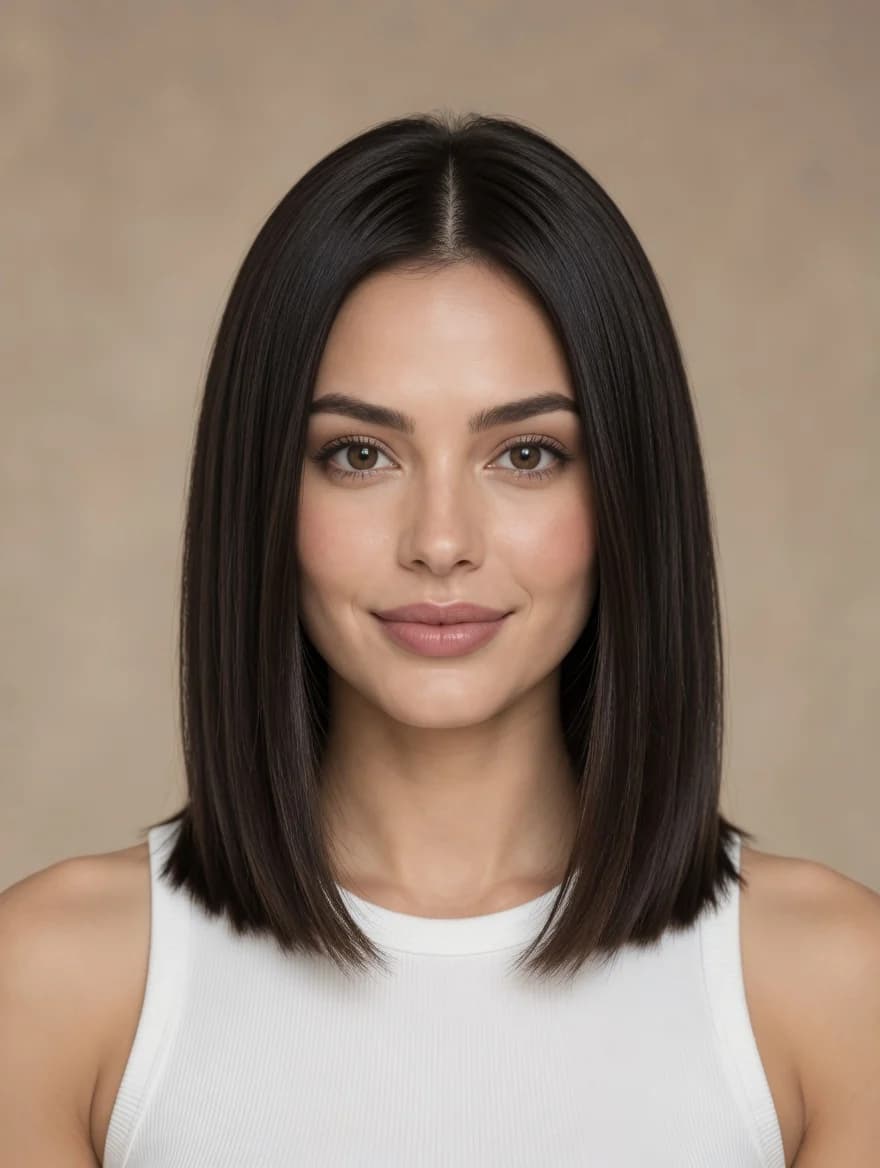
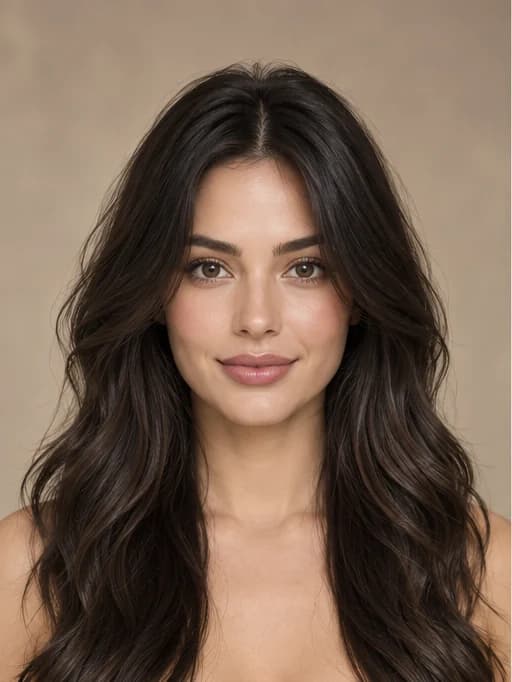
Käytä AI-kuva-asennonvaihtajaa antaaksesi olemassa olevalle selfielle uusi asento. Tässä pystysuora selfie muuttuu lähemmäksi otokseksi, jossa henkilön kasvot, asu ja kuulokkeet ovat edelleen tunnistettavissa.

Istuu sängyllä peiliselfietä varten kuulokkeet päässäViiteasento
Nojaa taaksepäin ja koskettaa kuulokkeita peiliselfien aikanaEsimerkkiasento

Kuvaile mukautettu asento ja käsien asennot

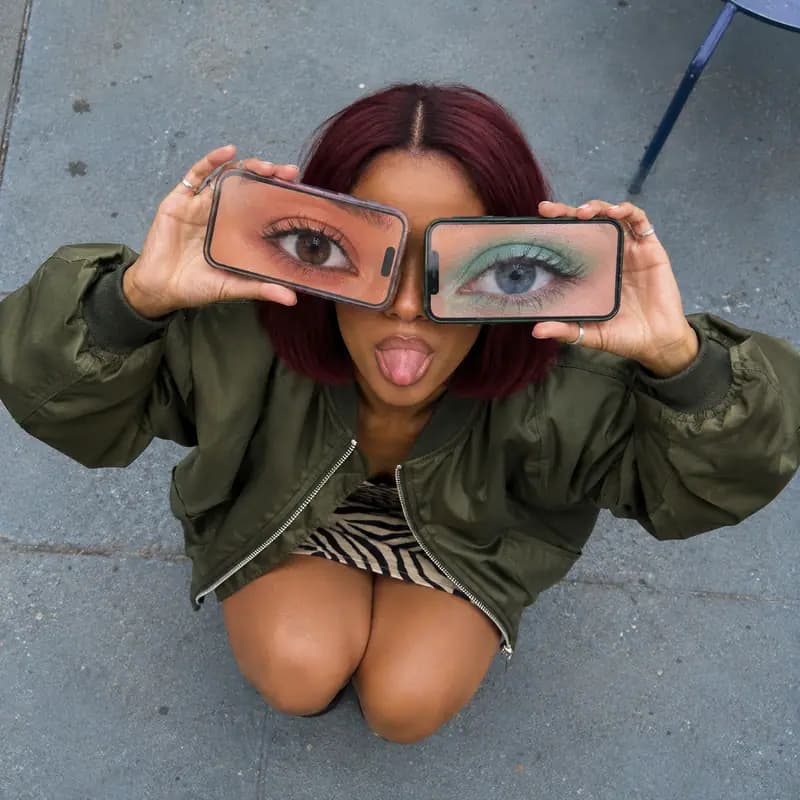
Kuvaile, mitä henkilö tekee ja mihin hänen kätensä menevät. Tässä henkilö kyykistyy, katsoo ylöspäin, työntää kielensä ulos ja pitää puhelinta kummankin silmän edessä.

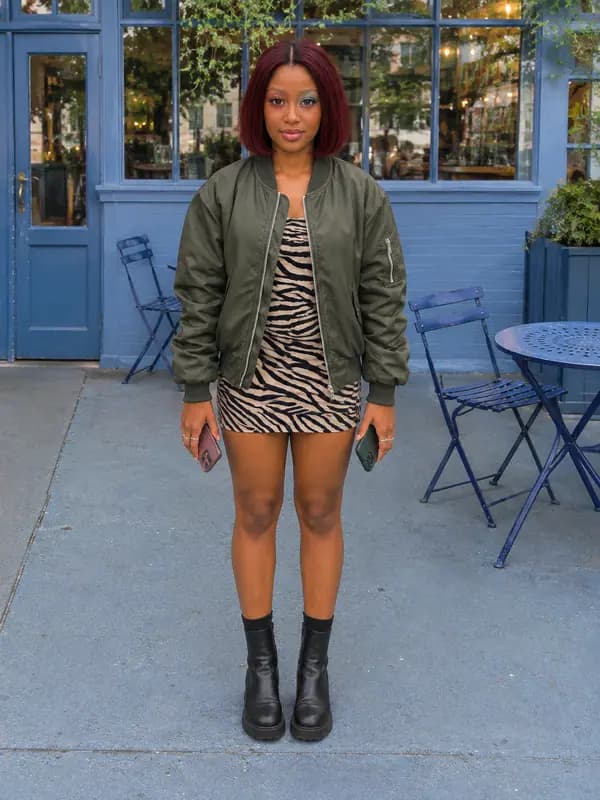
Seisoo kasvoillaan yksi puhelin kummassakin alaspäin lasketussa kädessäViiteasento
Ylänäkymä kyykkyasennosta, jossa kaksi puhelinta peittää silmätEsimerkkiasento

Vaihda asentoa kokovartalo-asukuvaan

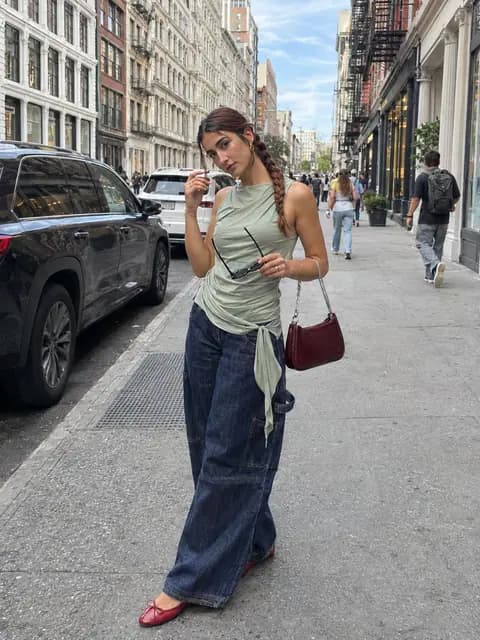
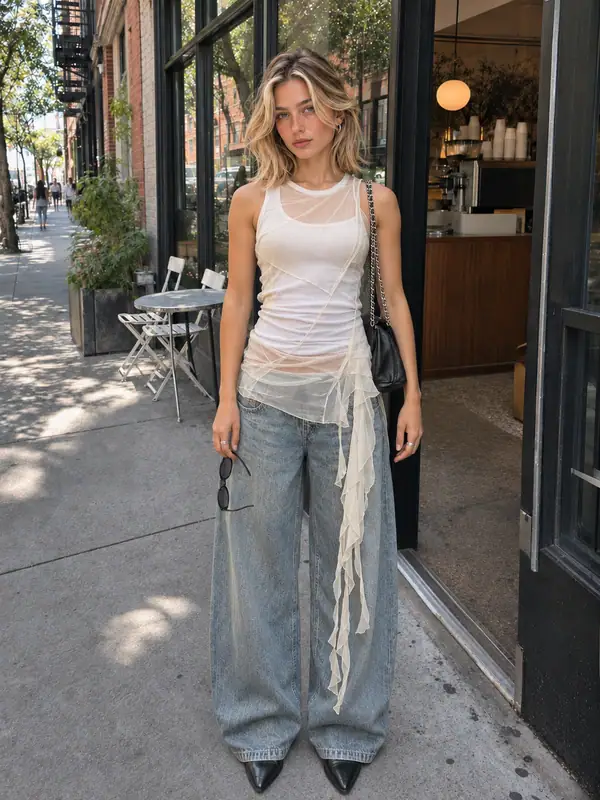
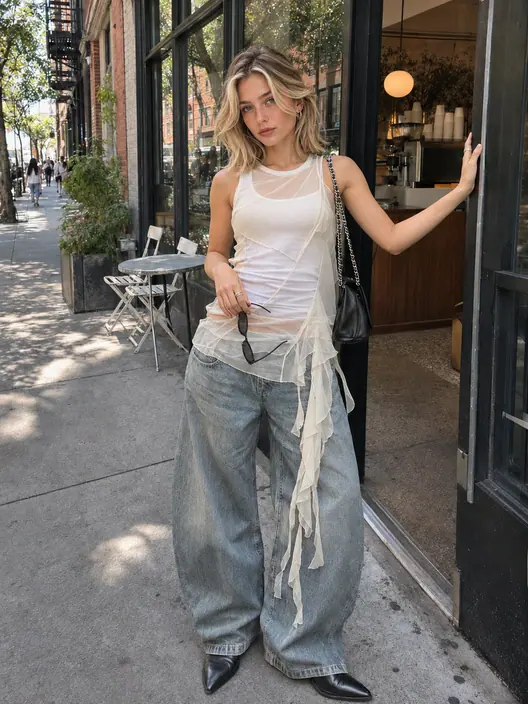
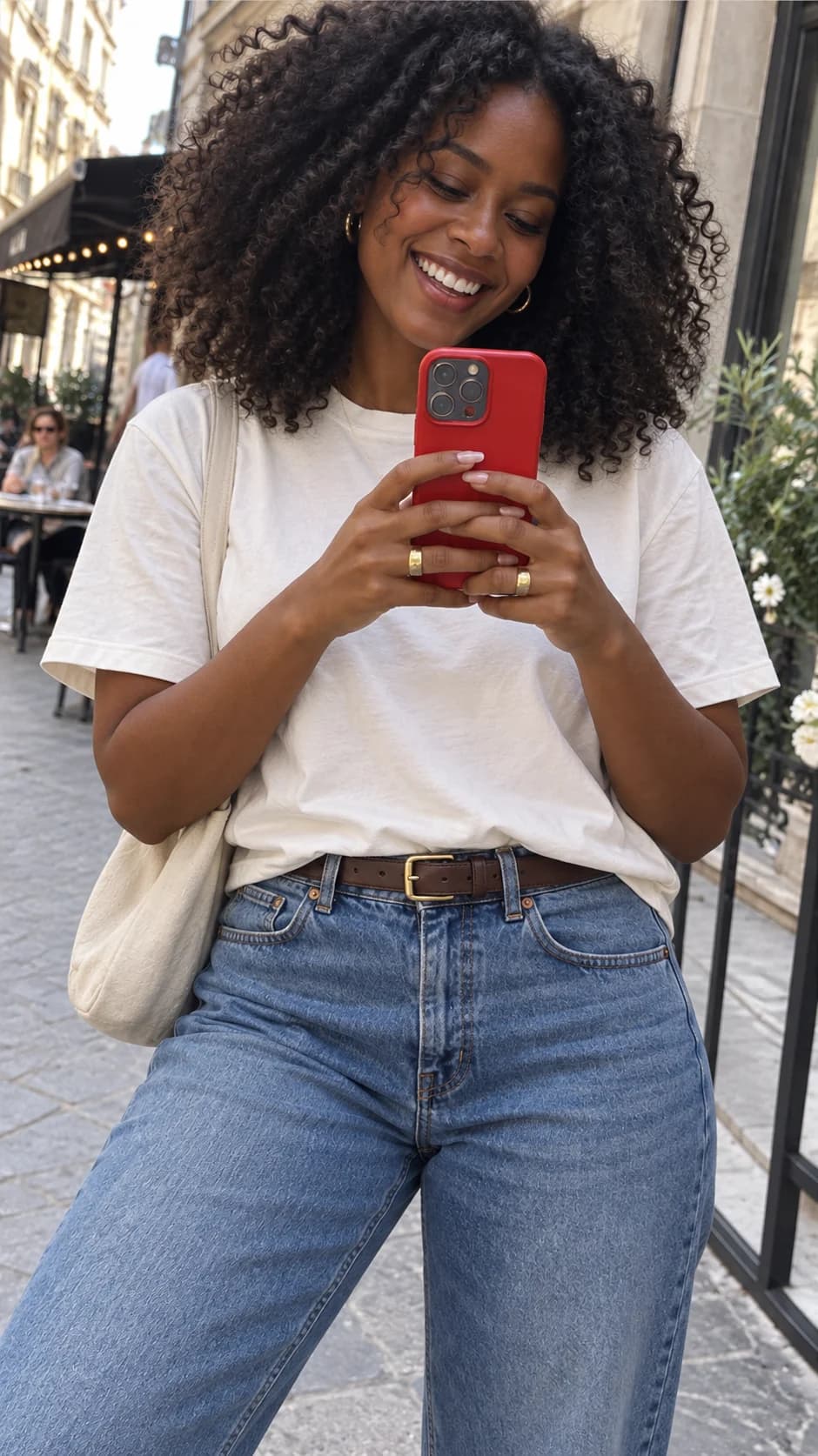
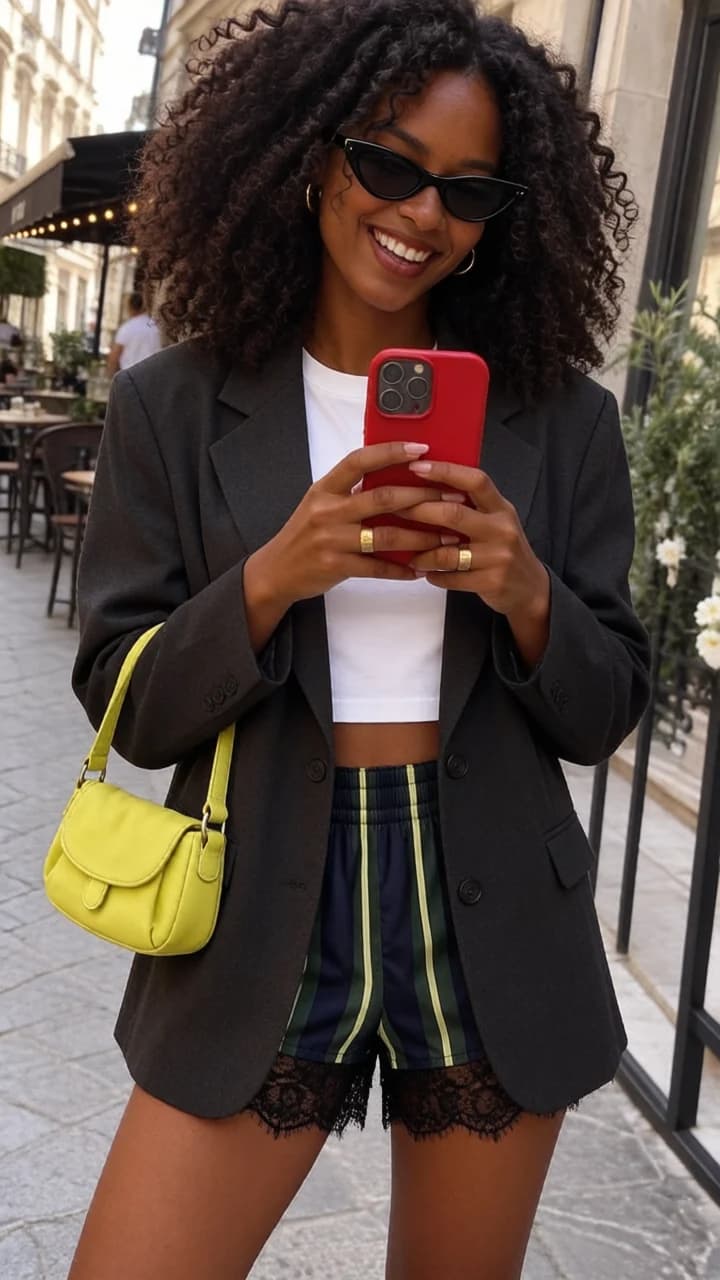
Muuta täysvartalokuvan asentoa antaaksesi muotikuvalle enemmän liikettä. Tässä pieni käännös ja kohotettu käsi saavat katumuotokuvan tuntumaan rennommalta samalla, kun asu ja aurinkolasit pysyvät näkyvissä.

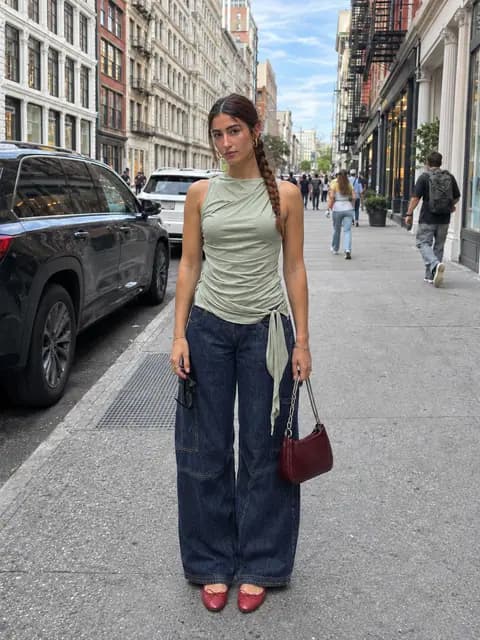
Seisoo luonnollisesti kadulla aurinkolasit toisella puolellaViiteasento
Kääntyy hieman ja harjaa hiuksia pitäen samalla aurinkolaseja kadullaEsimerkkiasento

Kuinka muuttaa valokuvan asentoa

Aloita seisovasta muotokuvasta ja käytä kahvilan oviaukon esimerkkiä nähdäksesi, miten valita rennompi asento.

  1. Lataa kuva

    Lataa selkeä kuva yhdestä henkilöstä. Pidä kädet ja jalat ruudussa kokovartaloasentoa varten.

  2. Valitse asento

    Valitse Sivunoja Muotiasennot-kohdasta tai kuvaile kehon asento, käsien ja jalkojen sijoittelu sekä katse Mukautettu-kohdassa.

  3. Luo ja lataa

    Valitse Luo ja tarkista sitten asento ennen kuvan tallentamista.

Yhdestä kuvasta uuteen asentoon

Käytä yhtä kuvaa kokeillaksesi luonnollista kävelyä, rentoa istuma-asentoa tai asentoa, joka näyttää, miten tuotetta pidetään.

50 Esiasetettua asentoa

Selaa neljää luokkaa: Muotiasennot, Tuote-esittely, Vaatteiden yksityiskohdat ja Asusteet.

Pidä henkilö tunnistettavana

AI-kuva-asennonvaihtaja käyttää alkuperäistä kuvaasi viitteenä henkilön kasvoille, hiuksille ja asulle.

Tuote-esittelyasennot

Lisää valinnainen tuotekuva yhteensopivaan esiasetukseen, kuten pullon pitämiseen rinnan korkeudella tai kellon käyttämiseen.

Kuvaile mukautettu asento

Kirjoita asento omin sanoin, kuten "istu portailla, lepuuta yhtä kättä polvellasi ja katso poispäin kamerasta".

Kokovartalon muotiasennot

Kokeile kävelyä, taaksepäin katsomista tai tuoliin nojaamista näyttääksesi, miltä asu näyttää eri asennoissa.

Vaatteiden ja asusteiden yksityiskohdat

Korosta vaatteiden ja asusteiden yksityiskohtia työntämällä hiuksia syrjään, nipistämällä vaatteen helmaa tai korjaamalla silmälaseja.

Valitse tilauksesi

Ilmaiset kuvat sisältävät vesileiman. Päivitä saadaksesi puhtaat tulosteet, nopeamman luomisen ja kaupallisen käytön.

AI-asennonluojan usein kysytyt kysymykset

Vinkkejä kuvan valintaan, asennon kuvaamiseen ja tuotekuvan lisäämiseen.

1

Miten voin vaihtaa kuvassa olevan henkilön asentoa AI-työkalulla?

Lataa kuva henkilöstä ja valitse sitten esiasetus tai siirry käyttämään Mukautettu-tilaa asennon kuvailemiseksi. Kokovartalokuvaa varten kannattaa kokeilla esiasetuksia, kuten Luonnollinen kävely, Sivunoja tai Tuolilla istuminen.

2

Millainen kuva toimii parhaiten?

Käytä selkeää, hyvin valaistua kuvaa yhdestä henkilöstä, jonka kasvot näkyvät. Jos haluat kokovartaloasennon, valitse kuva, jossa näkyy koko henkilö käsiä ja jalkoja myöten.

3

Miten kirjoitan kehotteen mukautetulle asennolle?

Aloita toiminnolla ja lisää sitten käsien ja jalkojen asento sekä katseen suunta. Kokeile esimerkiksi: ”Istu sivuttain jakkaralla, pidä kiinni lippalakin lieriöstä yhdellä kädellä ja katso ulos ikkunasta.”

4

Voinko lisätä tuotekuvan?

Kyllä. Kun valitset Tuote-esittely- tai Asusteet-esiasetuksen, voit lisätä tuotekuvan viitteeksi siitä, mitä henkilö pitelee tai pitää yllään. Tavallista muotokuva-asentoa varten henkilökuva riittää.

5

Muuttaako tämä kasvojani tai asuani?

Työkalu käyttää alkuperäisiä kasvoja ja asua viitteinä. Asennon muuttaminen saattaa piirtää osan kuvasta uudelleen, joten kasvojen yksityiskohdat, kankaan laskokset ja tausta saattavat vaihdella hieman.

6

Voinko valita kuvani kuvasuhteen?

Kyllä. Käytä Luo-painikkeen vieressä olevaa kuvasuhteen valitsinta. Kokeile 3:4 kokovartaloasuille tai 1:1 neliön muotoisille sosiaalisen median julkaisuille. Jos olet epävarma, jätä asetukseksi Auto.

Jatka kuvan muokkaamista

Jatka työnkulkuasi toisella Raphael-kuvatyökalulla.

Raphael AI

Kokeile valokuvallesi uutta asentoa

AI-asentogeneraattori

Käytä AI-työkalua antaaksesi valokuvallesi uuden asennon ilman uutta kuvausta.