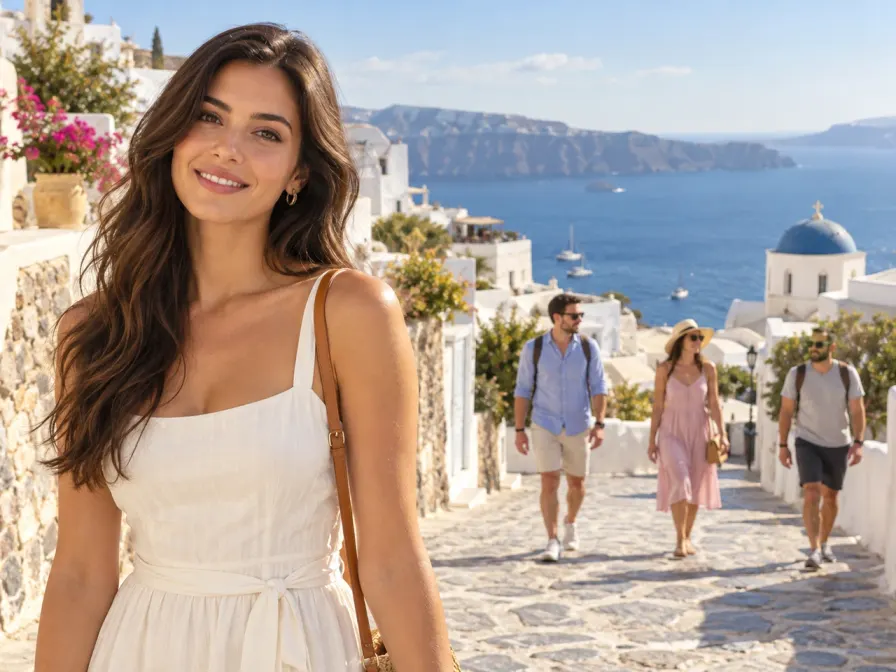
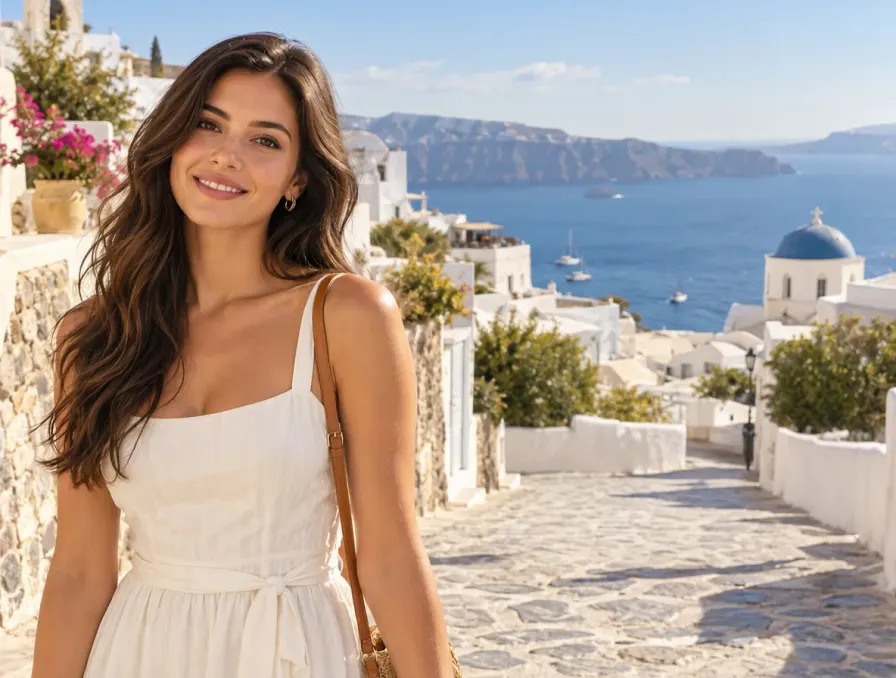
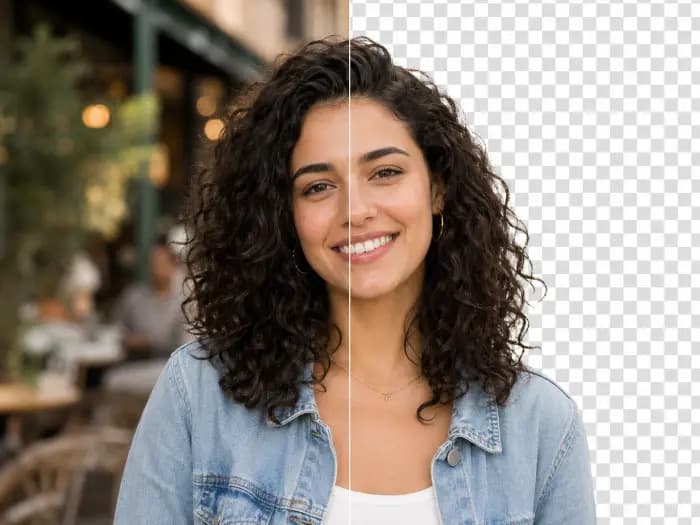
پاکسازی پرتره سفر
افراد عبوری پسزمینه را از یک پرتره سفر حذف کنید و سوژه اصلی، پیادهرو و معماری را با نسخه اصلی مقایسه کنید.
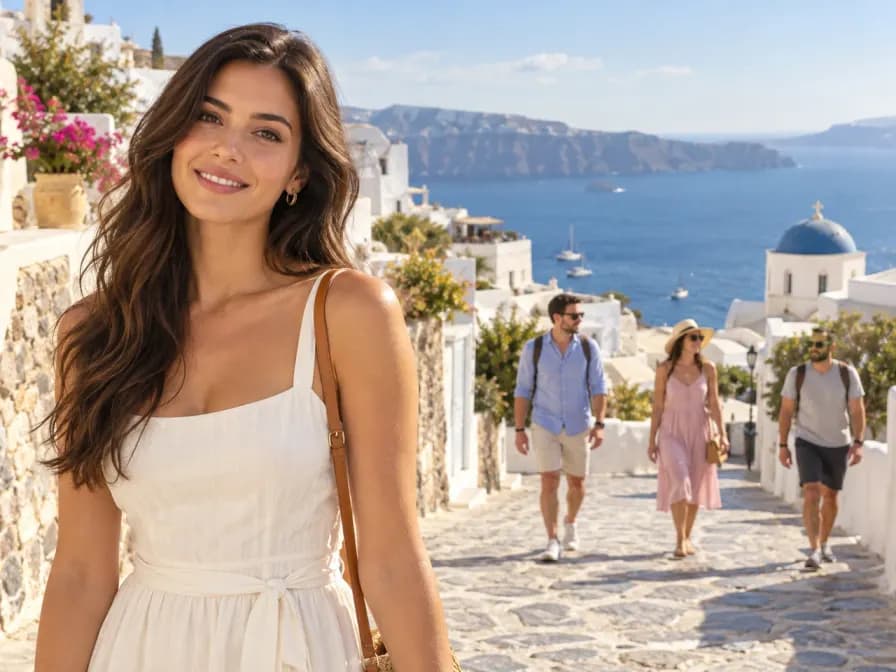 اصلی
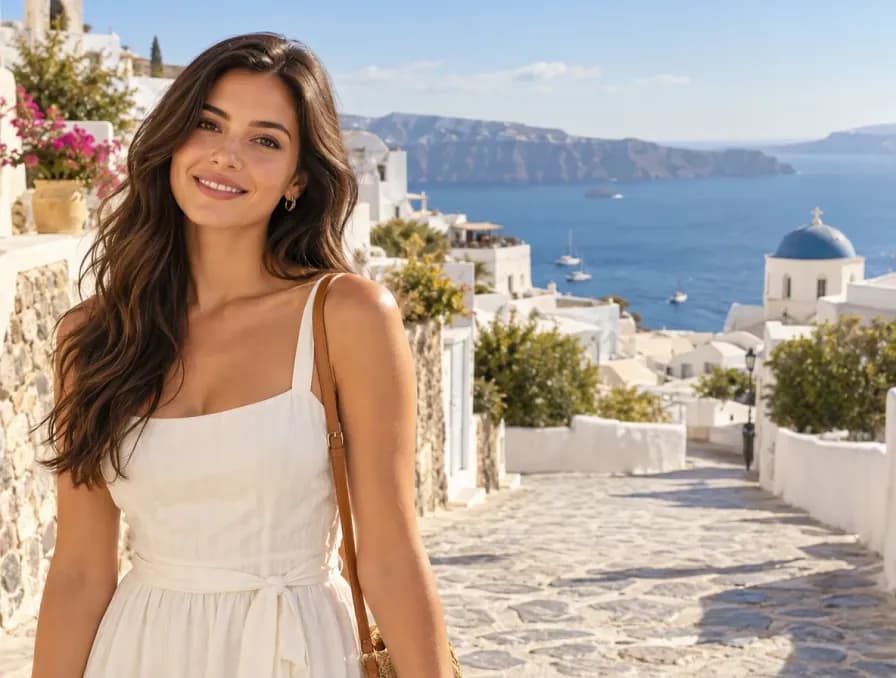 نتیجه
عکس اصلی را با نتیجه نهایی ایجادشده مقایسه کنید.
افراد عبوری پسزمینه را از یک پرتره سفر حذف کنید و سوژه اصلی، پیادهرو و معماری را با نسخه اصلی مقایسه کنید.
اصلینتیجهپس از حذف افراد در حال راه رفتن در پسزمینه، خط ساحلی و ماسه اصلی را با نتیجه ایجادشده مقایسه کنید.
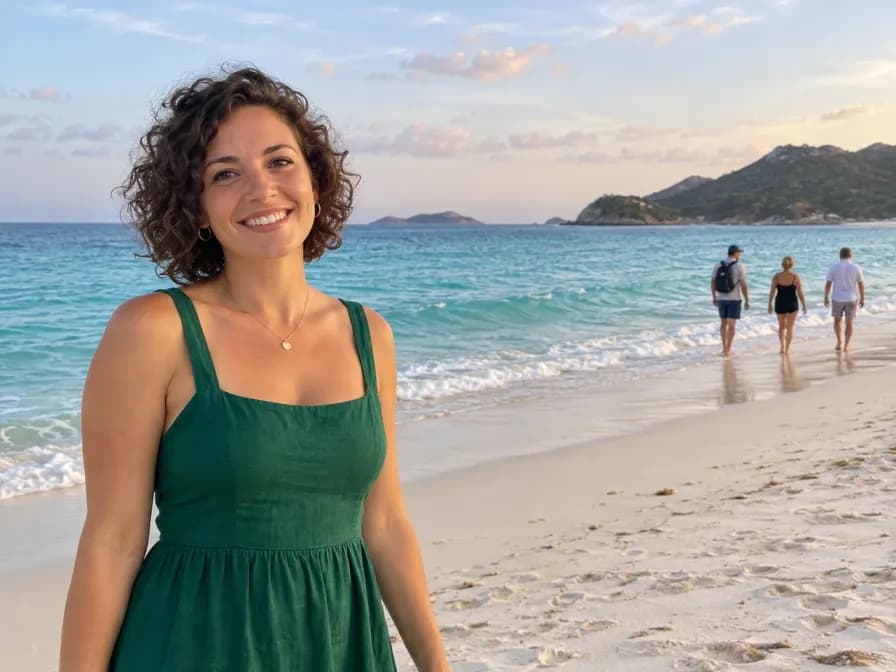 اصلی
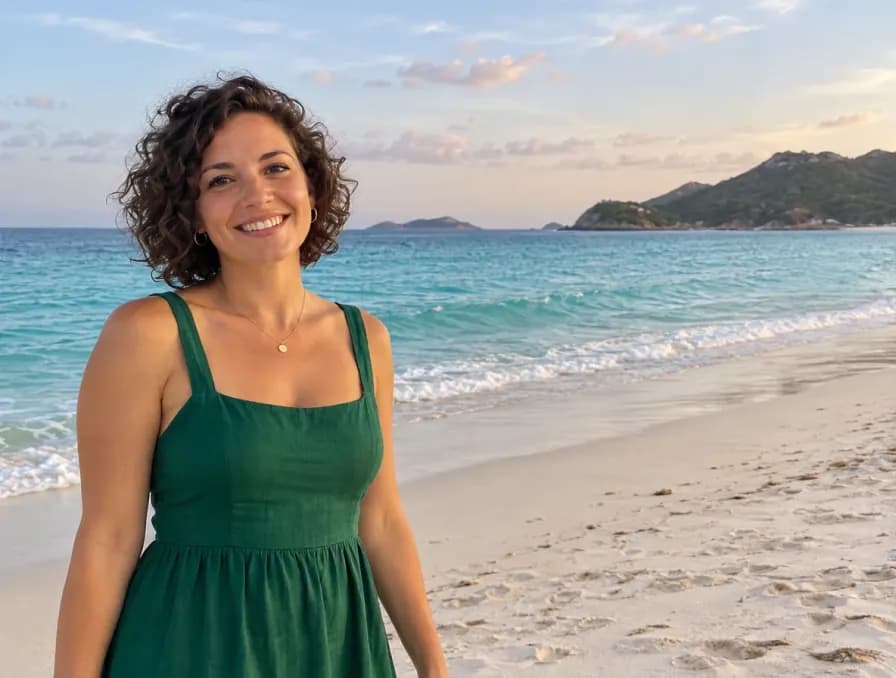 نتیجه
از دو دوست در پیشزمینه به عنوان مرجع استفاده کنید و در عین حال گردشگران متفرقه پشت سر آنها را حذف کنید.
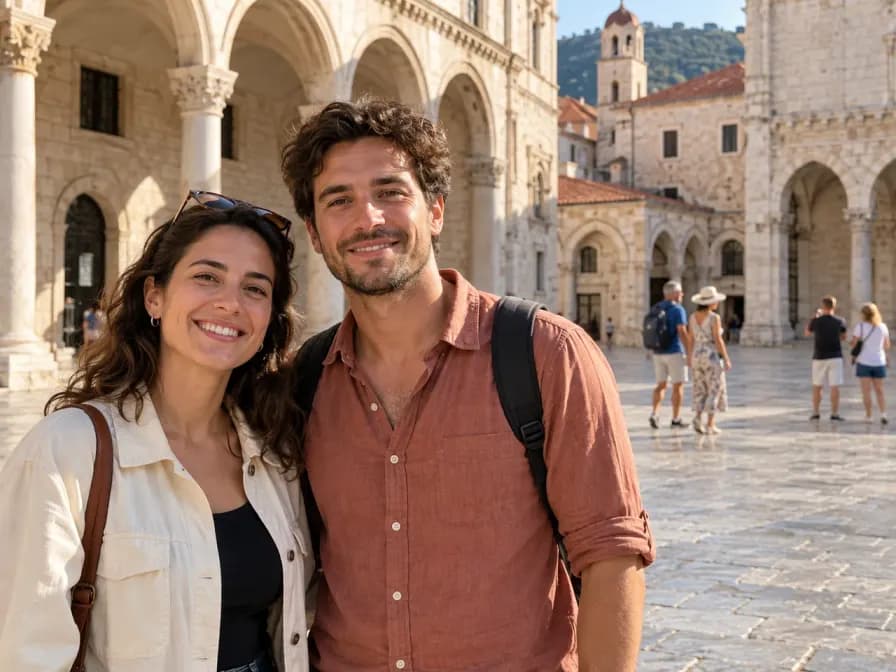 اصلی
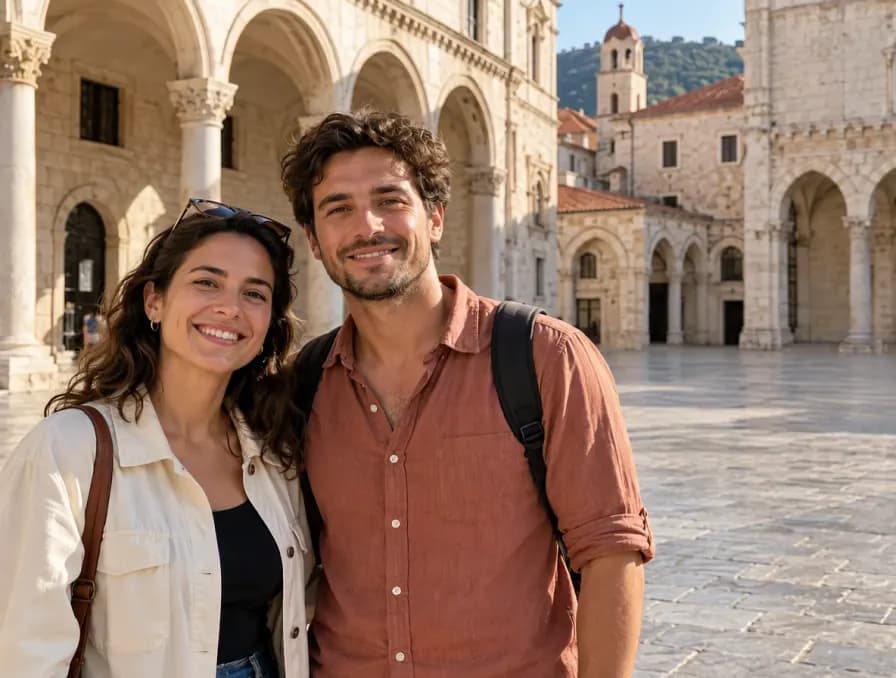 نتیجه
افراد دورتر در پیادهرو را حذف کرده و مشتری و میز پیشزمینه را به عنوان مرجع نگه دارید.
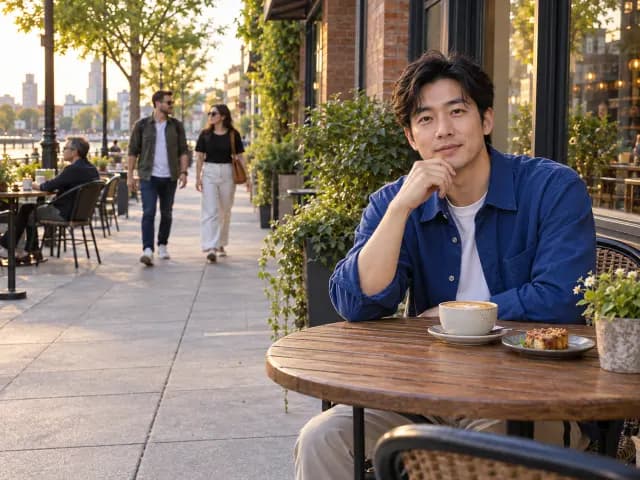 اصلی
 نتیجه
یک عکس و یک اقدام. بدون نیاز به انتخاب دستی.
عکسی با سوژه اصلی کاملاً مشخص انتخاب کنید.
ویرایش خودکار را شروع کنید. AI افراد متفرقه را شناسایی کرده و پسزمینه را بازسازی میکند.
سوژه اصلی و پسزمینه را با نسخه اصلی مقایسه کرده و سپس دانلود کنید.
عکس اصلی را آپلود کرده و بدون کشیدن ماسک یا انتخاب تکتک افراد، حذف را شروع کنید.
این ویرایش از فرد پیشزمینه یا گروه قرار گرفته در کادر به عنوان مرجع استفاده میکند. چهرهها و لباسها را با نسخه اصلی مقایسه کنید.
AI مناطق حذفشده را با استفاده از رنگها، بافتها، نور و پرسپکتیو اطراف پر میکند.
افراد متفرقه را از پشت پرتره، عکس ساحلی یا گروه مسافرتی پاک کنید.
قبل از دانلود عکس ایجادشده، پسزمینه ویرایششده و سوژه اصلی خود را بررسی کنید.
پس از بررسی نتیجه، برای کنترل دقیق روی یک فرد یا شیء خاص از پاککن دستی استفاده کنید.
نحوه کارکرد تشخیص خودکار و زمان استفاده از پاککن دستی.
خیر. عکسی را آپلود کرده و روی «حذف افراد پسزمینه» کلیک کنید. AI افراد متفرقه پسزمینه را به طور خودکار شناسایی میکند.
دستورالعملها میخواهند سوژه اصلی پیشزمینه یا گروهی که عامدانه pose گرفتهاند حفظ شوند. از عکسی واضح استفاده کنید و نتیجه را بررسی کنید، بهویژه زمانی که سوژهها با هم تداخل دارند.
AI ممکن است جزئیات چهره، لباس و زمینه را دوباره ترسیم کند و افراد بسیار دور را از قلم بیندازد. قبل از ذخیرهسازی، تصویر تولیدشده را با نسخه اصلی مقایسه کنید.
میتوانید از پاککن دستی در ویرایشگر تصویر استفاده کنید تا ناحیه دقیق را علامت بزنید. این ابزار خودکار برای افراد متفرقه پسزمینه طراحی شده است.
جلوهها و روشهای بیشتر برای ویرایش تصاویر خود را کاوش کنید.

یک عکس آپلود کنید و اجازه دهید AI رهگذران پسزمینه را حذف کند، در حالی که سوژه اصلی به عنوان مرجع حفظ میشود. بدون نیاز به کشیدن قلممو یا انتخاب دستی.