تغییردهنده حالت AI: قبل و بعد

ببینید همان شخص در حالت‌های مختلف، از سلفی گرفته تا عکس‌های استایل خیابانی، چگونه به نظر می‌رسد.

تغییر حالت سلفی و حفظ تشخیص‌پذیری شخص

از تغییردهنده حالت عکس AI استفاده کنید تا به یک سلفی موجود، حالت جدیدی ببخشید. در اینجا، یک سلفی عمودی تبدیل به عکسی نزدیک‌تر و صمیمی‌تر می‌شود که چهره، لباس و هدفون شخص همچنان قابل تشخیص است.

نشستن روی تخت برای سلفی آینه‌ای با هدفونحالت مرجع
درازکشیدن و لمس هدفون حین سلفی آینه‌ایحالت نمونه

توصیف حالت سفارشی و وضعیت دست‌ها

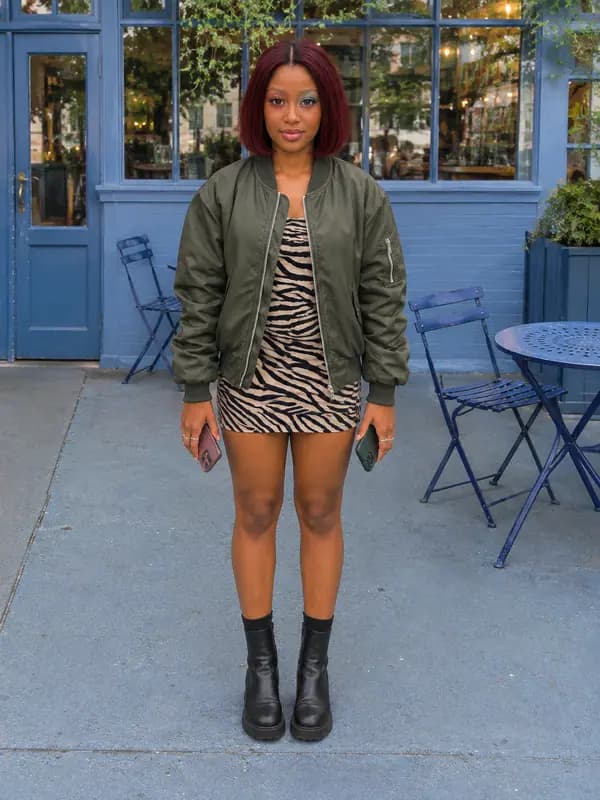
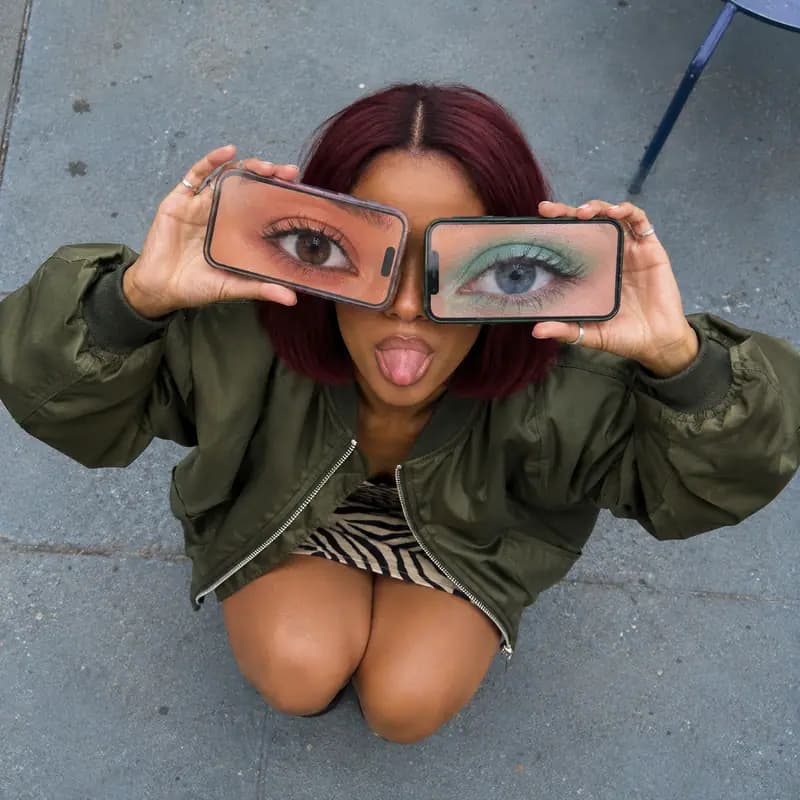
کاری را که شخص انجام می‌دهد و جایگاه دست‌هایش را توصیف کنید. در اینجا، شخص چمباتمه می‌زند، سر را بالا می‌آورد، زبان بیرون می‌آورد و یک گوشی را جلوی هر چشم نگه می‌دارد.

ایستادن رو به جلو با یک گوشی در هر دست آویزانحالت مرجع
نمای از بالا از حالت چمباتمه‌زدن با دو گوشی پوشاننده چشم‌هاحالت نمونه

تغییر حالت در عکس لباس تمام‌قد

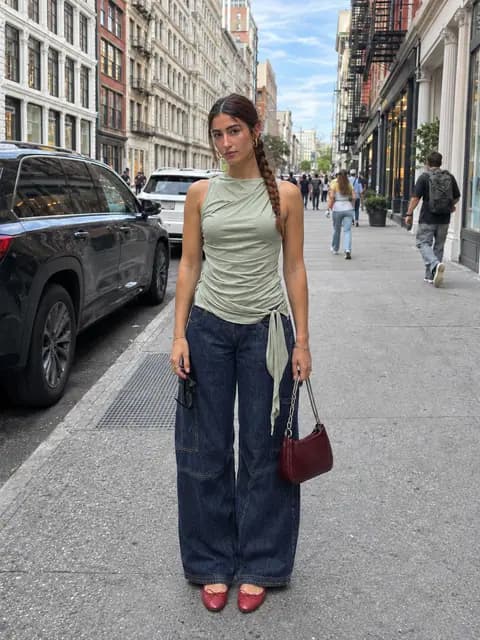
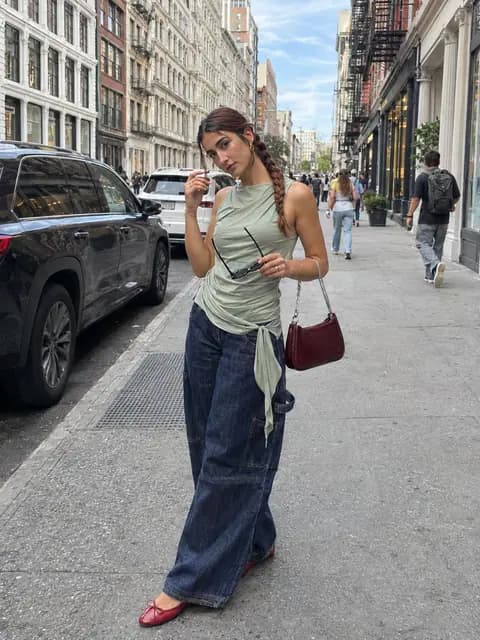
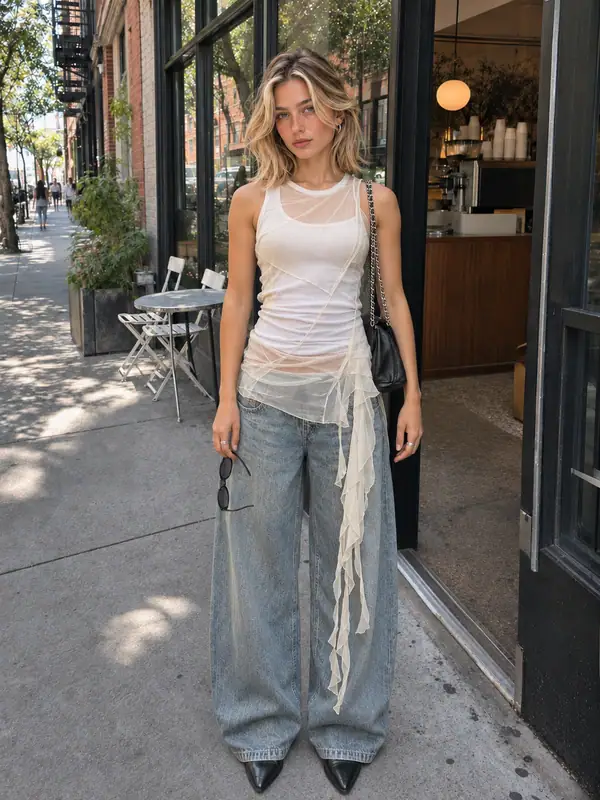
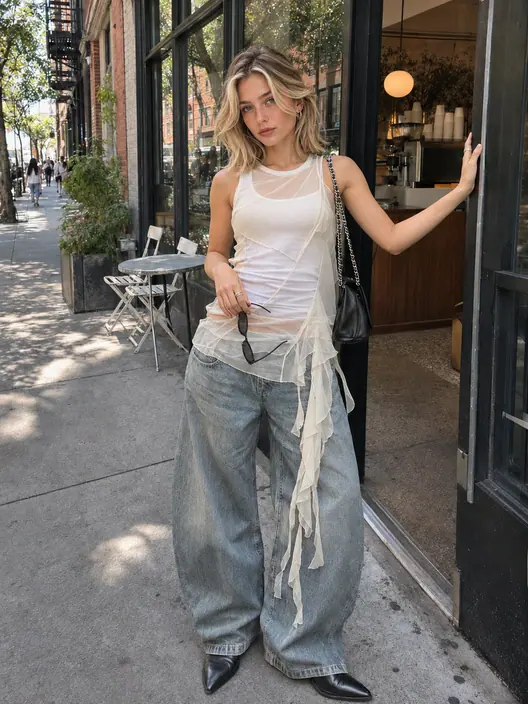
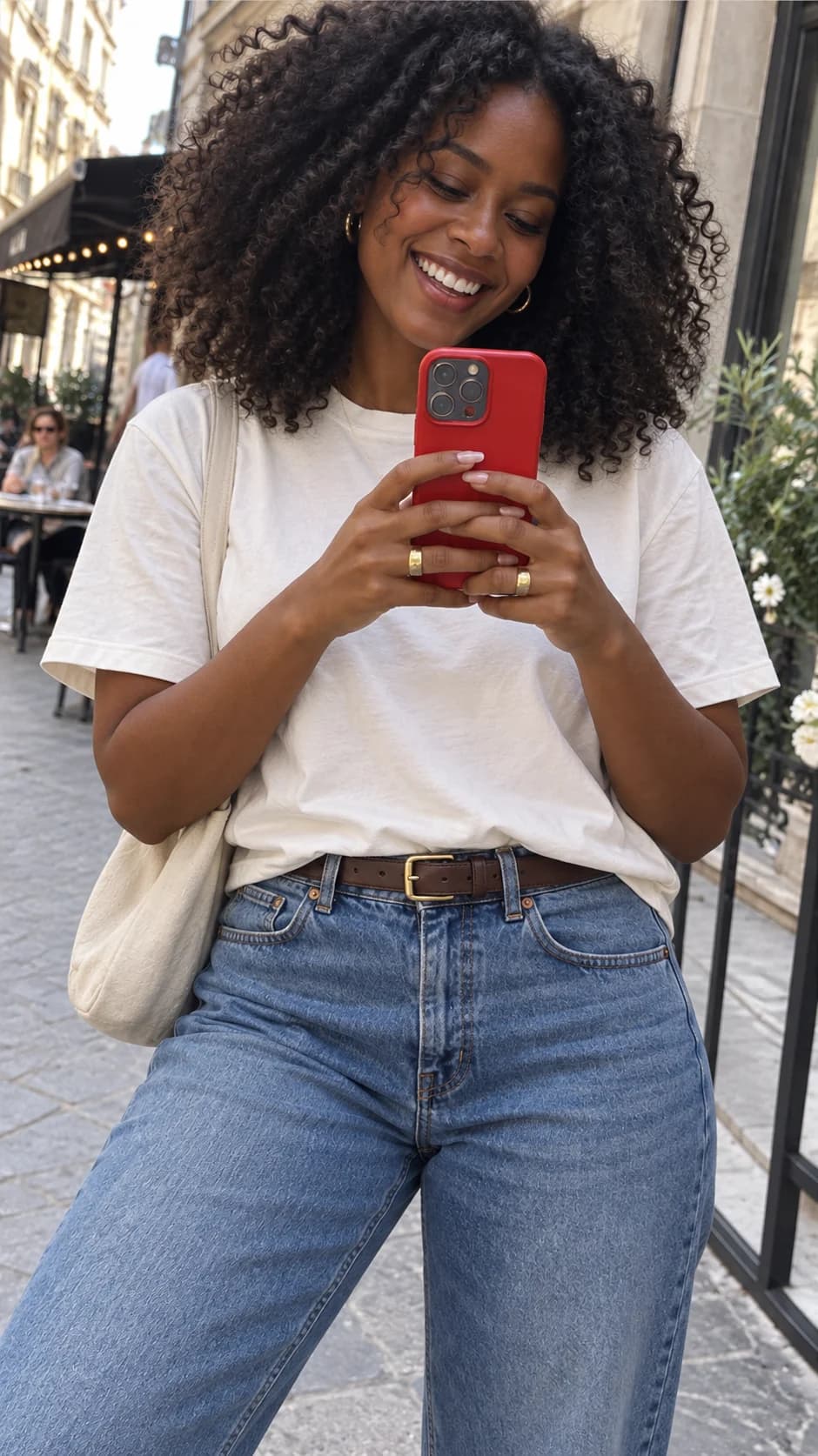
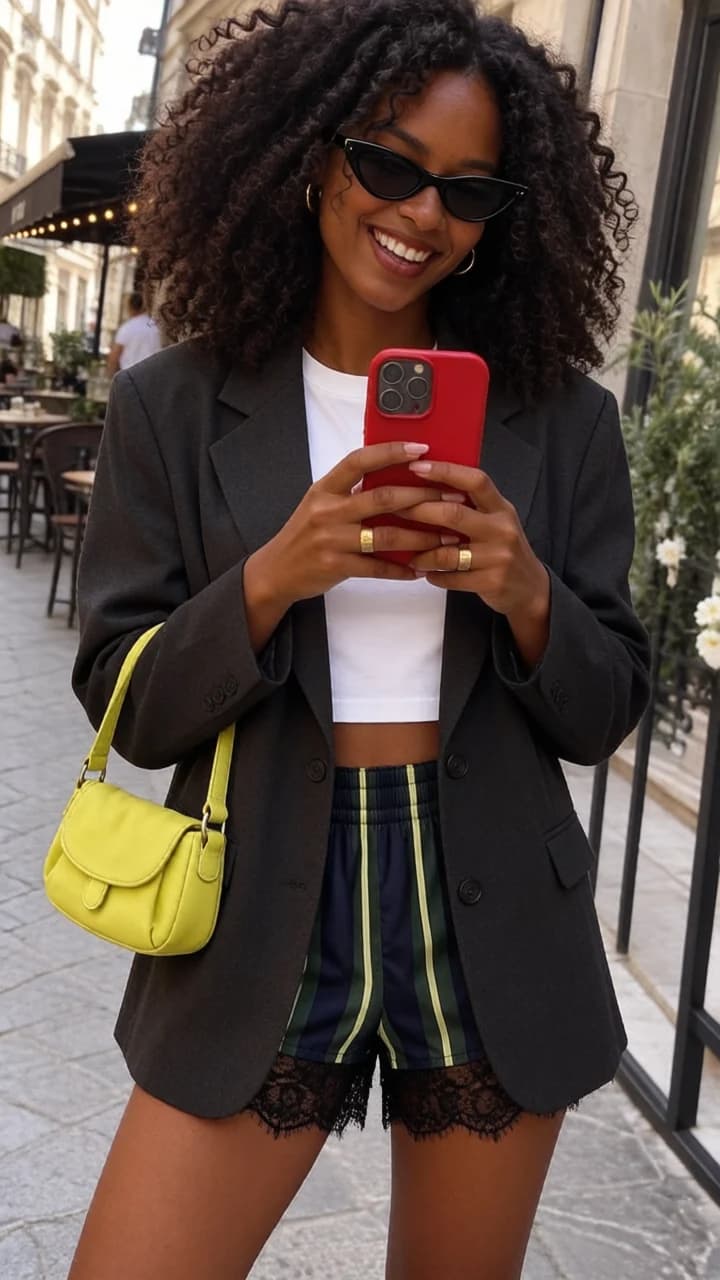
حالت عکس تمام‌قد را تغییر دهید تا به عکس مد پویایی بیشتری ببخشید. در اینجا، چرخش جزئی و دست بالاآمده باعث می‌شود پرتره خیابانی صمیمی‌تر به نظر برسد در حالی که لباس و عینک آفتابی در دید هستند.

ایستادن طبیعی در خیابان با عینک آفتابی در یک طرفحالت مرجع
چرخش جزئی و مرتب کردن موها در حالی که عینک آفتابی در خیابان نگه داشته شده استحالت نمونه

نحوه تغییر حالت در عکس

با یک پرتره ایستاده شروع کنید و از مثال ورودی کافه استفاده کنید تا ببینید چگونه یک حالت آرام‌تر را انتخاب کنید.

  1. آپلود عکس

    عکس روشنی از یک نفر آپلود کنید. برای حالت تمام‌قد، دست‌ها و پاها را در کادر نگه دارید.

  2. انتخاب حالت

    «تکیه دادن پهلو» را تحت حالت‌های مد انتخاب کنید، یا وضعیت بدن، قرارگیری دست و پا، و نگاه را در بخش سفارشی توصیف کنید.

  3. تولید و دانلود

    گزینه تولید را انتخاب کنید، سپس قبل از ذخیره تصویر، حالت را بررسی کنید.

از یک عکس تا یک حالت جدید

از یک عکس برای امتحان راه رفتن طبیعی، حالت نشستن آرام یا حالتی که نحوه نگه داشتن محصول را نشان می‌دهد استفاده کنید.

50 حالت پیش‌فرض

چهار دسته را مرور کنید: حالت‌های مد، نمایش محصول، جزئیات لباس و لوازم جانبی.

حفظ تشخیص‌پذیری شخص

تغییردهنده حالت عکس AI از تصویر اصلی شما به عنوان مرجعی برای چهره، مو و لباس شخص استفاده می‌کند.

حالت‌های نمایش محصول

یک عکس محصول اختیاری به یک پیش‌فرض سازگار اضافه کنید، مانند نگه داشتن یک بطری در ارتفاع قفسه سینه یا بستن ساعت.

توصیف حالت سفارشی

حالت را با کلمات خود بنویسید، مانند «روی پله‌ها بنشینید، یک دست را روی زانو بگذارید و به نقطه‌ای بیرون از کادر دوربین نگاه کنید.»

مد و استایل تمام‌قد

راه رفتن، نگاه به عقب یا تکیه دادن به صندلی را امتحان کنید تا نشان دهید یک لباس در حالت‌های مختلف چگونه به نظر می‌رسد.

جزئیات لباس و لوازم جانبی

با کنار زدن موها، گرفتن لبه لباس یا تنظیم عینک، جزئیات لباس و اکسسوری‌ها را برجسته‌تر کنید.

طرح خود را انتخاب کنید

بهترین‌های Raphael AI را با تولید سریع‌تر و استفاده تجاری دریافت کنید

سؤالات متداول تولیدکننده ژست AI

نکاتی برای انتخاب عکس، توصیف ژست و افزودن تصویر محصول.

1

چگونه با AI ژست فرد را در عکس تغییر دهم؟

ابتدا عکس یک فرد را آپلود کنید، سپس یک پیش‌تنظیم انتخاب کنید یا به حالت سفارشی تغییر وضعیت دهید تا ژست را توصیف کنید. برای پرتره تمام‌قد، پیش‌تنظیم‌هایی مانند راه رفتن طبیعی، تکیه دادن به پهلو یا نشستن روی صندلی را امتحان کنید.

2

چه نوع عکسی بهترین نتیجه را می‌دهد؟

از یک عکس واضح و با نور مناسب از یک فرد که صورتش مشخص است استفاده کنید. برای ژست تمام‌قد، عکسی را انتخاب کنید که تمام بدن، از جمله دست‌ها و پاها را نشان دهد.

3

چگونه برای یک ژست سفارشی پرامپت بنویسم؟

با عمل شروع کنید، سپس محل قرارگیری دست و پا و جهت نگاه را اضافه کنید. امتحان کنید: «به پهلو روی چهارپایه بنشینید، با یک دست لبه کلاه خود را بگیرید و به بیرون پنجره نگاه کنید.»

4

آیا می‌توانم تصویر محصول اضافه کنم؟

بله. وقتی پیش‌تنظیم «نمایش محصول» یا «اکسسوری‌ها» را انتخاب می‌کنید، می‌توانید یک عکس محصول را به عنوان مرجع برای آنچه فرد در دست دارد یا می‌پوشد اضافه کنید. برای یک عکس پرتره معمولی، عکس فرد کافی است.

5

آیا این ابزار چهره یا لباس من را تغییر می‌دهد؟

این ابزار از چهره و لباس اصلی به عنوان مرجع استفاده می‌کند. تغییر ژست ممکن است بخش‌هایی از تصویر را دوباره ترسیم کند، بنابراین جزئیات چهره، چین‌وچروک‌های پارچه و پس‌زمینه ممکن است کمی متفاوت باشد.

6

آیا می‌توانم نسبت ابعاد عکس خود را انتخاب کنم؟

بله. از انتخابگر نسبت ابعاد در کنار «تولید» استفاده کنید. برای عکس‌های لباس تمام‌قد 3:4 یا برای پست‌های مربعی شبکه‌های اجتماعی 1:1 را امتحان کنید. اگر مطمئن نیستید، آن را روی Auto بگذارید.

ادامه ویرایش تصویر شما

گردش کار خود را با ابزار تصویر دیگری از Raphael ادامه دهید.

Raphael AI

ژست جدیدی برای عکس خود امتحان کنید

ساخت ژست با هوش مصنوعی

از AI استفاده کنید تا بدون نیاز به عکاسی مجدد، پوز جدیدی به عکس خود ببخشید.