Topaz Video Upscaler

Verbessern Sie die Videoqualität online in der Originalgröße oder skalieren Sie die Breite und Höhe eines vorhandenen Videos auf 2× oder 4× hoch.

Verwenden Sie Topaz Video Upscaler online, um vorhandenes MP4- oder MOV-Material zu verbessern, das mehr Klarheit oder Auflösung benötigt. Wählen Sie 1× Verbesserung oder 2×/4× Hochskalierung, überprüfen Sie die Kostenschätzung und bewahren Sie den Originalton im Ergebnis.

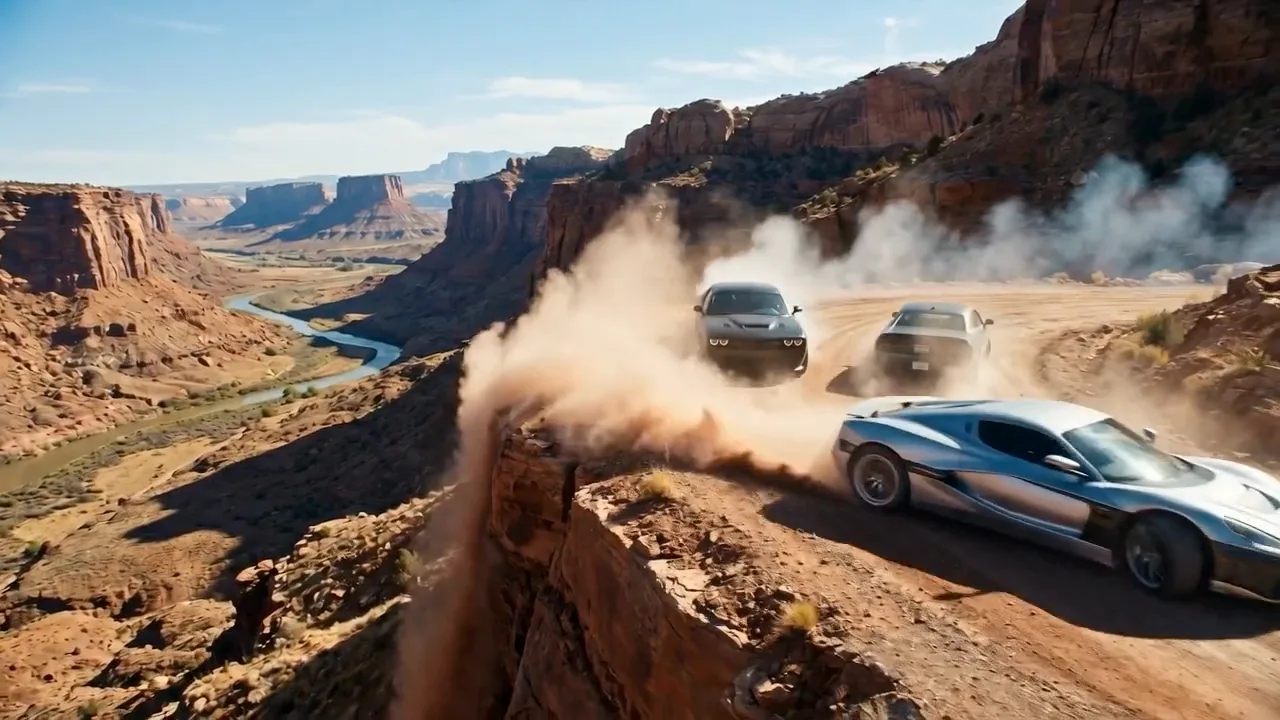
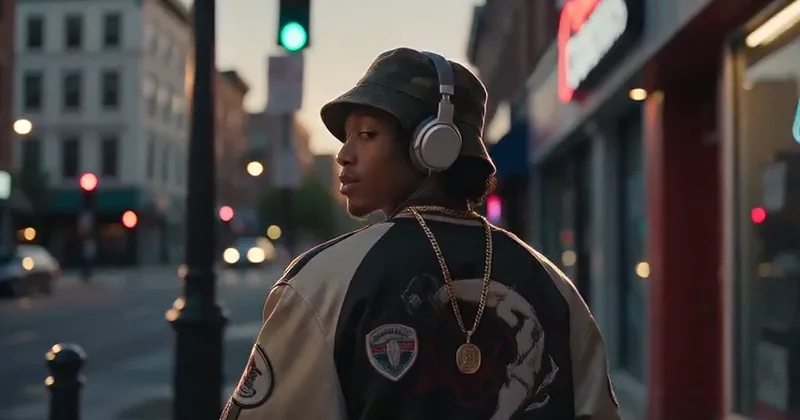
Topaz Video Upscaler: Vorher und Nachher

VorherNachher
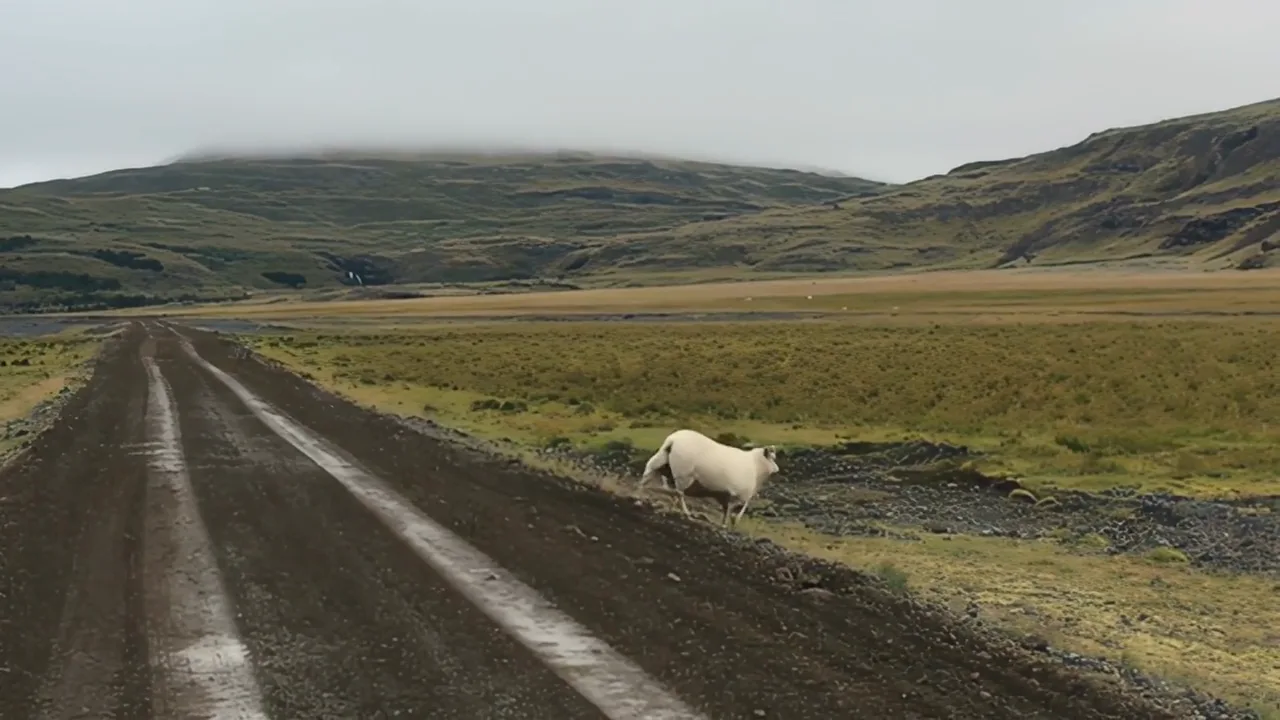
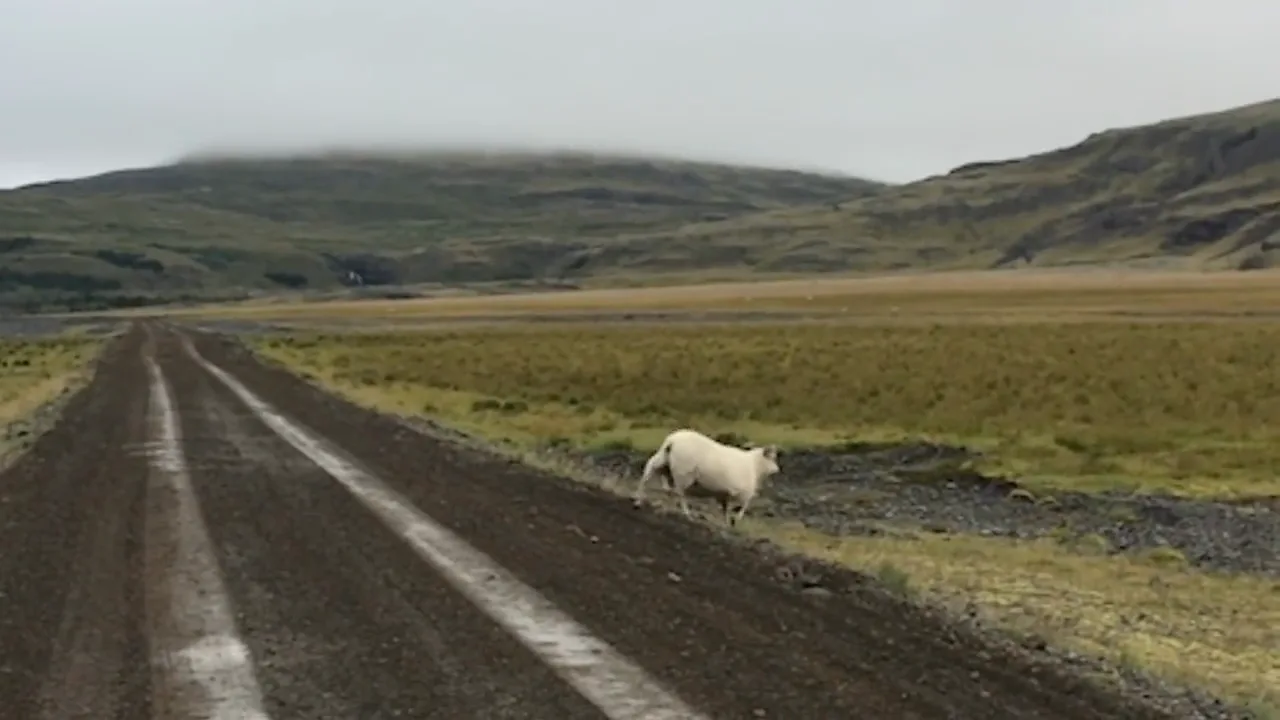
Offizielles Topaz Video Upscaler-Beispiel

Gesichtsdetails

Vergleichen Sie die Definition von Gesichtskonturen, Hauttextur und einzelnen Haarsträhnen.

Online-Video-Upscaler von AI für vorhandenes Material

Verwenden Sie Topaz Video Upscaler, um die Videoqualität in der Originalgröße zu verbessern oder vorhandenes Material vor der Bearbeitung und Veröffentlichung auf 2× oder 4× hochzuskalieren.

VorherNachher
Offizielles Topaz Video Upscaler-Beispiel

Videoqualität mit AI verbessern

Verbessern Sie die wahrgenommene Klarheit von weichem oder niedrig aufgelöstem MP4- und MOV-Material bei 1×, während die Originalabmessungen und der Ton erhalten bleiben.

VorherNachher
Offizielles Topaz Video Upscaler-Beispiel

Video online 2× oder 4× hochskalieren

Erhöhen Sie sowohl die Videobreite als auch die Videohöhe um den ausgewählten Faktor, wenn Sie eine größere Quelle für die Bearbeitung, Veröffentlichung oder Anzeige benötigen.

VorherNachher
Offizielles Topaz Video Upscaler-Beispiel

Niedrig aufgelöste und ältere Videos verbessern

Verbessern Sie die Anzeigeklarheit von archivierten Aufnahmen, Familienvideos und älterem Quellmaterial vor der nächsten Bearbeitung oder dem Export.

VorherNachher
Offizielles Topaz Video Upscaler-Beispiel

Video für YouTube und soziale Medien vorbereiten

Verbessern und skalieren Sie vorhandenes oder von AI generiertes Material, bevor Sie es für Videoplattformen neu gestalten, veröffentlichen oder anpassen.

Andere Modelle erkunden

Wechseln Sie in einem Generator zwischen den Top-Videomodellen.

Wählen Sie Ihren Plan

Kostenlose Bilder enthalten ein Wasserzeichen. Upgrade für saubere Ergebnisse, schnellere Generierung und kommerzielle Nutzung.

Professionell

-50%
$20$10/Monat
Jährlich abgerechnet ·$240$120/Jahr
  • Nach dem Upgrade alle erweiterten Modelle nutzen
    MiniMax H3Nano BananaGPTSeedreamVeoSeedance 2.5Kling
  • 2,000 Credits pro Monat
  • Bis zu 2,000 schnelle Bilder
  • Bis zu 250 Basisvideos
  • Unbegrenzte Seedream 3.5-Generierungen
  • Prioritätswarteschlange
  • Keine Wasserzeichen
  • Unterstützt die Stapel-Hochskalierung von Bildern
Empfohlen

Flaggschiff

-50%
$40$20/Monat
Jährlich abgerechnet ·$480$240/Jahr
  • Nach dem Upgrade alle erweiterten Modelle nutzen
    MiniMax H3Nano BananaGPTSeedreamVeoSeedance 2.5Kling
  • 5,000 Credits pro Monat
  • Bis zu 5,000 schnelle Bilder
  • Bis zu 625 Basisvideos
  • Unbegrenzte Seedream 3.5-Generierungen
  • Höchste Prioritätswarteschlange
  • Keine Wasserzeichen
  • Unterstützt die Stapel-Hochskalierung von Bildern
  • Volle Privatsphäre

Maximum

-50%
$80$40/Monat
Jährlich abgerechnet ·$960$480/Jahr
  • Nach dem Upgrade alle erweiterten Modelle nutzen
    MiniMax H3Nano BananaGPTSeedreamVeoSeedance 2.5Kling
  • 10,000 Credits pro Monat
  • Bis zu 10,000 schnelle Bilder
  • Bis zu 1,250 Basisvideos
  • Unbegrenzte Seedream 3.5-Generierungen
  • Höchste Prioritätswarteschlange
  • Keine Wasserzeichen
  • Unterstützt die Stapel-Hochskalierung von Bildern
  • Volle Privatsphäre

Häufige Fragen zu Topaz Video Upscaler

Erfahren Sie, wie die Online-Videoskalierung von AI funktioniert, was 1×/2×/4× bedeutet und was Sie von Ihrer Eingabe und dem Ergebnis erwarten können.

1

Was ist der Unterschied zwischen 1×, 2× und 4×, und kann das Ergebnis 4K sein?

1× behält die ursprüngliche Breite und Höhe bei, während das Bild verbessert wird. 2× und 4× multiplizieren beide Dimensionen mit dem ausgewählten Faktor. Ob das Ergebnis 4K erreicht, hängt von der Quellauflösung und dem Faktor ab; 4× ist ein Skalierungsfaktor, keine garantierte Ausgabeauflösung.

2

Wie werden die benötigten Credits berechnet?

Die Seite schätzt automatisch die benötigten Credits aus dem hochgeladenen Video und dem ausgewählten Skalierungsfaktor. Beachten Sie die Live-Schätzung im Operationsfeld vor der Verarbeitung.

3

Welche Videoformate und Dateigrößen werden unterstützt?

MP4- und MOV-Dateien bis zu 20 MB werden derzeit unterstützt. Die Seite überprüft das Format, die Größe und lesbare Videoinformationen nach der Auswahl.

4

Wird das Original-Audio beibehalten?

Die Original-Audiospur des Eingabevideos kann beibehalten werden, sodass Sie Bild und Ton nach der Hochskalierung nicht erneut synchronisieren müssen.

5

Warum könnten einige MP4- oder MOV-Dateien inkompatibel sein?

MP4 und MOV sind Container, die verschiedene Video- und Audio-Codecs enthalten können. Ungewöhnliche Codecs, beschädigte Dateien oder unlesbare Metadaten können dazu führen, dass eine Datei nicht akzeptiert wird.

6

Was beeinflusst die Videoverarbeitungszeit?

Die Verarbeitungszeit hängt von der Videodauer, der Quellauflösung, dem ausgewählten Skalierungsfaktor und der aktuellen Aufgabenwarteschlange ab.

7

Wie lade ich ein fertiges Ergebnis herunter?

Nachdem die Aufgabe erstellt wurde, öffnet die Seite die Videohistorie unter /app. Wenn die Verarbeitung abgeschlossen ist, sehen Sie sich das Ergebnis in der Historie an und verwenden Sie die Download-Schaltfläche, um das Video zu speichern.

8

Wie unterscheidet sich Topaz Video Upscaler von einem AI-Videogenerierungsmodell?

Topaz verbessert und skaliert ein Video, das Sie bereits haben. AI-Videogenerierungsmodelle erstellen neues Filmmaterial aus Text, Bildern oder anderen Referenzen.

Raphael AI

Skalieren und verbessern Sie Ihr Video online