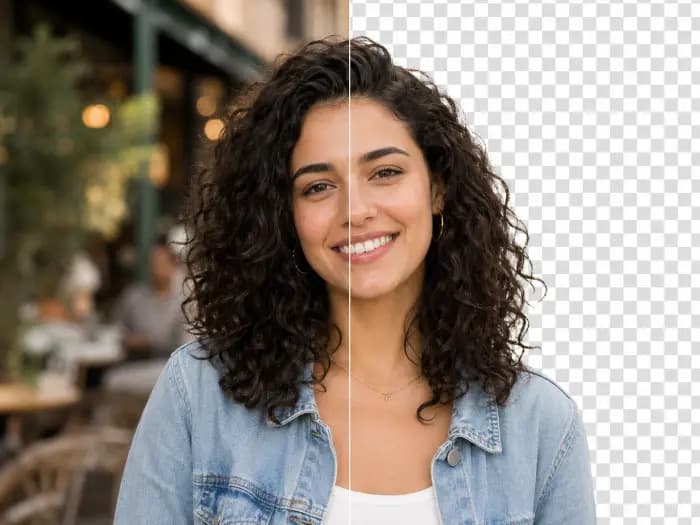
Reise-Porträt bereinigen
Entfernen Sie Passanten im Hintergrund eines Reise-Porträts und vergleichen Sie das Hauptmotiv, den Bodenbelag und die Architektur mit dem Original.
 Original
 Ergebnis
Vergleiche das Originalfoto mit dem tatsächlichen generierten Ergebnis.
Entfernen Sie Passanten im Hintergrund eines Reise-Porträts und vergleichen Sie das Hauptmotiv, den Bodenbelag und die Architektur mit dem Original.
OriginalErgebnisVergleiche die ursprüngliche Wasserlinie und den Strand mit dem generierten Ergebnis, nachdem Spaziergänger im Hintergrund entfernt wurden.
 Original
 Ergebnis
Verwende zwei Freunde im Vordergrund als Referenz, während du unbeteiligte Touristen hinter ihnen entfernst.
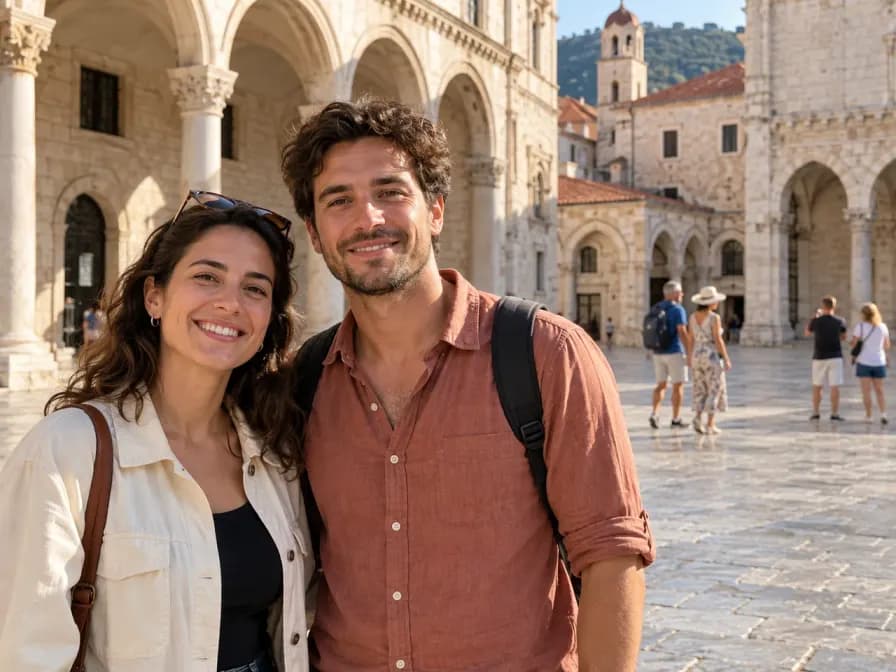 Original
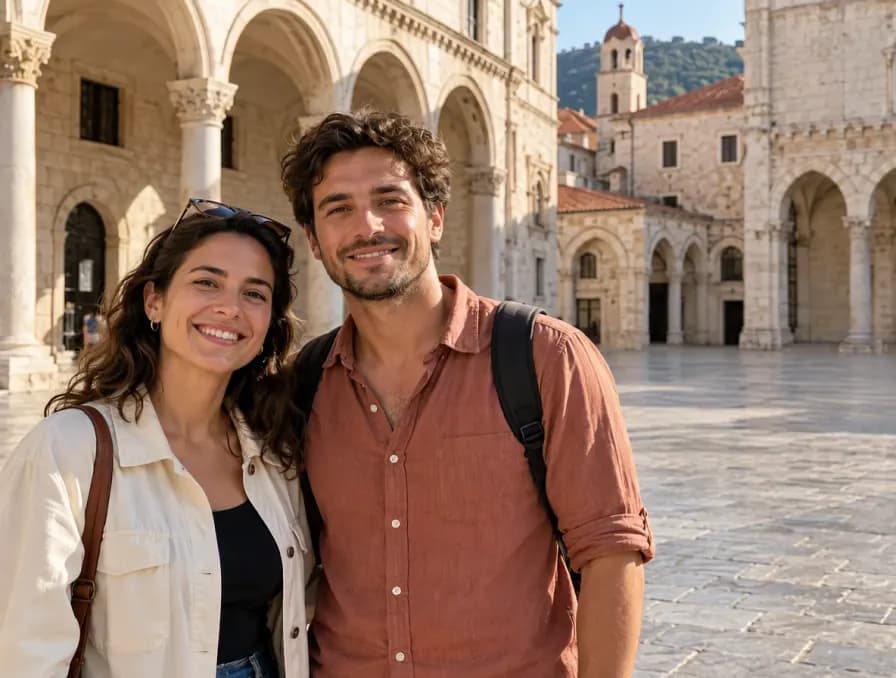 Ergebnis
Entferne Personen weiter unten auf dem Gehweg, während der Gast und der Tisch im Vordergrund als Referenz dienen.
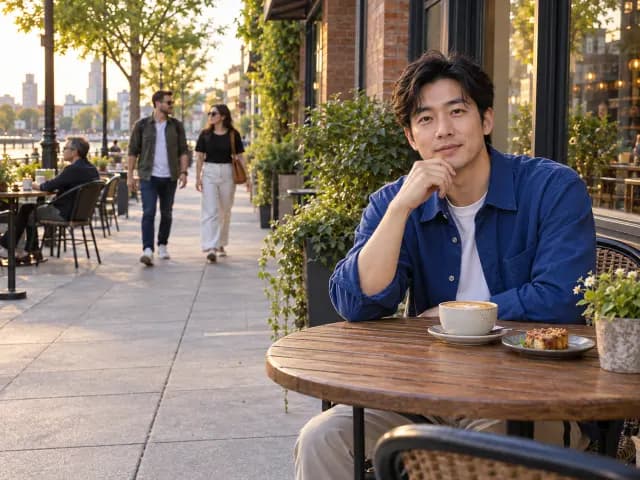 Original
 Ergebnis
Ein Foto und eine Aktion. Keine manuelle Auswahl erforderlich.
Wähle ein Foto mit einem klar erkennbaren Hauptmotiv.
Starte die automatische Bearbeitung. AI erkennt zufällige Personen und füllt den Hintergrund auf.
Vergleiche das Hauptmotiv und den Hintergrund mit dem Original und lade es herunter.
Lade das Original hoch und starte die Entfernung, ohne eine Maske zu zeichnen oder jede Person einzeln auszuwählen.
Die Bearbeitung verwendet die Person im Vordergrund oder die posierende Gruppe als Referenz. Vergleiche Gesichter und Kleidung mit dem Original.
AI füllt die entfernten Bereiche mithilfe von Farben, Texturen, Licht und Perspektive in der Nähe auf.
Bereinige zufällige Personen hinter einem Porträt, Strandfoto oder einer Reisegruppe.
Überprüfe den bearbeiteten Hintergrund und dein Hauptmotiv, bevor du das generierte Foto herunterlädst.
Verwende das manuelle Radieren für eine präzise Kontrolle über eine bestimmte Person oder ein Objekt, nachdem du das Ergebnis überprüft hast.
Wie die automatische Erkennung funktioniert und wann das manuelle Radieren zu verwenden ist.
Nein. Lade ein Foto hoch und klicke auf „Personen im Hintergrund entfernen“. AI erkennt zufällige Personen im Hintergrund automatisch.
Die Anweisungen besagen, dass das Hauptmotiv im Vordergrund oder die bewusst posierende Gruppe beibehalten werden soll. Verwende ein klares Foto und überprüfe das Ergebnis, insbesondere wenn sich Motive überlappen.
AI kann Details in Gesichtern, Kleidung und im Hintergrund neu zeichnen und übersieht möglicherweise sehr weit entfernte Personen. Vergleichen Sie das generierte Bild vor dem Speichern mit dem Original.
Verwende das manuelle Radieren im Bildeditor, um den genauen Bereich zu markieren. Dieses automatische Tool ist für zufällige Personen im Hintergrund konzipiert.
Entdecken Sie weitere Effekte und Möglichkeiten zur Bearbeitung Ihrer Bilder.

Lade ein Foto hoch und lass AI Passanten im Hintergrund entfernen, während das Hauptmotiv als Referenz beibehalten wird. Kein Pinsel oder Auswählen erforderlich.