Zerkratztes Porträt bereinigen
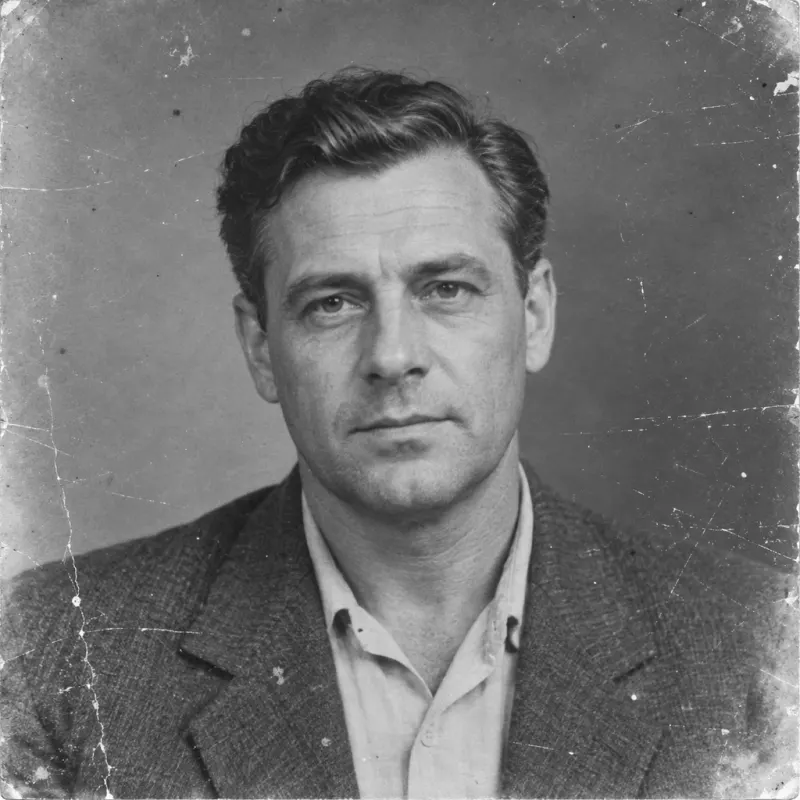
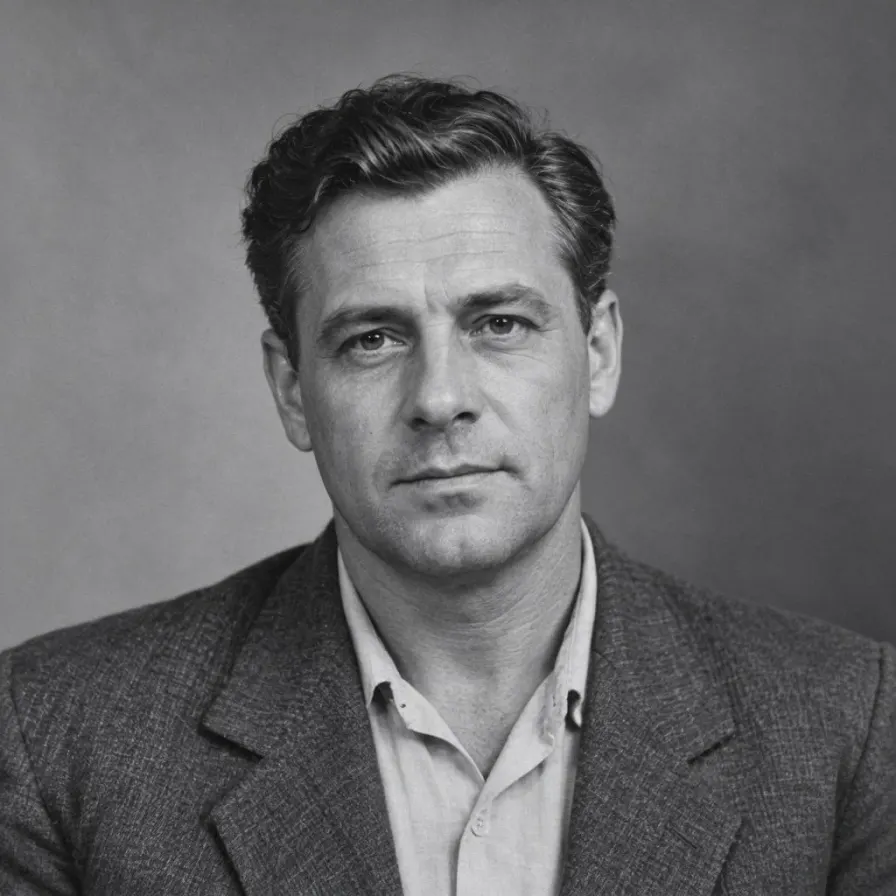
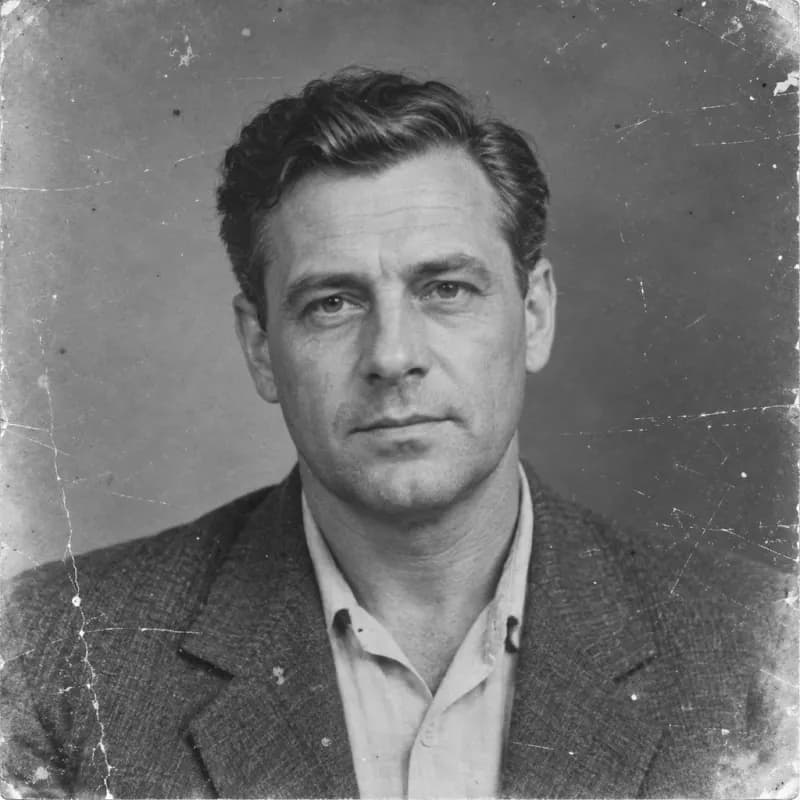
Vergleichen Sie das monochrome Originalporträt mit dem restaurierten Ergebnis. Achten Sie auf Staub, feine Kratzer und Papierabnutzung und prüfen Sie, ob das Gesicht erkennbar bleibt.
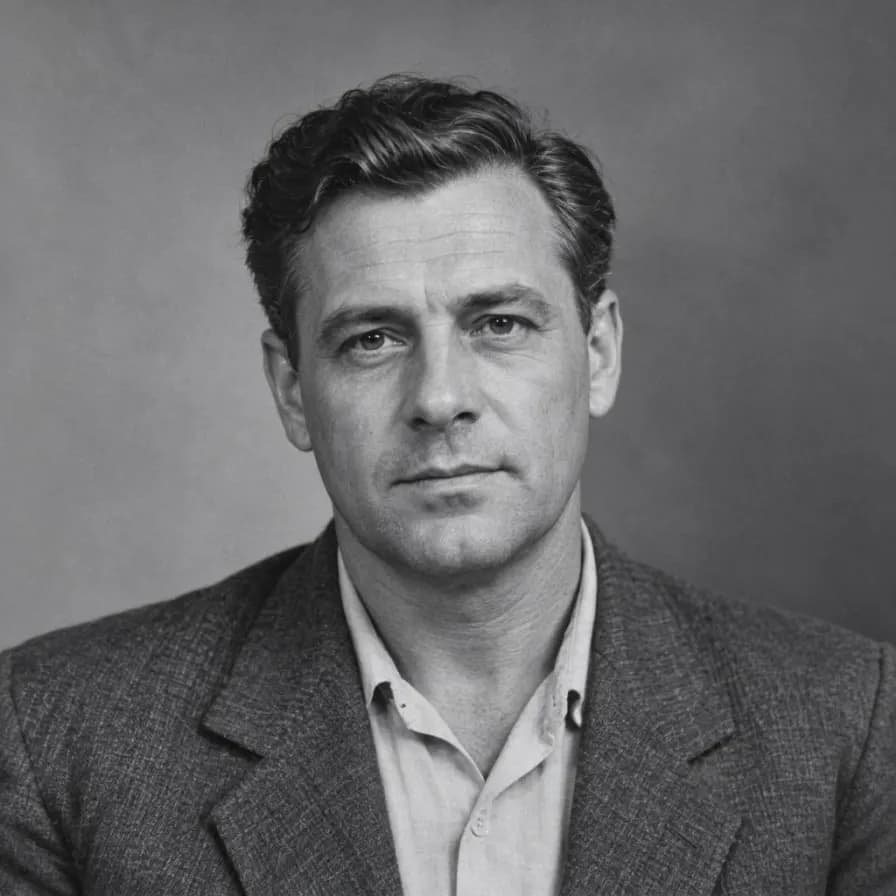
Entfernen Sie Kratzer, Staub und Verblassungen auf alten Fotos. Behalten Sie den Original-Look bei oder wählen Sie eine optionale Kolorierung und vergleichen Sie das Ergebnis mit Ihrem Original.
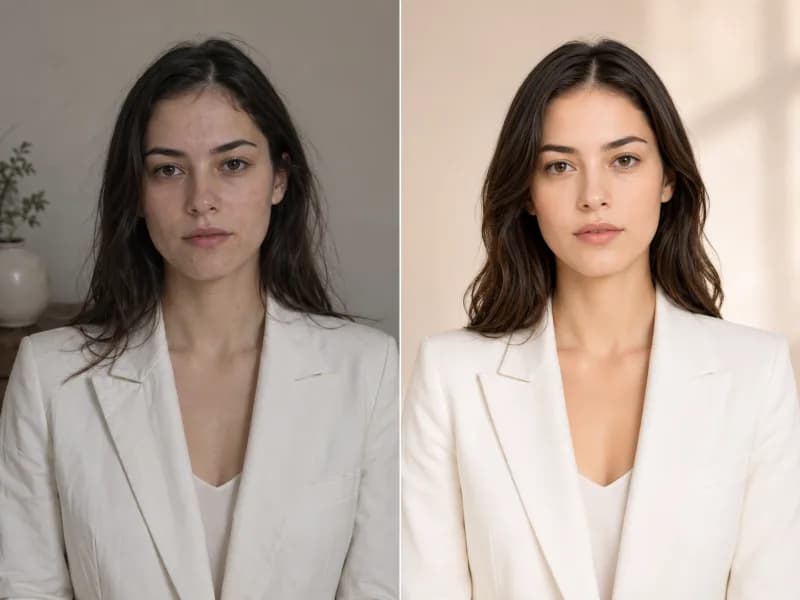
Vergleichen Sie jedes Original mit dem tatsächlichen Restaurierungsergebnis, einschließlich Kratzern, Verblassungen und optionaler Kolorierung.
Vergleichen Sie das monochrome Originalporträt mit dem restaurierten Ergebnis. Achten Sie auf Staub, feine Kratzer und Papierabnutzung und prüfen Sie, ob das Gesicht erkennbar bleibt.
Sehen Sie, wie ein verblasster Farbabzug klarere Töne und feinere Oberflächendetails erhalten kann. Vergleichen Sie Haut-, Kleidungs- und Hintergrundfarben mit dem Original.
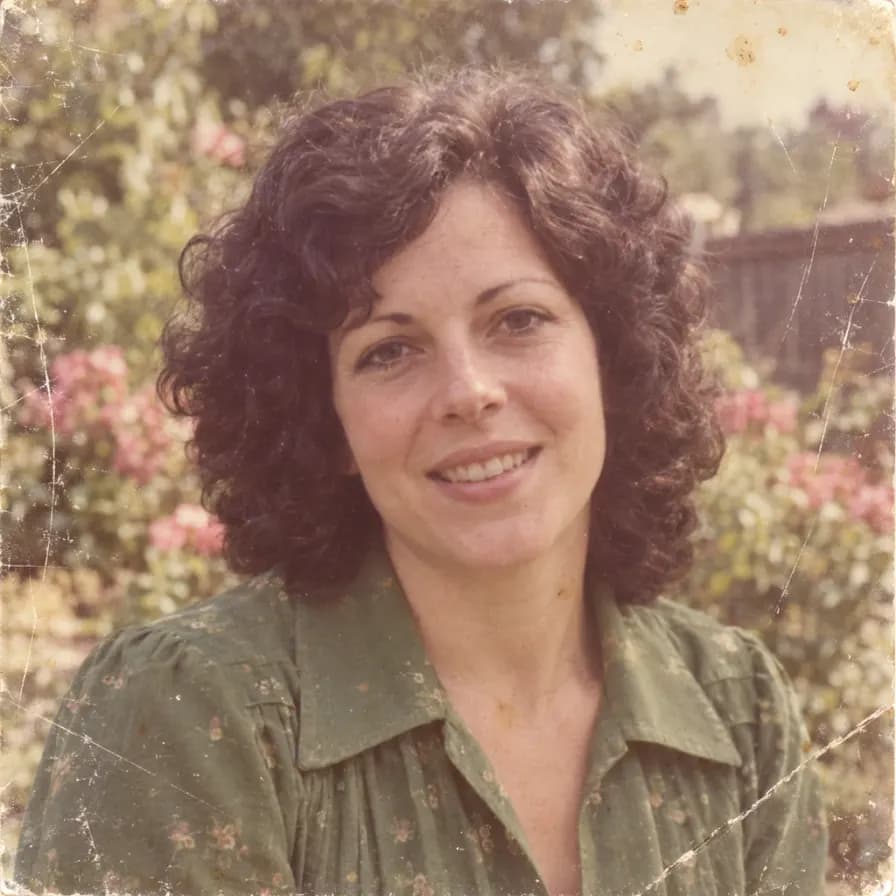
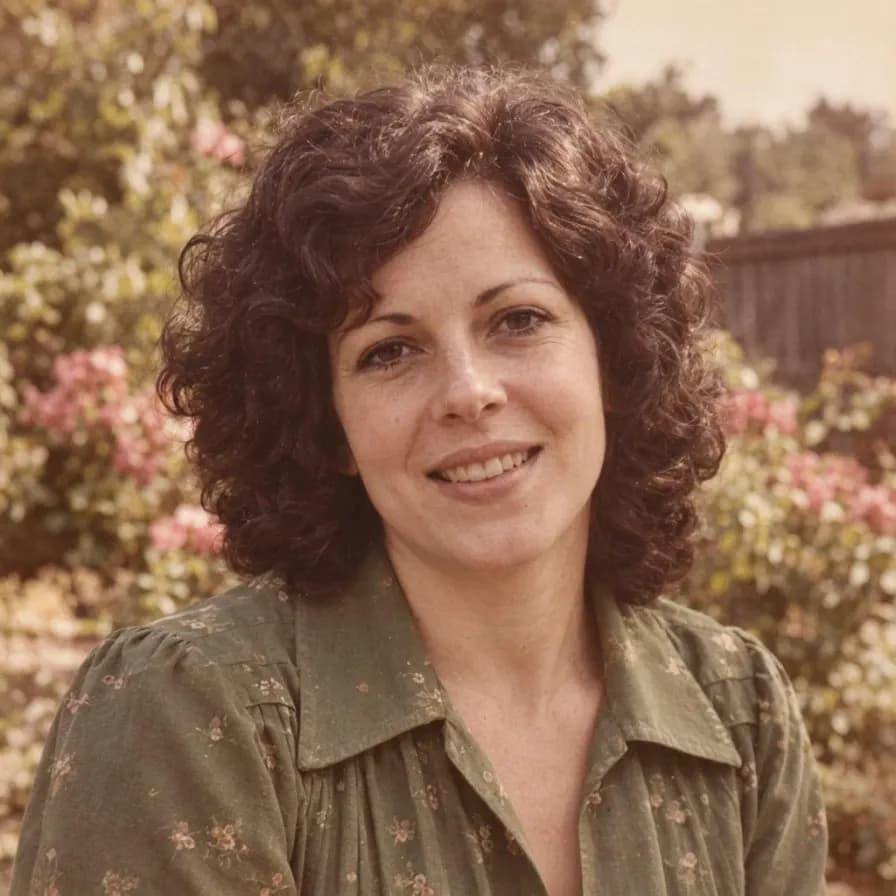
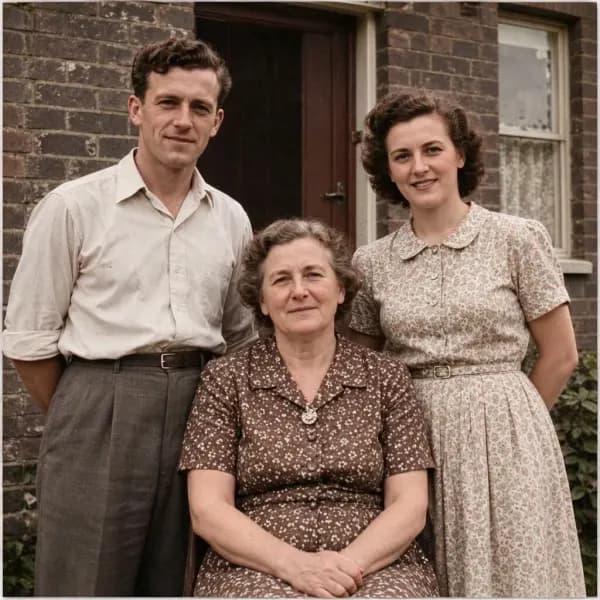
Reparieren Sie ein Gruppenfoto und erkunden Sie plausible Farben, während die Originalpersonen und deren Anordnung als Referenz dienen. Hinzugefügte Farben sind eine Interpretation der Vergangenheit.
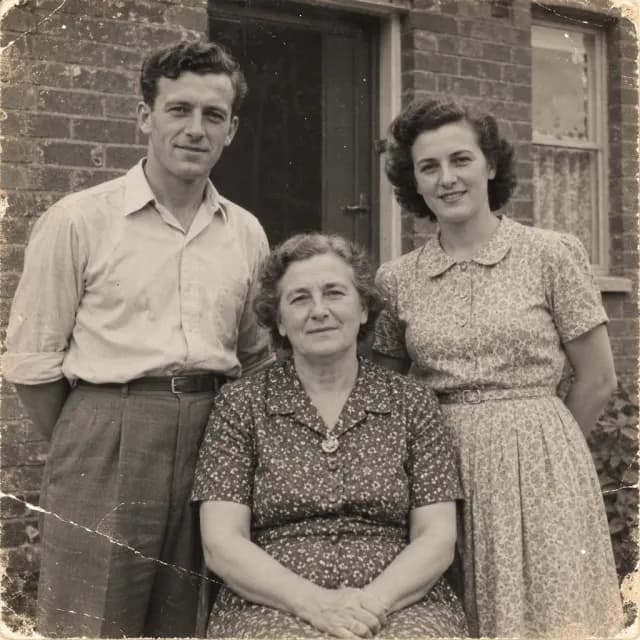
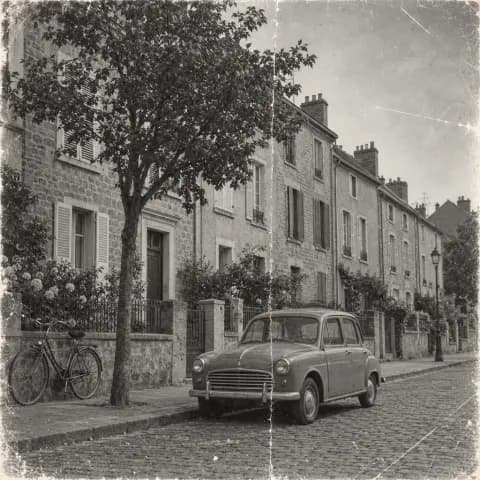
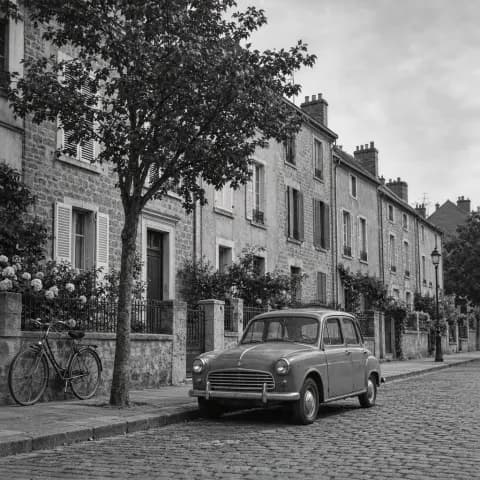
Vergleichen Sie anhand eines älteren Straßenfotos die Reparaturen von Kratzern und Verblassungen an Gebäuden, einem Fahrzeug und einem Fahrrad. Überprüfen Sie das Ergebnis auf veränderte architektonische Details.
Beginnen Sie mit einem klaren Scan oder einem gleichmäßig beleuchteten Foto des Originalabzugs.
Verwenden Sie den klarsten Scan, den Sie haben, auf dem das gesamte Foto sichtbar ist.
Behalten Sie die ursprüngliche Schwarz-Weiß- oder Farbkorrektur bei oder fordern Sie eine Restaurierung mit Kolorierung an.
Vergleichen Sie Gesichter und Details mit dem Original und laden Sie das Ergebnis herunter oder bearbeiten Sie es weiter.
Reduzieren Sie kleine Kratzer, Staubflecken und Oberflächenspuren, indem Sie das umliegende Foto als Referenz verwenden.
Nutzen Sie das Originalgesicht, das Alter und den Ausdruck als Leitfaden für die Reparatur. Überprüfen Sie das Ergebnis auf veränderte Details.
Verbessern Sie ungleichmäßige Belichtung und verblasste Farben, ohne die Originalszenen absichtlich zu verändern.
Behalten Sie die Originalbearbeitung bei oder erkunden Sie eine zurückhaltende Farbinterpretation eines Schwarz-Weiß- oder Sepia-Fotos.
Arbeiten Sie mit Einzelporträts, Familiengruppen sowie älteren Straßen- oder Reisefotografien.
Laden Sie das reparierte Foto herunter oder nutzen Sie die Bildwerkzeuge von Raphael, um Details zu verfeinern und andere Bearbeitungen vorzunehmen.
Auswahl von Scans, Schadensbehebung und Interpretation von AI-Restorationsergebnissen.
Das Tool kann kleine Kratzer, Staub, Faltungen und Verblassungen reduzieren, indem es das sichtbare Foto als Referenz nutzt. Die Ergebnisse hängen von der Art des Schadens und den noch in der Quelle vorhandenen Details ab.
Ja, der Standardmodus behält die Originalbearbeitung bei. Wählen Sie „Restaurieren und kolorieren“ nur dann, wenn Sie eine Farbinterpretation wünschen.
Die Anweisungen zielen darauf ab, Identität, Alter und Ausdruck jeder Person zu bewahren. Dennoch kann AI Details verändern, insbesondere dort, wo Beschädigungen das Gesicht verdecken. Vergleichen Sie das Ergebnis daher sorgfältig.
Nein. Die Kolorierung erzeugt plausible Farben, ist jedoch kein Nachweis für die ursprüngliche Kleidung, Hauttöne oder Umgebung. Bewahren Sie den Original-Scan als historische Referenz auf.
Bereits fehlende Informationen können allein anhand des Fotos nicht zuverlässig wiederhergestellt werden. Das Tool ist für sichtbare Fotos mit reparierbaren Schäden gedacht; betrachten Sie hineininterpretierte Details nicht als authentische Aufzeichnung.
Verwenden Sie am besten einen klaren Scan oder fotografieren Sie den Abzug flach und bei gleichmäßigem Licht ohne Reflexionen ab. Behalten Sie das gesamte Foto im Bild und vermeiden Sie Screenshots oder mehrfache Komprimierung. Die Schaltfläche zeigt die Guthabenkosten vor der Generierung an.
Entdecken Sie weitere Effekte und Möglichkeiten zur Bearbeitung Ihrer Bilder.