MiniMax H3 Image Highspeed
Testen Sie Layouts und Stile in kürzerer Zeit und generieren Sie das finale Bild dann in 4K.
Vergleichen Sie bis zu vier Bilder aus einem Prompt oder verwenden Sie bis zu 16 Referenzbilder, um eine Szene anzupassen.
KI-Verbesserung
0 / 3,000
Referenzbilder (optional)
0 / 3,000
KI-Verbesserung
Modell
Seitenverhältnis
Anzahl der Ausgaben
Auflösung
Ausgabeformat
Von schnellen Entwürfen zu 4K-Bildern
Die Bilder stammen aus der offiziellen MiniMax H3 Image-Präsentation. Die folgenden Prompts dienen als Startpunkte, inspiriert von den Beispielen.
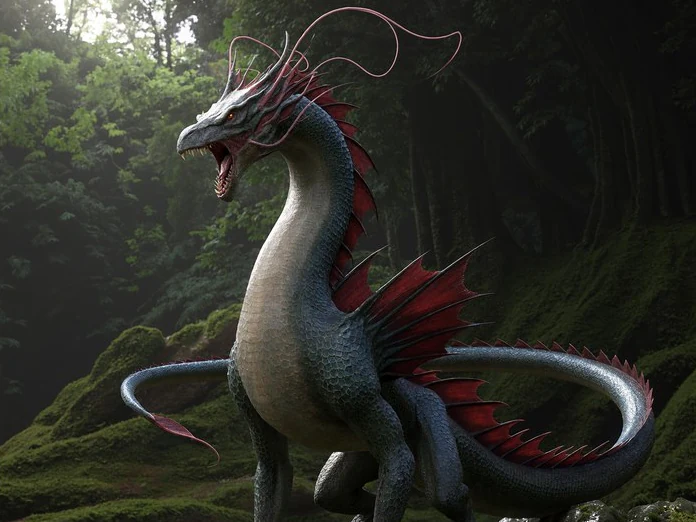
Entwurf mit 1K, Finalisierung mit 4K
Verwenden Sie 1K, um Silhouette und Komposition zu prüfen. Wählen Sie 4K für das finale Bild, wenn Details wie Schuppen, Moos und Waldlicht wichtig sind.
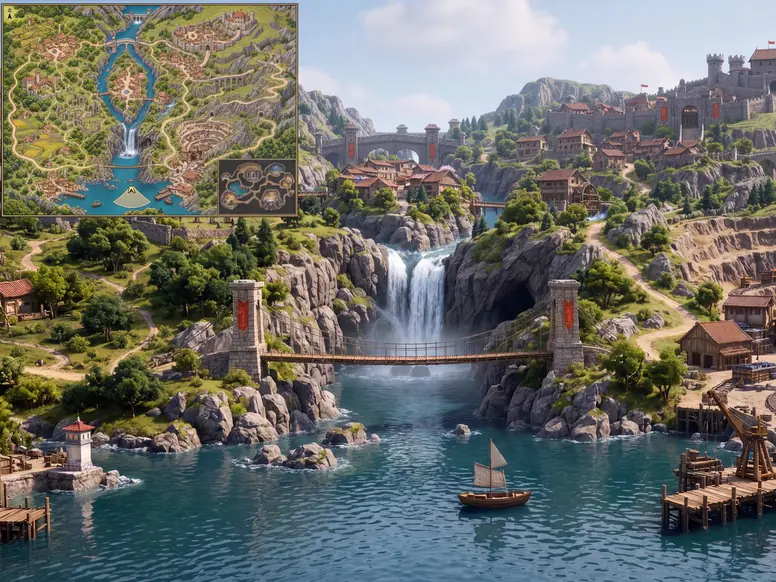
Einen neuen Blickwinkel aus einer Referenz erstellen
Beschreiben Sie, wo sich die Kamera befinden soll und welche Orientierungspunkte beibehalten werden müssen. Dieses Beispiel verwandelt eine Spielkarte in eine Ego-Ansicht und behält die Karte als Ausschnitt bei.
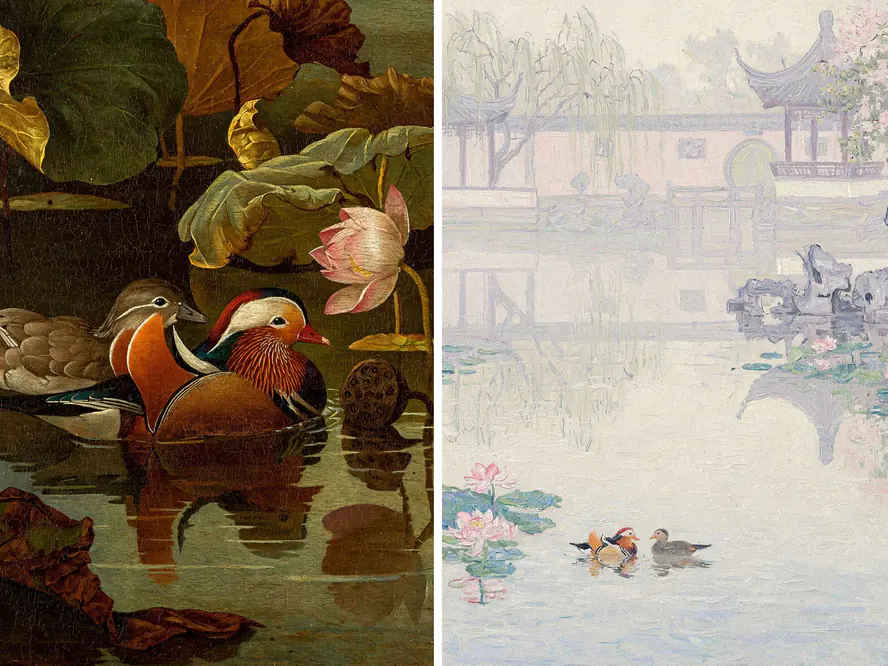
Kompositionen vor der Stilwahl vergleichen
Generieren Sie bis zu vier Bilder aus einem Prompt, um Layouts zu vergleichen. Ändern Sie für ein anderes Medium den Prompt und führen Sie ihn erneut aus, z. B. beim Wechsel von Ölfarbe zu einem leichten Aquarell.
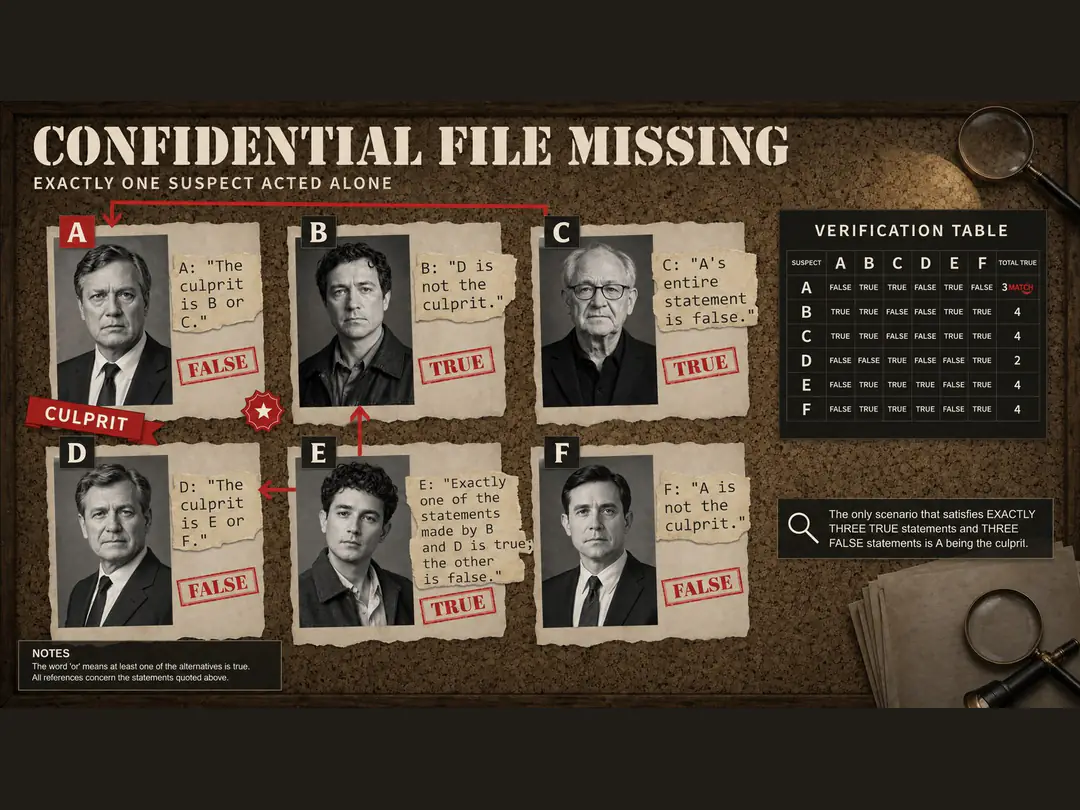
Lesbaren Text in einem visuellen Layout platzieren
Geben Sie dem Modell den genauen Wortlaut und einen klaren Platz für jedes Element vor. Die Detektivtafel zeigt, wie Porträts, Hinweise und eine Tabelle auf eine Seite passen.
Andere Modelle erkunden
Wechseln Sie in einem Generator zwischen den Top-Bildmodellen.
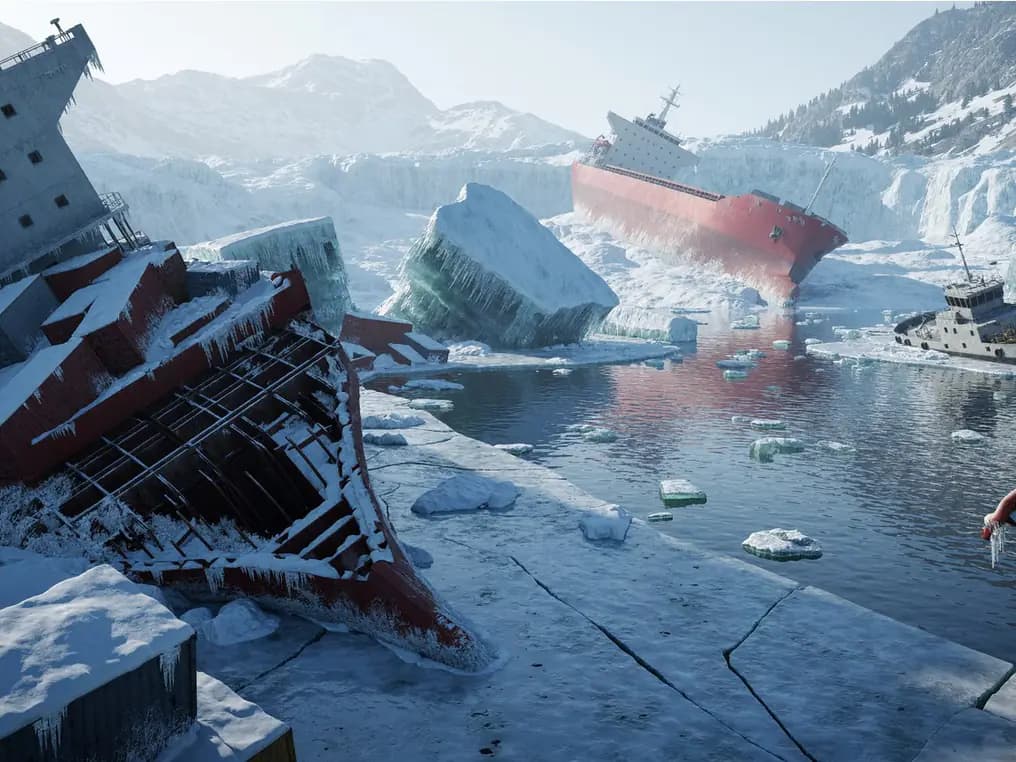 NEW
MiniMax H3 Image
Realistische Bilder aus Text erstellen und mit mehreren Referenzen bearbeiten.
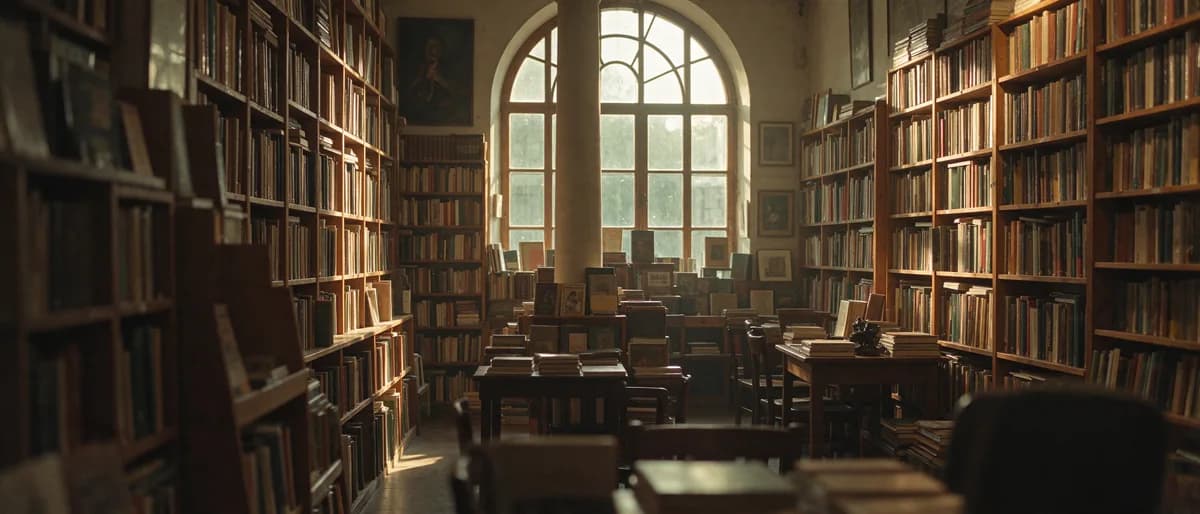 NEW
Seedream 5.5
Bildmodell für realistische Szenen, klareren Text und mehrstufige Bearbeitung.
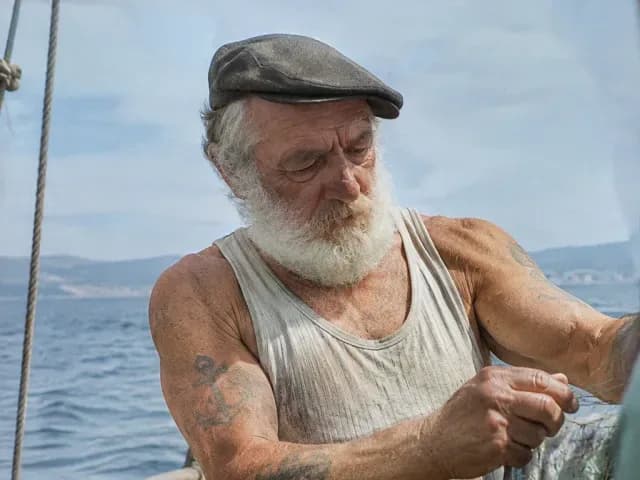
GPT Image 2.6 Sunburst
Detaillierte Bilderstellung und Referenzbearbeitung mit Planungssteuerung.
GPT Image 2.6 Flare
Schnelle Bilderstellung und Referenzbearbeitung mit Planungssteuerung.

Grok Imagine Image 2.0
1K / 2K Bildgenerierung und -bearbeitung mit bis zu 3 Referenzen.
Nano Banana 2.1
Bis zu 4K, Bearbeitung mit mehreren Referenzen, Web- und Bildersuche.
MiniMax H3 Image und Highspeed im Vergleich
Wählen Sie Normal, um weniger Credits pro Bild zu verbrauchen, oder Highspeed, wenn Sie schnellere Iterationen wünschen.
| Funktion | MiniMax H3 Image | MiniMax H3 Image Highspeed |
|---|---|---|
| Auflösung | 1K / 2K / 4K | 1K / 2K / 4K |
| Max. Referenzbilder | 16 | 16 |
| Generierungsmodus | Normal | Schnell |
| Text-zu-Bild-Credits pro Bild (1K / 2K / 4K) | 11 / 11 / 30 | 17 / 17 / 55 |
| Hauptunterschied | Weniger Credits pro Bild für den täglichen Gebrauch | Schnellere Generierung für schnelle Iterationen |
| Dateiformate | JPG / PNG / WebP | JPG / PNG / WebP |
Modell testen

Wählen Sie Ihren Plan
Kostenlose Bilder enthalten ein Wasserzeichen. Upgrade für saubere Ergebnisse, schnellere Generierung und kommerzielle Nutzung.
Häufig gestellte Fragen
MiniMax H3 Image Highspeed
1
Wann sollte ich Highspeed wählen?
Wählen Sie Highspeed, wenn Sie mehrere Ideen schnell überprüfen und überarbeiten möchten. Beide Modelle unterstützen bis zu 4K, 15 Seitenverhältnisse und bis zu 16 Referenzbilder. Das Standardmodell verbraucht weniger Credits pro Ausgabe.
2
Wie generiere ich 4K-Bilder?
Öffnen Sie die Generierungseinstellungen, wählen Sie 4K und ein Seitenverhältnis aus. Ausgabe-Breite und -Höhe hängen von dem von Ihnen gewählten Verhältnis ab. Verwenden Sie 1K oder 2K für Entwurfsversionen.
3
Kann ich mit mehreren Referenzbildern bearbeiten?
Ja. Fügen Sie bis zu 16 Bilder hinzu, von denen jedes bis zu 20 MiB groß sein darf. Erklären Sie, was die jeweilige Referenz beisteuert. KI-Verbesserung schaltet sich bei der Referenzbearbeitung automatisch ein und ist optional, wenn Sie nur aus Text generieren.
4
Wie viele Varianten kann ich auf einmal generieren?
Generieren Sie 1 bis 4 Bilder aus demselben Prompt. Legen Sie die Ausgabeanzahl in den Generierungseinstellungen fest, um verschiedene Kompositionen nebeneinander zu vergleichen.
5
Welche Dateiformate kann ich wählen?
Wählen Sie unter Ausgabeformat JPG, PNG oder WebP. JPG ist der Normal. PNG-Ausgaben haben keinen transparenten Hintergrund.
6
Kann ich ein von mir generiertes Bild weiter bearbeiten?
Ja. Verwenden Sie Ihr ausgewähltes Bild als Referenz für die nächste Runde. Beschreiben Sie die Details, die Sie ändern möchten, und was beibehalten werden soll.