MiniMax H3 Image
Verwende einen Text-Prompt, um Produktaufnahmen, Poster oder realistische Szenen zu erstellen. Nutze Referenzbilder, um ein Motiv beizubehalten, einen Stil anzupassen oder die Umgebung zu verändern.
Generiere mit 1K, 2K oder 4K oder bearbeite ein Bild mit bis zu 16 Referenzen.
KI-Verbesserung
0 / 3,000
Referenzbilder (optional)
0 / 3,000
KI-Verbesserung
Modell
Seitenverhältnis
Anzahl der Ausgaben
Auflösung
Ausgabeformat
Von Text-Prompts zu Bildbearbeitungen
Die Bilder stammen aus der offiziellen MiniMax H3 Image-Galerie. Die folgenden Prompts dienen als Startpunkte, inspiriert von den Beispielen.
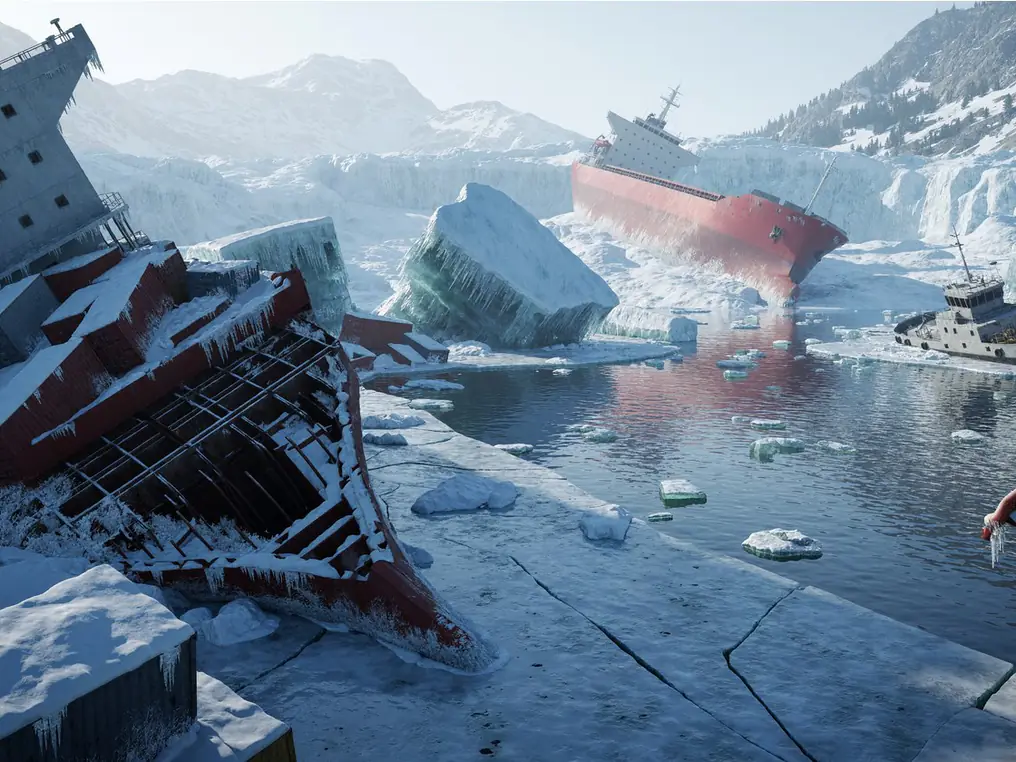
Eine Szene aus Text aufbauen
Beschreibe, was in den Vordergrund gehört und was in der Ferne zu sehen ist. In dieser Szene rahmen Eisschollen die Schiffswracks ein und lenken den Blick zu den Bergen.
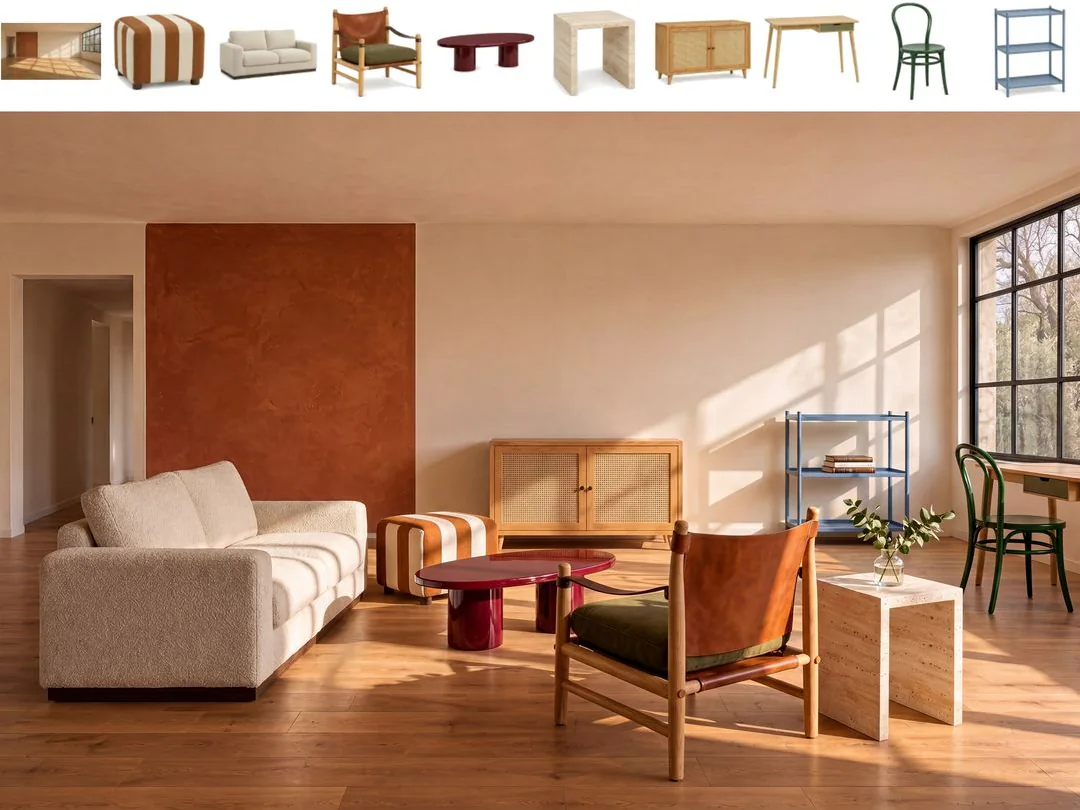
Ein Bild mit mehreren Referenzen bearbeiten
Teile dem Modell mit, welches Bild den Raum, das Motiv oder den Stil vorgibt. Dieses Beispiel kombiniert einen leeren Raum mit neun Möbelreferenzen, während der Raum erkennbar bleibt.
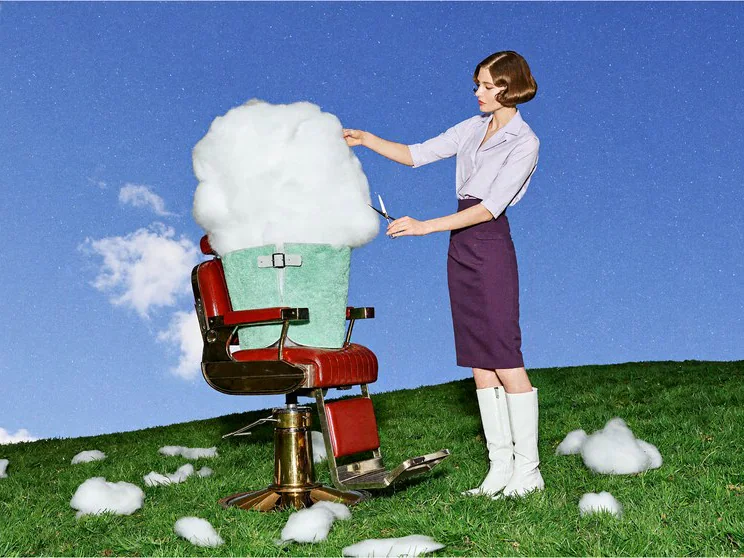
Eine ungewöhnliche Idee in ein Bild verwandeln
Beschreibe die Handlung und die Umgebung wie für ein echtes Foto. Gewohnte Details wie der Friseursuhl und Tageslicht lassen eine unmögliche Szene glaubhaft wirken.
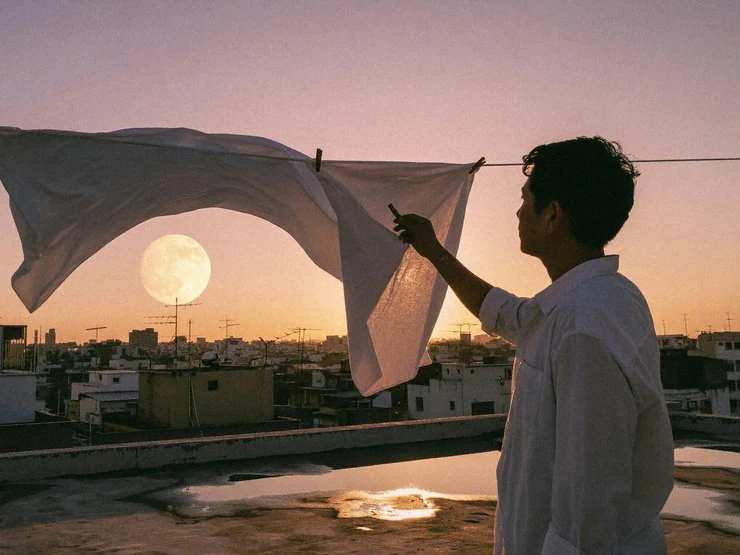
Beleuchtung und Textur realistisch wirken lassen
Gib dem Modell Details an die Hand, die es darstellen kann, wie die Richtung des Lichts, Stofffalten oder die Bewegung einer Person. Hier verleiht Gegenlicht dem Laken und der Figur klare Konturen.
Andere Modelle erkunden
Wechseln Sie in einem Generator zwischen den Top-Bildmodellen.
 NEW
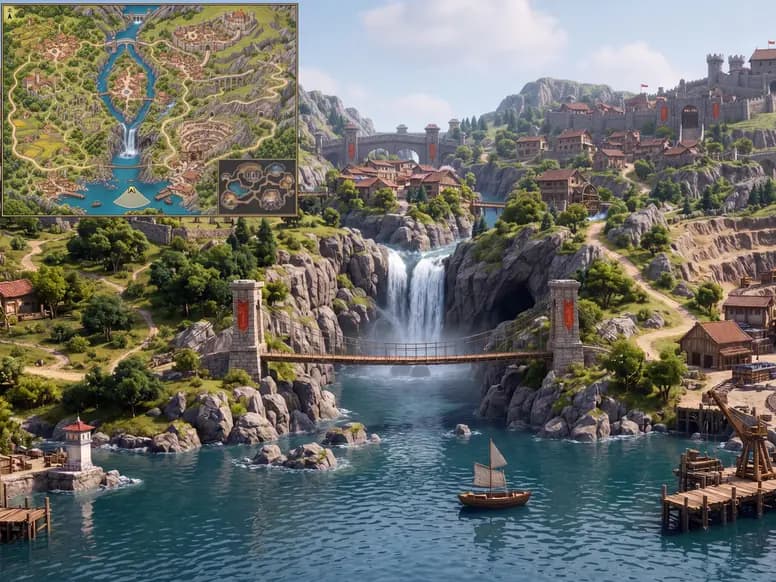
MiniMax H3 Image Highspeed
Kompositionen schnell erkunden und finale Bilder in 4K generieren.
 NEW
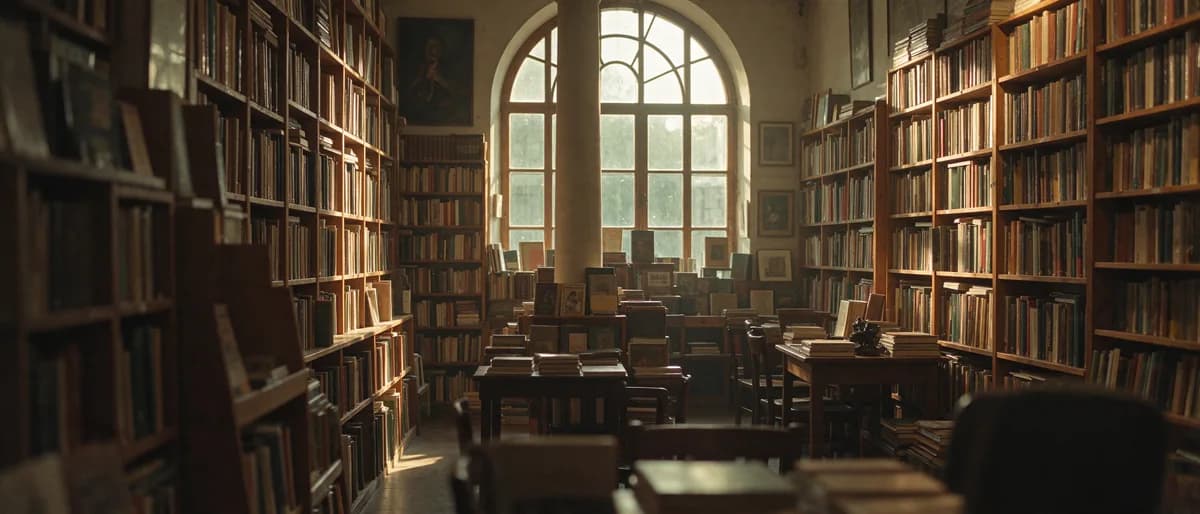
Seedream 5.5
Bildmodell für realistische Szenen, klareren Text und mehrstufige Bearbeitung.
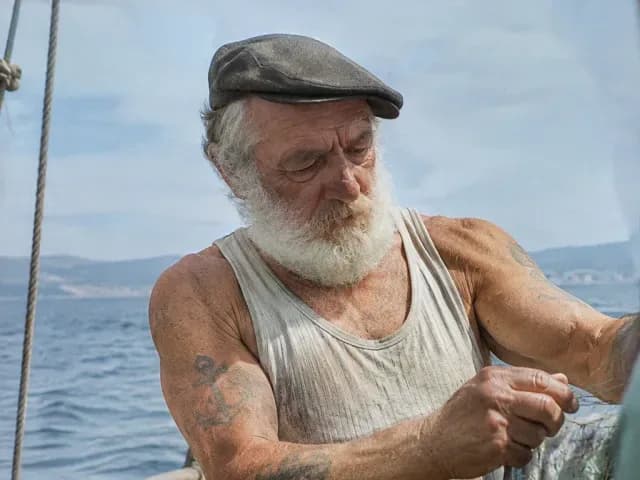
GPT Image 2.6 Sunburst
Detaillierte Bilderstellung und Referenzbearbeitung mit Planungssteuerung.
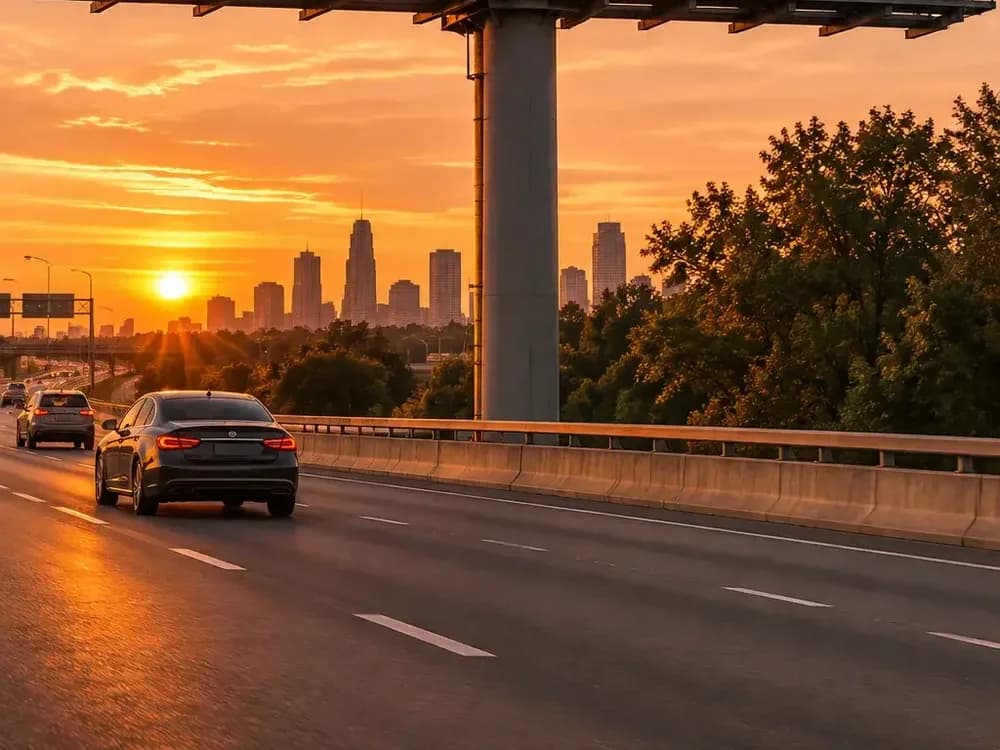
GPT Image 2.6 Flare
Schnelle Bilderstellung und Referenzbearbeitung mit Planungssteuerung.
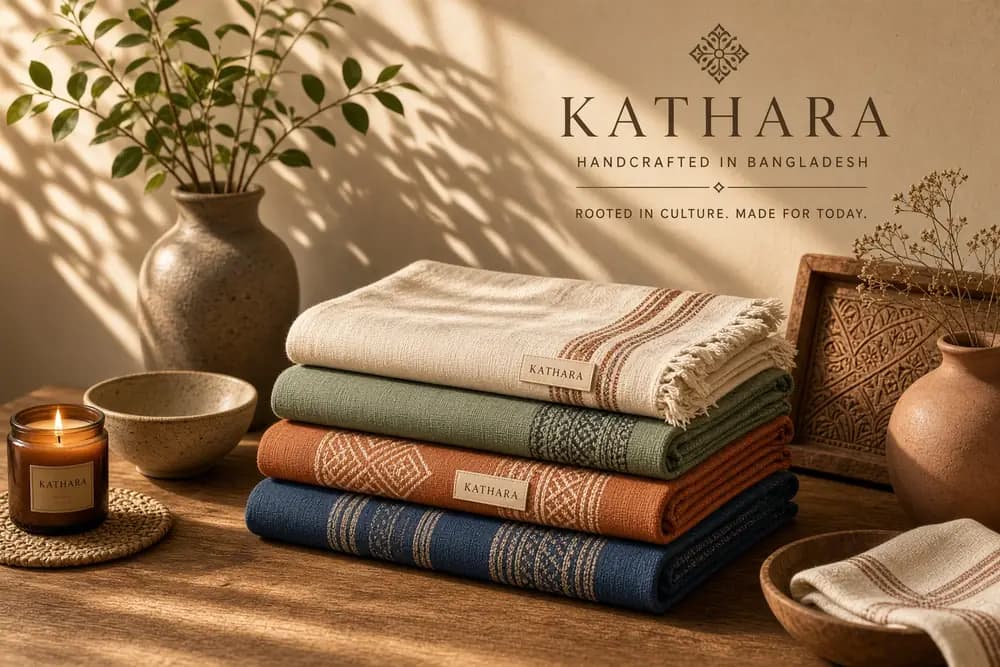
Grok Imagine Image 2.0
1K / 2K Bildgenerierung und -bearbeitung mit bis zu 3 Referenzen.
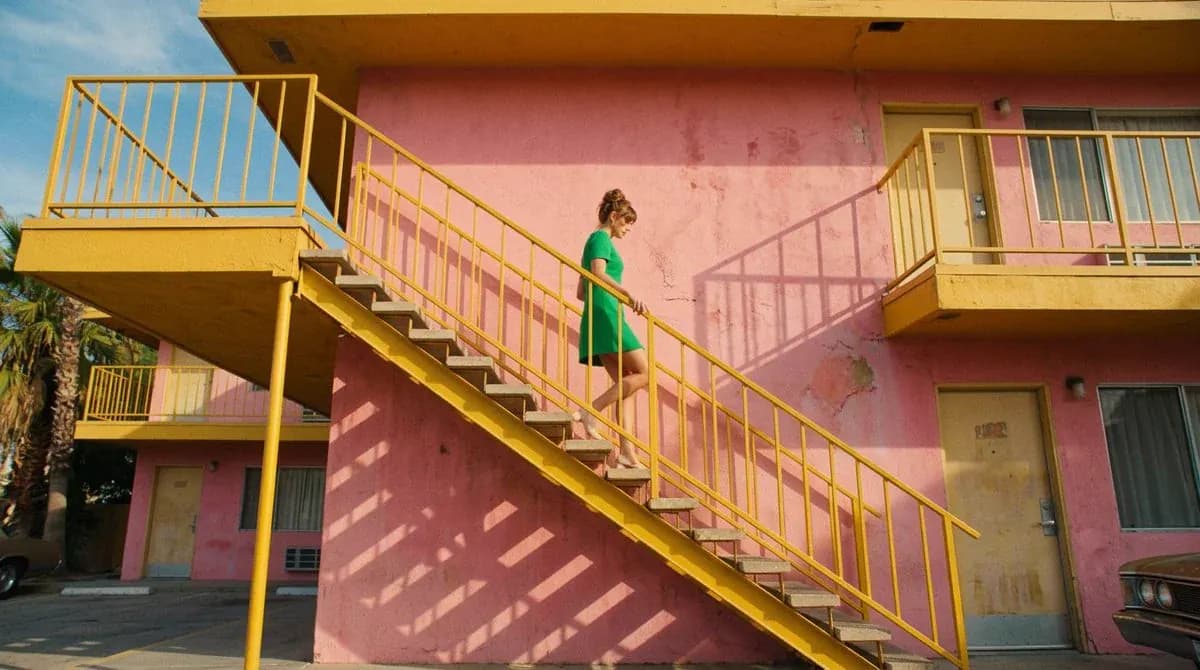
Nano Banana 2.1
Bis zu 4K, Bearbeitung mit mehreren Referenzen, Web- und Bildersuche.
MiniMax H3 Image und Highspeed im Vergleich
Wähle Normal, um weniger Credits pro Bild zu verbrauchen, oder Highspeed für schnelleres Iterieren.
| Funktion | MiniMax H3 Image | MiniMax H3 Image Highspeed |
|---|---|---|
| Auflösung | 1K / 2K / 4K | 1K / 2K / 4K |
| Max. Referenzbilder | 16 | 16 |
| Generierungsmodus | Normal | Schnell |
| Text-zu-Bild-Credits pro Bild (1K / 2K / 4K) | 11 / 11 / 30 | 17 / 17 / 55 |
| Hauptunterschied | Weniger Credits pro Bild für den täglichen Gebrauch | Schnellere Generierung für zügige Iterationen |
| Dateiformate | JPG / PNG / WebP | JPG / PNG / WebP |
Modell testen

Wählen Sie Ihren Plan
Kostenlose Bilder enthalten ein Wasserzeichen. Upgrade für saubere Ergebnisse, schnellere Generierung und kommerzielle Nutzung.
Häufig gestellte Fragen
MiniMax H3 Image
1
Wie schreibe ich einen Prompt für eine Referenzbild-Bearbeitung?
Gib an, welches Bild für das Motiv, das Layout oder den Stil verwendet werden soll, und liste auf, was gleich bleiben muss. Du kannst bis zu 16 Bilder hinzufügen, jeweils bis zu 20 MiB.
2
Kann ich ein 4K-Bild aus Text generieren?
Ja. Gib einen Prompt ein, wähle 4K in den Generierungseinstellungen aus und wähle eines der 15 Seitenverhältnisse. Verwende 1K oder 2K, wenn du eine kleinere Ausgabe wünschst.
3
Wie lang darf mein Prompt sein?
Du kannst bis zu 3,000 Zeichen eingeben. Beginne mit dem Motiv und der Szene und füge dann Details wie Stil und Beleuchtung hinzu.
4
Wie viele Credits kostet eine Bildbearbeitung?
Für jedes generierte Bild werden dem Basispreis 3 Credits für die Prompt-Optimierung und 4 pro Referenz hinzugefügt. Eine einzelne 2K-Ausgabe mit einer Referenz kostet 18 Credits. Die Schaltfläche „Generieren“ zeigt die Gesamtsumme an.
5
Welche Dateiformate stehen zur Auswahl?
Wähle unter Ausgabefomat JPG, PNG oder WebP aus. JPG ist die Standardeinstellung. PNG-Ausgaben haben keinen transparenten Hintergrund.
6
Welche Seitenverhältnisse sind verfügbar?
Wähle aus 15 Seitenverhältnissen, darunter 1:1 für quadratische Bilder, 4:5 für Hochtürmchen/Porträts, 16:9 für Banner und 3:1 für Ultrabreitbild-Layouts.