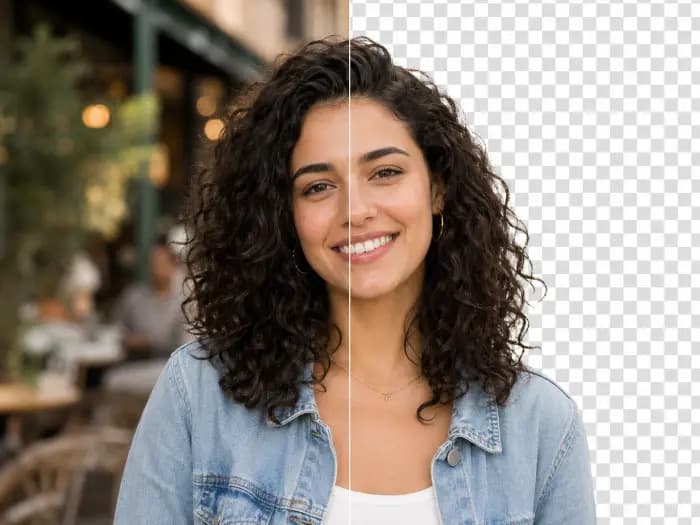
Rengør et rejseportræt
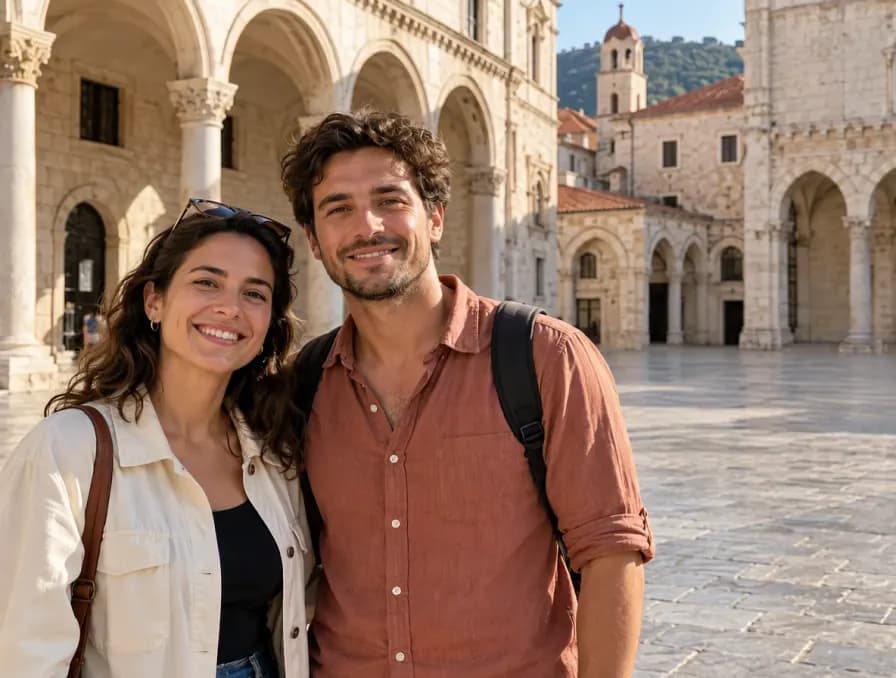
Fjern forbipasserende i baggrunden af et rejseportræt, og sammenlign hovedmotivet, fliserne og arkitekturen med originalen.
 Original
 Resultat
Sammenlign det originale foto med dets faktiske genererede resultat.
Fjern forbipasserende i baggrunden af et rejseportræt, og sammenlign hovedmotivet, fliserne og arkitekturen med originalen.
OriginalResultatSammenlign den oprindelige vandlinje og strand med det genererede resultat, efter baggrundsgængere er fjernet.
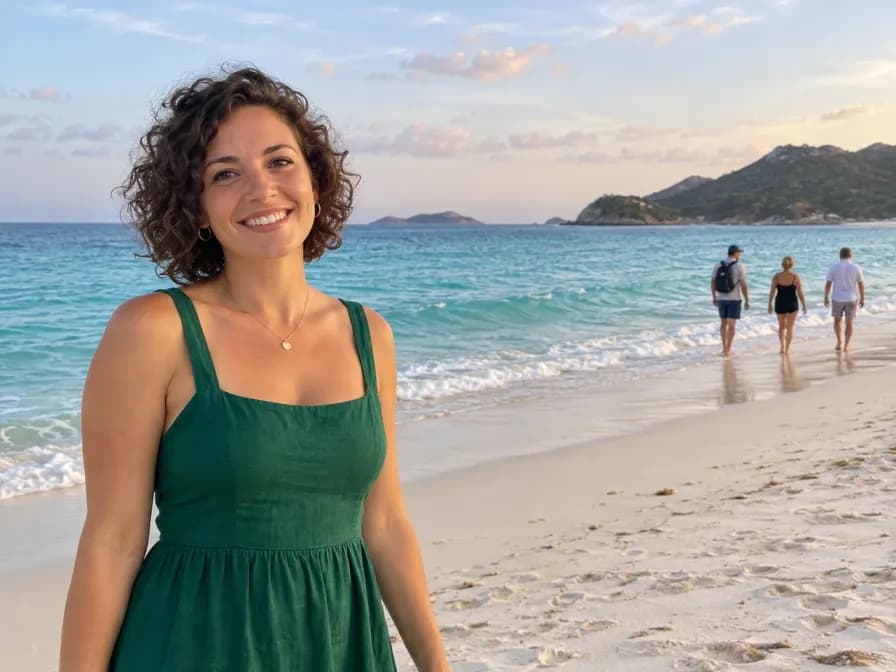 Original
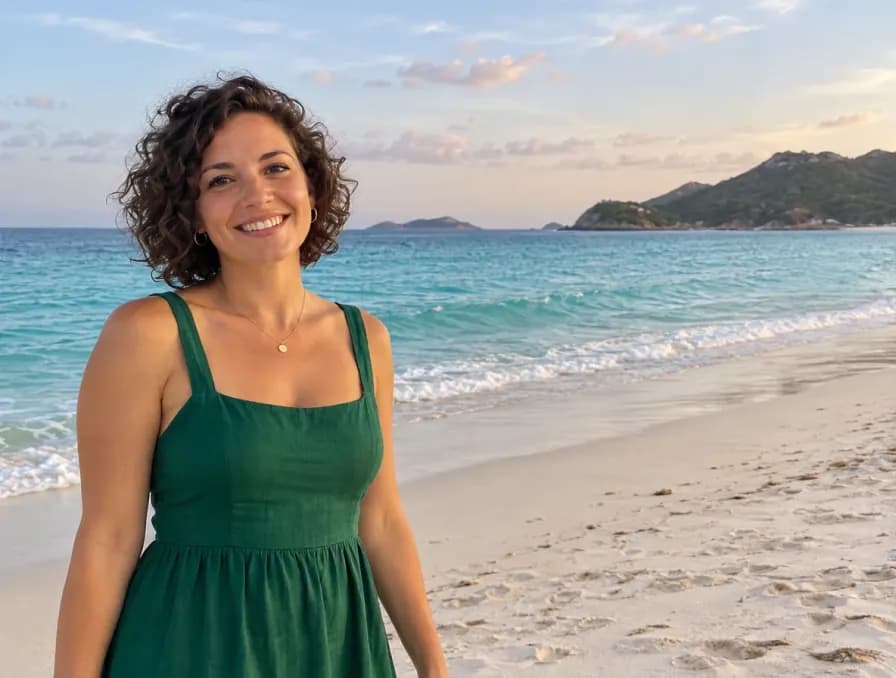 Resultat
Brug to venner i forgrunden som reference, mens uvedkommende turister bag dem fjernes.
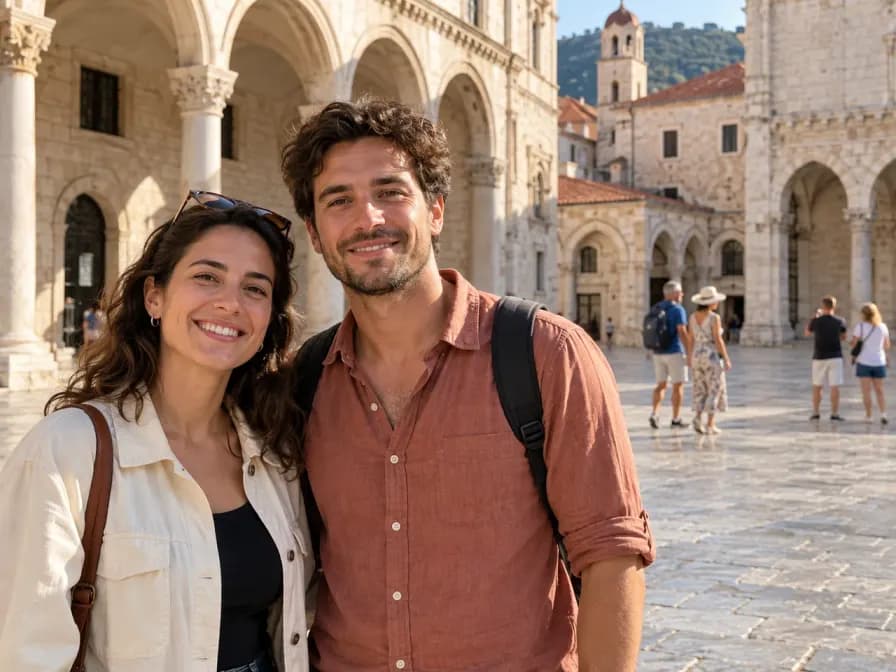 Original
 Resultat
Fjern personer længere nede ad fortovet, mens gæsten og bordet i forgrunden holdes som referencer.
 Original
 Resultat
Ét foto og én handling. Ingen manuel markering påkrævet.
Vælg et foto med et tydeligt genkendeligt hovedmotiv.
Start den automatiske redigering. AI identificerer tilfældige personer og udfylder baggrunden.
Sammenlign hovedmotivet og baggrunden med originalen, og download derefter.
Upload originalen, og start fjernelsen uden at tegne en maske eller vælge hver person.
Redigeringen bruger forgrundspersonen eller den opstillede gruppe som reference. Sammenlign ansigter og tøj med originalen.
AI udfylder de fjernede områder ved hjælp af nærliggende farver, teksturer, lys og perspektiv.
Ryd op i tilfældige personer bag et portræt, strandfoto eller rejsegruppe.
Tjek den redigerede baggrund og dit hovedmotiv, før du downloader det genererede foto.
Brug manuel sletning til præcis kontrol over en specifik person eller et objekt efter gennemgang af resultatet.
Sådan fungerer automatisk identifikation, og hvornår du skal bruge manuel sletning.
Nej. Upload et foto, og klik på Fjern personer i baggrunden. AI identificerer automatisk tilfældige personer i baggrunden.
Instruktionerne beder om at beholde hovedmotivet i forgrunden eller den bevidst opstillede gruppe. Brug et klart foto, og gennemse resultatet, især når motiver overlapper.
AI kan genskabe detaljer i ansigter, tøj og baggrunden, og overser muligvis personer, der er meget langt væk. Sammenlign det genererede billede med originalen, før du gemmer det.
Brug manuel sletning i billedredigeringsprogrammet til at markere det nøjagtige område. Dette automatiske værktøj er designet til tilfældige personer i baggrunden.
Udforsk flere effekter og måder at redigere dine billeder på.

Upload ét foto, og lad AI fjerne forbipasserende i baggrunden, mens hovedmotivet holdes som reference. Ingen pensel eller markering er nødvendig.