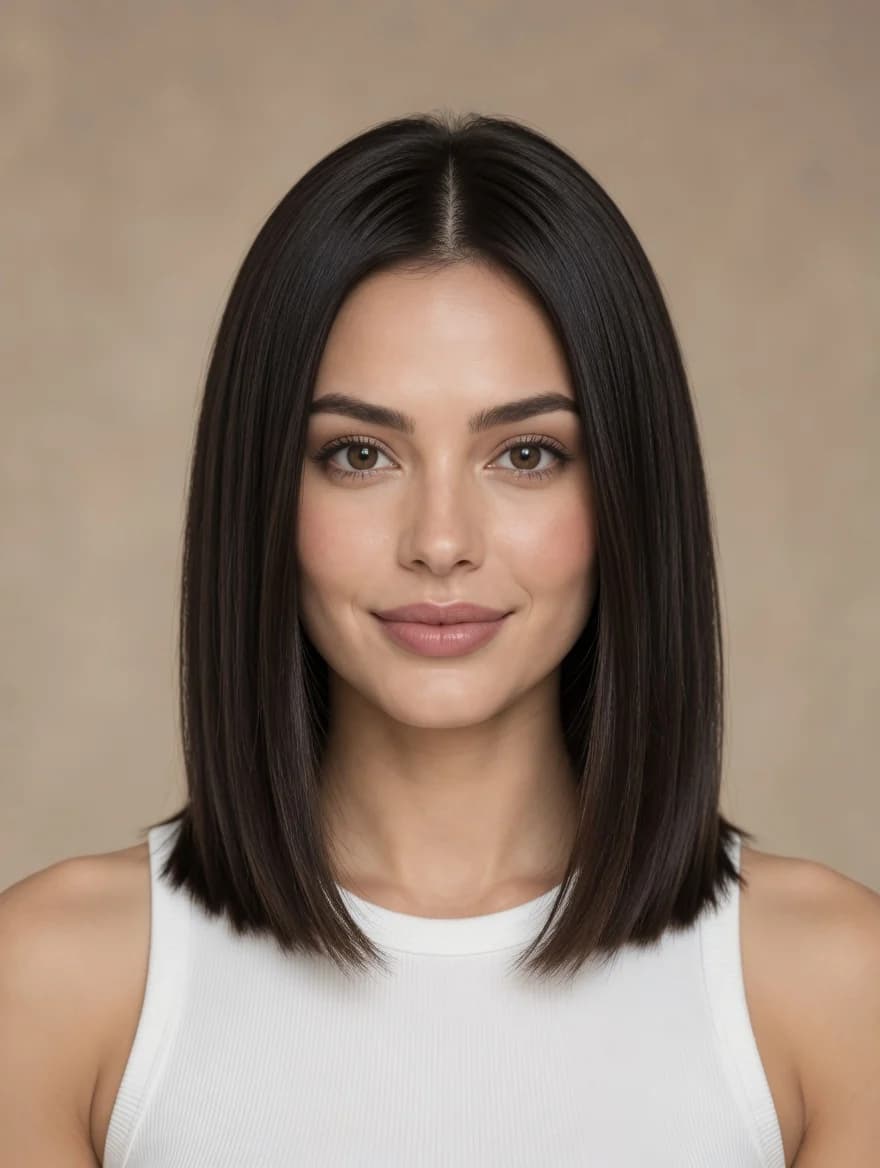
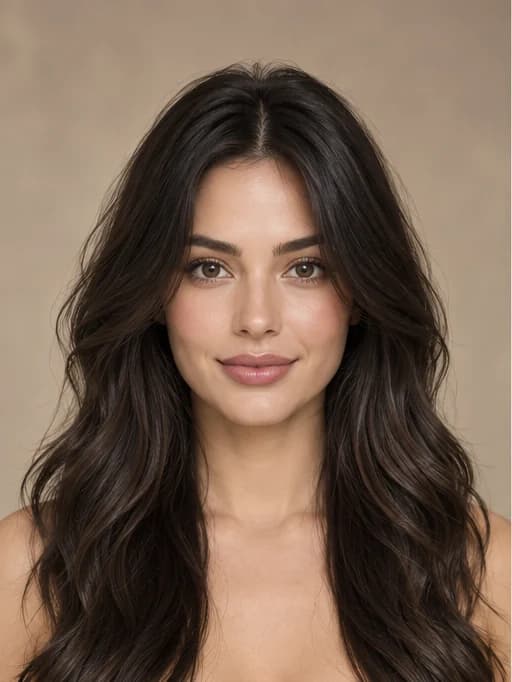
AI পোজ চেঞ্জার: আগের এবং পরের দৃশ্য

সেলফি থেকে শুরু করে স্ট্রিট স্টাইল ফটো পর্যন্ত, একই ব্যক্তিকে বিভিন্ন ভঙ্গিমায় কেমন দেখায় তা দেখুন।

সেলফির পোজ পরিবর্তন করুন এবং ব্যক্তিকে চেনার উপযোগী রাখুন

বিদ্যমান সেলফিতে একটি নতুন পোজ যোগ করতে AI ছবি পোজ চেঞ্জার ব্যবহার করুন। এখানে, একটি সোজা হয়ে দাঁড়ানো সেলফি আরও কাছাকাছি এবং স্বাভাবিক শটে পরিণত হয়, যেখানে ব্যক্তির মুখ, পোশাক এবং হেডফোন এখনও চেনার যোগ্য থাকে।

হেডফোন পরে বিছানায় বসে আয়নায় সেলফি তোলারেফারেন্স পোজ
আয়নায় সেলফি তোলার সময় শুয়ে পড়ে হেডফোন স্পর্শ করাউদাহরণ পোজ

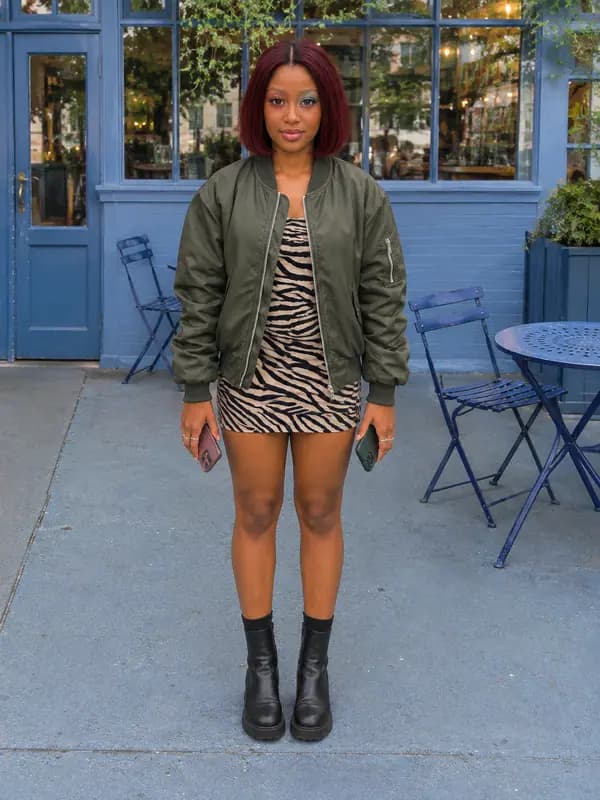
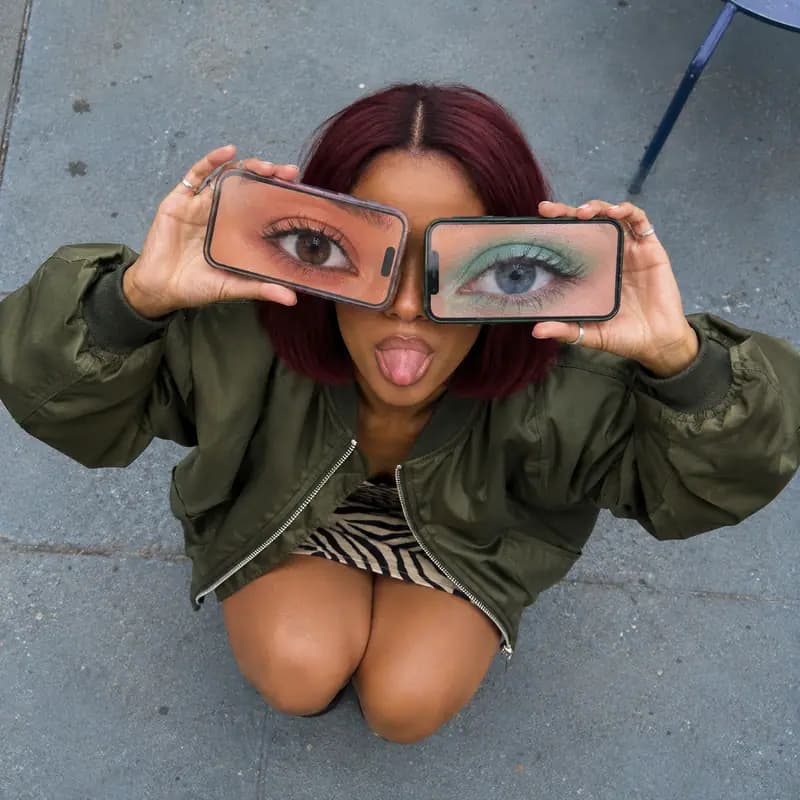
একটি কাস্টম পোজ এবং হাতের অবস্থান বর্ণনা করুন

ব্যক্তি কী করে এবং তার হাত কোথায় যায় তা বর্ণনা করুন। এখানে, ব্যক্তি বসে পড়ে, উপরে তাকায়, জিভ বের করে এবং প্রতিটি চোখের উপর একটি করে ফোন ধরে।

নিচু করা হাতে প্রতিটি ফোনে সামনের দিকে সোজা হয়ে দাঁড়িয়ে থাকারেফারেন্স পোজ
চোখ ঢেকে রাখা দুটি ফোন সহ নিচু হয়ে বসার ওভারহেড দৃশ্যউদাহরণ পোজ

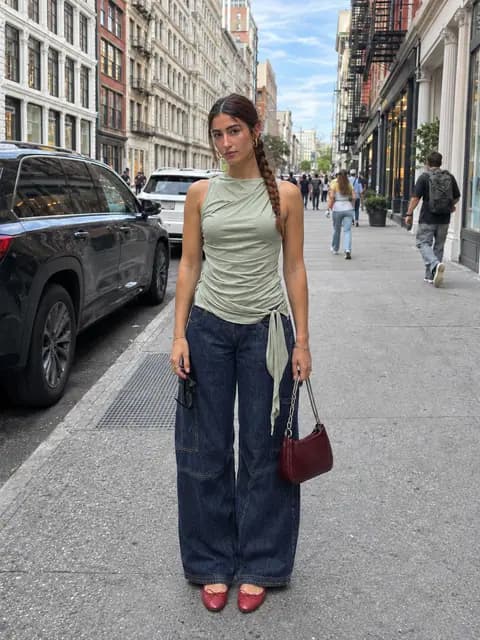
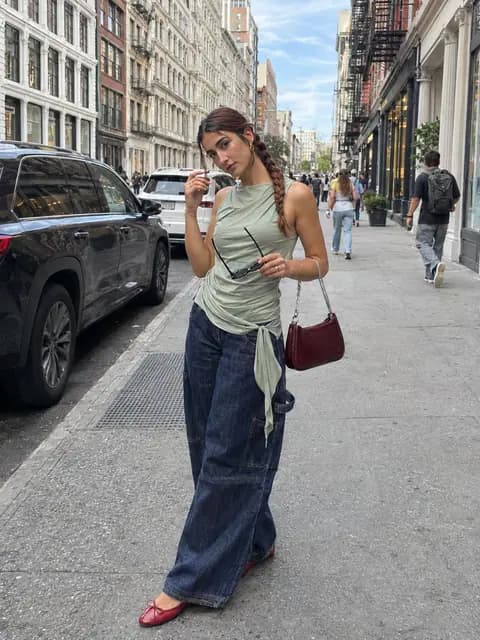
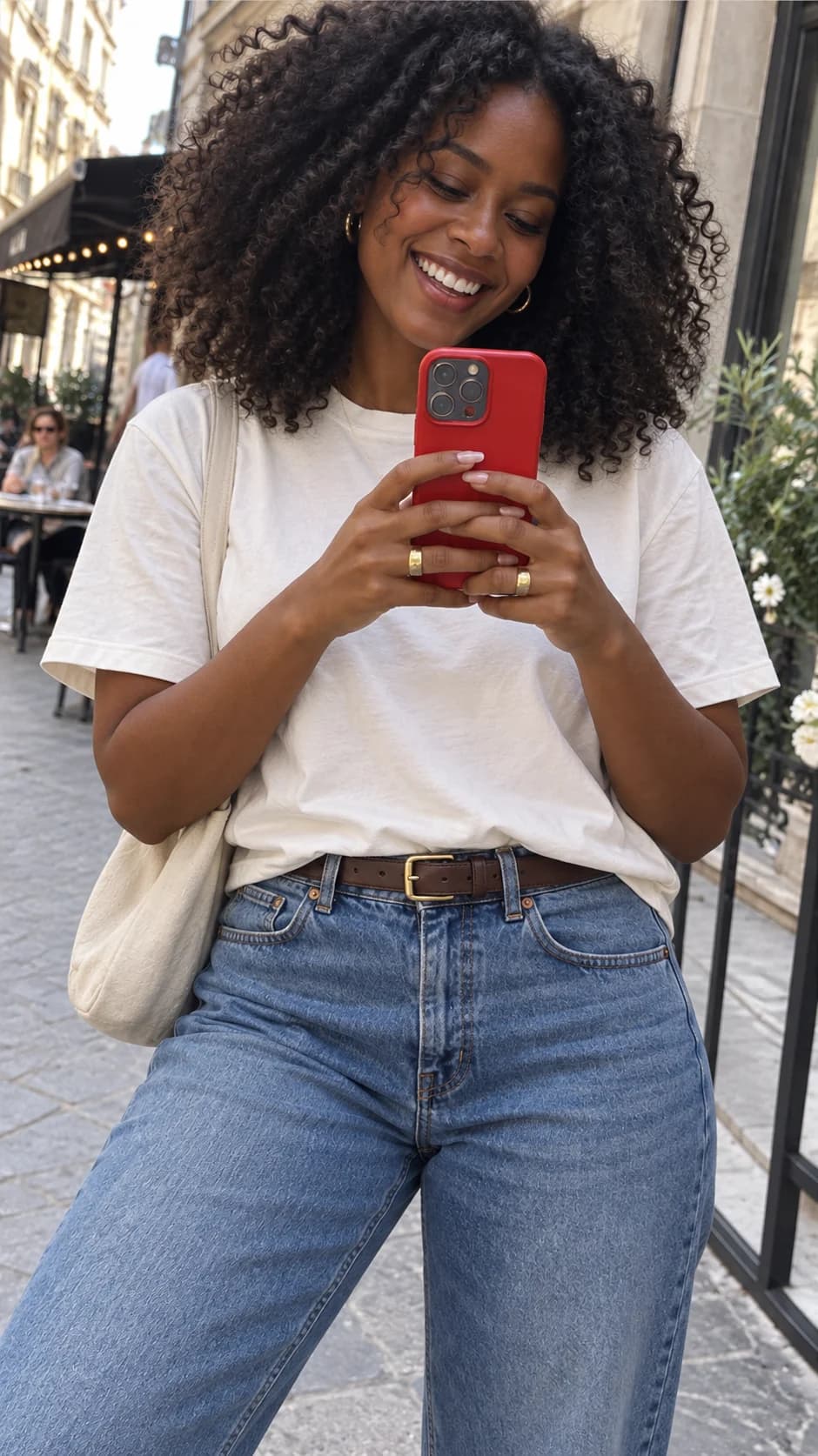
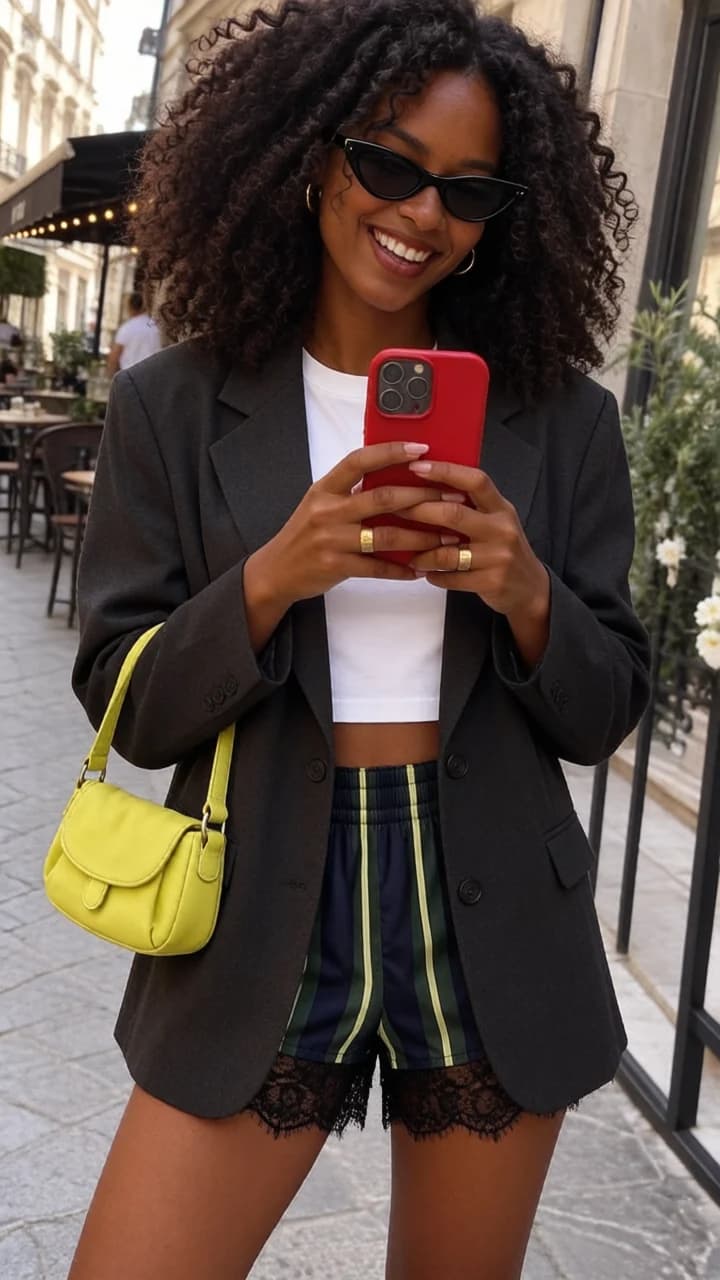
ফুল-বডি আউটফিট ফটোতে পোজ পরিবর্তন করুন

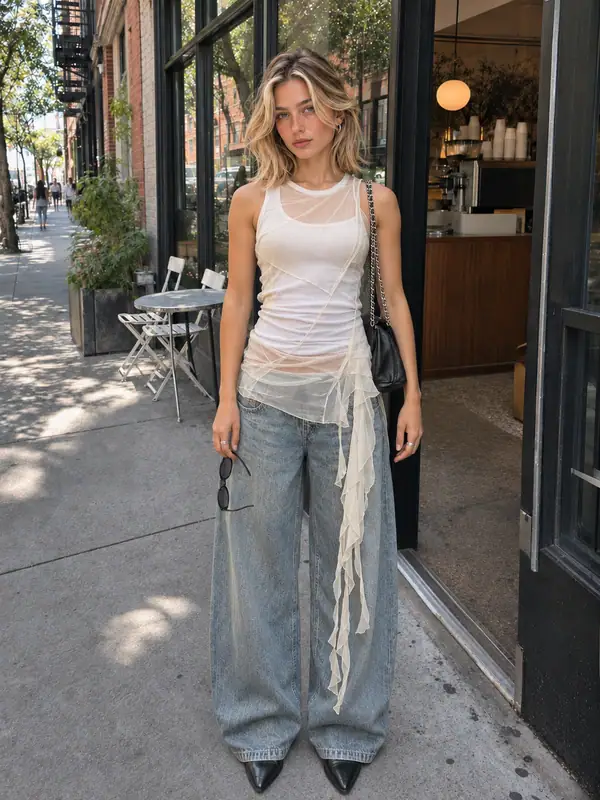
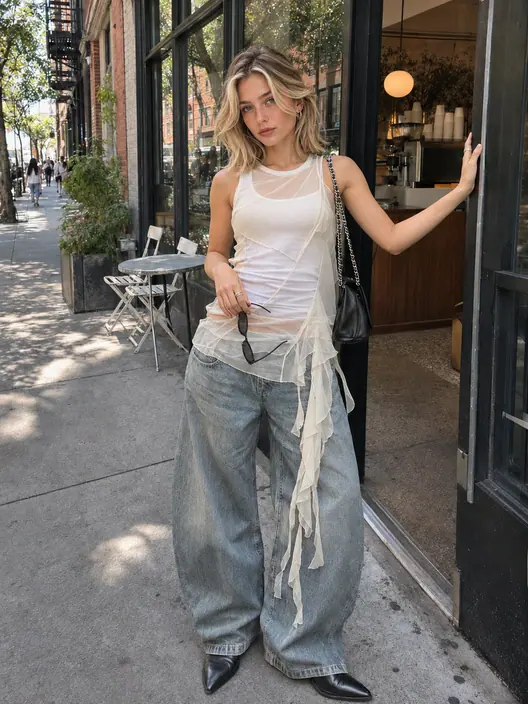
ফ্যাশন শটে আরও গতিশীলতা আনতে ফুল-বডি ফটোতে পোজ পরিবর্তন করুন। এখানে, সামান্য মোচড় এবং উঁচু করা হাত পোশাক এবং সানগ্লাস দৃশ্যমান রেখে স্ট্রিট পোর্ট্রেটকে আরও স্বাভাবিক করে তোলে।

একপাশে সানগ্লাস ধরে রাস্তায় স্বাভাবিকভাবে দাঁড়িয়ে থাকারেফারেন্স পোজ
রাস্তায় সানগ্লাস ধরে সামান্য ঘুরে চুল ঠিক করাউদাহরণ পোজ

কীভাবে ছবিতে পোজ পরিবর্তন করবেন

একটি দাঁড়িয়ে থাকা পোর্ট্রেট দিয়ে শুরু করুন এবং কীভাবে আরও স্বাচ্ছন্দ্যময় পোজ বেছে নিতে হয় তা দেখতে ক্যাফের দরজার উদাহরণটি ব্যবহার করুন।

  1. একটি ছবি আপলোড করুন

    একজন ব্যক্তির একটি পরিষ্কার ছবি আপলোড করুন। ফুল-বডি পোজের জন্য, হাত এবং পা ফ্রেমে রাখুন।

  2. একটি পোজ বেছে নিন

    ফ্যাশন পোজ-এর অধীনে সাইড লীন বেছে নিন, অথবা কাস্টম-এর অধীনে শরীরের অবস্থান, হাত ও পায়ের স্থাপন এবং দৃষ্টিশক্তি বর্ণনা করুন।

  3. জেনারেট এবং ডাউনলোড করুন

    জেনারেট নির্বাচন করুন, তারপর ছবিটি সংরক্ষণ করার আগে পোজটি পরীক্ষা করুন।

একটি ছবি থেকে একটি নতুন পোজ

প্রাকৃতিক হাঁটা, স্বাচ্ছন্দ্যময় বসার পোজ বা পণ্য কীভাবে ধরে রাখা হয় তা দেখায় এমন পোজ চেষ্টা করতে একটি ছবি ব্যবহার করুন।

50 টি প্রিসেট পোজ

চারটি বিভাগ ব্রাউজ করুন: ফ্যাশন পোজ, প্রোডাক্ট শোকেস, পোশাকের বিবরণ এবং অ্যাক্সেসরিজ।

ব্যক্তিকে চেনার যোগ্য রাখুন

AI ছবি পোজ চেঞ্জার ব্যক্তির মুখ, চুল এবং পোশাকের রেফারেন্স হিসেবে আপনার মূল ছবি ব্যবহার করে।

প্রোডাক্ট শোকেস পোজ

বুকের উচ্চতায় বোতল ধরা বা ঘড়ি পরার মতো সামঞ্জস্যপূর্ণ প্রিসেটে একটি ঐচ্ছিক পণ্যের ছবি যোগ করুন।

একটি কাস্টম পোজ বর্ণনা করুন

আপনার নিজের ভাষায় পোজটি লিখুন, যেমন “সিঁড়িতে বসুন, হাঁটুতে এক হাত রাখুন এবং ক্যামেরা থেকে দূরে তাকান।”

ফুল-বডি ফ্যাশন পোজ

বিভিন্ন পোজে পোশাক কেমন দেখায় তা দেখাতে হাঁটা, পেছনে তাকানো বা চেয়ারে হেলান দেওয়ার চেষ্টা করুন।

পোশাক এবং অ্যাক্সেসরিজের বিবরণ

পোশাক এবং অনুষঙ্গগুলির বিস্তারিত ফুটিয়ে তুলতে চুল সরিয়ে দিন, জামার প্রান্ত ধরুন বা চশমা ঠিক করুন।

আপনার পরিকল্পনা বাছুন

ফ্রি ছবিতে ওয়াটারমার্ক অন্তর্ভুক্ত। পরিষ্কার আউটপুট, দ্রুত তৈরি এবং বাণিজ্যিক ব্যবহারের জন্য আপগ্রেড করুন।

AI পোজ জেনারেটর সম্পর্কে প্রায়শই জিজ্ঞাসিত প্রশ্নাবলী

ছবি বেছে নেওয়া, কোনো পোজ বর্ণনা করা এবং পণ্যের ছবি যোগ করার জন্য কিছু টিপস।

1

AI ব্যবহার করে আমি কীভাবে ছবির পোজ পরিবর্তন করব?

ব্যক্তিটির একটি ছবি আপলোড করুন, তারপর একটি প্রিসেট বেছে নিন অথবা পোজ বর্ণনা করতে 'কাস্টম' অপশনে যান। পুরো শরীরের প্রতিকৃতির জন্য, প্রাকৃতিক হাঁটা, একপাশে ঝুঁকে থাকা বা চেয়ারে বসার মতো কোনো প্রিসেট বেছে নিতে পারেন।

2

কী ধরনের ছবি সবচেয়ে ভালো কাজ করে?

স্পষ্ট ও ভালোভাবে আলো পড়েছে এমন একজনের ছবি ব্যবহার করুন যাতে মুখ স্পষ্টভাবে দেখা যায়। শরীরের সম্পূর্ণ অংশের পোজের জন্য এমন ছবি বেছে নিন যাতে হাত ও পা সহ পুরো ব্যক্তি দৃশ্যমান থাকে।

3

কাস্টম পোজের জন্য প্রম্পট কীভাবে লিখব?

প্রথমে কাজের বিবরণ দিয়ে শুরু করুন, এরপর হাত-পায়ের অবস্থান এবং দৃষ্টির দিক যোগ করুন। যেমন লিখে দেখতে পারেন: "উঁচু টুলের ওপর একপাশে বসুন, এক হাতে টুপির ব্রিম ধরে জানালার বাইরে তাকান।"

4

আমি কি পণ্যের ছবি যোগ করতে পারি?

হ্যাঁ। যখন আপনি প্রোডাক্ট শোকেস বা অ্যাকসেসরিজ প্রিসেট বেছে নেবেন, তখন ব্যক্তি যা ধরে আছেন বা পরে আছেন তার রেফারেন্স হিসেবে একটি পণ্যের ছবি যোগ করতে পারবেন। সাধারণ পোর্ট্রেট পোজের জন্য কেবল ব্যক্তির ছবিটিই যথেষ্ট।

5

এটি কি আমার মুখ বা পোশাক পরিবর্তন করে দেবে?

এই টুলটি মূল মুখের আদল ও পোশাককে রেফারেন্স হিসেবে ব্যবহার করে। পোজ পরিবর্তন করার সময় ছবির কিছু অংশ নতুন করে আঁকা হতে পারে, তাই মুখের বিবরণ, কাপড়ের ভাঁজ এবং পটভূমিতে সামান্য পরিবর্তন হতে পারে।

6

আমি কি ছবির অ্যাস্পেক্ট রেশিও বা অনুপাত পরিবর্তন করতে পারি?

হ্যাঁ। 'জেনারেট' অপশনের পাশের অ্যাস্পেক্ট রেশিও সিলেকশন ব্যবহার করুন। পুরো শরীরের পোশাকের ছবির জন্য 3:4 ব্যবহার করে দেখতে পারেন অথবা সোশ্যাল মিডিয়ার স্কয়ার ছবির জন্য 1:1 বেছে নিতে পারেন। নিশ্চিত না হলে এটি Auto-তে রেখে দিন।

আপনার ছবি সম্পাদনা চালিয়ে যান

অন্য একটি Raphael ইমেজ টুল দিয়ে আপনার কর্মপ্রবাহ চালিয়ে যান।

Raphael AI

আপনার ছবির জন্য একটি নতুন পোজ চেষ্টা করুন

AI পোজ জেনারেটর

পুনরায় শ্যুট না করেই আপনার ফটোতে নতুন পোজ দিতে AI ব্যবহার করুন।