MiniMax H3 Image Highspeed
更快試出不同構圖和風格,選好方案後再用 4K 出圖。
同一條提示詞最多生成 4 張,也可以用最多 16 張參考圖修改畫面。
AI 加強
0 / 3,000
參考圖片(選填)
0 / 3,000
AI 加強
模型
長寬比
輸出數量
解析度
輸出格式
從快速試稿到 4K 定稿
圖片來自 MiniMax 官方發佈的 H3 Image 系列案例。下方提供根據案例編寫的參考提示詞,可以複製後按需調整。
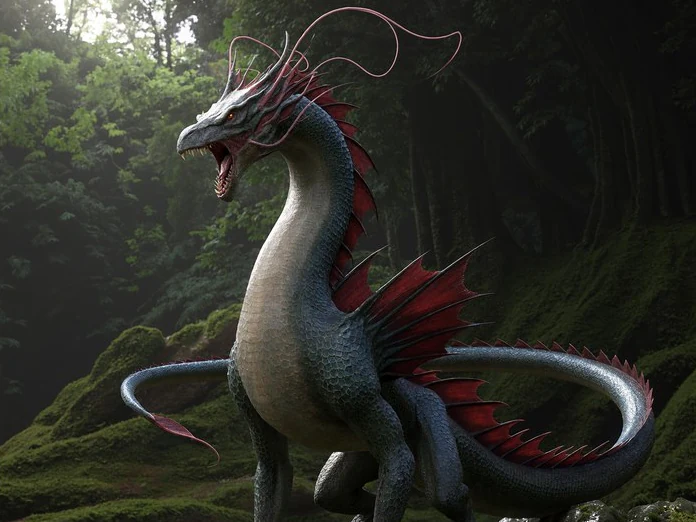
用 1K 試構圖,用 4K 做定稿
先用 1K 看剪影和畫面構圖。定稿時選 4K,保留龍鱗、苔蘚和林間光線等細節。
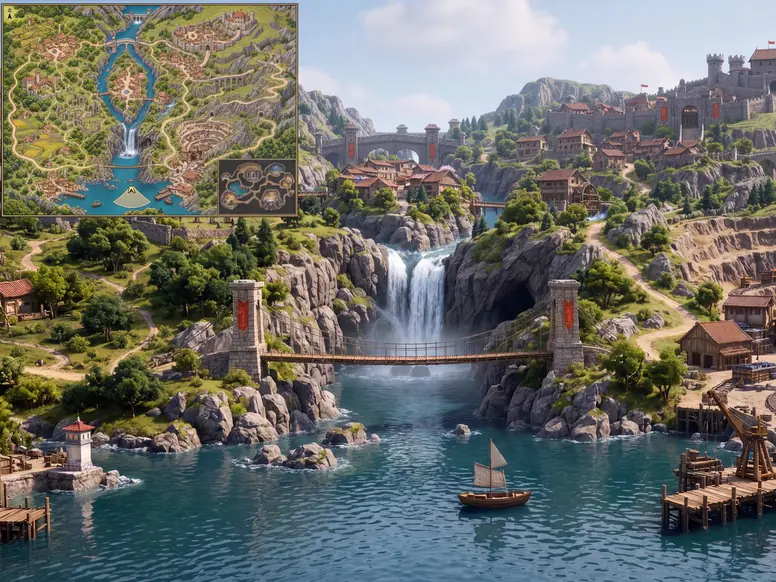
從參考圖生成新的視角
說清鏡頭放在哪裡、哪些地標要保留。這個案例把遊戲地圖變成第一人稱場景,並在左上角保留了小地圖。
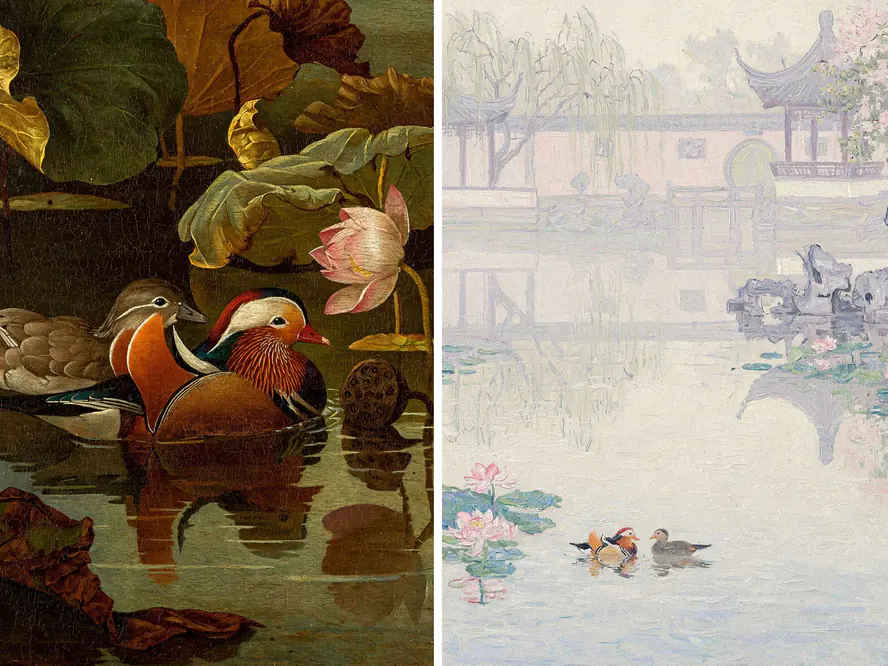
多試幾張,再決定構圖和畫風
同一條提示詞可以生成多張,方便比較構圖。想比較油畫和水彩,可以分別改寫提示詞,再生成一組。
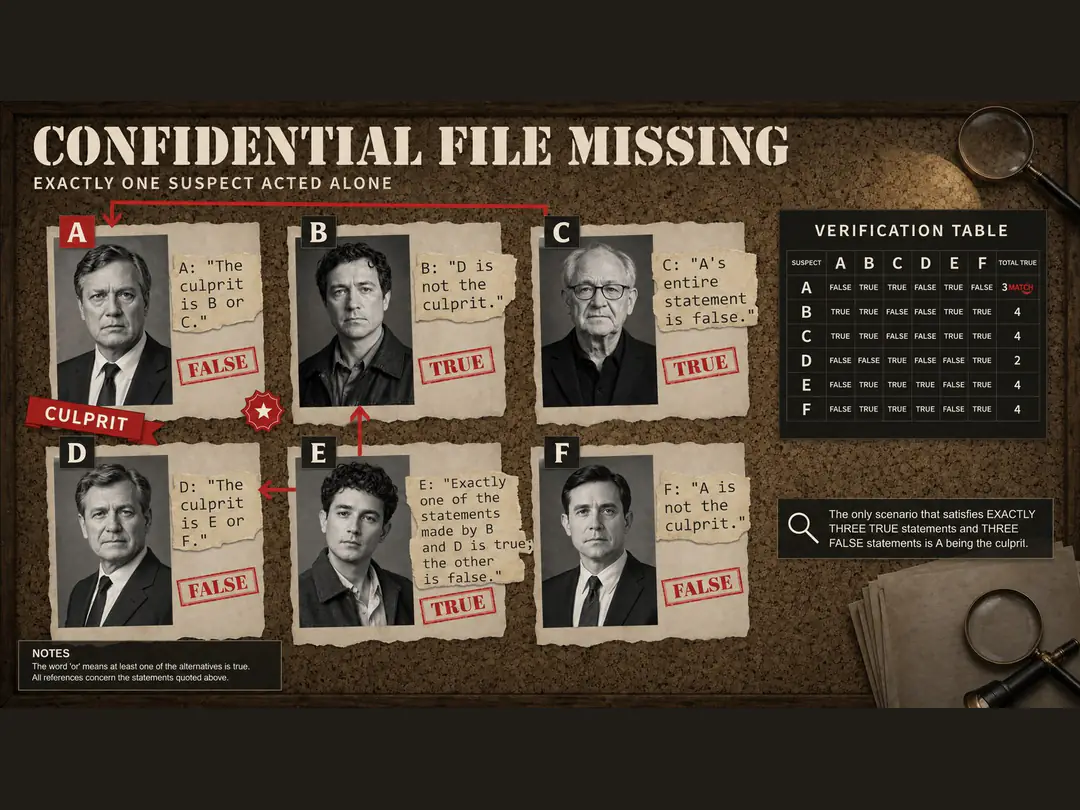
給標題和資訊安排位置
把需要出現的文字寫清楚,也說明它應該放在哪裡。這個偵探謎題案例把人物、線索和核對表排進了同一張圖。
探索其他模型
在單一產生器中切換頂級圖像模型。
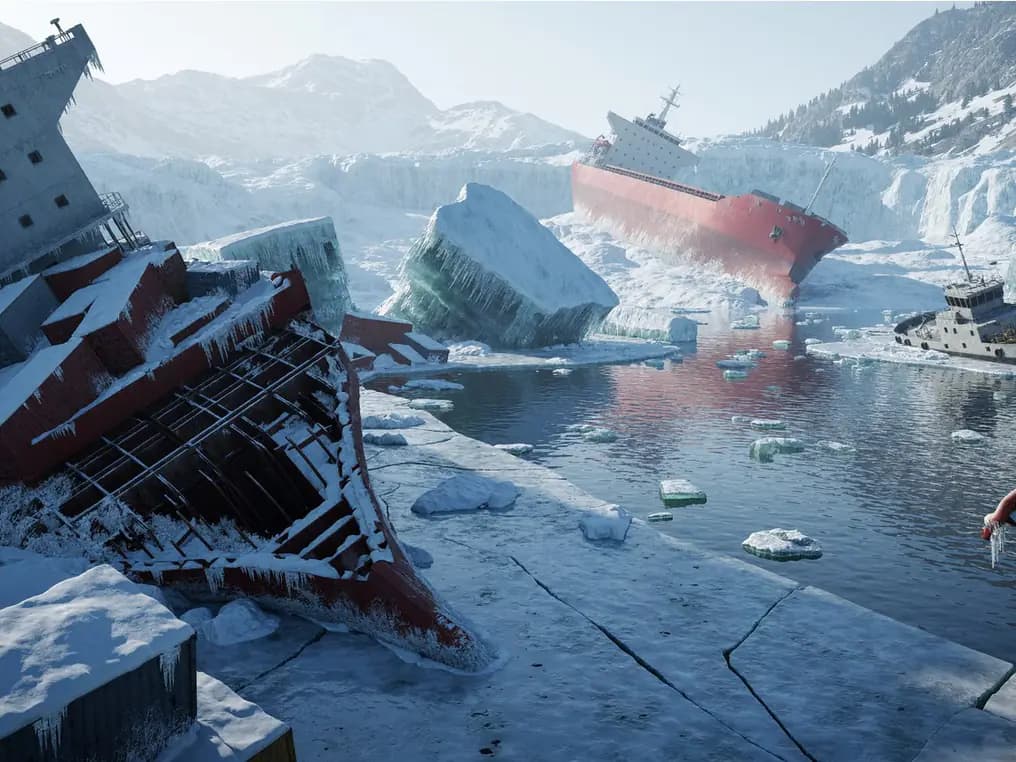
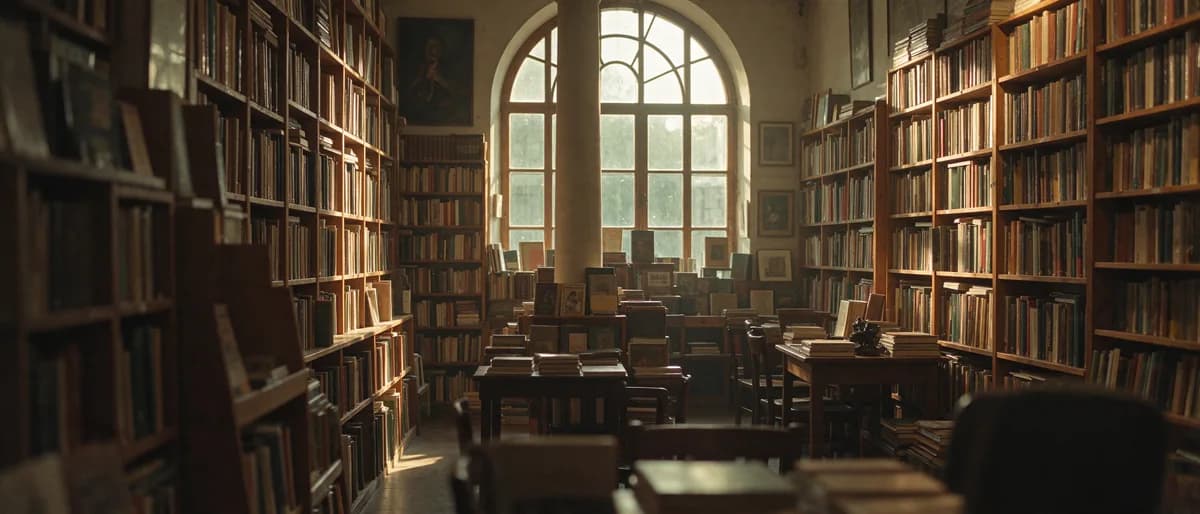
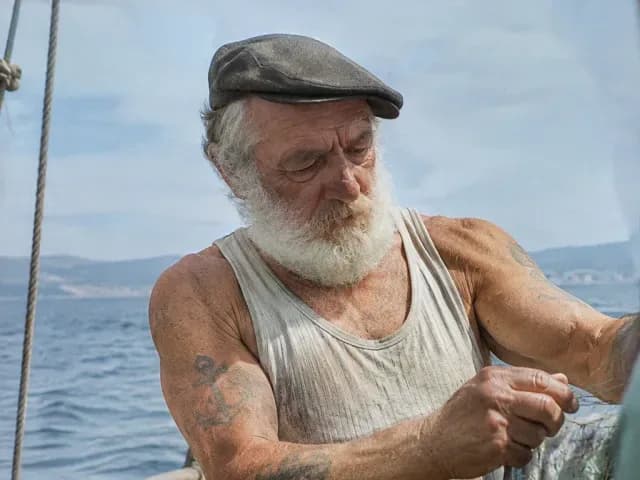
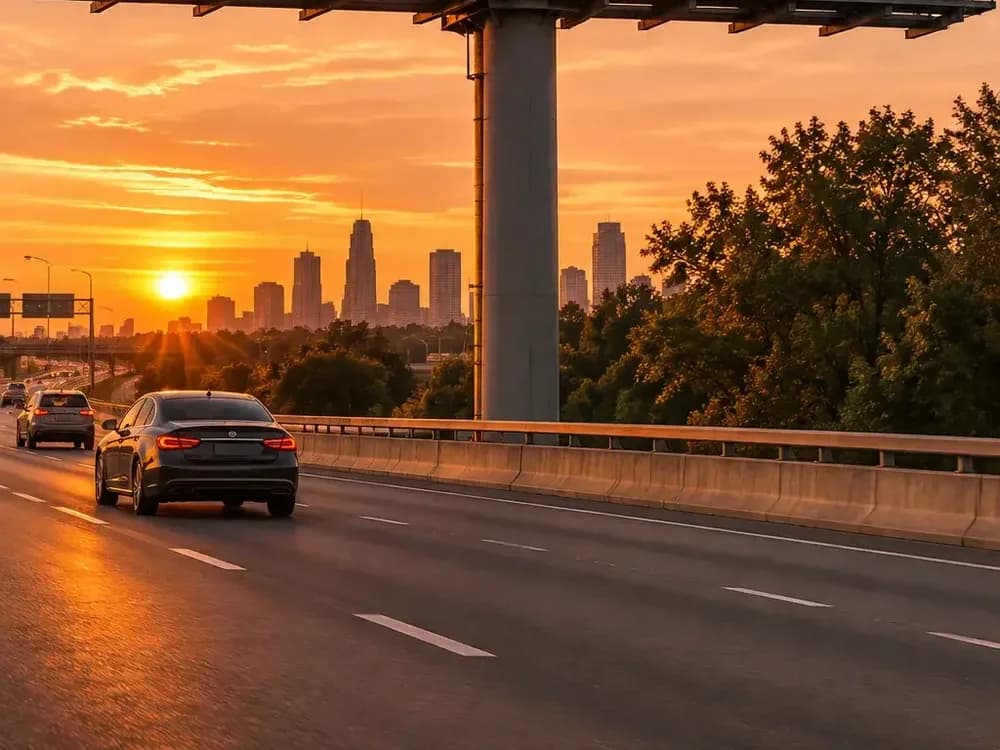

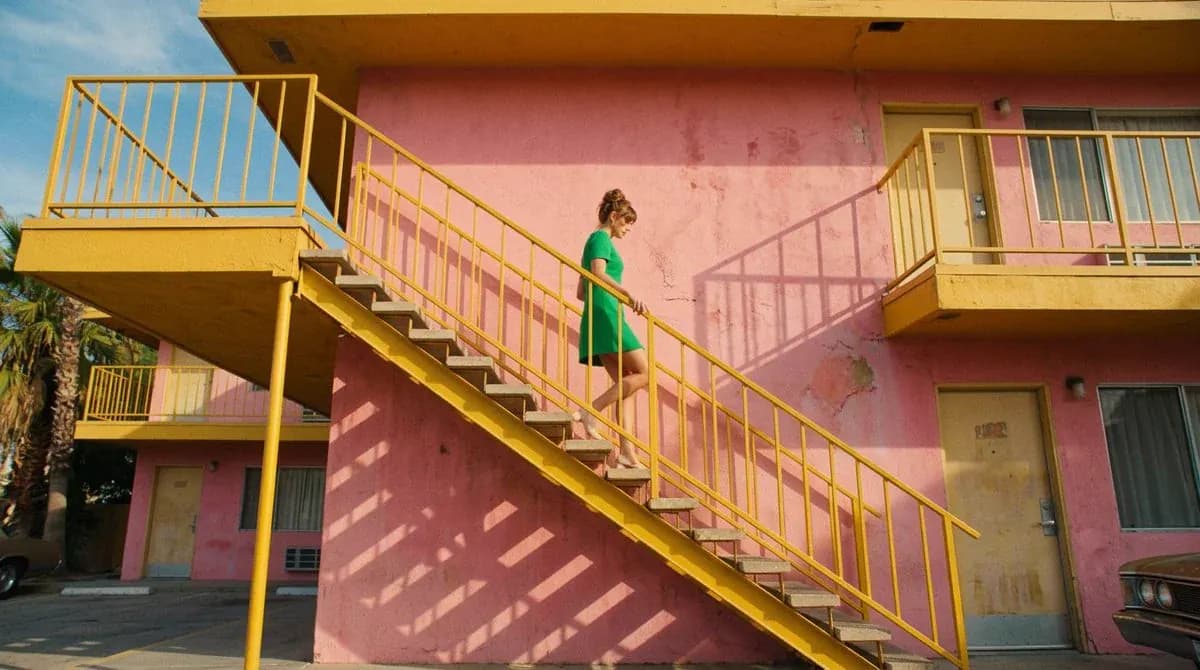
MiniMax H3 Image 標準版與 Highspeed 對比
想節省單張積分可以選標準版,需要更快試稿和修改時可以選 Highspeed。
| 規格 | MiniMax H3 Image | MiniMax H3 Image Highspeed |
|---|---|---|
| 分辨率 | 1K / 2K / 4K | 1K / 2K / 4K |
| 最多參考圖 | 16 張 | 16 張 |
| 生成模式 | 標準 | 高速 |
| 文生圖每張積分(1K / 2K / 4K) | 11 / 11 / 30 | 17 / 17 / 55 |
| 主要區別 | 單張積分更低,適合日常出圖 | 出圖更快,適合反復試稿 |
| 輸出格式 | JPG / PNG / WebP | JPG / PNG / WebP |
試用模型

常見問題
MiniMax H3 Image Highspeed
1
什麼時候適合用 Highspeed?
需要更快比較和調整多個方案時,可以選 Highspeed。兩款都支援最高 4K、15 種比例和最多 16 張參考圖,標準版的單張積分更低。
2
怎麼生成 4K 圖片?
打開生成設定,把分辨率切到 4K,再選畫面比例。成圖寬高隨比例變化。試稿時也可以用 1K 或 2K。
3
可以用多張參考圖編輯嗎?
可以,最多 16 張,單張上限 20 MiB。在提示詞里說明每張圖負責什麼。加入參考圖後會自動開啓「AI 加強」,純文生圖時則可以自行選擇。
4
一次可以生成幾張候選圖?
同一條提示詞一次可以生成 1 到 4 張圖。在生成設定里選擇張數,就能並排比較不同構圖。
5
可以選哪些輸出格式?
在「輸出格式」里可選 JPG、PNG 或 WebP,預設 JPG。PNG 成圖也沒有透明背景。
6
能在選中的成圖上繼續修改嗎?
可以。把選中的成圖作為下一輪的參考圖,在提示詞里寫清要改哪些細節,以及哪些內容需要保留。