
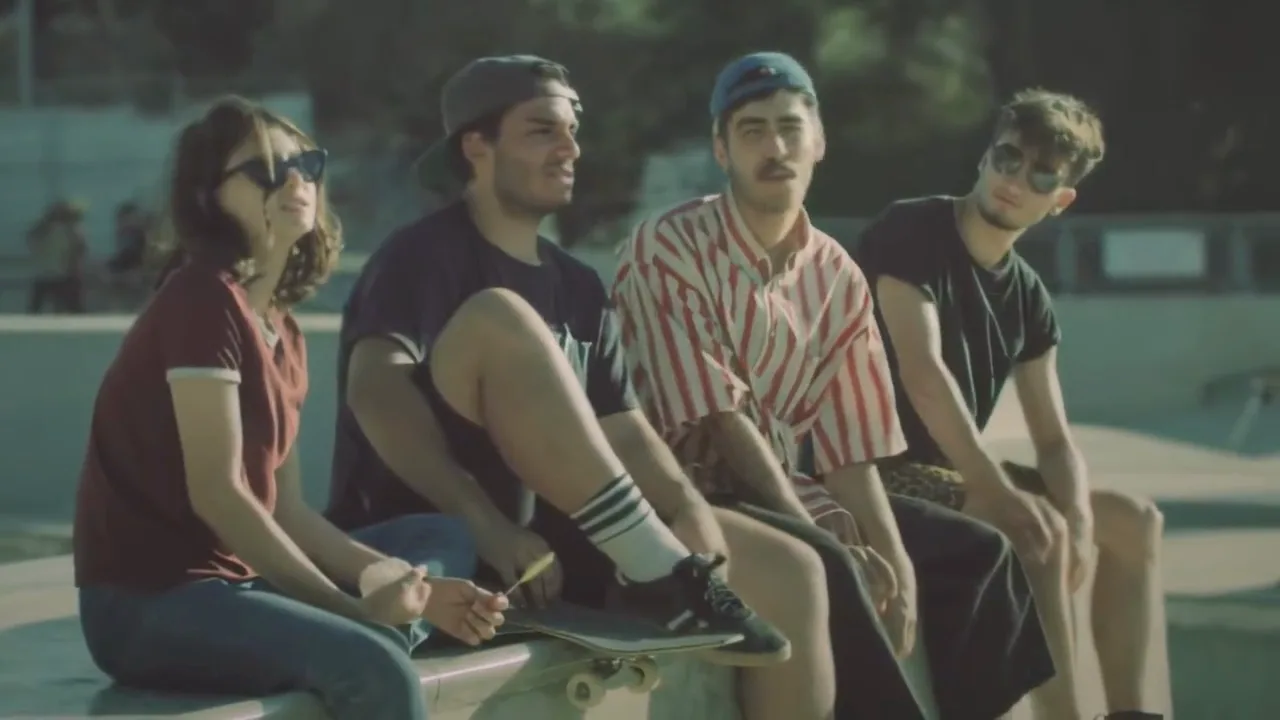
之前之後
使用 AI 增強影片品質
改善模糊或低解析度 MP4 與 MOV 影片的視覺清晰度。
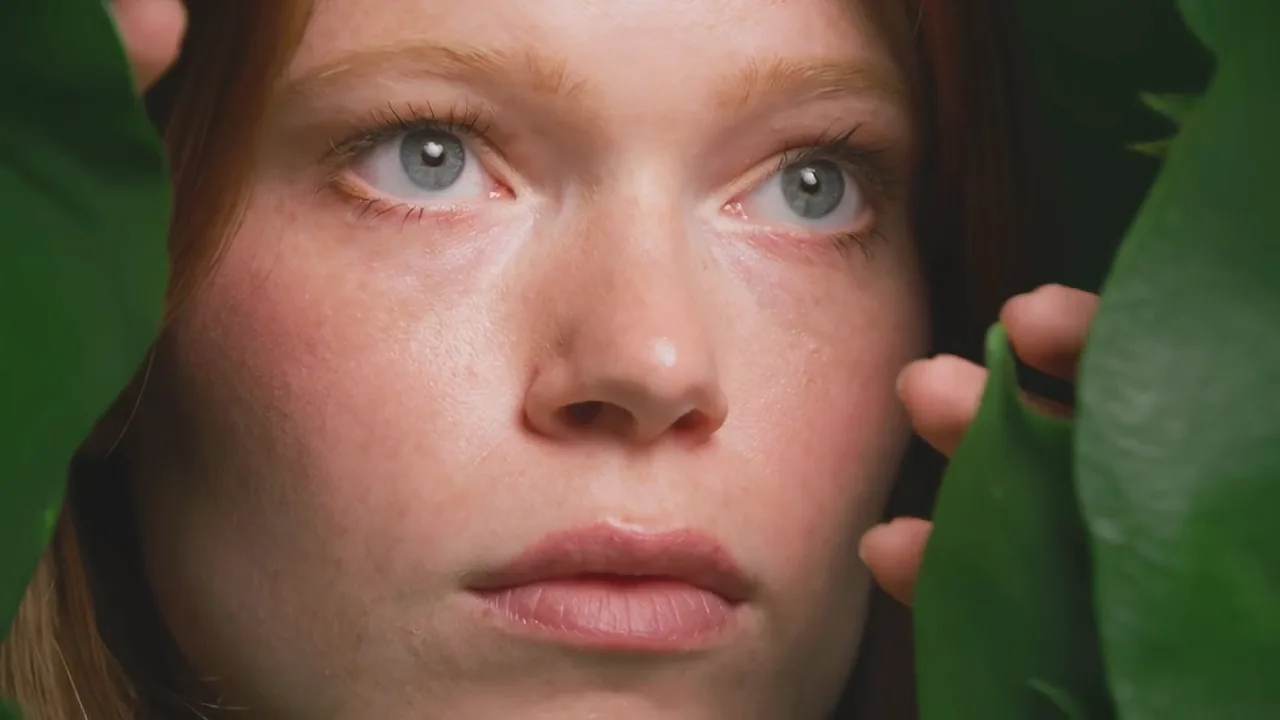
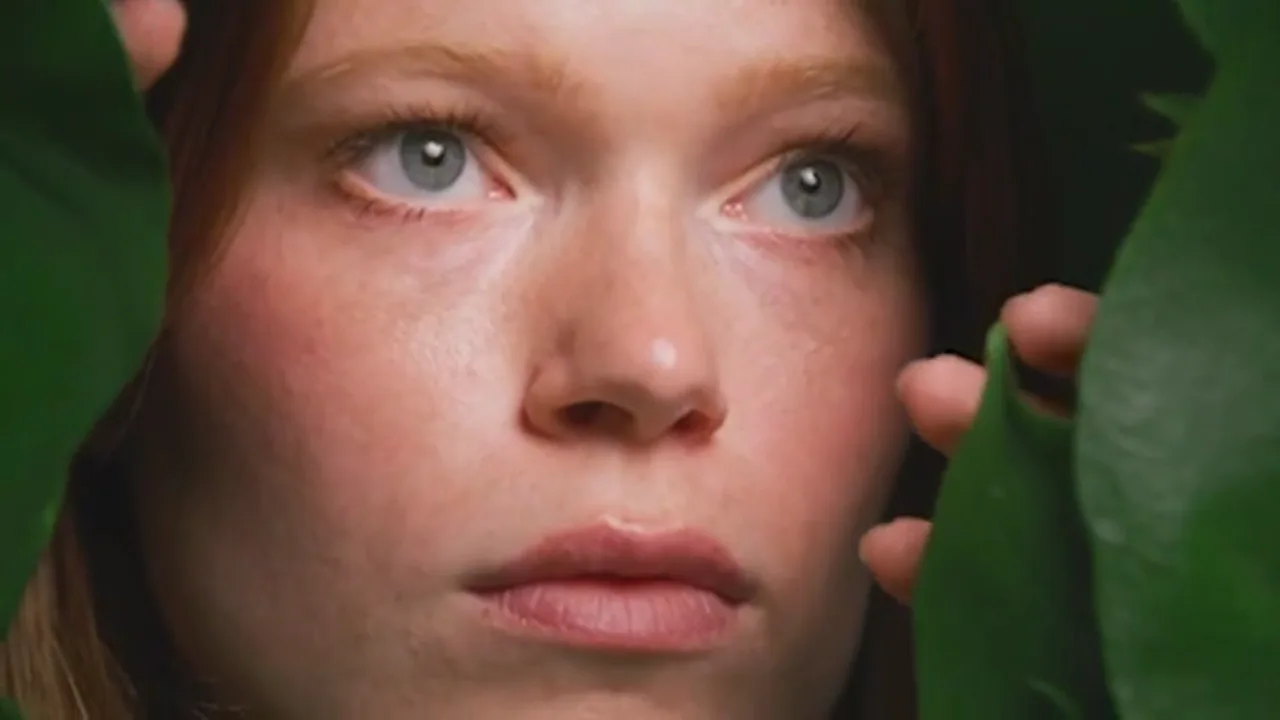
比較臉部輪廓、皮膚紋理和個別髮絲的清晰度。
選擇 720p、1080p 或 1440p 目標解析度,在剪輯和發布前增強已有影片。
改善模糊或低解析度 MP4 與 MOV 影片的視覺清晰度。
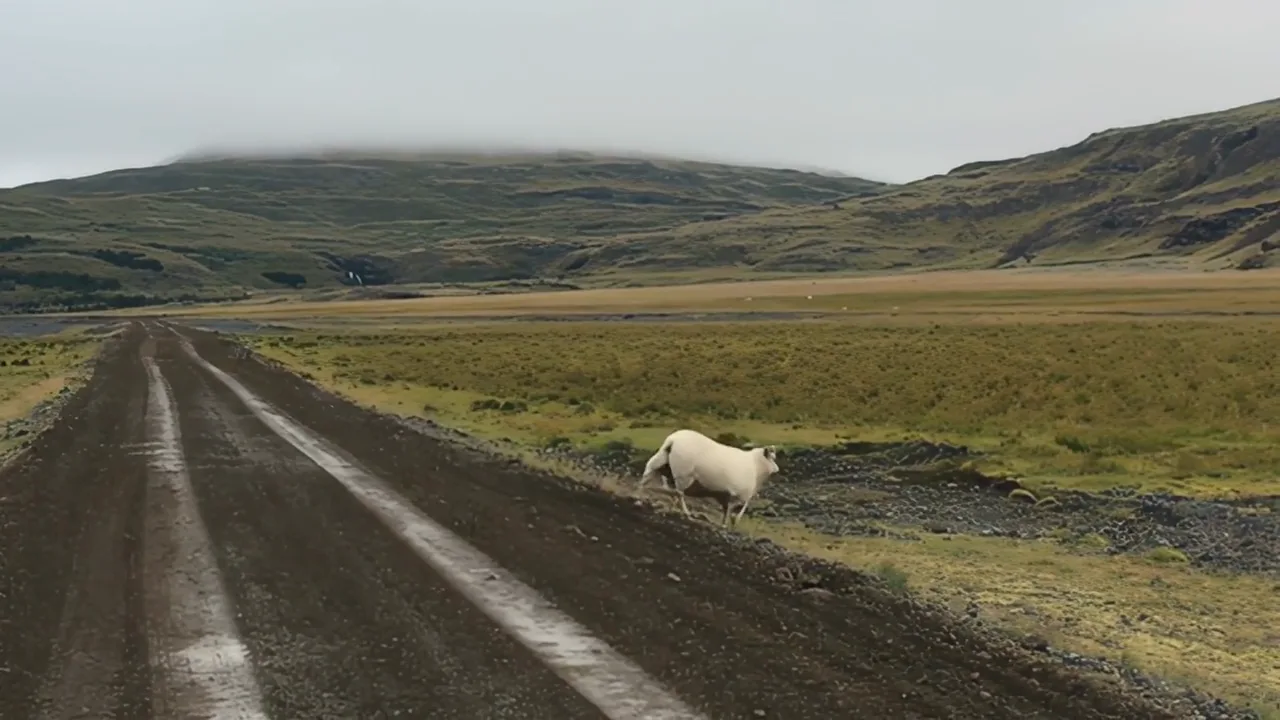
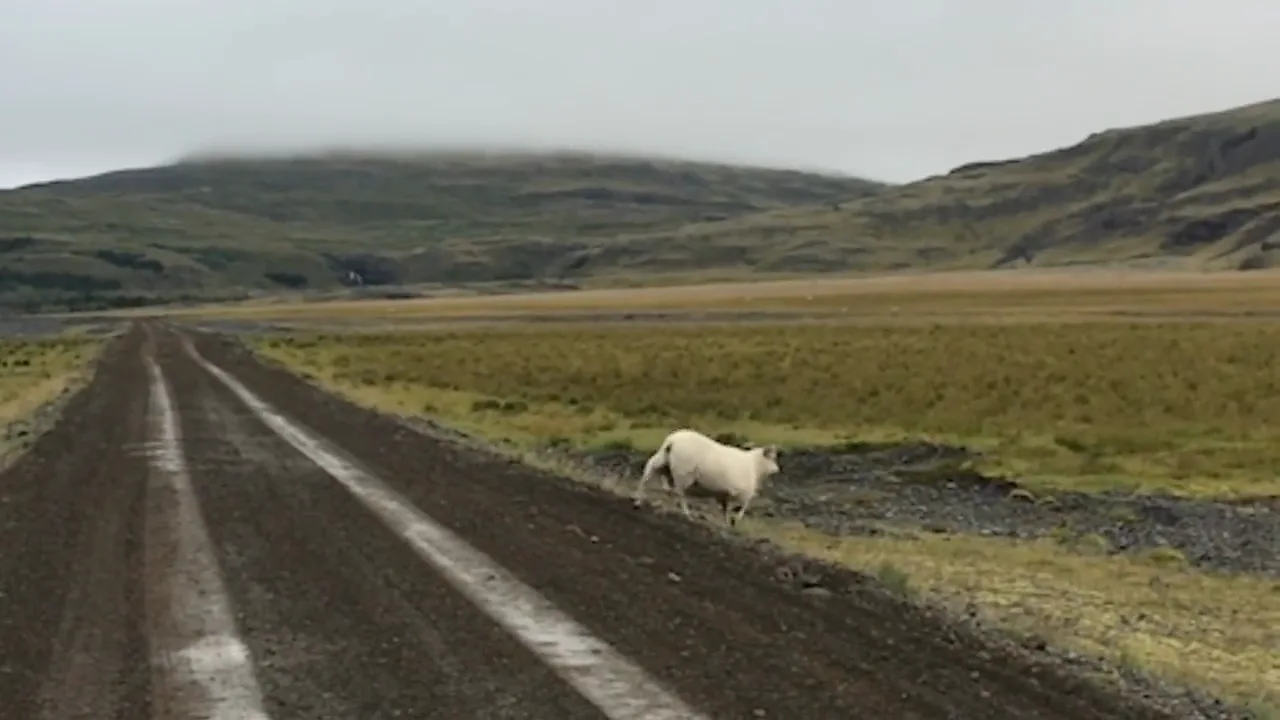
為現有影片選擇目標解析度。實際輸出尺寸可能會隨來源和處理方式而有所不同。
在下次編輯或匯出之前,提高存檔錄影、家庭影片和舊來源素材的觀看清晰度。
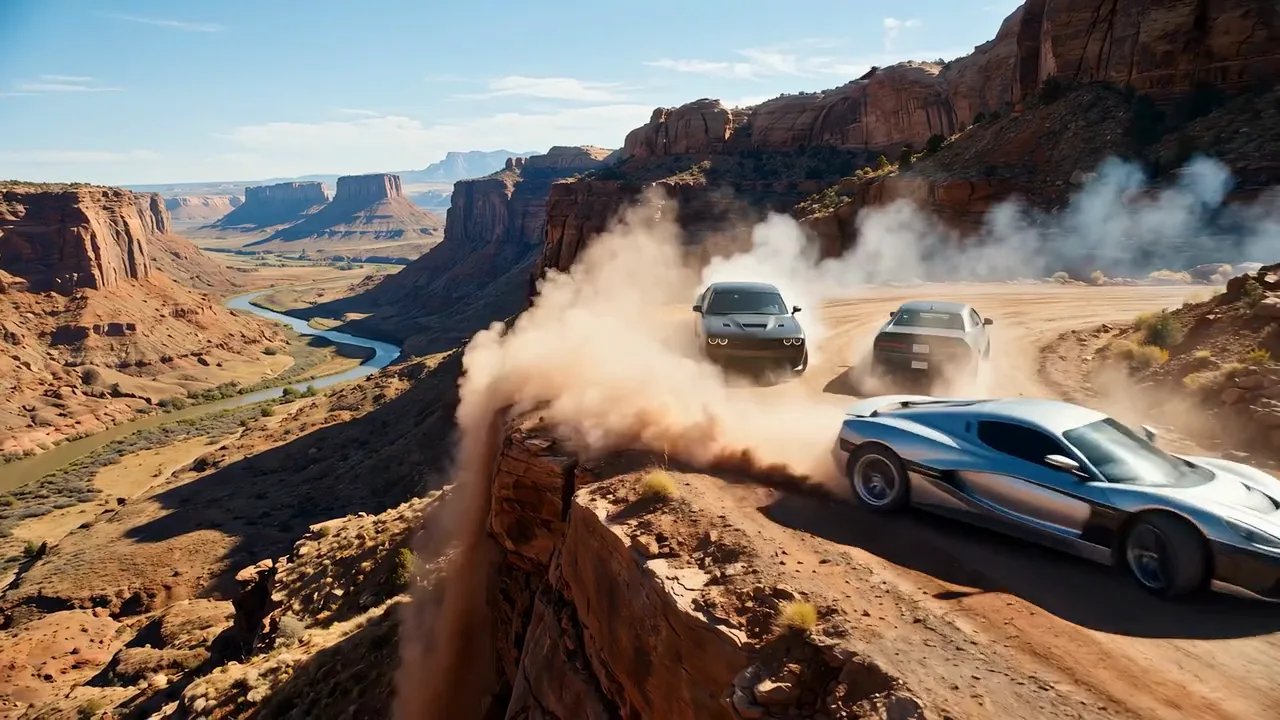
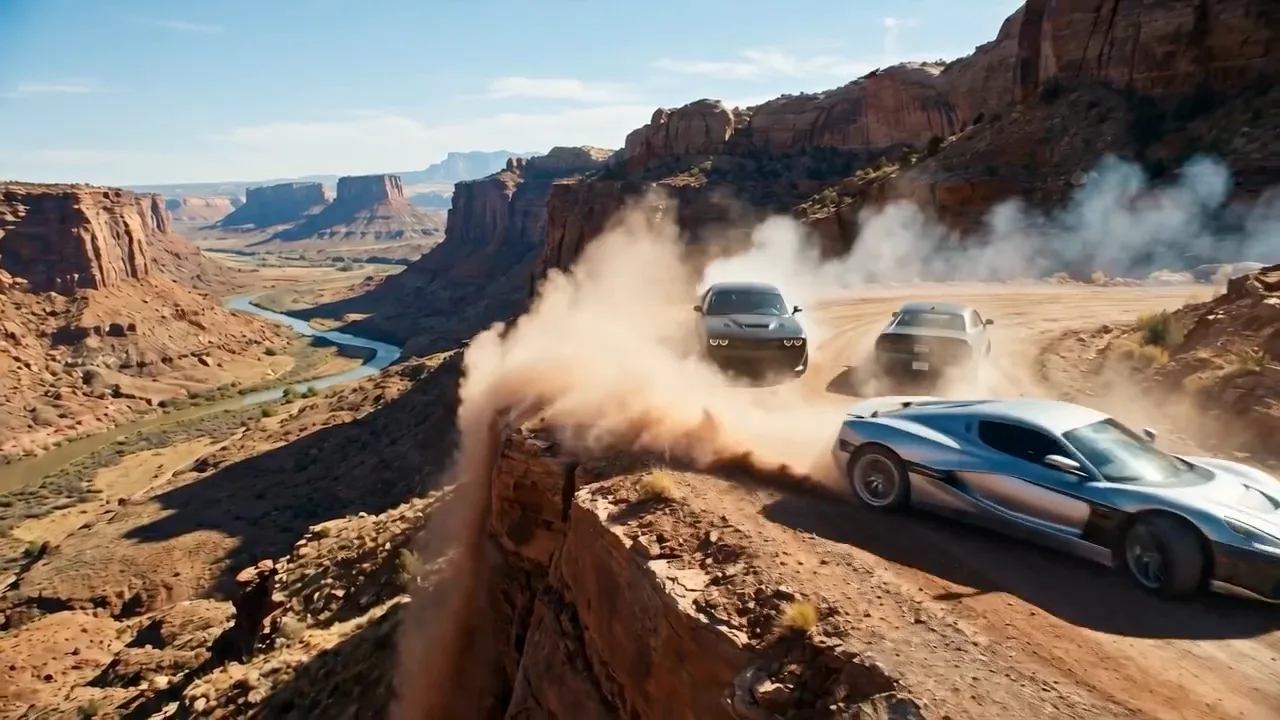
在重新構圖、發佈或調整現有或 AI 生成的素材以用於影片平台之前,對其進行增強和升頻。
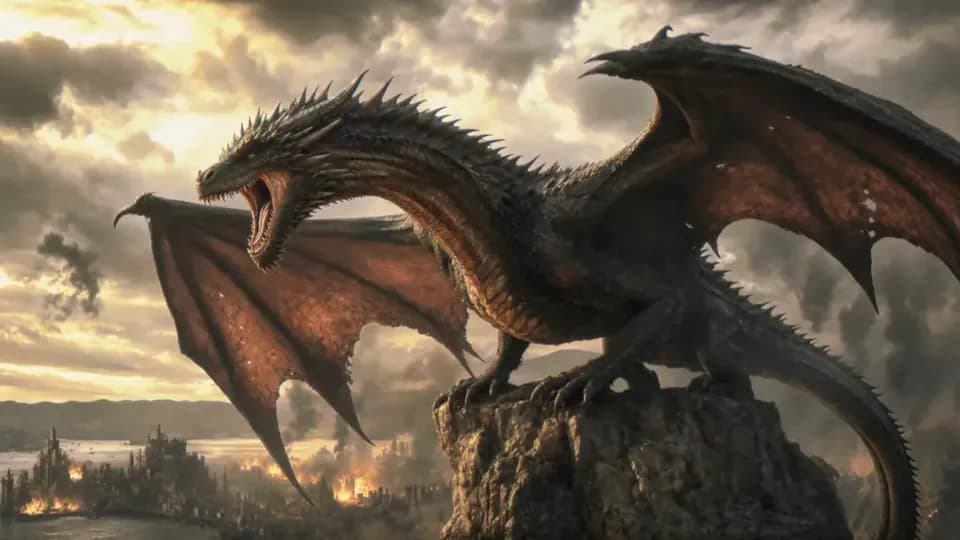 NEW
3–30 秒視頻,支持關鍵幀和多模態參考。
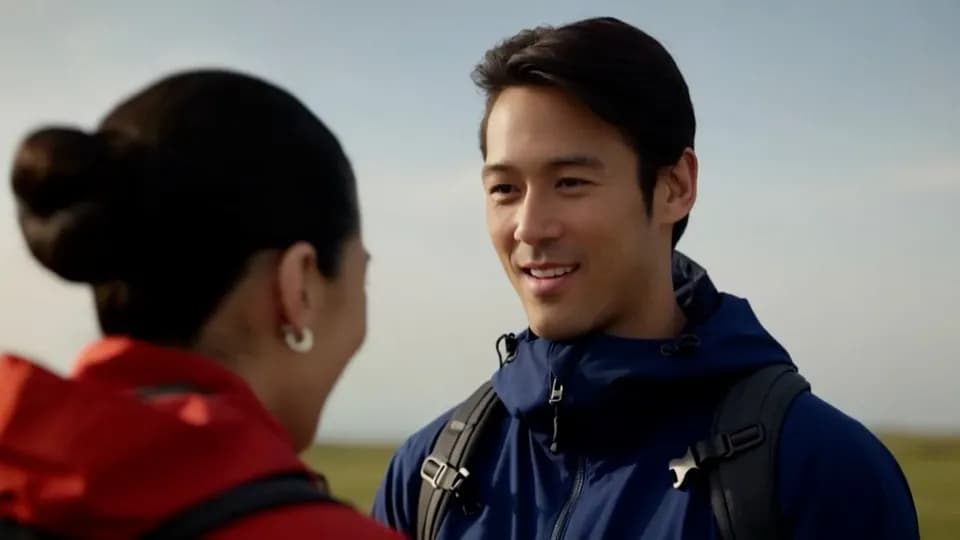 NEW
3–20 秒 720p 視頻,支持文字、單張首幀及參考輸入。
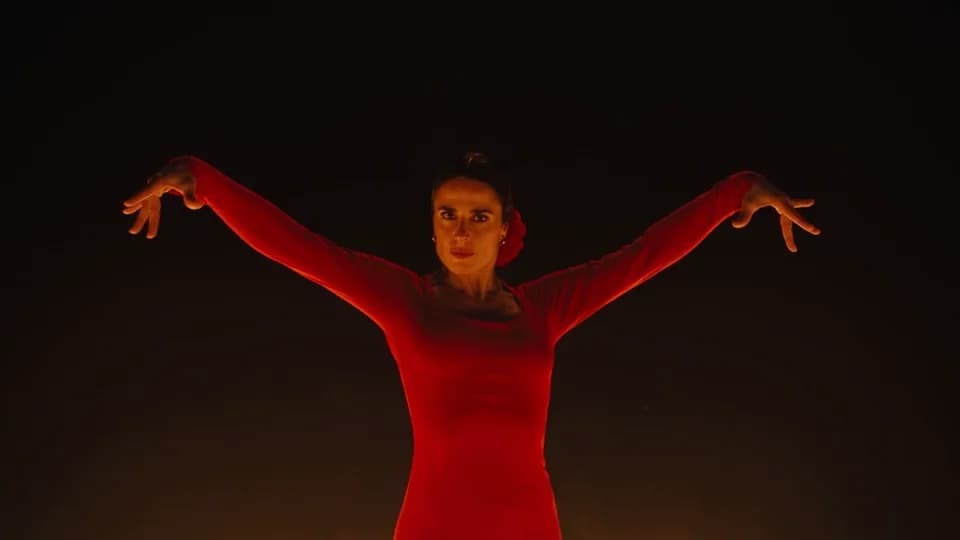 NEW-35%
更快更低成本的 480p / 720p 影片生成,最長 30 秒,支援多模態參考與原生音訊。
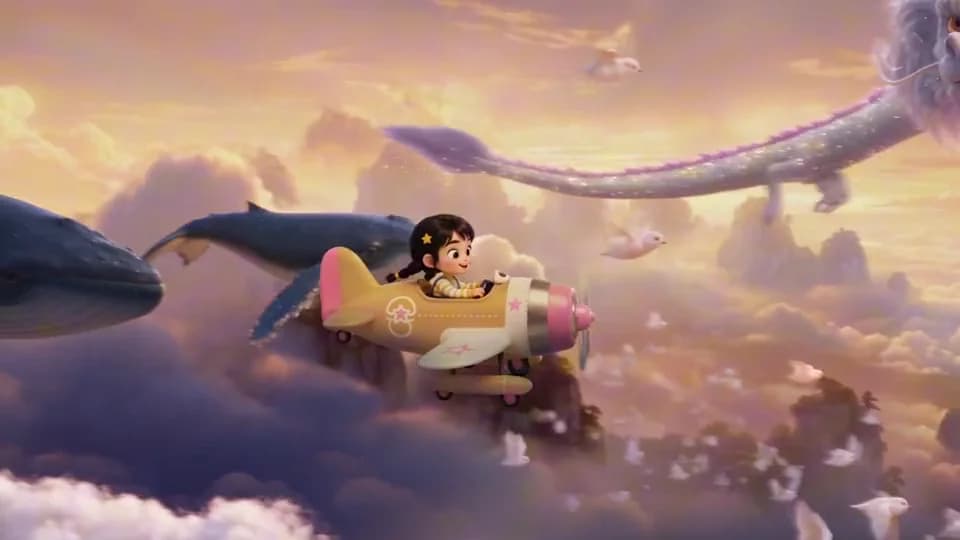 -35%
最高 1080p、最長 30 秒,支援多模態參考和原生音訊。
 -60%
透過文字、圖片和多模態參考生成最長 30 秒的影片,可選聲音。
 -60%
使用生成更快的 Wan Prime,透過文字、圖片和多模態參考創作最長 30 秒的影片。
了解目標解析度、點數計費與輸入限制。
這些是目標解析度。實際輸出尺寸可能會隨來源和處理方式而有所不同,並不保證固定的寬度與高度。
720p 每秒 2 點;1080p 每秒 3 點;1440p 每秒 5 點。提交前可在產生按鈕查看所需點數。
支援 MP4 與 MOV 影片,每部影片最長 30 秒、最大 30MB。會員單次批次最多可提交 10 部影片。
可以保留輸入影片的原始音軌,因此在放大後無需重新同步圖片和聲音。
MP4 和 MOV 是可以包含不同影片和音訊編解碼器的容器。不常見的編解碼器、損壞的檔案或不可讀取的元數據可能會導致檔案無法被接受。
處理時間取決於影片長度、來源解析度、目標解析度以及目前的任務佇列。
任務建立後,頁面會開啟 /app 中的影片歷史記錄。處理完成後,請在歷史記錄中預覽結果,然後使用下載按鈕儲存影片。
影片放大工具增強並放大您已有的影片。AI 影片生成模型則從文字、圖像或其他參考資料創建新影片。