Ví dụ ảnh thành bản phác thảo

Xem ảnh gốc và kết quả được tạo cho từng cài đặt sẵn.

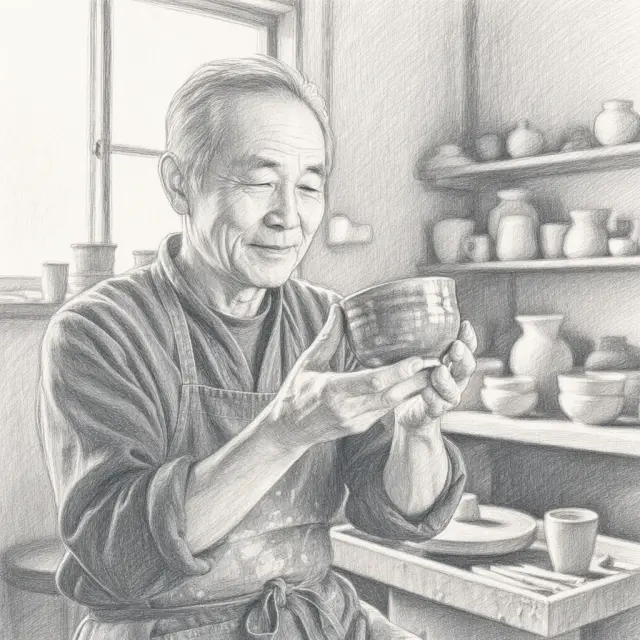
Biến ảnh thành bản phác thảo bút chì mà không cần vẽ đè thủ công

Chuyển đổi ảnh chân dung, ảnh thú cưng hoặc phong cảnh thành bản phác thảo bút chì với các đường viền được vẽ, hiệu ứng gạch chéo tạo độ đậm nhạt và kết cấu giống giấy. Raphael cung cấp cho bạn điểm khởi đầu mà không cần thủ công vẽ đè hình ảnh hoặc điều chỉnh hàng loạt bộ lọc. Chọn cài đặt sẵn bút chì để tạo ảnh đại diện kiểu phác thảo, kỷ vật chân dung hoặc hình minh họa cho các dự án cá nhân.
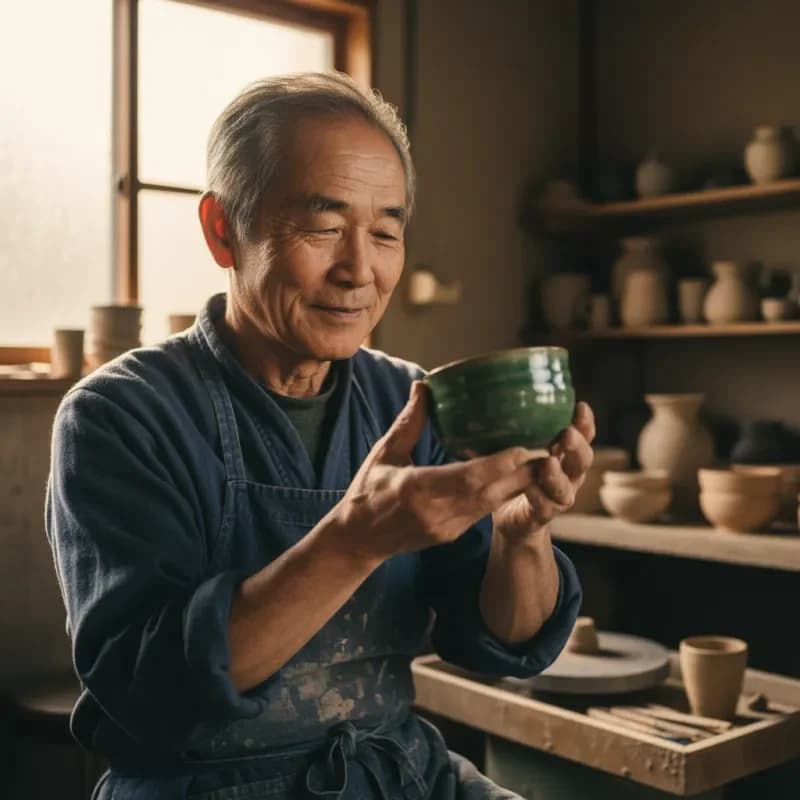
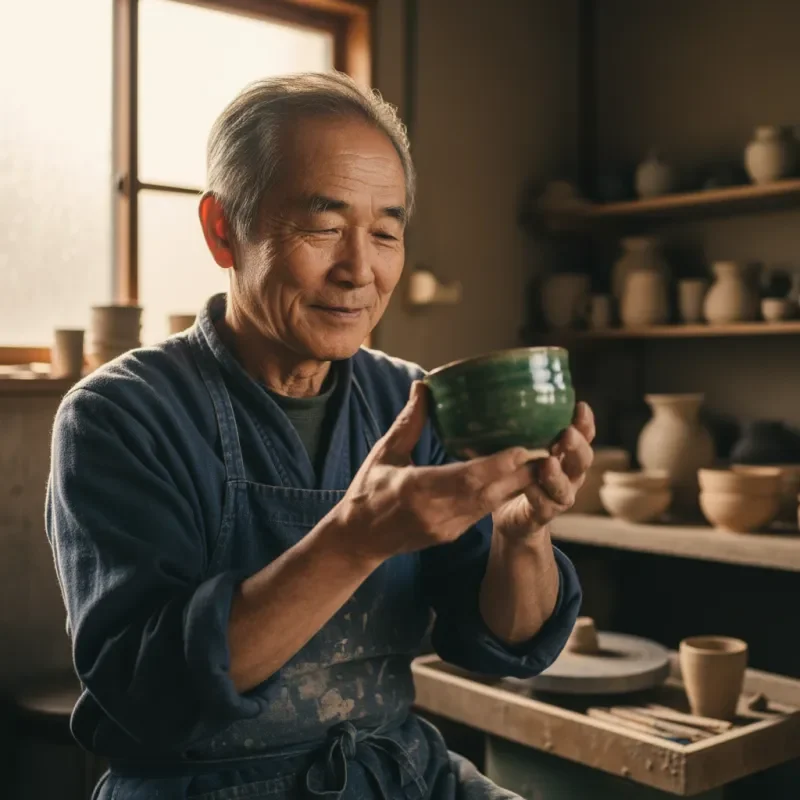
Bản gốc · Biến ảnh thành bản phác thảo bút chì mà không cần vẽ đè thủ côngBản gốc
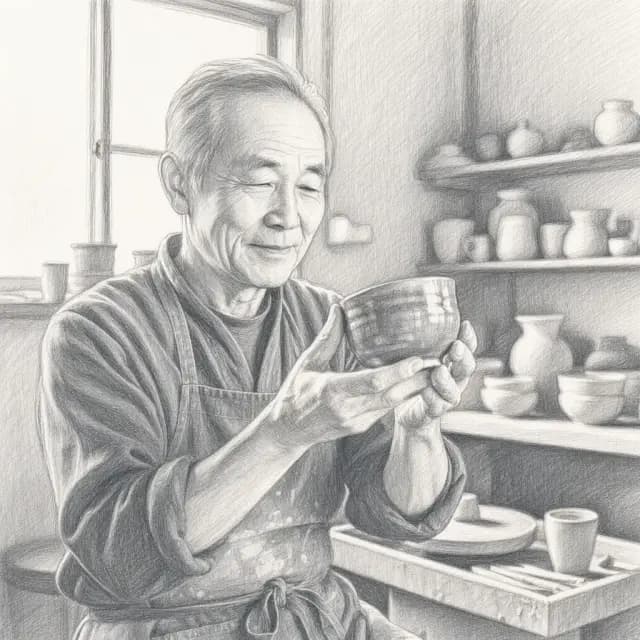
Kết quả · Biến ảnh thành bản phác thảo bút chì mà không cần vẽ đè thủ côngKết quả

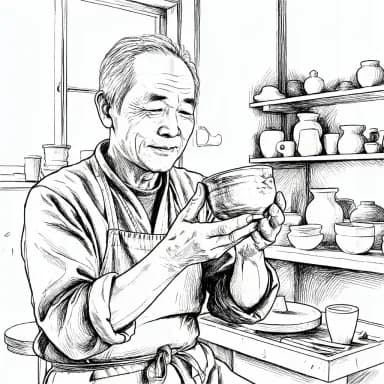
Biến toàn bộ bức ảnh thành tranh vẽ mực

Câu chuyện của một bức ảnh bao gồm các tòa nhà, vật thể và khung cảnh xung quanh cũng như chủ thể chính của nó. Cài đặt sẵn tranh vẽ mực sử dụng toàn bộ bức ảnh làm tài liệu tham khảo, diễn giải nó thông qua các đường viền, mật độ nét và độ tương phản đen trắng. Biến ảnh du lịch, cảnh đường phố và những khoảnh khắc đời thường thành hình minh họa bao gồm cả bối cảnh.

Bản gốc · Biến toàn bộ bức ảnh thành tranh vẽ mựcBản gốc
Kết quả · Biến toàn bộ bức ảnh thành tranh vẽ mựcKết quả

Khám phá chín phong cách vẽ từ cùng một bức ảnh

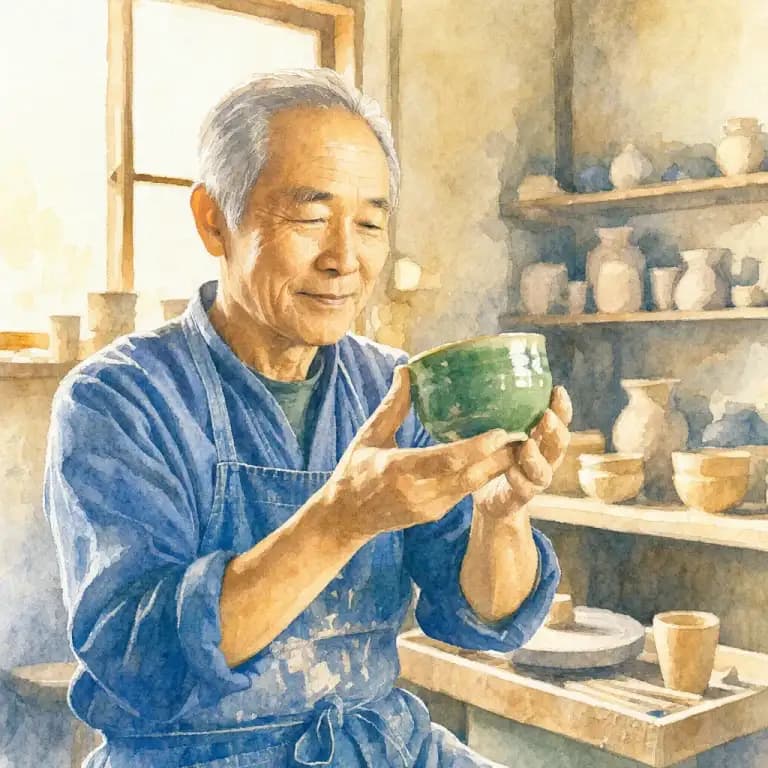
Thử bút chì, than chì, mực, bút chì màu, màu nước và các cài đặt sẵn vẽ khác bằng cách sử dụng cùng một hình ảnh đã tải lên. Chuyển đổi phong cách và tạo lại mà không cần tải lên mới. Khám phá mọi thứ từ bản phác thảo chân dung đơn sắc đến bản diễn giải màu nước đầy màu sắc ở một nơi, thay vì sử dụng một công cụ riêng biệt cho từng hiệu ứng.

Bản gốc · Khám phá chín phong cách vẽ từ cùng một bức ảnhBản gốc
Kết quả · Khám phá chín phong cách vẽ từ cùng một bức ảnhKết quả

Cách hoạt động

Tải ảnh lên, chọn một cài đặt sẵn và xem kết quả của bạn trong không gian làm việc này.

  1. Tải ảnh lên

    Chọn một bức ảnh rõ nét với chủ thể hiển thị đầy đủ.

  2. Chọn một phong cách

    Chọn một cài đặt sẵn, sau đó xem xét số lượng credit cần thiết trước khi tạo.

  3. Lưu hoặc tiếp tục chỉnh sửa

    So sánh kết quả, tải xuống hoặc tiếp tục với công cụ hình ảnh khác.

Khám phá các khả năng

Phong cách vẽ 9

Chọn bút chì, than chì, mực, bút chì màu, màu nước và các cài đặt sẵn vẽ khác cho ảnh của bạn.

Hình minh họa toàn cảnh

Sử dụng toàn bộ bức ảnh làm tài liệu tham khảo để diễn giải lại chủ thể và khung cảnh xung quanh theo phong cách vẽ.

Chuyển đổi bản phác thảo tự động

Tải lên một bức ảnh và chọn phong cách mà không cần vẽ đè đường viền hay áp dụng bộ lọc thủ công.

Nhiều diện mạo, một bức ảnh

Giữ nguyên ảnh đã tải lên và chuyển đổi các cài đặt sẵn để khám phá các kiểu nét vẽ và xử lý màu sắc khác nhau.

Phong cách tùy chỉnh

Bắt đầu với một cài đặt sẵn hoặc sử dụng mô tả tùy chỉnh để chỉ định phong cách, màu sắc và chi tiết bạn muốn.

Chỉnh sửa hình ảnh tích hợp

Mở các công cụ hình ảnh từ kết quả của bạn để thực hiện chỉnh sửa cục bộ, xóa nền hoặc nâng cấp ảnh.

Câu hỏi thường gặp về Ảnh thành bản phác thảo

Giải đáp thắc mắc về cách chọn ảnh, phong cách và sử dụng kết quả của bạn.

1

Làm thế nào để chuyển ảnh thành bản phác thảo bút chì?

Tải ảnh lên, chọn Bút chì phác thảo và tạo để so sánh ảnh với hiệu ứng vẽ.

2

Tôi có thể chuyển ảnh thành nghệ thuật nét vẽ không?

Hãy thử Tranh vẽ mực. Các đường viền rõ ràng giúp làm nổi bật các nét vẽ, và nền được biến đổi cùng với chủ thể.

3

Tôi có thể tạo bản phác thảo có màu không?

Chọn bút chì màu hoặc màu nước để tạo hiệu ứng màu sắc, hoặc bút chì và than chì để có vẻ ngoài đơn sắc.

4

Tôi có thể sử dụng ảnh chân dung, thú cưng và phong cảnh không?

Hãy thử ảnh chân dung, thú cưng, tòa nhà hoặc phong cảnh và so sánh các phong cách vẽ trên cùng một bức ảnh.

5

Điều gì xảy ra nếu ảnh của tôi có nền phức tạp?

Bắt đầu với một chủ thể hiển thị rõ ràng, hoặc xóa nền trước khi chuyển ảnh thành bản phác thảo.

6

Tôi có thể thử nhiều phong cách vẽ với một bức ảnh không?

Có. Tạo lại bằng cài đặt sẵn khác để so sánh bút chì, than chì, bút chì màu và các phong cách khác.

7

Tôi có thể sử dụng trên điện thoại của mình không?

Tải ảnh lên, chọn cài đặt sẵn và xem kết quả ngay trên trình duyệt di động của bạn.

8

Làm cách nào để tải xuống hoặc tiếp tục chỉnh sửa kết quả?

Mở kết quả và sử dụng Tải xuống để lưu hình ảnh, hoặc chọn công cụ hình ảnh khác để tiếp tục chỉnh sửa.

Công cụ hình ảnh liên quan

Khám phá thêm các hiệu ứng và cách chỉnh sửa hình ảnh của bạn.

Raphael AI

Tải lên ảnh và chọn phong cách vẽ

Biến ảnh thành bản phác thảo theo phong cách vẽ yêu thích của bạn

Tải lên ảnh chân dung, thú cưng hoặc phong cảnh và khám phá các phong cách phác thảo và vẽ 9 với các đường nét, độ bóng và kết cấu khác nhau.

Bản gốc
Bản gốc
Bút chì phác thảo
Bút chì phác thảo
Tranh vẽ mực
Tranh vẽ mực