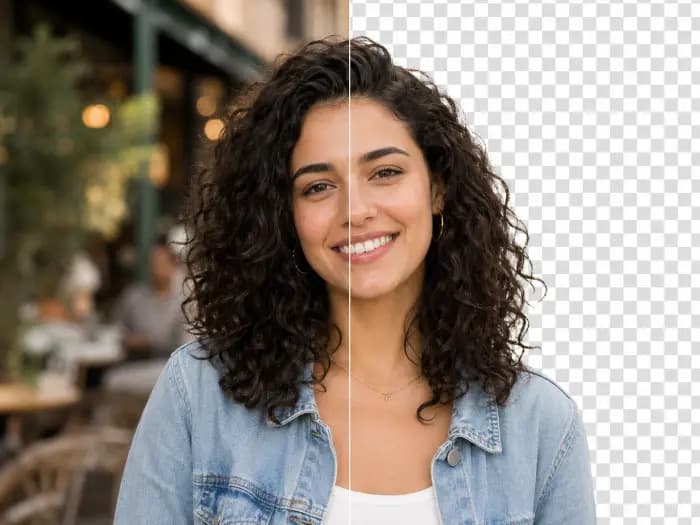
Xóa người qua đường trong ảnh chân dung du lịch
Xóa những người qua đường ở nền phía sau trong ảnh chân dung du lịch và so sánh chủ thể chính, mặt đường cùng kiến trúc với ảnh gốc.
 Bản gốc
 Kết quả
So sánh ảnh gốc với kết quả thực tế được tạo ra.
Xóa những người qua đường ở nền phía sau trong ảnh chân dung du lịch và so sánh chủ thể chính, mặt đường cùng kiến trúc với ảnh gốc.
Bản gốcKết quảSau khi xóa những người đi dạo gần bờ biển, hãy so sánh kết quả tạo ra với đường bờ nước và bãi cát gốc.
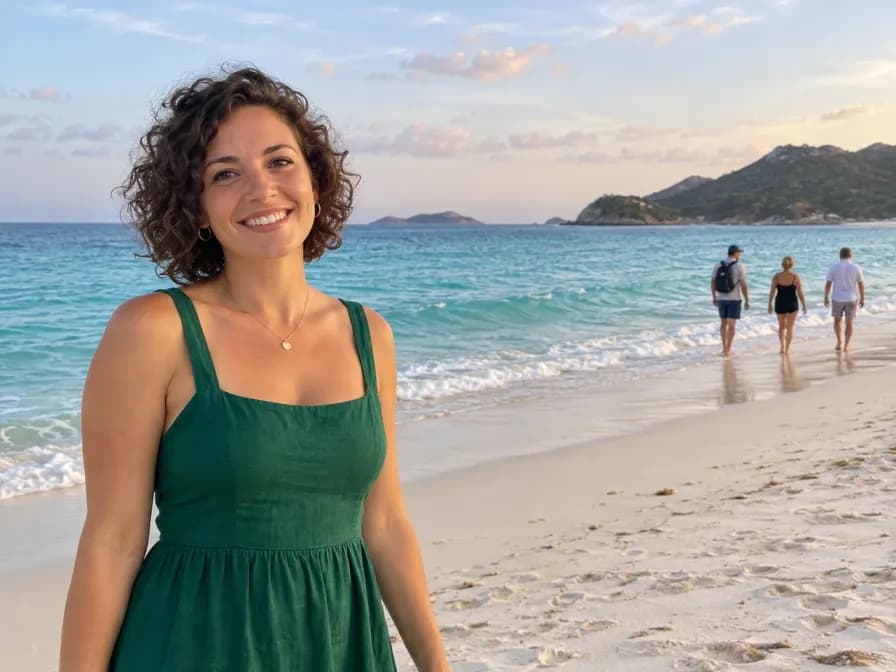 Bản gốc
 Kết quả
Giữ lại mối quan hệ chụp ảnh của hai người bạn ở phía trước, đồng thời xóa những du khách không liên quan phía sau.
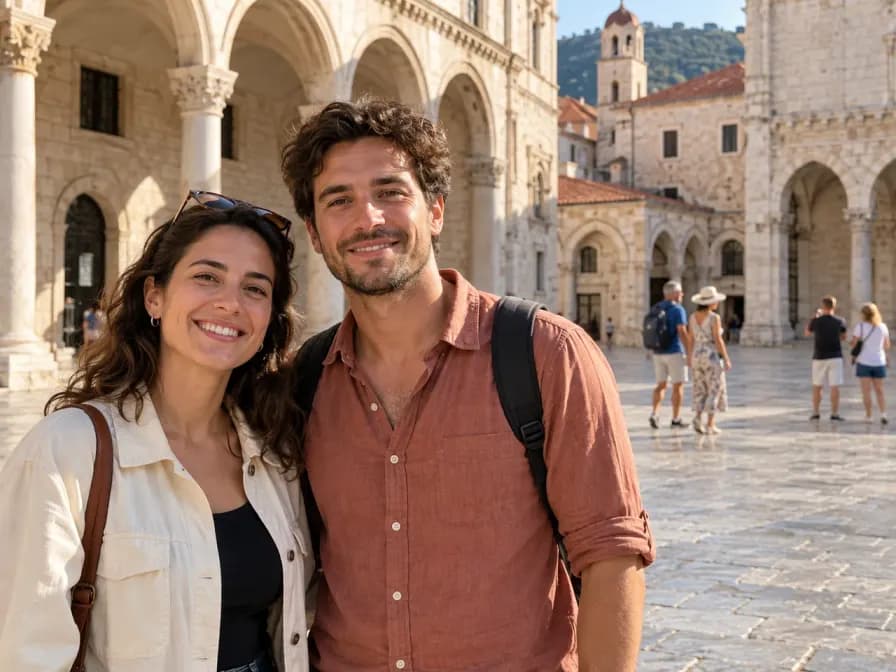 Bản gốc
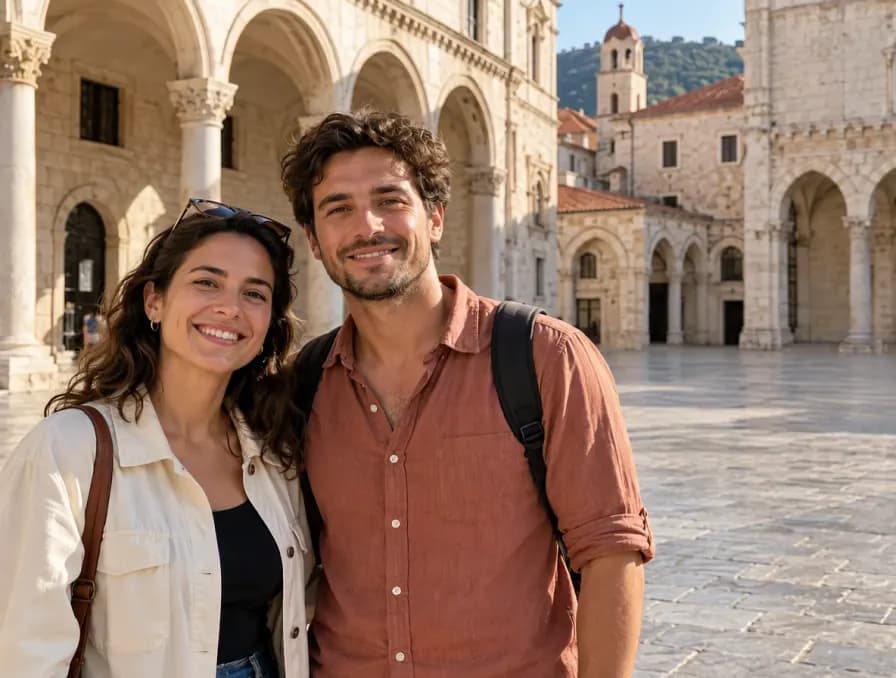 Kết quả
Xóa những người ở xa trên vỉa hè trong khi vẫn giữ khách hàng và bàn ghế ở phía trước làm tham chiếu.
 Bản gốc
 Kết quả
Tải lên một bức ảnh và thực hiện một thao tác duy nhất. Không cần chọn vùng thủ công.
Chọn ảnh có chủ thể chính rõ ràng, dễ nhận diện.
Bắt đầu chỉnh sửa tự động. AI sẽ nhận diện những người không liên quan ở nền và lấp đầy khung cảnh.
So sánh chủ thể chính và phông nền với ảnh gốc, sau đó tải xuống.
Tải ảnh gốc lên và bắt đầu xóa ngay mà không cần vẽ mặt nạ hay chọn từng người một.
Quá trình chỉnh sửa sử dụng nhân vật phía trước hoặc nhóm người làm mẫu tham chiếu. So sánh khuôn mặt và trang phục với ảnh gốc.
AI sẽ lấp đầy các vùng bị xóa bằng cách sử dụng màu sắc, kết cấu, ánh sáng và phối cảnh xung quanh.
Dọn dẹp những người thừa phía sau ảnh chân dung, ảnh bãi biển hoặc nhóm người đi du lịch.
Kiểm tra kỹ phông nền và chủ thể trước khi tải ảnh đã tạo xuống.
Khi cần xóa chính xác một người hoặc vật thể cụ thể nào đó, bạn có thể tiếp tục sử dụng tính năng tẩy thủ công.
Tìm hiểu cách thức hoạt động của tính năng nhận diện tự động và thời điểm nên dùng tẩy thủ công.
Không cần. Sau khi tải ảnh lên, hãy nhấn “Xóa người qua đường”, AI sẽ tự động nhận diện những người không liên quan ở phông nền.
Hệ thống được yêu cầu giữ nguyên chủ thể chính ở phía trước hoặc nhóm người chụp ảnh có chủ đích. Bạn nên dùng ảnh có chủ thể rõ ràng và kiểm tra kết quả, đặc biệt khi các chủ thể bị chồng lấp.
AI có thể vẽ lại các chi tiết trên khuôn mặt, trang phục và nền, đồng thời có thể bỏ sót những người ở rất xa. Hãy so sánh ảnh đã tạo với ảnh gốc trước khi lưu.
Bạn có thể sử dụng tính năng tẩy thủ công trong trình chỉnh sửa ảnh để đánh dấu chính xác vùng cần xóa. Công cụ tự động này chủ yếu dùng để dọn dẹp người qua đường ở phông nền.
Khám phá thêm các hiệu ứng và cách chỉnh sửa hình ảnh của bạn.

Tải lên một bức ảnh và để AI tự động xóa những người qua đường ở nền trong khi vẫn giữ nguyên chủ thể chính làm tham chiếu. Không cần tô vẽ hay chọn thủ công.