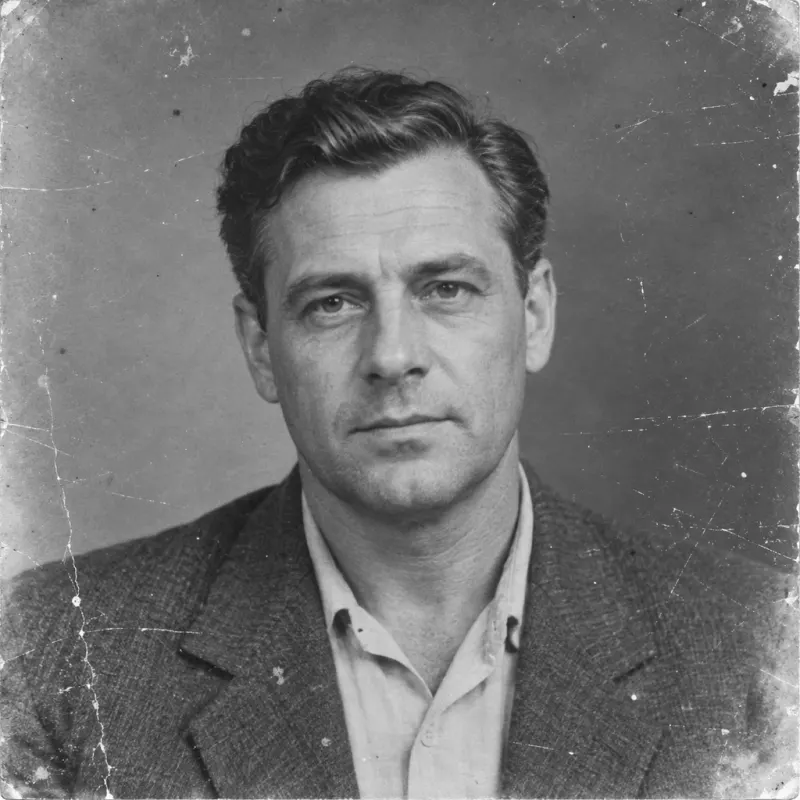
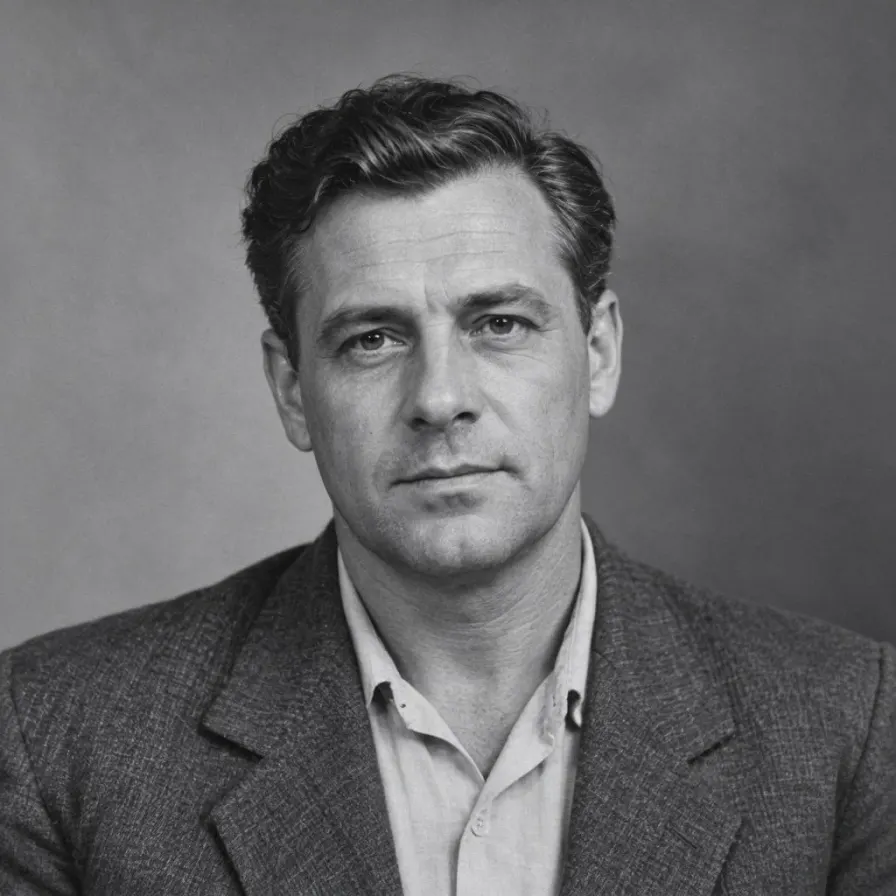
Làm sạch bức chân dung bị trầy xước
So sánh bức chân dung đơn sắc gốc với kết quả được phục hồi. Quan sát bụi, vết xước nhỏ và độ mòn của giấy trong khi kiểm tra xem khuôn mặt có còn nhận diện được không.
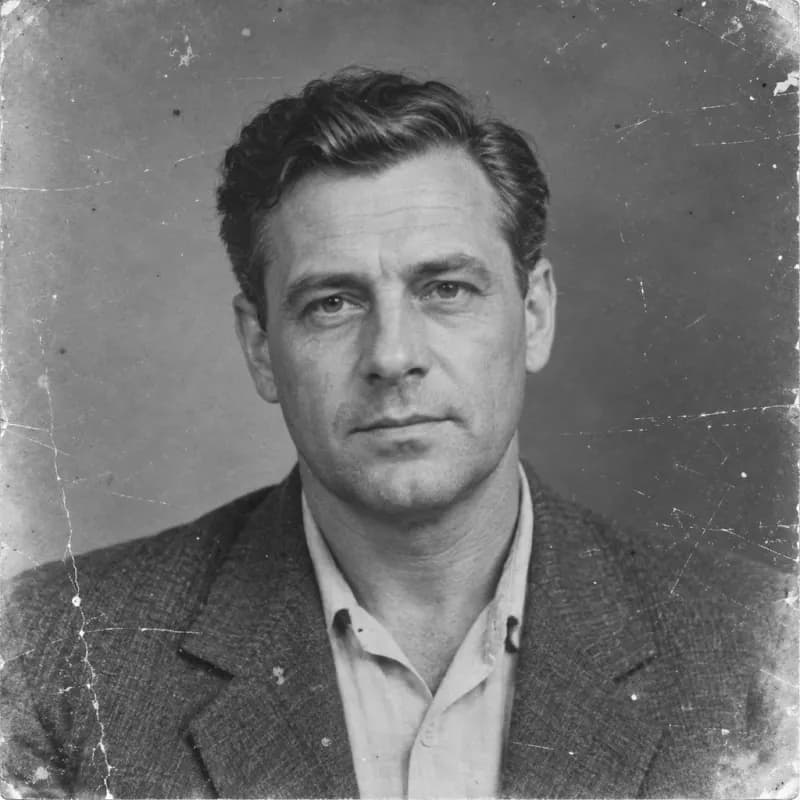
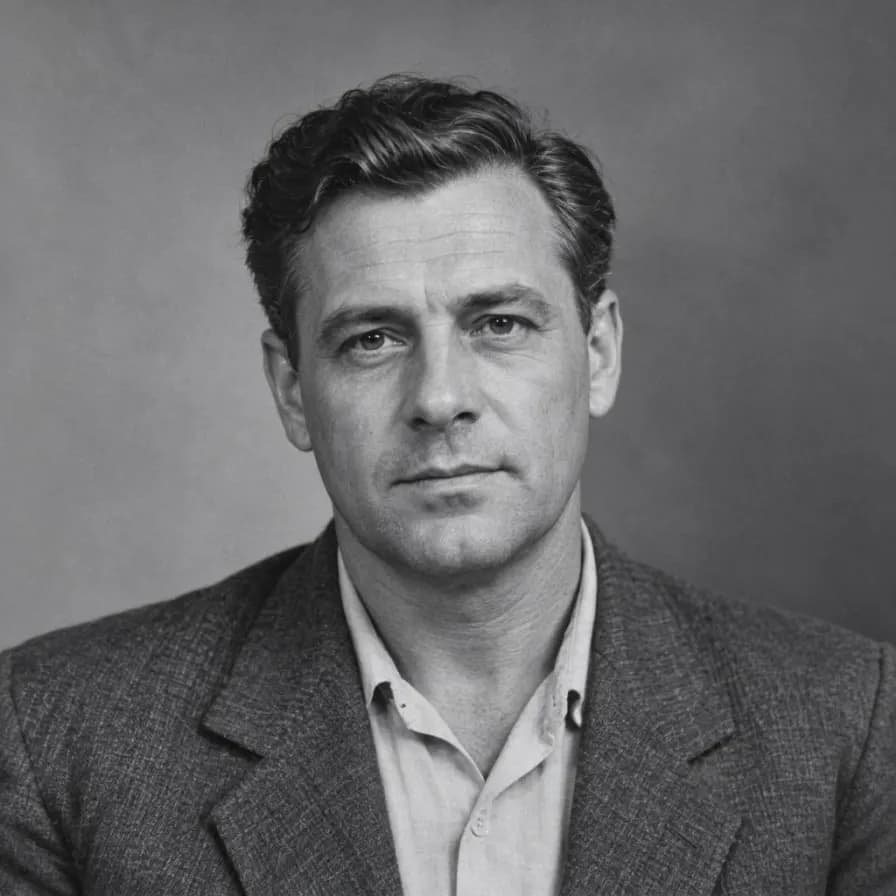
So sánh từng bức ảnh gốc với kết quả phục hồi thực tế, bao gồm các vết trầy xước, phai màu và tùy chọn tô màu.
So sánh bức chân dung đơn sắc gốc với kết quả được phục hồi. Quan sát bụi, vết xước nhỏ và độ mòn của giấy trong khi kiểm tra xem khuôn mặt có còn nhận diện được không.
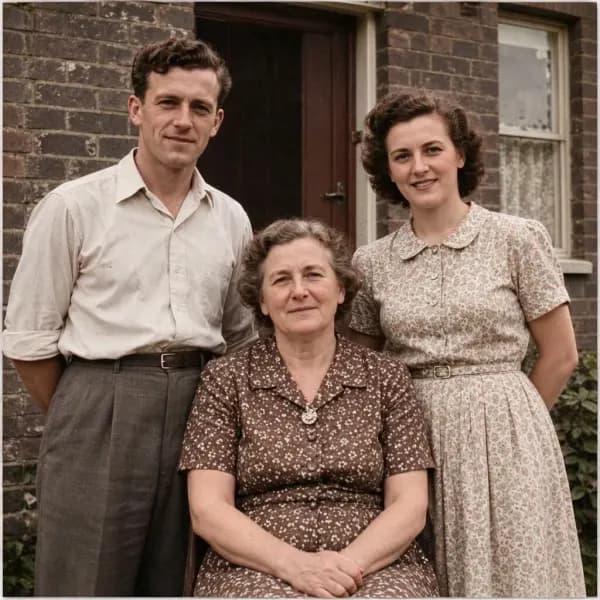
Xem cách một bản in màu bị phai có thể thu được tông màu rõ hơn và chi tiết bề mặt sạch hơn. So sánh màu da, trang phục và nền với bản gốc.
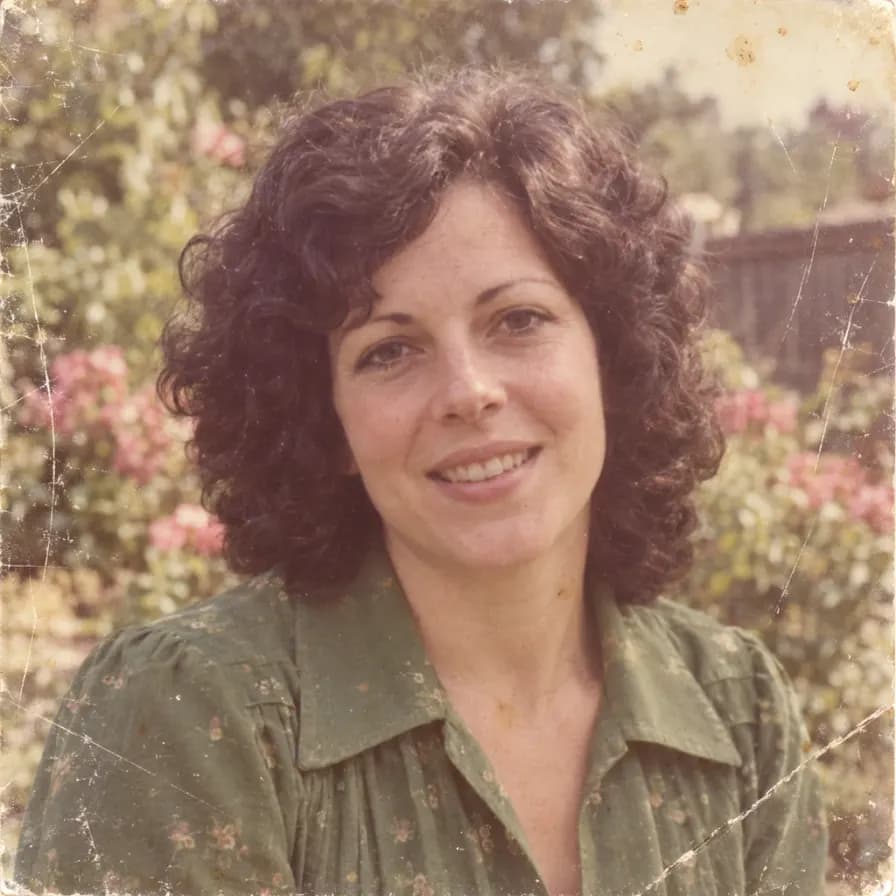
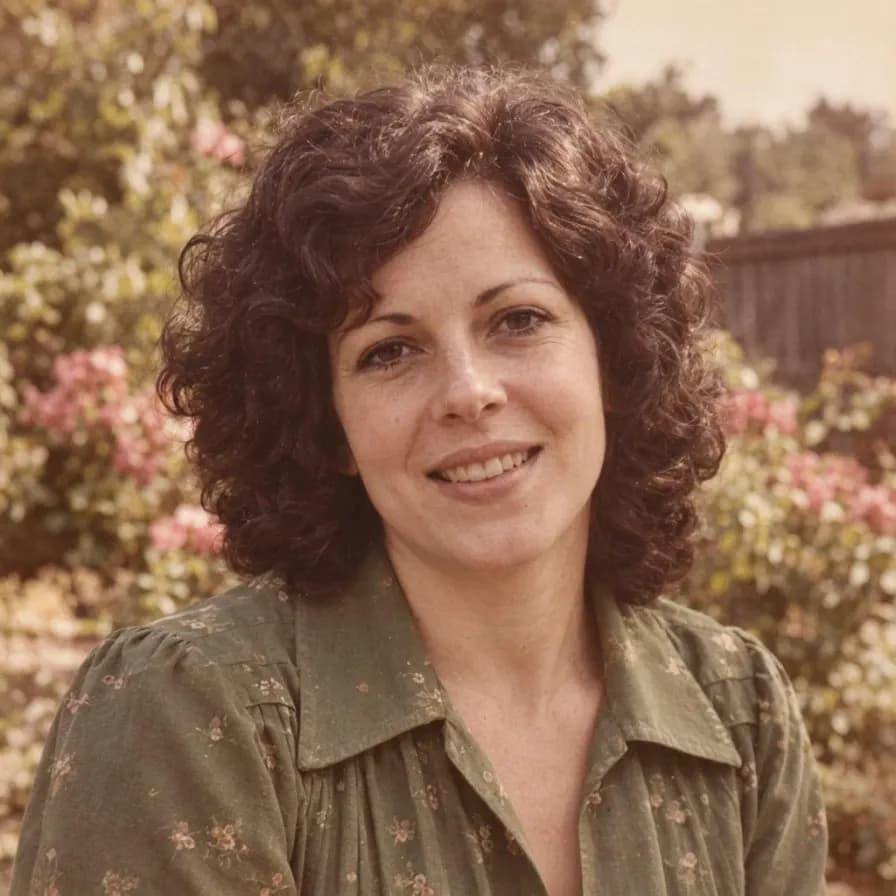
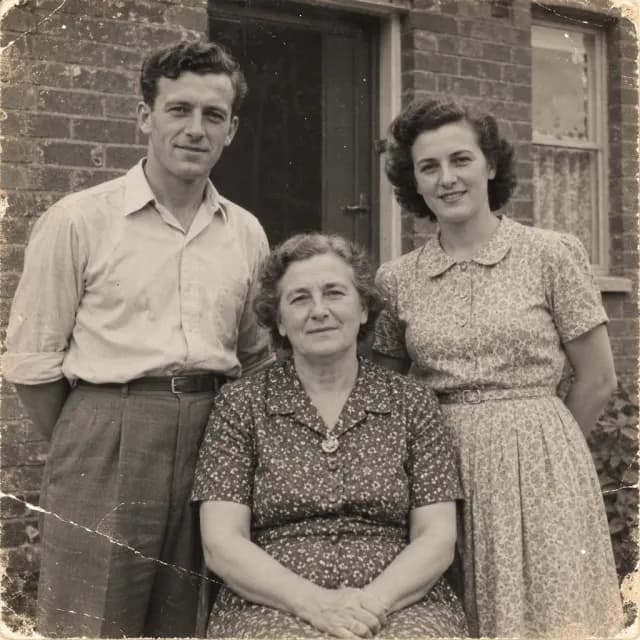
Sửa chữa bức ảnh nhóm và khám phá màu sắc hợp lý đồng thời giữ lại những người và sự sắp xếp ban đầu làm tài liệu tham khảo. Màu sắc được thêm vào là một cách diễn giải về quá khứ.
Sử dụng bức ảnh đường phố cũ hơn để so sánh việc sửa chữa các vết xước và phai màu trên các tòa nhà, phương tiện và xe đạp. Xem lại đầu ra để tìm chi tiết kiến trúc đã bị thay đổi.
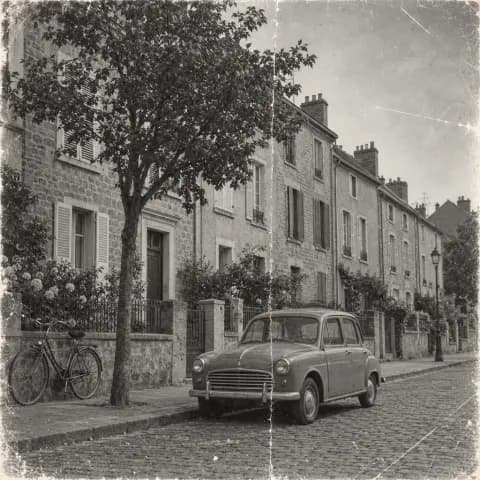
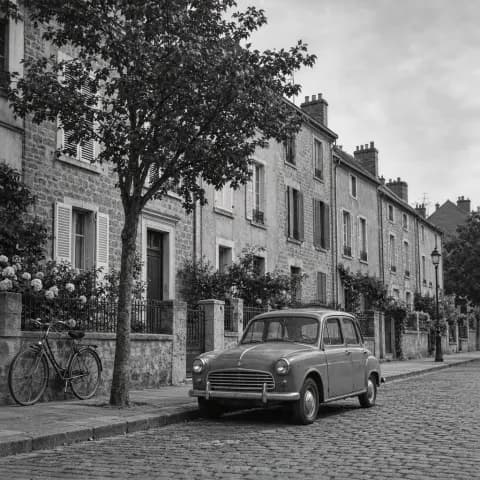
Bắt đầu bằng bản quét rõ nét hoặc ảnh chụp bản in gốc dưới ánh sáng đều.
Sử dụng bản quét rõ nhất bạn có, hiển thị toàn bộ bức ảnh.
Giữ nguyên hiệu ứng đen trắng hoặc màu sắc ban đầu, hoặc yêu cầu phục hồi kèm tô màu.
So sánh khuôn mặt và các chi tiết với ảnh gốc, sau đó tải xuống hoặc tiếp tục chỉnh sửa.
Giảm thiểu các vết xước nhỏ, vết bụi và dấu vết trên bề mặt bằng cách sử dụng vùng ảnh xung quanh làm tham chiếu.
Sử dụng khuôn mặt, độ tuổi và biểu cảm gốc để hướng dẫn quá trình sửa chữa. Kiểm tra kết quả để xem có chi tiết nào bị thay đổi không.
Cải thiện độ phơi sáng không đều và màu sắc bị phai mà không làm thay đổi có chủ ý khung cảnh ban đầu.
Giữ nguyên cách xử lý ban đầu hoặc khám phá cách diễn giải màu sắc tiết chế của ảnh đen trắng hoặc nâu giả cổ.
Làm việc với ảnh chân dung cá nhân, ảnh chụp nhóm gia đình và ảnh đường phố hoặc du lịch cũ.
Tải xuống bức ảnh đã được sửa chữa hoặc sử dụng các công cụ hình ảnh của Raphael để tinh chỉnh chi tiết và khám phá các chỉnh sửa khác.
Tìm hiểu về cách chọn ảnh, sửa chữa hư hỏng và giải thích kết quả phục hồi từ AI.
Công cụ này có thể giảm các vết xước nhỏ, bụi, nếp gấp và hiện tượng phai màu bằng cách sử dụng bức ảnh có thể nhìn thấy làm tham chiếu. Kết quả phụ thuộc vào mức độ hư hỏng và chi tiết vẫn còn hiện diện trong nguồn.
Có, chế độ mặc định yêu cầu giữ nguyên cách xử lý ban đầu. Chỉ chọn Phục hồi và tô màu khi bạn muốn diễn giải bằng màu sắc.
Các hướng dẫn yêu cầu bảo tồn danh tính, độ tuổi và biểu cảm của từng người. __BRAND-6__ vẫn có thể thay đổi các chi tiết, đặc biệt là khi hư hỏng che khuất khuôn mặt, vì vậy hãy so sánh kết quả đầu ra một cách cẩn thận.
Không. Việc tô màu tạo ra màu sắc hợp lý chứ không phải bằng chứng về trang phục, tông màu da hoặc môi trường xung quanh ban đầu. Hãy giữ lại bản quét gốc làm tài liệu tham khảo lịch sử của bạn.
Không thể khôi phục đáng tin cậy thông tin bị thiếu chỉ từ bức ảnh. Công cụ này dành cho các bức ảnh có thể nhìn thấy với hư hỏng có thể sửa chữa; không coi chi tiết do mô hình tự tạo là một bản ghi đích thực.
Sử dụng bản quét rõ ràng, hoặc chụp ảnh bản in phẳng dưới ánh sáng đều không bị chói. Chụp toàn bộ bức ảnh và tránh ảnh chụp màn hình hoặc nén lặp đi lặp lại. Nút này hiển thị chi phí tín dụng trước khi tạo.
Khám phá thêm các hiệu ứng và cách chỉnh sửa hình ảnh của bạn.

Làm sạch vết xước, bụi bẩn và hiện tượng phai màu trong những bức ảnh cũ. Giữ nguyên giao diện ban đầu hoặc chọn tô màu tùy chọn, sau đó so sánh kết quả với ảnh gốc của bạn.