Công cụ đổi tư thế AI: Trước và Sau

Xem cùng một người ở các tư thế khác nhau, từ ảnh selfie đến ảnh phong cách đường phố.

Thay đổi tư thế ảnh selfie mà vẫn giữ nguyên nhận diện khuôn mặt

Sử dụng công cụ đổi tư thế ảnh AI để tạo tư thế mới cho bức ảnh selfie có sẵn. Ở đây, ảnh selfie thẳng đứng trở thành một bức ảnh chụp cận cảnh và tự nhiên hơn, trong khi khuôn mặt, trang phục và tai nghe của nhân vật vẫn được giữ nguyên.

Ngồi trên giường chụp ảnh selfie trước gương đeo tai ngheTư thế tham khảo
Ngả người và chạm vào tai nghe khi chụp selfie trước gươngTư thế ví dụ

Mô tả tư thế tùy chỉnh và vị trí đặt tay

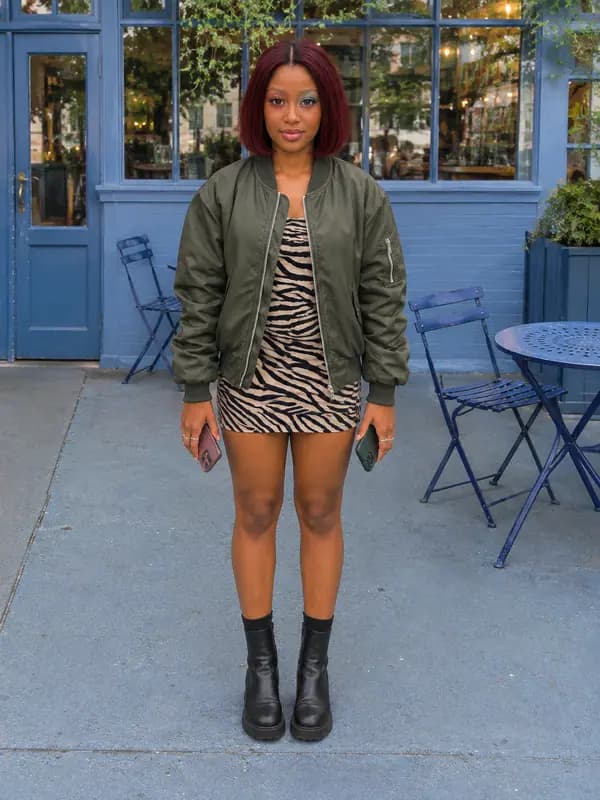
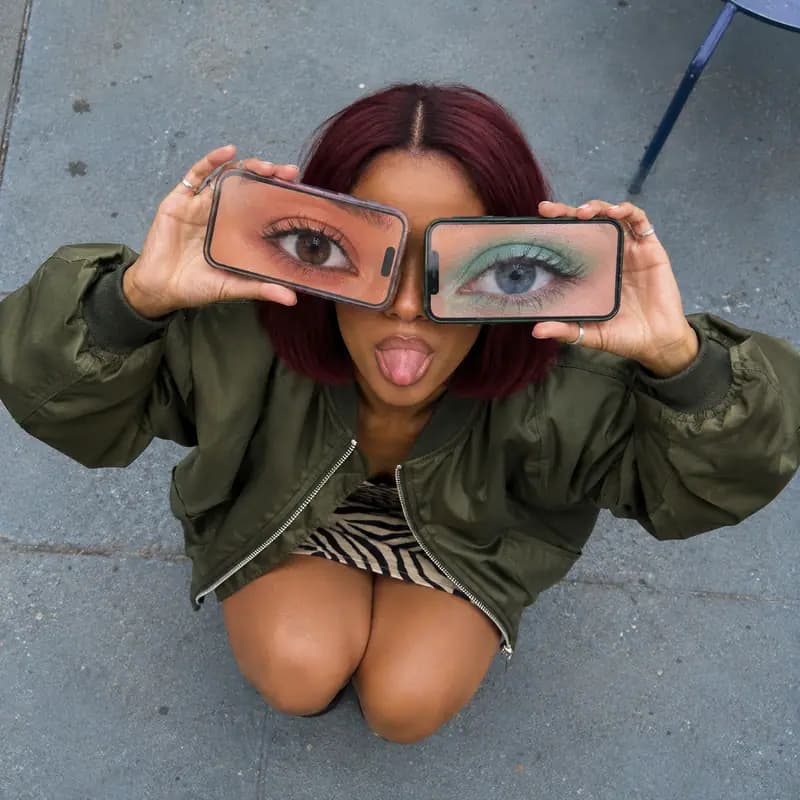
Mô tả hành động của nhân vật và vị trí đặt tay. Ở đây, nhân vật đang ngồi xổm, ngước nhìn lên, thè lưỡi và giữ một chiếc điện thoại trước mỗi bên mắt.

Đứng trực diện với mỗi tay buông thõng cầm một chiếc điện thoạiTư thế tham khảo
Góc nhìn từ trên xuống của tư thế ngồi xổm với hai chiếc điện thoại che kín đôi mắtTư thế ví dụ

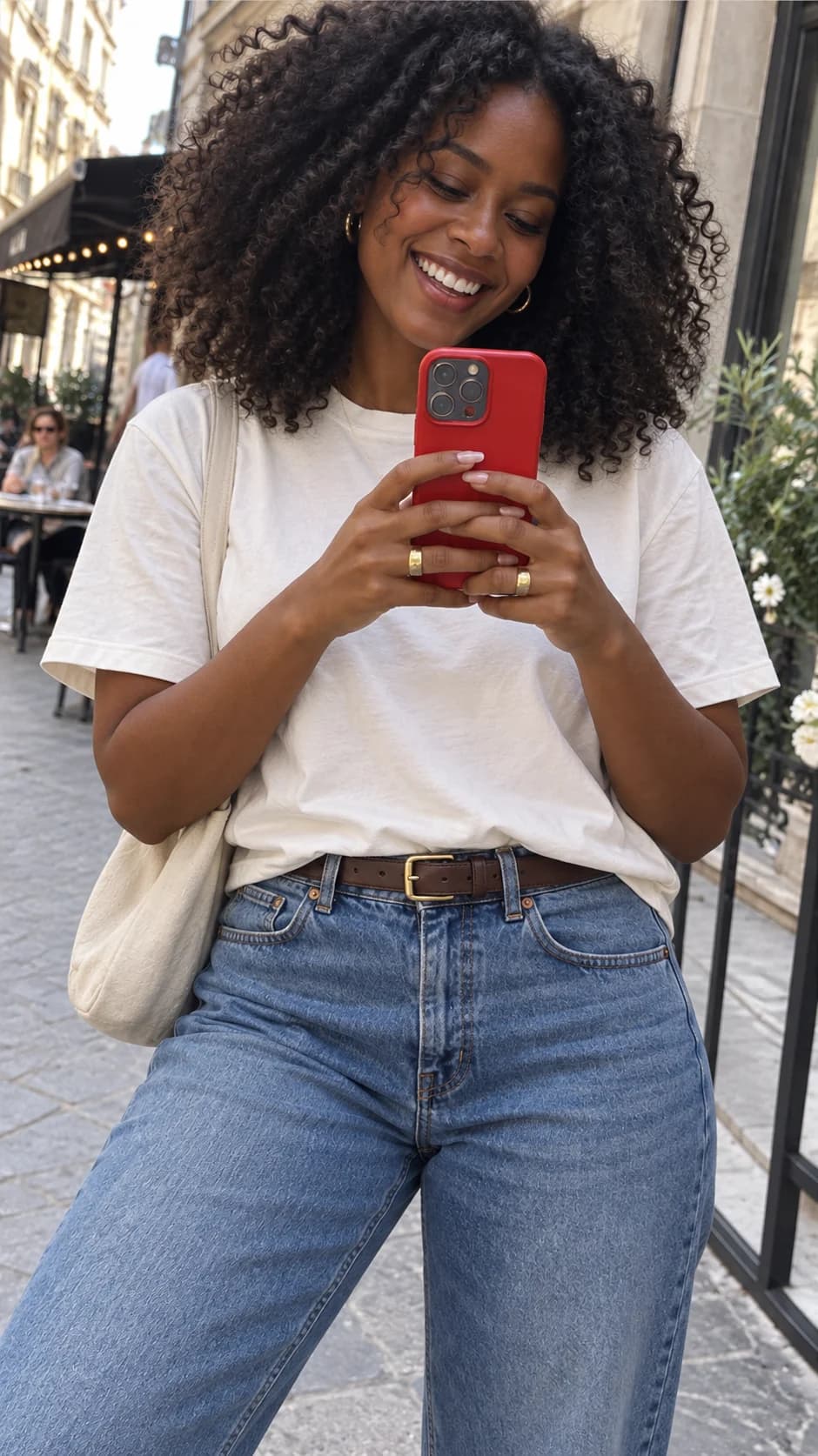
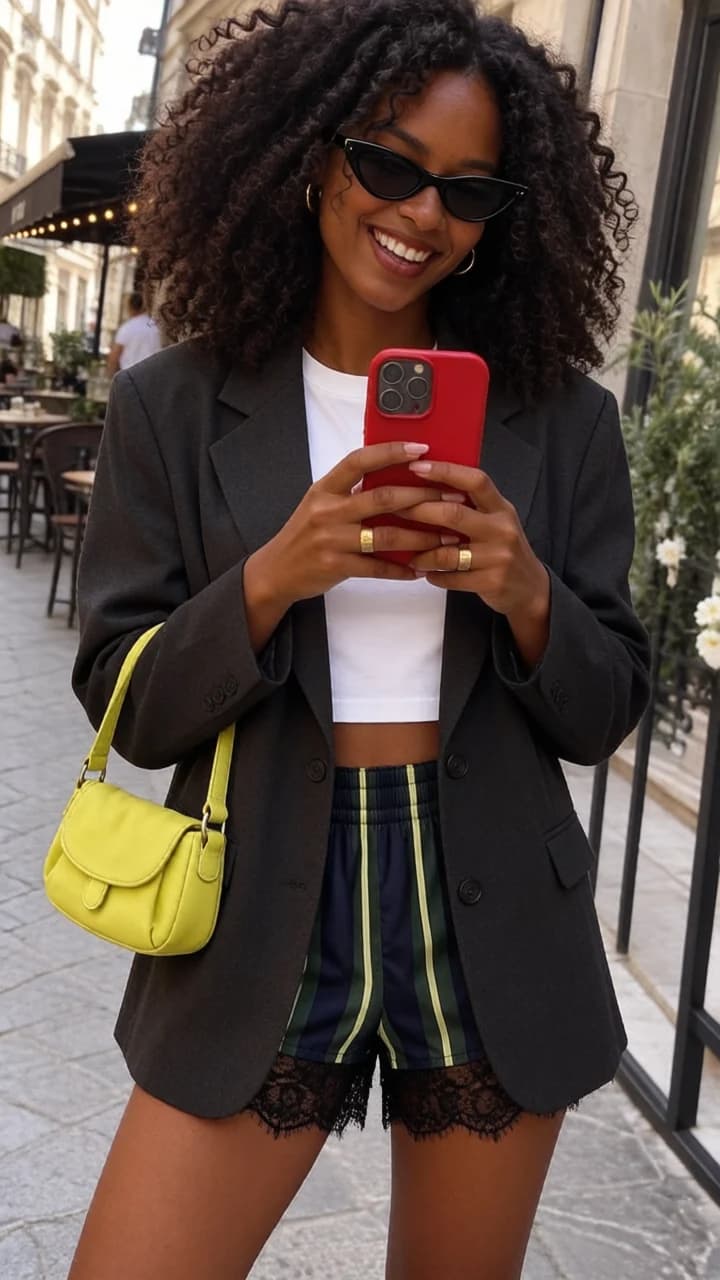
Thay đổi tư thế trong ảnh chụp toàn thân trang phục

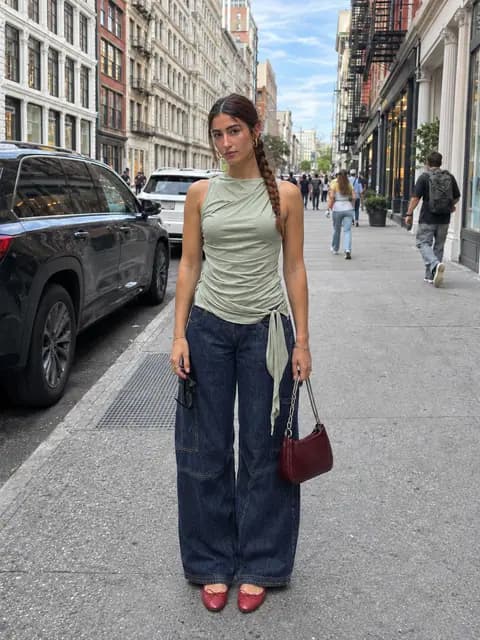
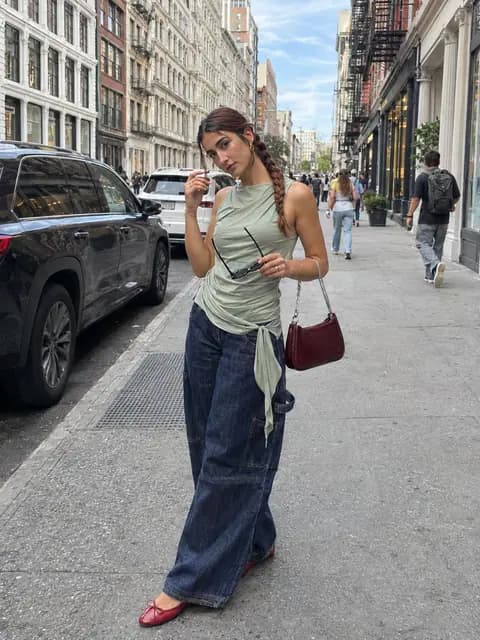
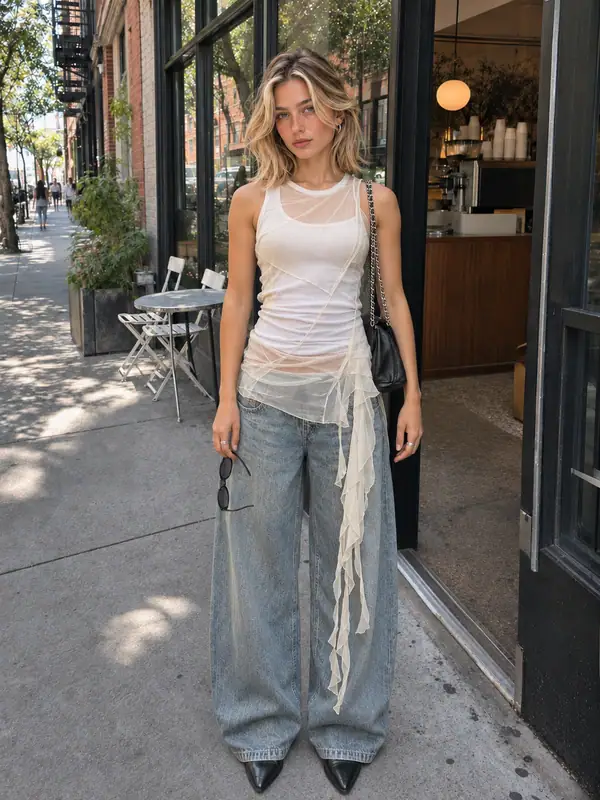
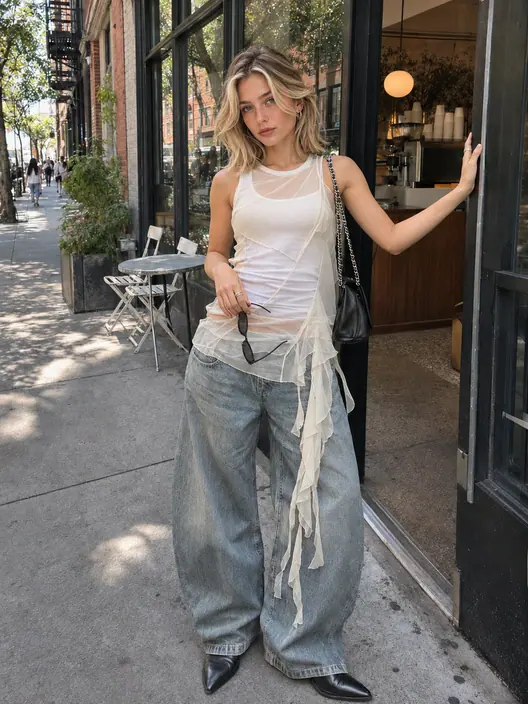
Thay đổi tư thế trong bức ảnh toàn thân để bức ảnh thời trang có thêm chuyển động. Tại đây, một cú xoay người nhẹ và một tay giơ lên giúp bức chân dung đường phố trở nên tự nhiên hơn, đồng thời vẫn giữ được trọn vẹn trang phục và kính râm trong khung hình.

Đứng tự nhiên trên phố với một tay cầm kính râm sang bên cạnhTư thế tham khảo
Xoay người nhẹ nhàng và vén tóc lên trong khi tay cầm kính râm trên phốTư thế ví dụ

Cách thay đổi tư thế trong ảnh

Bắt đầu bằng một bức chân dung đứng và sử dụng ví dụ cửa quán cà phê để xem cách chọn một tư thế thoải mái hơn.

  1. Tải ảnh lên

    Tải lên một bức ảnh rõ nét của một người. Đối với tư thế toàn thân, hãy giữ đầy đủ bàn tay và bàn chân trong khung hình.

  2. Chọn một tư thế

    Chọn Nghiêng người sang một bên trong phần Tư thế thời trang, hoặc mô tả vị trí cơ thể, cách đặt tay chân và hướng nhìn trong phần Tùy chỉnh.

  3. Tạo và tải xuống

    Chọn Tạo, sau đó kiểm tra lại tư thế trước khi lưu hình ảnh.

Từ một bức ảnh đến tư thế mới

Sử dụng một bức ảnh để thử bước đi tự nhiên, tư thế ngồi thư thái hoặc tư thế thể hiện cách cầm một sản phẩm.

50 Tư thế có sẵn

Khám phá bốn danh mục: Tư thế thời trang, Trưng bày sản phẩm, Chi tiết trang phục và Phụ kiện.

Giữ nguyên nhận diện nhân vật

Công cụ thay đổi tư thế ảnh AI sử dụng hình ảnh gốc của bạn làm tài liệu tham khảo cho khuôn mặt, mái tóc và trang phục của nhân vật.

Tư thế trưng bày sản phẩm

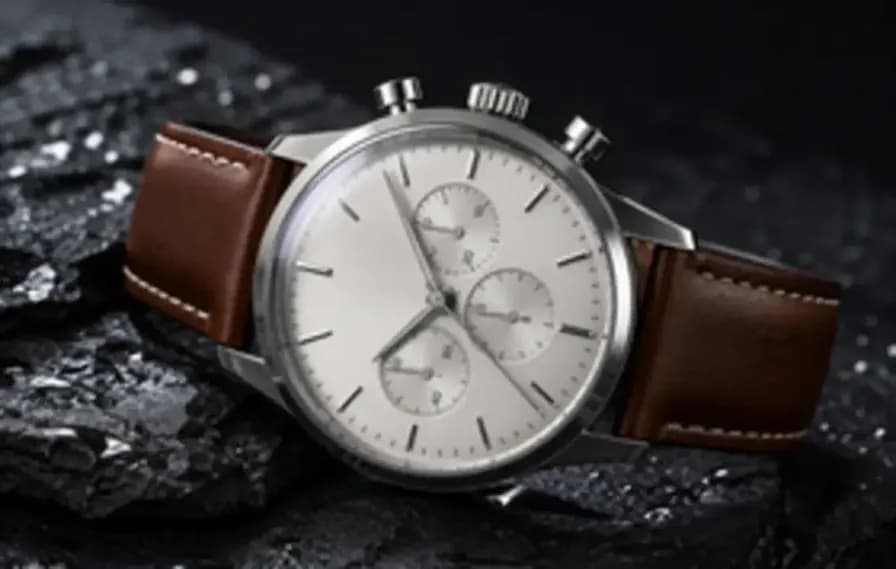
Thêm ảnh sản phẩm tùy chọn vào một mẫu có sẵn tương thích, chẳng hạn như cầm chai ở độ cao ngang ngực hoặc đeo đồng hồ.

Mô tả tư thế tùy chỉnh

Viết tư thế theo cách diễn đạt của riêng bạn, chẳng hạn như “ngồi trên bậc thang, đặt một tay lên đầu gối và quay mặt đi hướng khác.”

Tư thế thời trang toàn thân

Thử đi bộ, quay đầu nhìn lại hoặc tựa vào ghế để thể hiện trang phục trông như thế nào ở các tư thế khác nhau.

Chi tiết trang phục và phụ kiện

Vuốt tóc sang một bên, kéo nhẹ gấu áo hoặc điều chỉnh kính để làm nổi bật chi tiết trang phục và phụ kiện.

Chọn Gói của Bạn

Hình ảnh miễn phí có hình mờ. Nâng cấp để có đầu ra sạch sẽ, tạo nhanh hơn và sử dụng thương mại.

Câu hỏi thường gặp về Trình tạo tư thế AI

Mẹo chọn ảnh, mô tả tư thế và thêm hình ảnh sản phẩm.

1

Làm thế nào để thay đổi tư thế của người trong ảnh bằng AI?

Tải lên một bức ảnh chụp chân dung, sau đó chọn mẫu có sẵn hoặc chuyển sang chế độ Tùy chỉnh để mô tả tư thế. Đối với ảnh toàn thân, hãy thử các mẫu như Bước đi tự nhiên, Dựa người sang bên hoặc Ngồi trên ghế.

2

Loại ảnh nào mang lại kết quả tốt nhất?

Hãy sử dụng ảnh chụp rõ nét, đủ sáng của một người có thể nhìn rõ mặt. Đối với tư thế toàn thân, hãy chọn hình ảnh hiển thị toàn bộ cơ thể, bao gồm cả tay và chân.

3

Cách viết câu lệnh (prompt) cho tư thế tùy chỉnh như thế nào?

Bắt đầu bằng hành động, sau đó bổ sung vị trí tay chân và hướng nhìn. Ví dụ: “Ngồi nghiêng trên ghế đẩu, một tay giữ vành mũ, hướng mắt nhìn ra cửa sổ.”

4

Tôi có thể thêm hình ảnh sản phẩm không?

Có. Khi bạn chọn mẫu Trưng bày sản phẩm hoặc Phụ kiện, bạn có thể tải thêm ảnh sản phẩm làm tài liệu tham khảo cho vật dụng nhân vật đang cầm hoặc mặc. Đối với ảnh chân dung thông thường, chỉ cần ảnh chân dung là đủ.

5

Tính năng này có làm thay đổi khuôn mặt hoặc trang phục của tôi không?

Công cụ này sử dụng khuôn mặt và trang phục gốc làm tài liệu tham khảo. Việc thay đổi tư thế có thể vẽ lại một phần hình ảnh, do đó các chi tiết khuôn mặt, nếp gấp vải và phông nền có thể thay đổi nhẹ.

6

Tôi có thể chọn tỷ lệ khung hình cho ảnh của mình không?

Có. Hãy sử dụng bộ chọn tỷ lệ khung hình bên cạnh nút Tạo. Thử dùng 3:4 cho ảnh trang phục toàn thân hoặc 1:1 cho bài đăng mạng xã hội hình vuông. Nếu bạn không chắc chắn, hãy giữ nguyên ở chế độ Auto.

Tiếp tục chỉnh sửa hình ảnh của bạn

Tiếp tục quy trình làm việc của bạn với một công cụ hình ảnh Raphael khác.

Raphael AI

Thử tư thế mới cho bức ảnh của bạn

Công cụ tạo tư thế AI

Sử dụng AI để tạo tư thế mới cho ảnh của bạn mà không cần chụp lại.