

AI İnfografik Oluşturucu

Referans görsel olarak örneğini eklemek için bir şablon seçin. Göstermek istediğiniz içeriği girin ve ardından infografiğinizi oluşturun.

Raphael AI ile infografikler oluşturun. 30 şablon arasından bir referans örnek seçin, konunuzu, metninizi ve verilerinizi girin; zaman çizelgeleri, karşılaştırmalar, süreç kılavuzları ve görsel açıklamalar oluşturun.

Referans Resimleri (İsteğe Bağlı)
0 / 3,000
Yapay Zeka Geliştir
Model
En Boy Oranı
Çıktı Sayısı
Çözünürlük
Kalite
Hızlı

Fikirleriniz için İnfografik Şablonları

Resimli listeler ve zaman çizelgelerinden çizgi roman anlatımlarına ve araştırma özetlerine kadar 30 farklı şablonu keşfedin; farklı konuların nasıl görünebileceğini inceleyin.

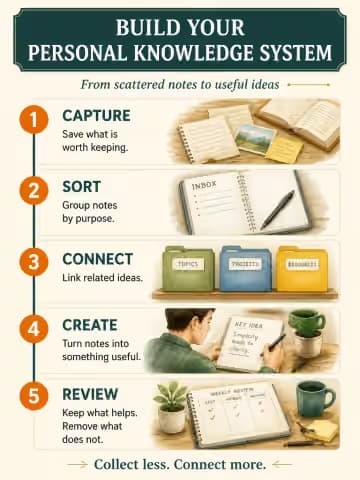
Notları görsel açıklamalara dönüştürün

Bir yöntemi özet sayfasında düzenleyin veya bir çizgi roman aracılığıyla bir kavramı açıklayın. Bir şablon seçin ve ders çalışma notlarınızı, eğitim maddelerinizi veya AI araç ipuçlarınızı girin, ardından bir ders, blog veya sosyal medya gönderisi için bir infografik oluşturun.
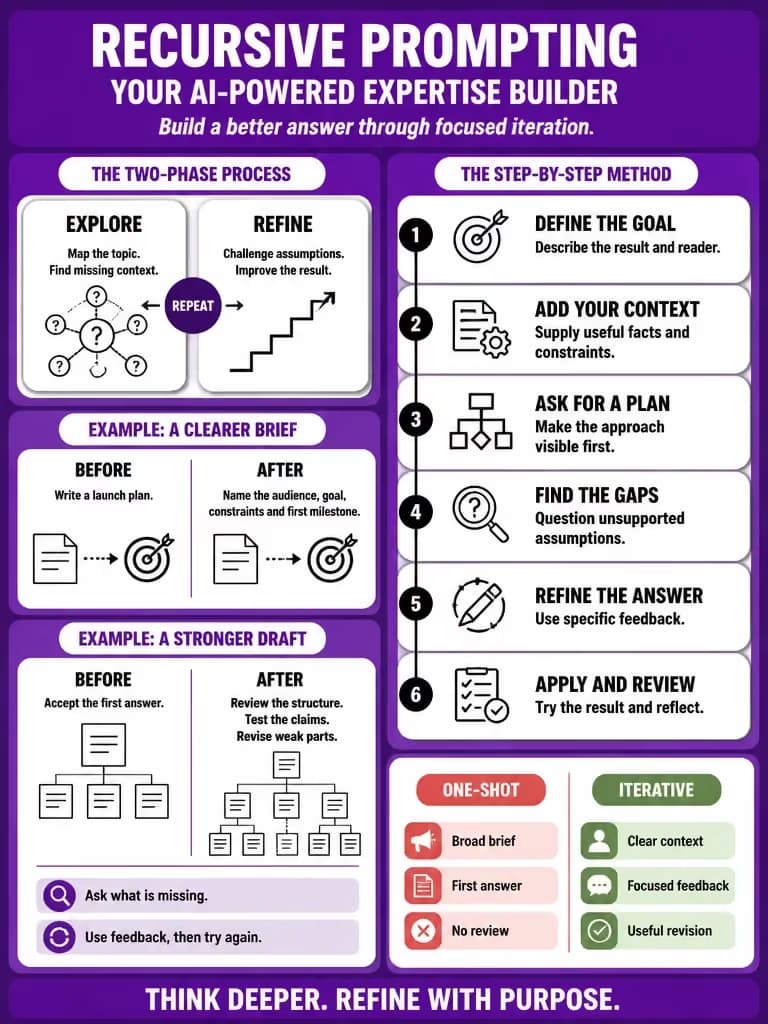
Özyinelemeli komut istemi — Modüler kopya kağıdı
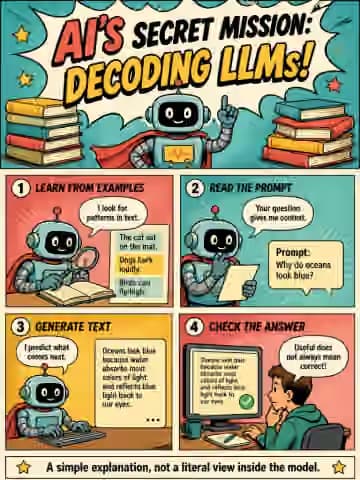
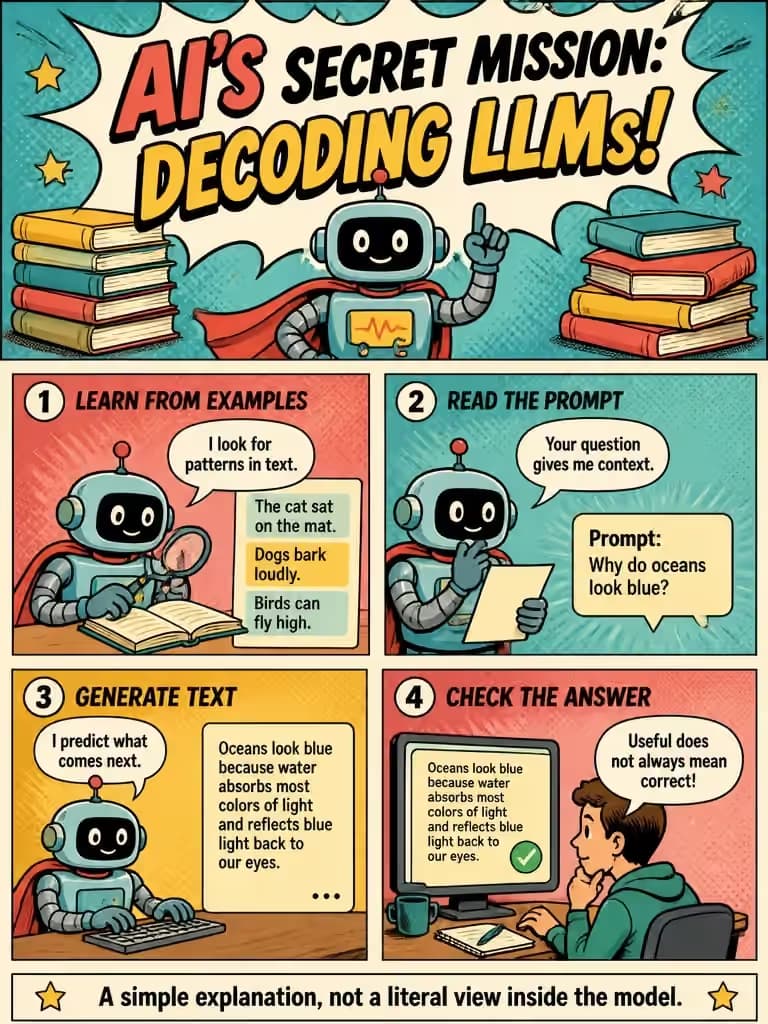
Büyük dil modelleri nasıl çalışır — Hikaye panosu açıklaması

Adımları ve öncelikleri gösterin

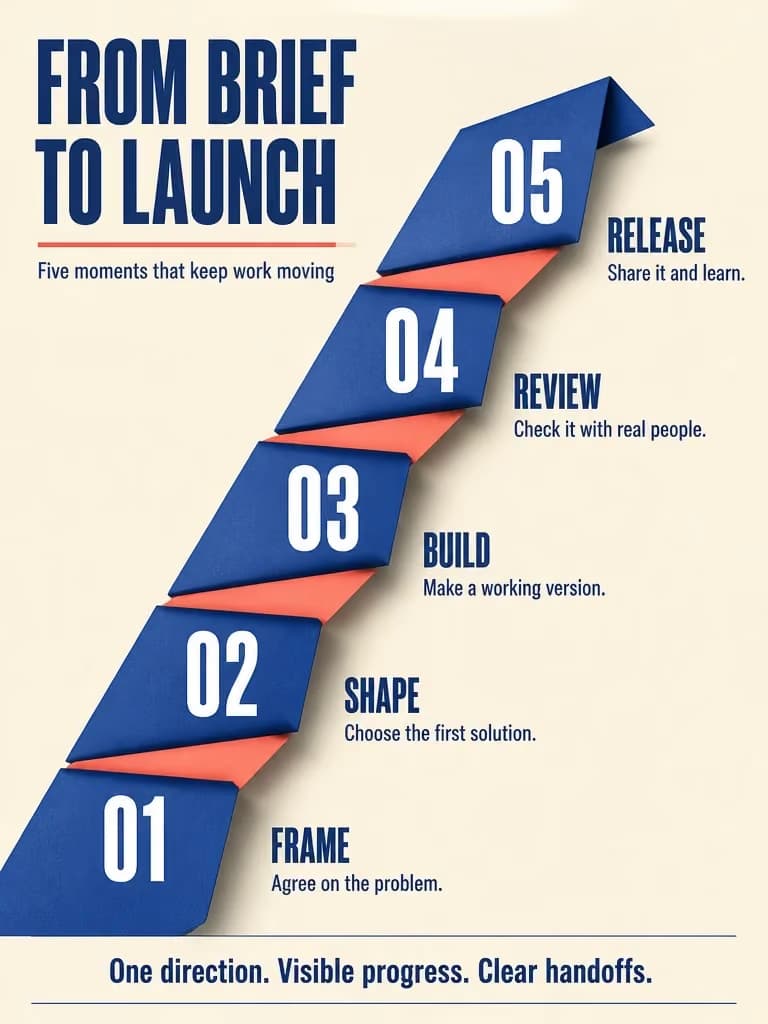
Numaralandırılmış adımlar ve oklarla bir süreci açıklayın ya da fikirlerin birbirini nasıl tamamladığını göstermek için piramit kullanın. Bu infografik şablonları öğreticilere, işe alım talimatlarına ve öğrenme çerçevelerine uygundur. Kılavuzu görevinize özel kılmak için gerçek adımları ve sıralarını ekleyin.

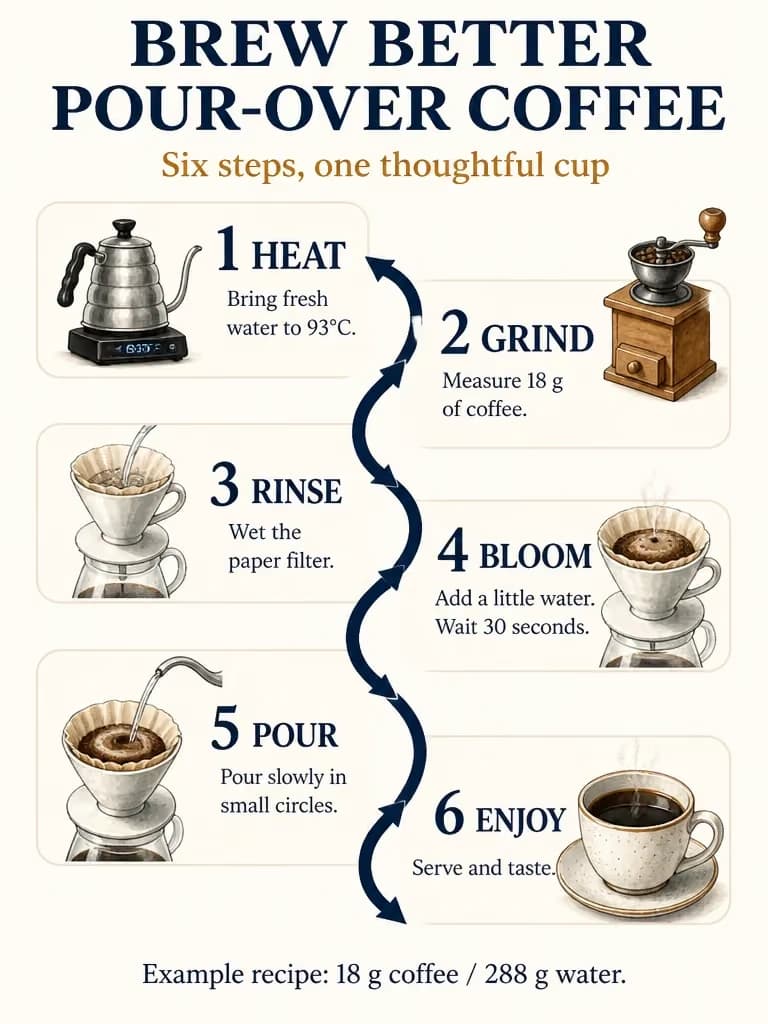
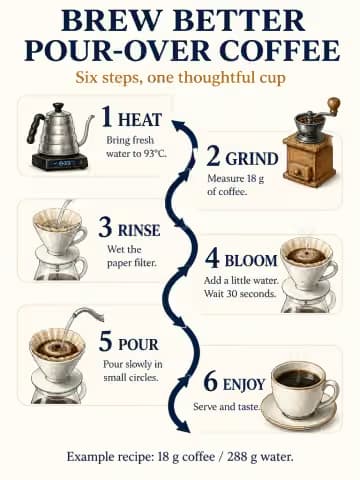
V6 filtre kahve — Akış şeması
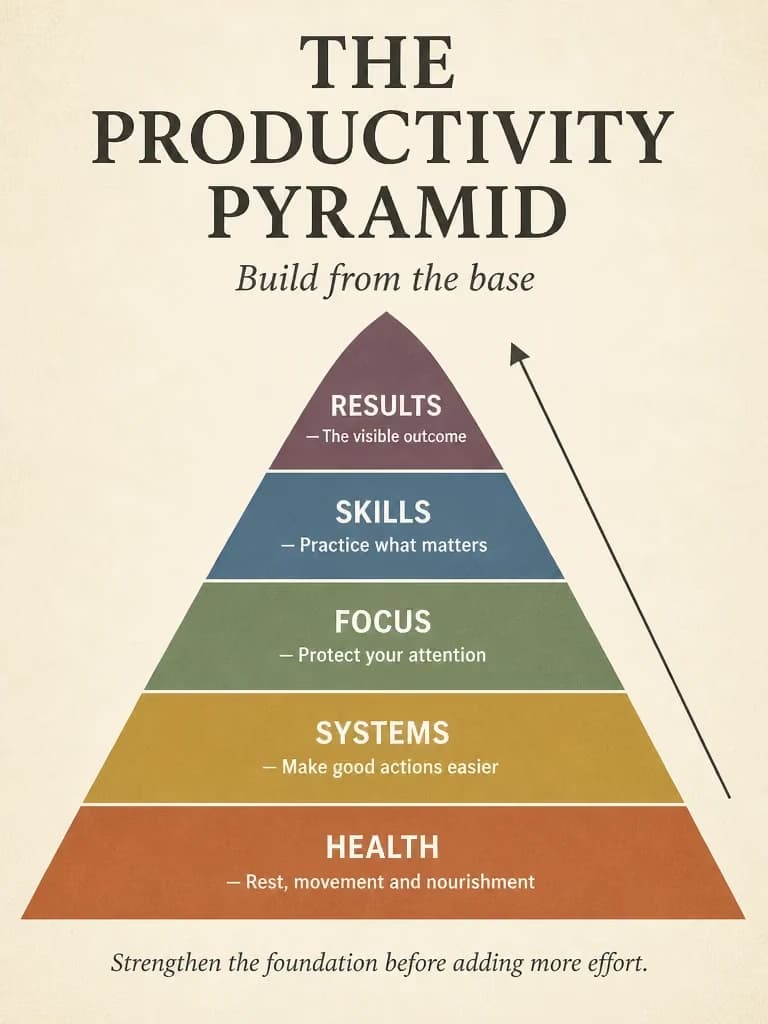
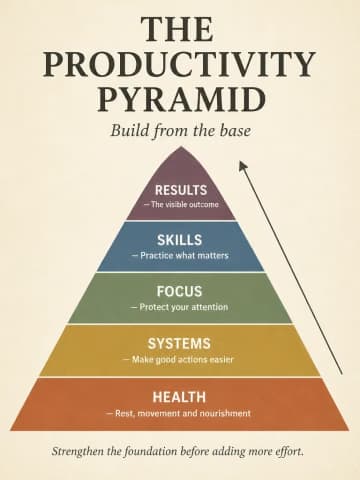
Üretkenlik piramidi — Piramit diyagramı

Araştırmaları ve teknik sistemleri özetleyin

Çalışma bulgularınızı, deney sonuçlarınızı veya mimari notlarınızı tek bir görselde birleştirin. Kanıt haritaları ve sistem diyagramları, okuyucuların bir incelemeyi takip etmesine veya bileşenlerin nasıl bağlandığını görmesine yardımcı olur. Gösterilmesini istediğiniz sayıları, etiketleri ve kaynakları sağlayın, ardından paylaşmadan önce oluşturulan metni ve diyagramları kontrol edin.

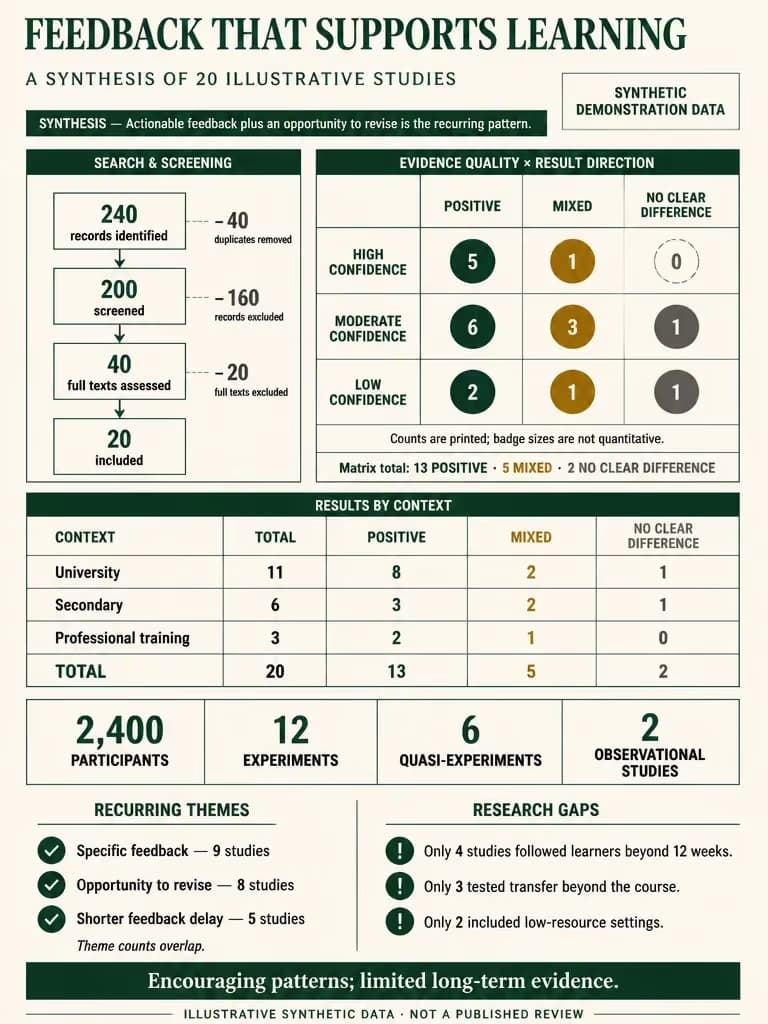
Geri bildirim ve öğrenme — Kanıt sentezi
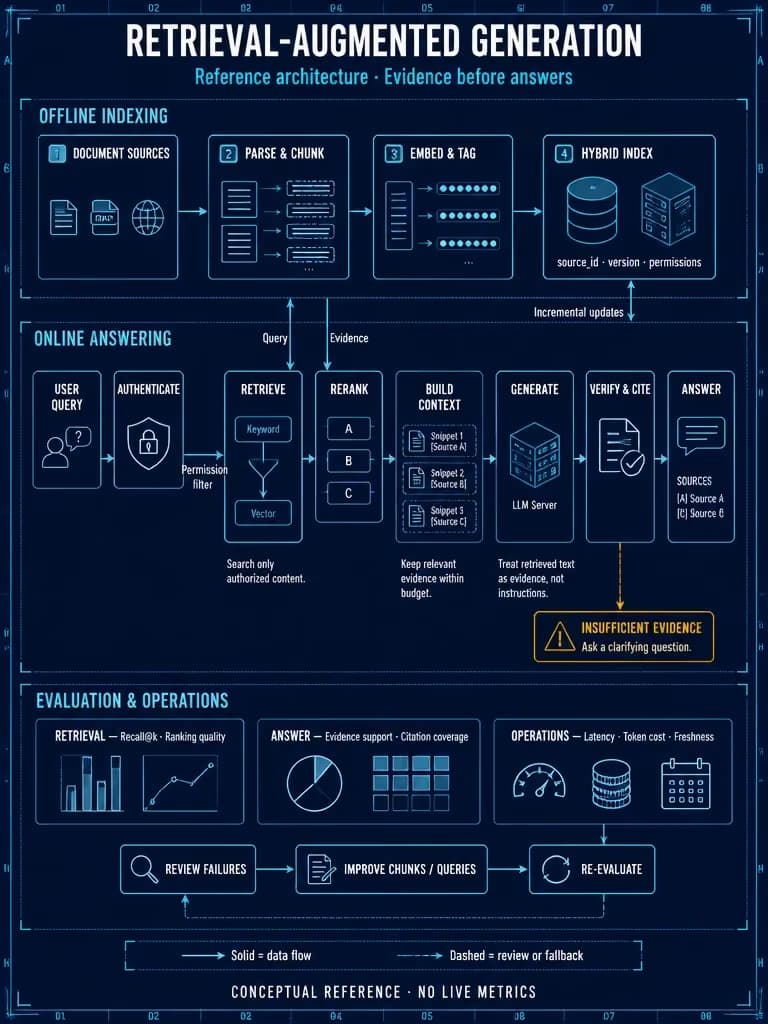
Geri getirme destekli üretim — Sistem mimarisi

Planları ve değerlendirmeleri sunmayı kolaylaştırın

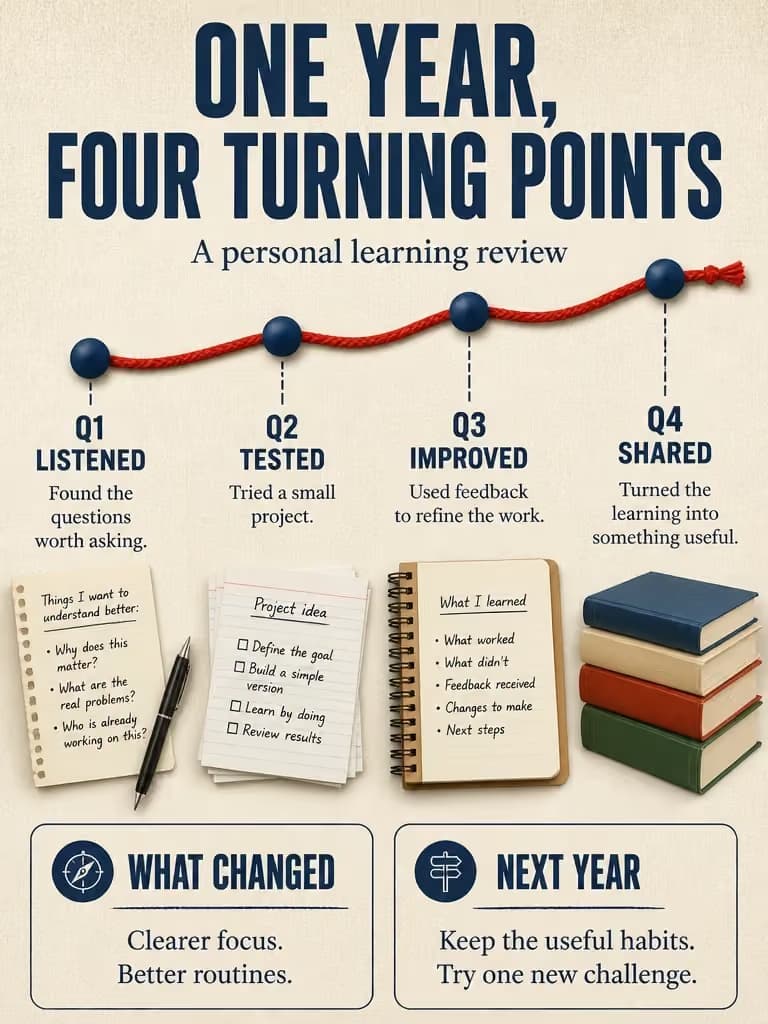
Proje kilometre taşlarını bir yol haritasına dönüştürün veya bir yıllık ilerlemeyi özetleyin. Bir ekip toplantısı veya kişisel plan için tarihleri, başarıları ve sonraki adımları girin. Şablon değiştirmek girdiğiniz içeriği korur.

Bir büyüme yılı — Dönüm noktası incelemesi
Fikirden lansmana — Yol haritası

Günlük konular için görsel kılavuzlar oluşturun

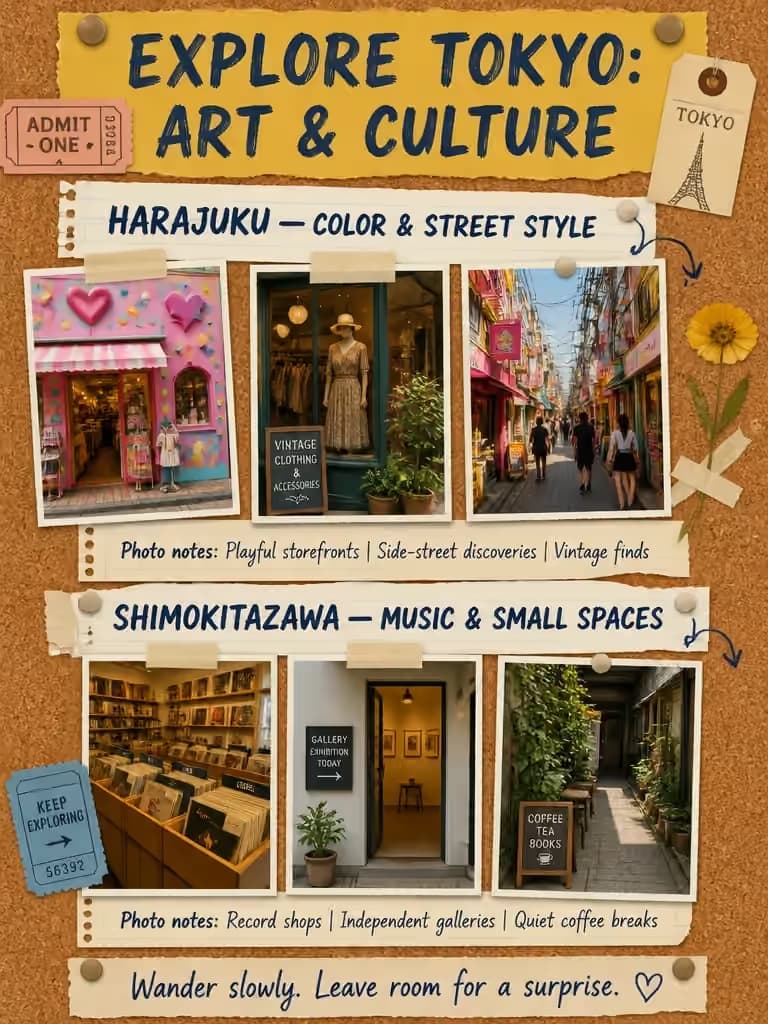
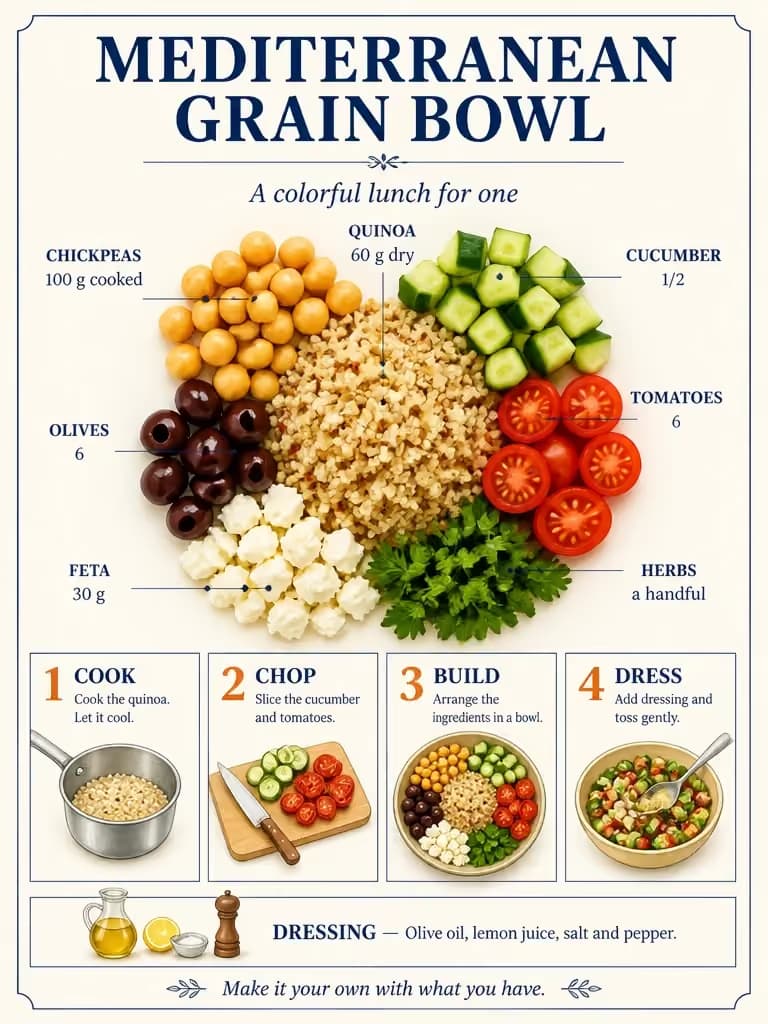
Malzemeleri ve pişirme adımlarını bir tarif infografiğinde sunun veya seyahat fikirlerini bir foto kolajda toplayın. Konuyu, önemli noktaları ve istediğiniz atmosferi tanımlayın. Resimli kılavuzlar ve özgün stiller; kişisel projeler, bültenler ve sosyal medya gönderileri için seçenekler sunar.

Akdeniz tahıl kasesi — Bileşen dökümü
Tokyo sanatı ve kültürü — Gruplandırılmış fotoğraf koleksiyonu

İnfografik şablonları

AI ile İnfografik Nasıl Oluşturulur?

Bir şablon seçin, içeriğinizi girin ve indirmek için bir infografik oluşturun.
  1. Liste infografiği
    Liste infografiği
    Adım adım kılavuz
    Adım adım kılavuz
    Akış şeması
    Akış şeması
    Piramit diyagramı
    Piramit diyagramı
    Kategori diyagramı
    Kategori diyagramı
    Hikaye panosu açıklaması
    Hikaye panosu açıklaması

    Bir infografik şablonu seçin

    Bir liste, zaman çizelgesi, karşılaştırma veya görsel stil seçin. Örneği, referans görsel olarak otomatik olarak eklenir.

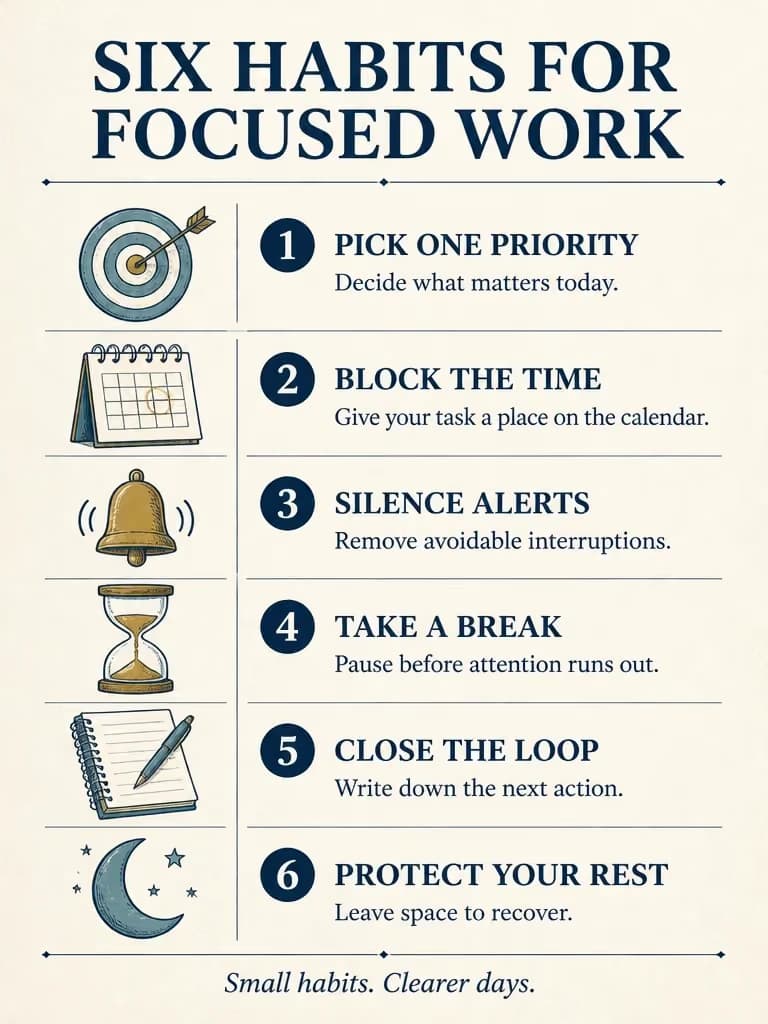
  2. Odaklanarak çalışmak için altı alışkanlık
    Prompt
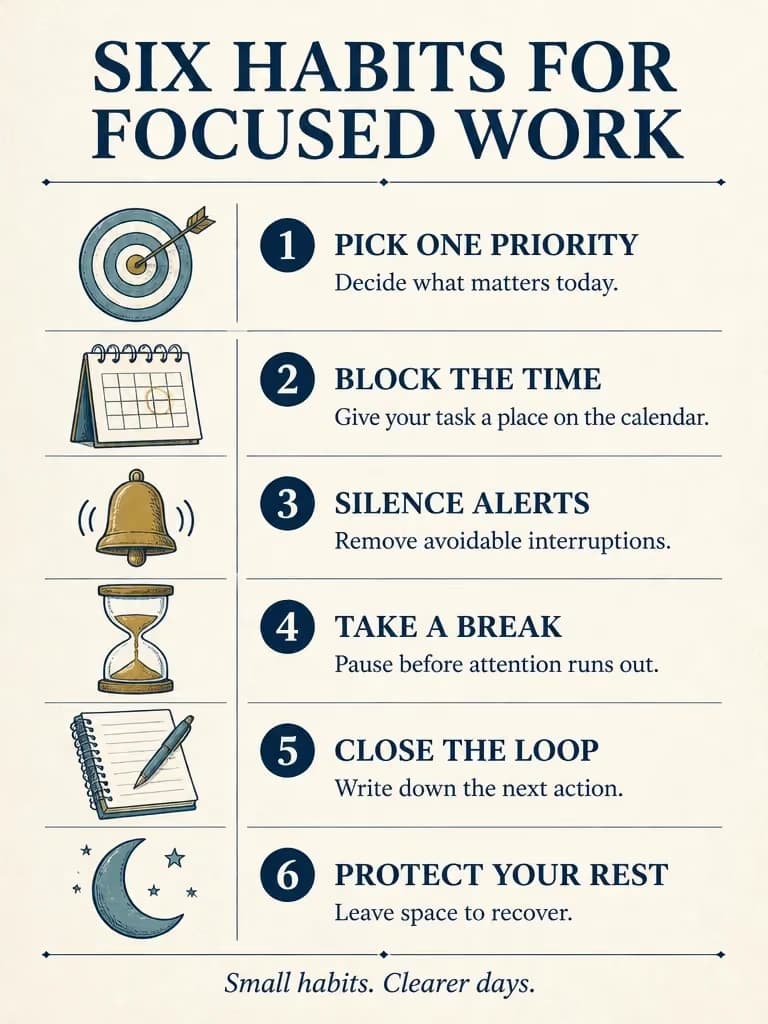
    Daha iyi odaklanmak için bir yapılacaklar listesi oluşturun

    Göstermek istediğiniz içeriği girin

    Konunuzu, başlığınızı, metninizi, adımlarınızı veya verilerinizi girin. Sistem, örnek düzeni ve stili referans olarak kullanır. Gerekirse içeriğinizde farklı bir metin dili belirtin.

  3. Odaklanarak çalışmak için altı alışkanlık

    Oluşturun ve inceleyin

    Bir model seçin, en boy oranını, çözünürlüğü ve kaleyi kontrol edin, ardından düğmenin kredi miktarını inceleyip görseli oluşturun. İndirmeden önce görseldeki metni ve sayısal verileri kontrol edin.

Metinden İnfografiğe, Düzen Odaklı Yapı

Görsel stiline rehberlik etmesi için bir örnek kullanın, kendi içeriğinizi girin ve oluşturma ayarlarını seçin.

30 infografik şablonu

Resimli listeler, zaman çizelgeleri, karşılaştırmalar, süreç kılavuzları ile çizgi roman, kara tahta ve kolaj gibi stiller arasından seçim yapın.

Kendi içeriğinizi girin

Uzun bir şablon komutunu düzenlemenize gerek yoktur. Konunuzu, ana noktalarınızı ve metninizi girin; gönderim sırasında sistem kısa bir referans görsel talimatı ekler.

Notlarınız ve verileriniz

İnfografik için kendi notlarınızı, verilerinizi, birimlerinizi, tarihlerinizi ve bağlamınızı sağlayın.

Örnekleri değiştirin ve içeriğinizi koruyun

Başka bir şablon seçmek, girdiğiniz içeriği korurken referans örneği değiştirir ve en-boy oranını ayarlar.

Esnek görsel boyutları

Sosyal medya gönderisi, sunum görseli veya eğitim materyali için en boy oranını, çözünürlüğü ve üretim kalitesini seçin.

İndirmeler ve geçmiş

Oluşturulan görseli indirin veya başka bir sürüm yapmak için geçmişten orijinal girdiyi ve ayarları geri yükleyin.

AI İnfografik Oluşturucu SSS

Şablonlar, içerik girişi, indirmeler ve değişiklik yapma hakkında yanıtlar.

1

Ne tür infografikler oluşturabilirim?

Listeler, nasıldır kılavuzları, karşılaştırmalar, zaman çizelgeleri, döngü diyagramları, piramitler, yol haritaları ve araştırma özetleri oluşturun. 30 şablon ayrıca çizgi roman, kara tahta, müze sergisi ve kolaj stillerini içerir. İçeriğinize uyan bir yapı seçin.

2

Metinden nasıl infografik oluşturabilirim?

Örneğini referans görsel olarak eklemek için bir şablon seçin. Konunuzu, metninizi ve verilerinizi girin, bir model ile üretim ayarları seçin ve ardından gönderin. Şablon seçmeden de bir komut yazabilirsiniz.

3

Şablon örneği infografiğimde görünecek mi?

Örnek, düzeni, renkleri ve illüstrasyon stilini yönlendirir; orijinal komutu girdiye eklenmez. Sistem, modele örnek metin ve verileri sizin içeriğinizle değiştirmesini söyler. Üretilen sonucu doğruluk açısından inceleyin.

4

Oluşturduktan sonra metni düzenleyebilir miyim?

Sonuç tam bir görseldir. İçeriğinizi ve ayarlarınızı geçmişten geri yükleyin, düzenleyin ve tekrar oluşturun. Şablon değiştirmek girdiğiniz içeriği korur.

5

Kendi araştırmamı veya verilerimi kullanabilir miyim?

Evet. Kendi bulgularınızı, rakamlarınızı, birimlerinizi ve kaynak etiketlerinizi girin. Bir raporda kullanmadan önce, üretilen grafiklerin ve illüstrasyonların doğruluğu dahil olmak üzere sonucu kaynaklarınızla karşılaştırarak kontrol edin.

6

Görselleri sosyal medya gönderilerinde veya sunumlarda kullanabilir miyim?

Oluşturulan görseli indirip sosyal medya gönderilerinde, bloglarda, sunumlarda veya öğretim materyallerinde kullanabilirsiniz. Görselin görüneceği yere uygun bir en boy oranı ve çözünürlük seçin, küçük metinlerin okunabilir olup olmadığını kontrol edin.

7

Tasarım becerisine veya ayrıntılı bir komuta ihtiyacım var mı?

Hayır. Bir referans örnek seçin ve göstermek istediğiniz içeriği girin. Sistem kısa bir referans görsel talimatı ekler; tam gönderim yine de seçilen modelin uzunluk sınırına uyar.

8

Bir infografik oluşturmak kaç kredi harcar?

Seçilen görsel modelinin mevcut fiyatlandırması geçerlidir. Oluştur düğmesi, içeriğiniz ve ayarlarınız için gereken kredileri gösterir. Sistem gönderim sırasında kısa bir referans görsel talimatı ekler; içeriğinizi, modelinizi veya ayarlarınızı değiştirdikten sonra miktarı kontrol edin.

Raphael AI

Sonraki Fikrinize Görsel Bir Biçim Verin