

AI Infografikgenerator

Välj en mall för att lägga till dess exempel som referensbild. Ange det innehåll du vill visa och generera sedan din infografik.

Skapa infografik med Raphael AI. Välj ett referensexempel bland 30 mallar, ange ditt ämne, text och data, och generera tidslinjer, jämförelser, processguider och visuella förklaringar.

Referensbilder (valfritt)
0 / 3,000
AI-förbättra
Modell
Bildförhållande
Antal utdata
Upplösning
Kvalitet
Snabb

Infografikmallar för dina idéer

Utforska 30 layouter, från illustrerade listor och tidslinjer till serieförklaringar och forskningssammanfattningar. Exemplen visar hur olika ämnen kan se ut.

Gör om anteckningar till visuella förklaringar

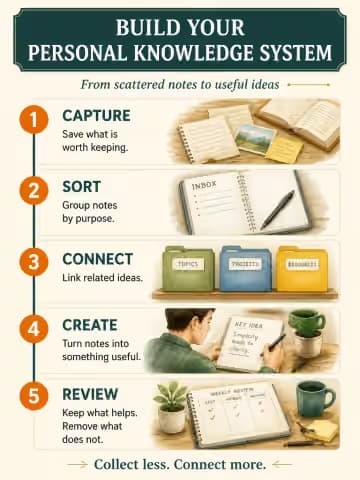
Organisera en metod i ett fuskblad eller förklara ett koncept genom en serie. Välj en mall och ange dina anteckningar, träningspunkter eller verktygstips för AI, och generera sedan en infografik för en lektion, blogg eller ett inlägg i sociala medier.
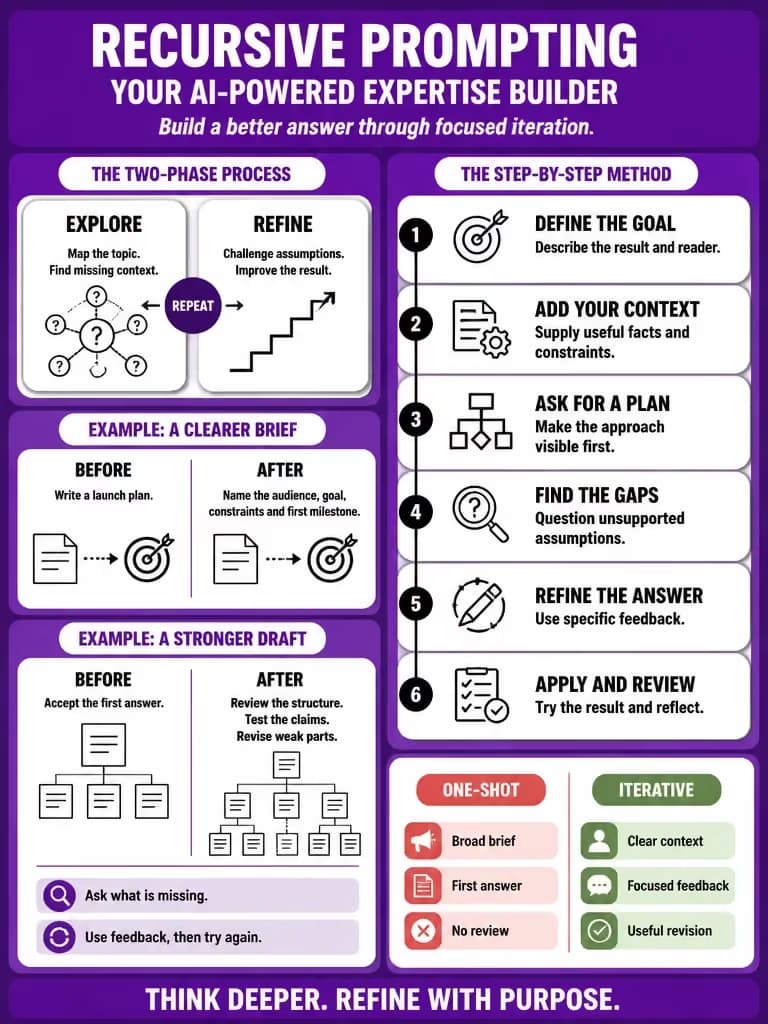
Rekursiv promptning — Modulär fusklapp
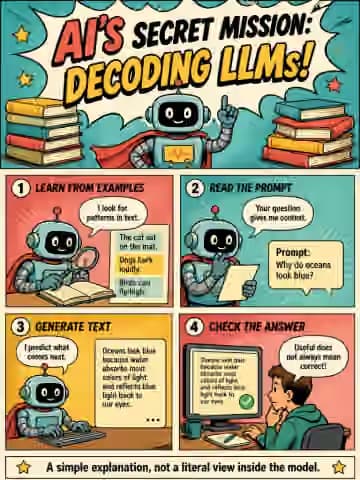
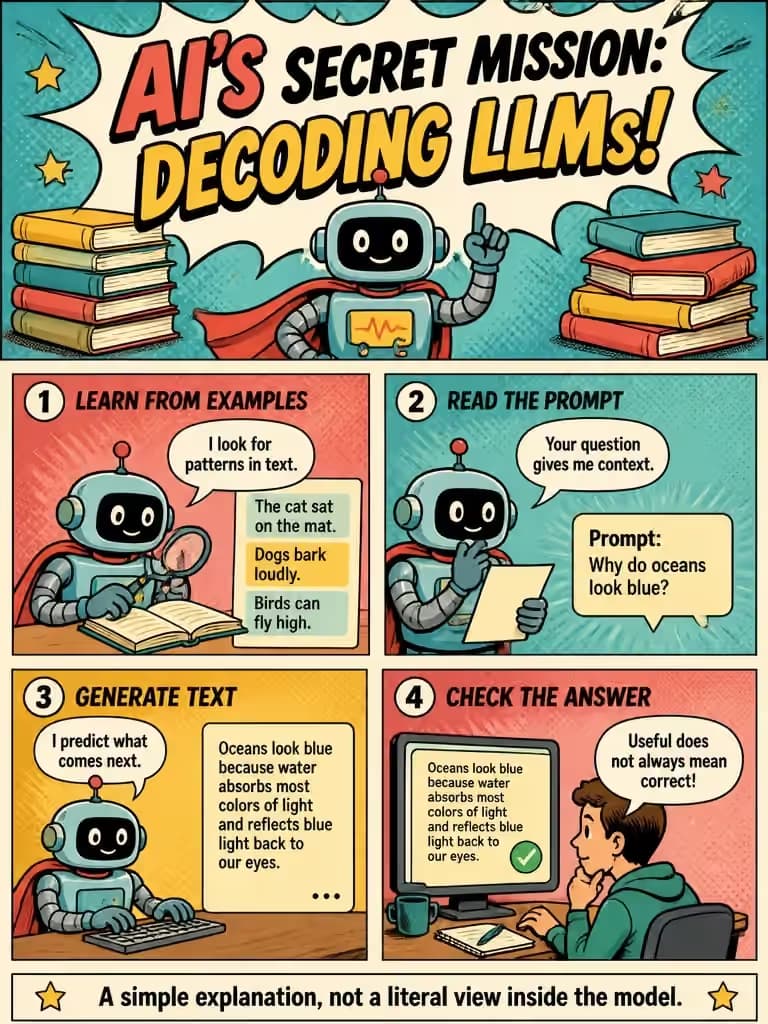
Hur stora språkmodeller fungerar — Storyboardsförklaring

Visa steg och prioriteringar

Förklara en process med numrerade steg och pilar, eller använd en pyramid för att visa hur idéer bygger på varandra. De här infografikmallarna passar för självstudier, introduktionsinstruktioner och läranderamar. Inkludera de faktiska stegen och deras ordning för att anpassa guiden till din uppgift.

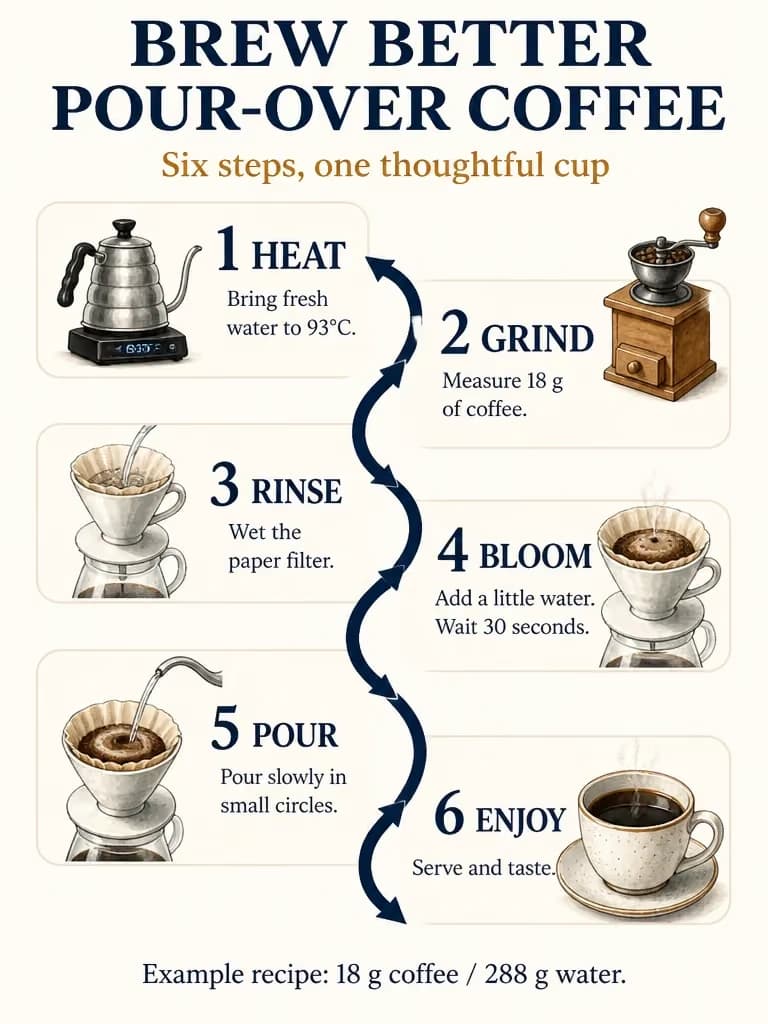
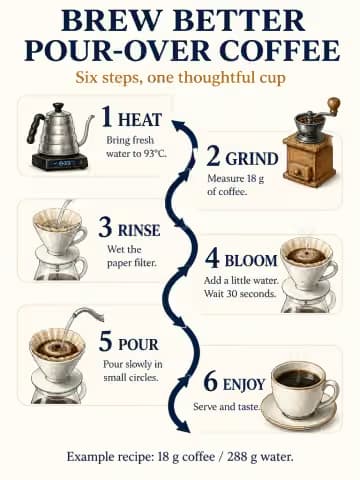
Bryggkaffe — Flödesschema
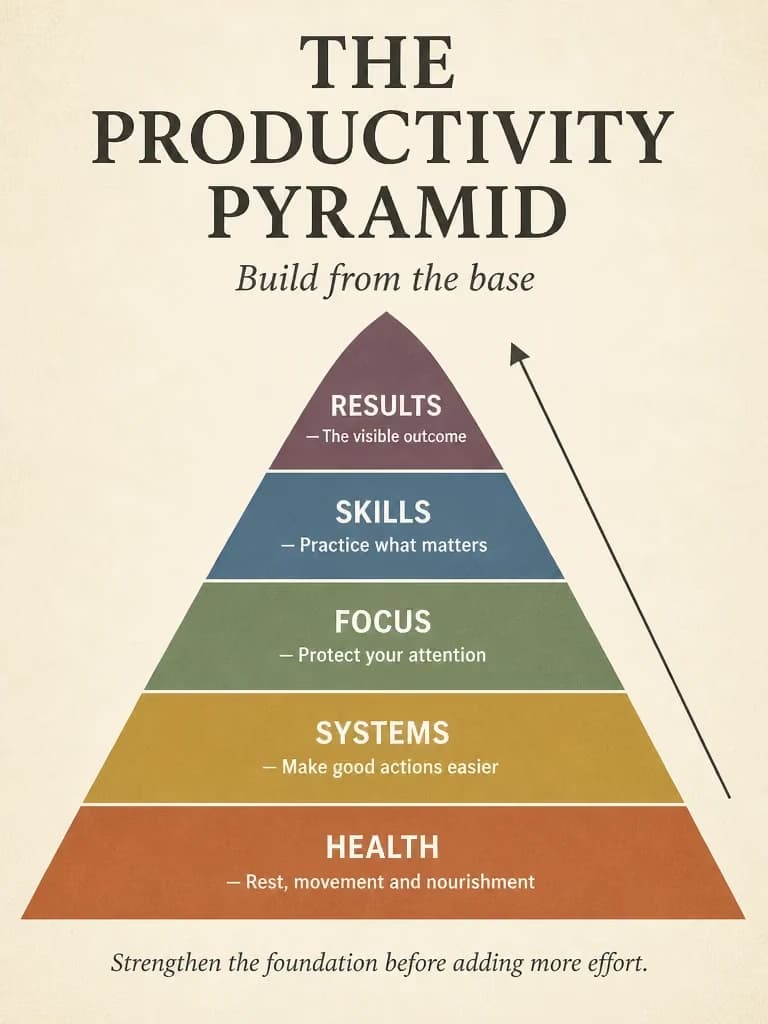
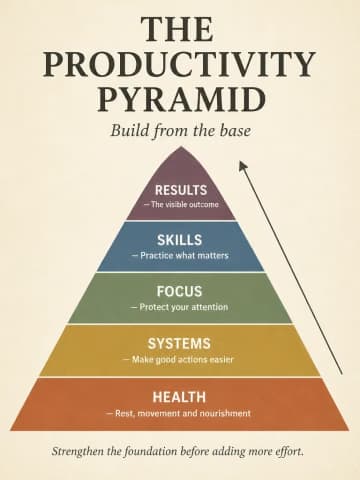
Produktivitetspyramiden — Pyramiddiagram

Sammanfatta forskning och tekniska system

Samla dina studiefynd, experimentresultat eller arkitekturanteckningar i en enda bild. Evidenskartor och systemdiagram kan hjälpa läsare att följa en recension eller se hur komponenter hänger ihop. Ange de siffror, etiketter och källor som du vill ska visas och kontrollera sedan genererad text och diagram innan du delar.

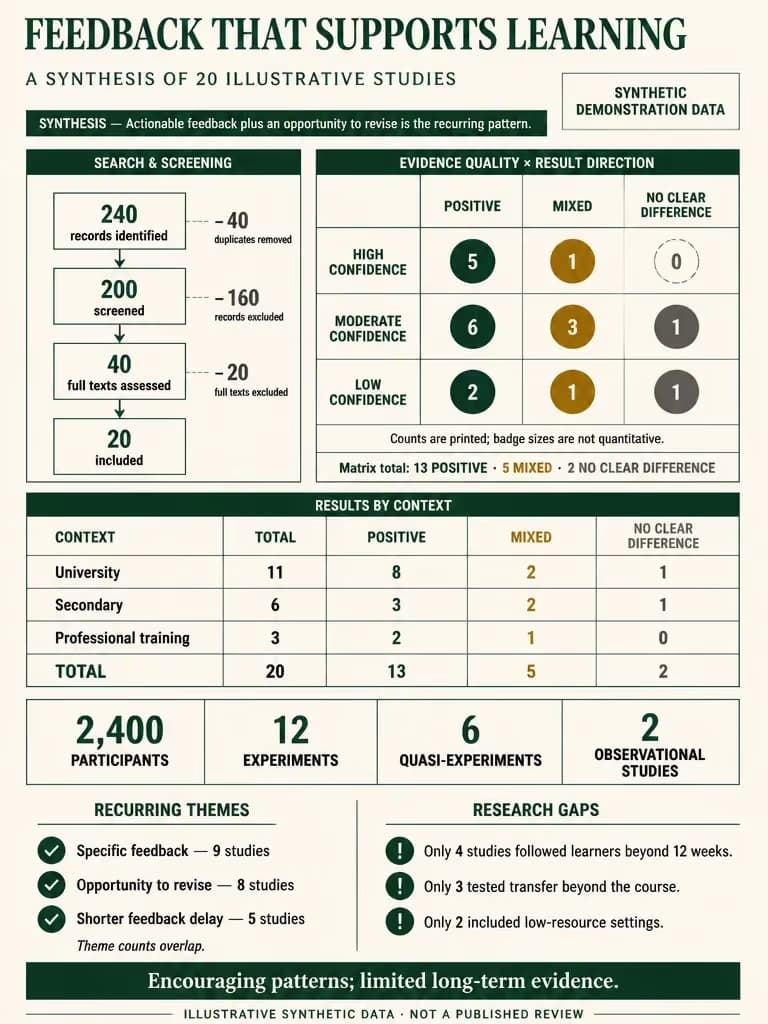
Feedback och lärande — Bevissyntes
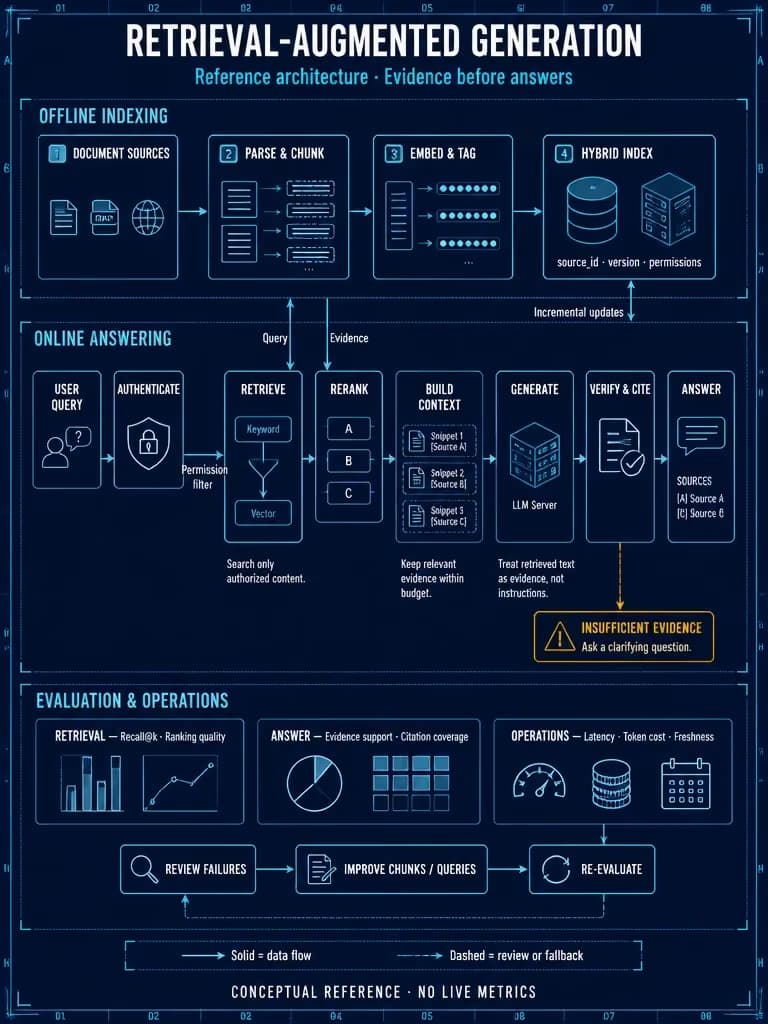
En kunskapsbas som hämtar dokument innan ett svar genereras — Systemarkitektur

Gör planer och utvärderingar enklare att presentera

Gör om projektmilstolpar till en färdplan eller sammanfatta ett års framsteg. Ange datum, prestationer och nästa steg för ett möte eller en personlig plan. Om du byter mall behålls det innehåll du har skrivit in.

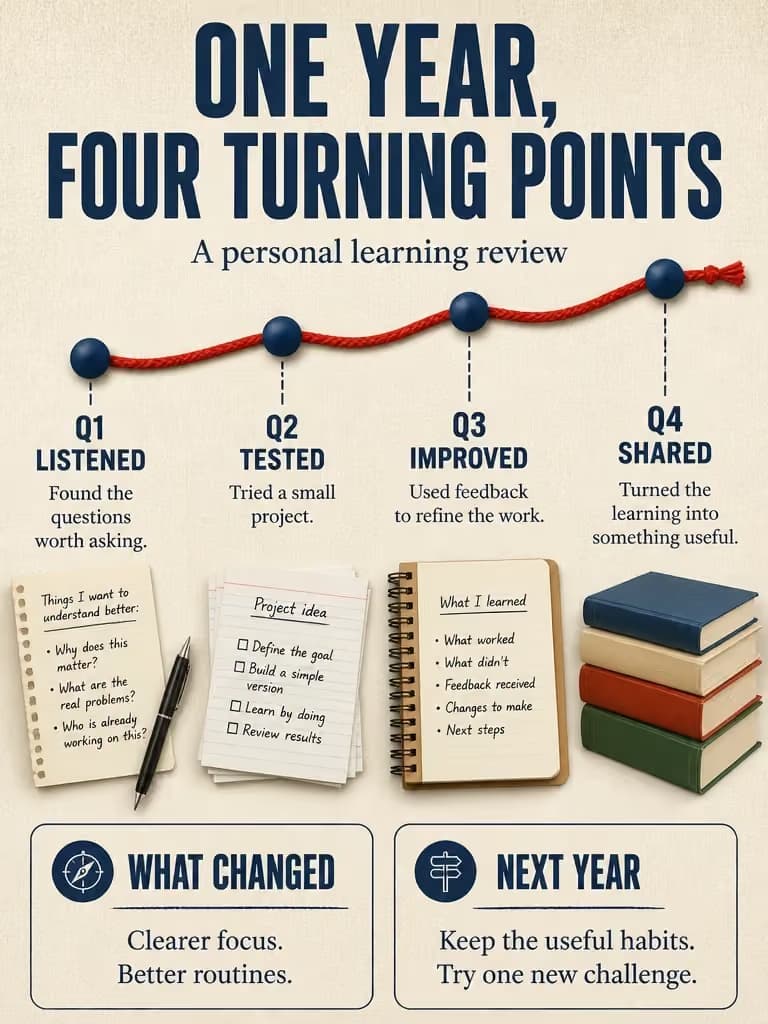
Ett år av tillväxt — Milstolpsöversikt
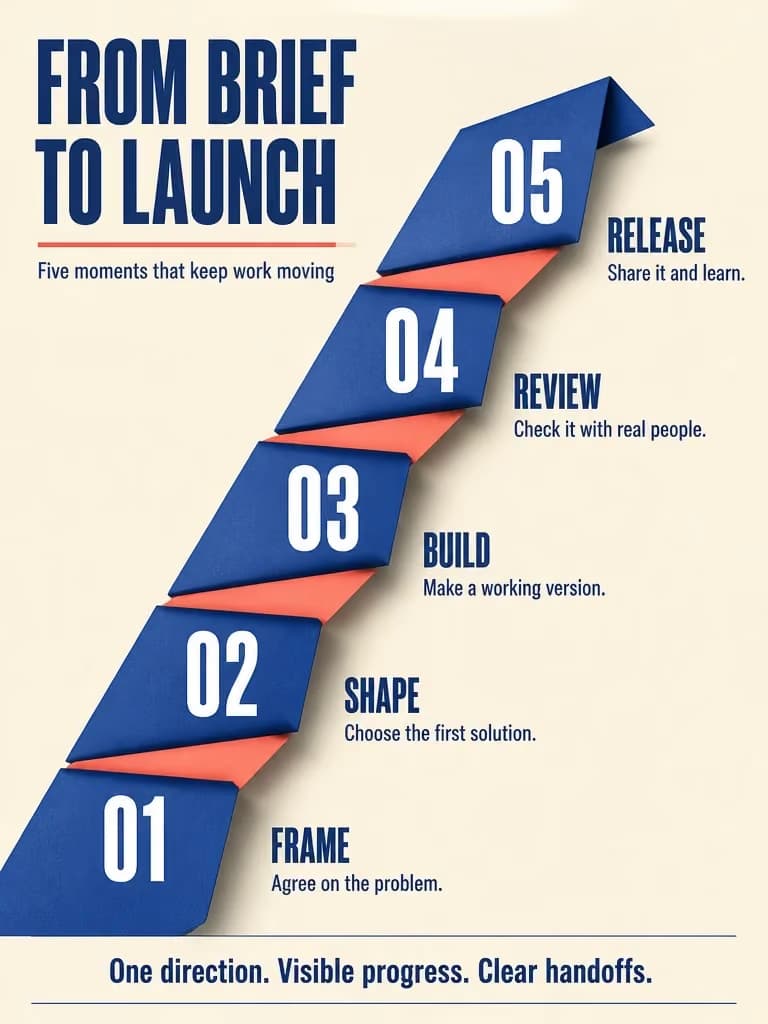
Från idé till lansering — Färdplan

Skapa visuella guider för vardagliga ämnen

Presentera ingredienser och tillagningssteg i en receptinfografik, eller samla reseidéer i ett fotocollage. Beskriv ämnet, nyckelpunkterna och den stämning du vill ha. Illustrerade guider och distinkta stilar ger dig alternativ för personliga projekt, nyhetsbrev och inlägg i sociala medier.
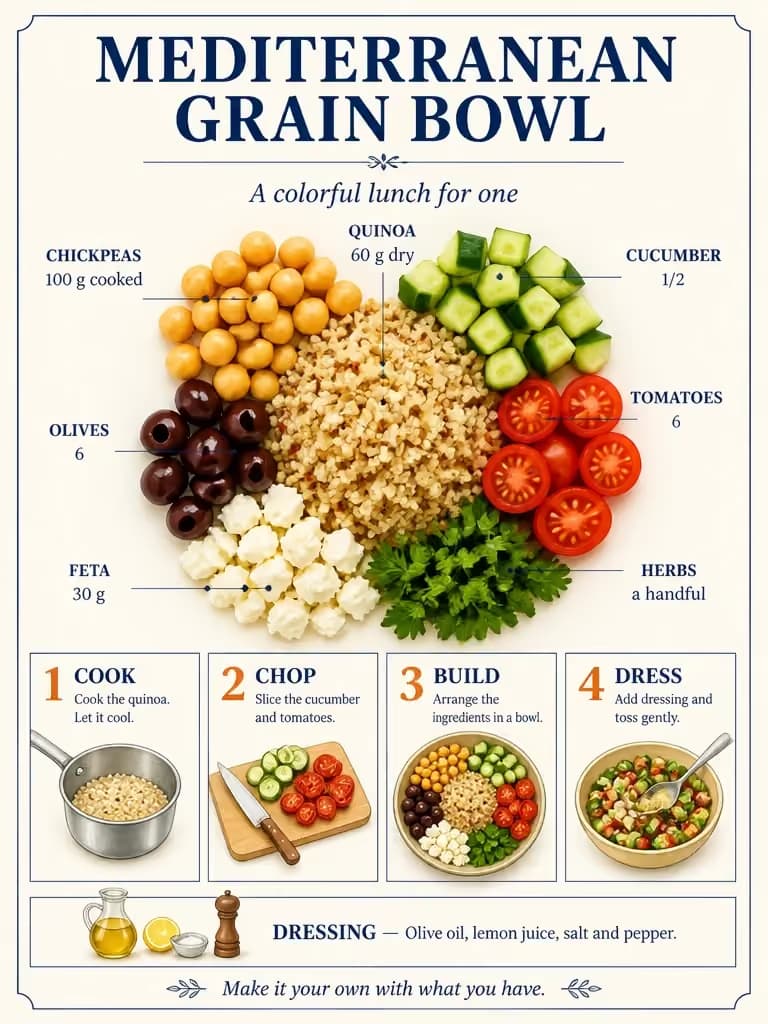
Medelhavsinspirerad grynskål — Komponentuppdelning
Tokyos konst och kultur — Grupperad fotosamling

Infografikmallar

Så skapar du en infografik med AI

Välj en mall, ange ditt innehåll och generera en infografik att ladda ner.

  1. Listinfografik
    Listinfografik
    Steg-för-steg-guide
    Steg-för-steg-guide
    Flödesschema
    Flödesschema
    Pyramiddiagram
    Pyramiddiagram
    Kategoridiagram
    Kategoridiagram
    Storyboardsförklaring
    Storyboardsförklaring

    Välj en infografikmall

    Välj en lista, tidslinje, jämförelse eller visuell stil. Exemplet läggs automatiskt till som referensbild.

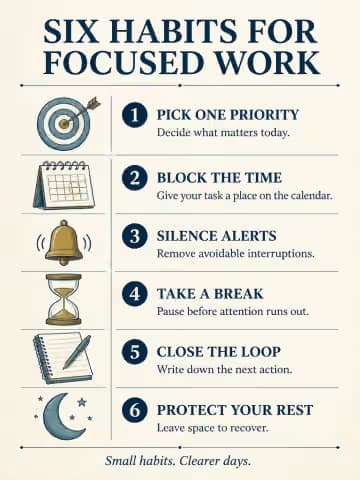
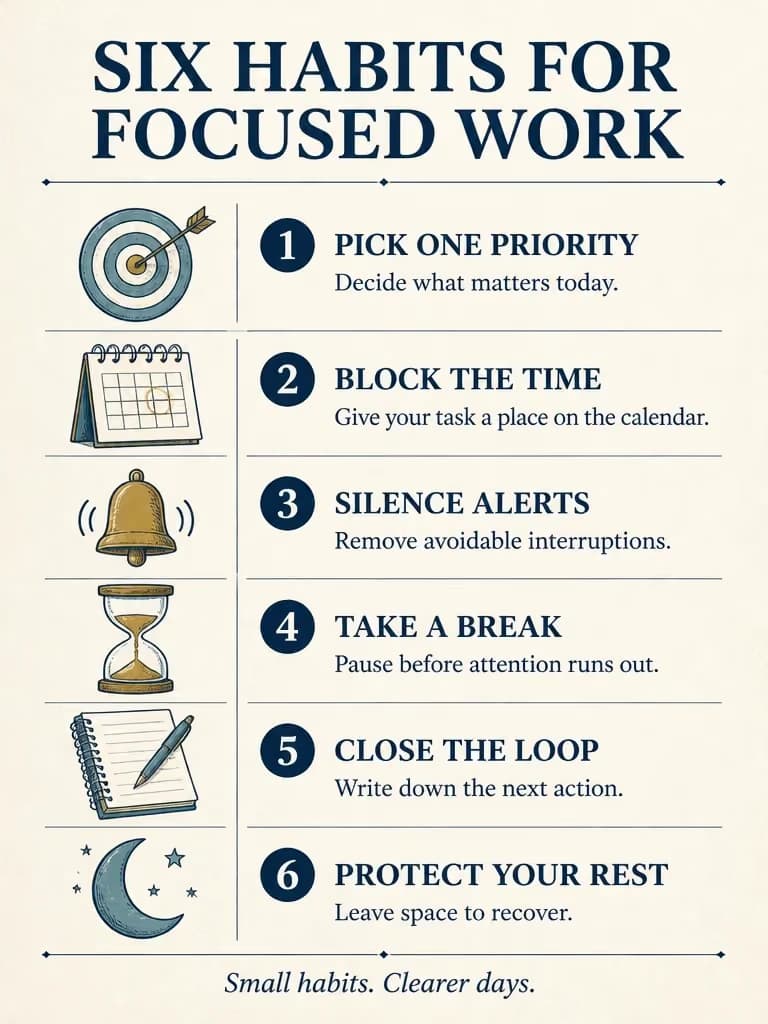
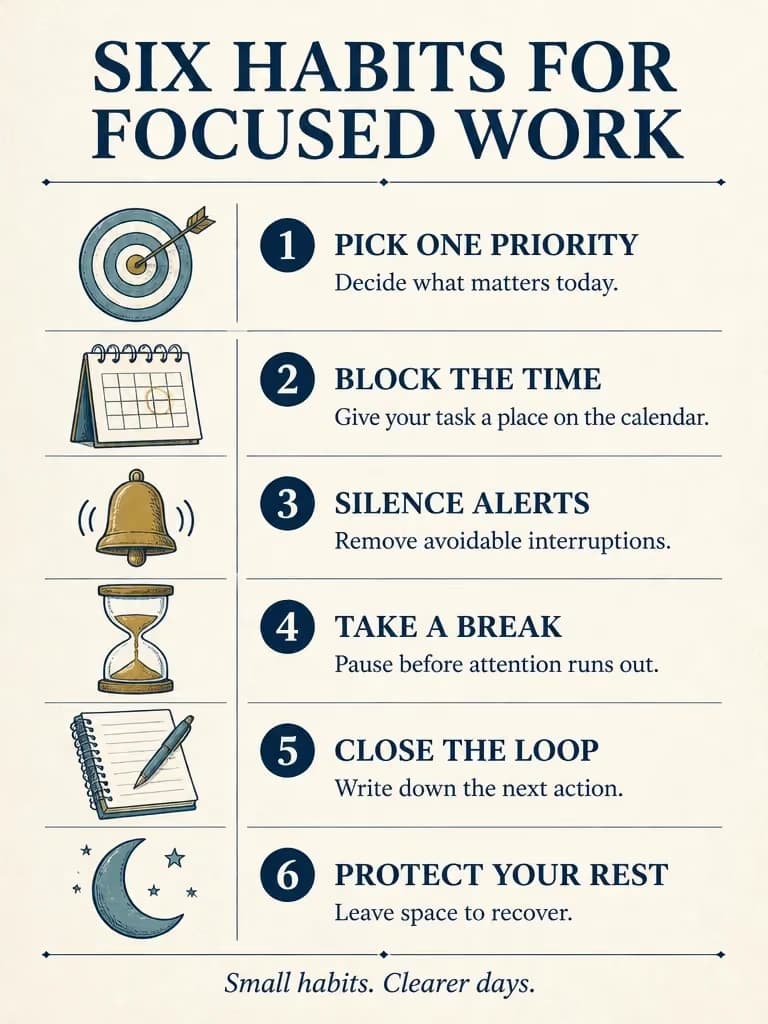
  2. Sex vanor för fokuserat arbete
    Prompt
    Gör en checklista för bättre fokus

    Ange innehållet du vill visa

    Ange ditt ämne, din titel, din text, dina steg eller dina data. Systemet använder exempellayouten och stilen som referens. Ange ett annat textspråk i ditt innehåll om det behövs.

  3. Sex vanor för fokuserat arbete

    Generera och granska

    Välj en modell, kontrollera bildförhållande, upplösning och kvalitet, granska sedan knappens kreditmängd och generera. Kontrollera bildens text och siffror innan du laddar ner.

Från text till infografik, med en layout i åtanke

Använd ett exempel för att styra den visuella stilen, ange ditt eget innehåll och välj genereringsinställningar.

30 infografikmallar

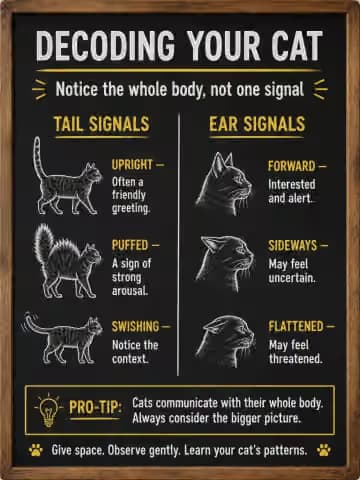
Välj illustrerade listor, tidslinjer, jämförelser, processguider och stilar som serier, svarta tavlor och collage.

Ange ditt eget innehåll

Inget behov av att redigera en lång mallprompt. Ange ditt ämne, dina nyckelpunkter och din text; systemet lägger till en kort instruktion för referensbilden när du skickar in.

Dina anteckningar och data

Tillhandahåll dina egna anteckningar, data, enheter, datum och sammanhang för infografiken.

Byt exempel och behåll ditt innehåll

Om du väljer en annan mall ersätts referensexemplet och dess bildförhållande ställs in samtidigt som det innehåll du har skrivit in behålls.

Flexibla bilddimensioner

Välj bildförhållande, upplösning och genereringskvalitet för ett inlägg i sociala medier, en presentationsillustration eller ett studiematerial.

Nedladdningar och historik

Ladda ner den genererade bilden eller återställ ursprungsinmatningen och inställningarna från historiken för att göra en ny version.

Vanliga frågor om AI Infographic Generator

Svar om mallar, inmatning, nedladdningar och ändringar.

1

Vilka typer av infografik kan jag skapa?

Skapa listor, instruktionsguider, jämförelser, tidslinjer, cykeldiagram, pyramider, färdplaner och forskningssammanfattningar. De 30 mallarna innehåller även seriestilar, svarta tavlor, museiutställningar och collage. Välj en struktur som passar ditt innehåll.

2

Hur genererar jag en infografik från text?

Välj en mall för att lägga till dess exempel som referensbild. Ange ditt ämne, din text och dina data, välj en modell och genereringsinställningar och skicka sedan in. Du kan också skriva en prompt utan att välja en mall.

3

Kommer mallexemplet att synas i min infografik?

Exemplet vägleder layouten, färgerna och illustrationsstilen; dess ursprungliga prompt läggs inte in i inmatningsfältet. Systemet instruerar modellen att ersätta exempeltext och data med ditt innehåll. Granska det genererade resultatet med avseende på noggrannhet.

4

Kan jag redigera texten efter generering?

Resultatet är en komplett bild. Återställ ditt innehåll och dina inställningar från historiken, redigera dem och generera igen. Om du byter mall behålls det innehåll du har skrivit in.

5

Kan jag använda min egen forskning eller mina egna data?

Ja. Ange dina egna fynd, siffror, enheter och källkoder. Kontrollera resultatet mot dina källor innan du använder det i en rapport, inklusive noggrannheten hos genererade diagram och illustrationer.

6

Kan jag använda bilderna i inlägg i sociala medier eller presentationer?

Du kan ladda ner en genererad bild och placera den i ett inlägg i sociala medier, en blogg, en presentation eller undervisningsmaterial. Välj ett bildförhållande och en upplösning som passar där bilden ska visas, och kontrollera att liten text är läsbar.

7

Behöver jag designkunskaper eller en detaljerad uppmaning?

Nej. Välj en referensexempel och ange det innehåll du vill visa. Systemet lägger till en kort instruktion för referensbilden; den fullständiga inlämningen följer fortfarande den valda modellens längdbegränsning.

8

Hur mycket kostar det att generera en infografik?

Den valda bildmodellens befintliga prissättning gäller. Knappen Generera visar poäng för ditt innehåll och dina inställningar. Systemet lägger till en kort instruktion för referensbilden vid inlämning; kontrollera beloppet efter att du har ändrat ditt innehåll, din modell eller dina inställningar.

Raphael AI

Ge din nästa idé en visuell form