

AI इन्फोग्राफिक जेनेरेटर

एउटा टेम्प्लेट छान्नुहोस् र यसको नमूनालाई सन्दर्भ छविको रूपमा थप्नुहोस्। तपाईंसँग भएको सामग्री प्रविष्ट गर्नुहोस् र त्यसपछि आफ्नो इन्फोग्राफिक जेनेरेट गर्नुहोस्।

Raphael AI को मद्दतले इन्फोग्राफिकहरू सिर्जना गर्नुहोस्। 30 वटा टेम्प्लेटहरूबाट एउटा सन्दर्भ नमूना छान्नुहोस्, आफ्नो विषय, पाठ र डेटा प्रविष्ट गर्नुहोस्, र समयरेखा (timelines), तुलनाहरू, प्रक्रिया निर्देशिकाहरू तथा भिजुअल स्पष्टीकरणहरू जेनेरेट गर्नुहोस्।

सन्दर्भ छविहरू (वैकल्पिक)
0 / 3,000
एआई सुधार
मोडेल
आस्पेक्ट अनुपात
आउटपुट संख्या
रिझोल्युसन
गुणस्तर
द्रुत

तपाईंका विचारहरूका लागि इन्फोग्राफिक टेम्प्लेटहरू

सचित्र सूची र समयसीमादेखि कमिक स्पष्टीकरण र अनुसन्धान सारांशहरूसम्म 30 वटा लेआउटहरू अन्वेषण गर्नुहोस्। उदाहरणहरूले विभिन्न विषयहरू कस्तो देखिन सक्छन् भनेर देखाउँछन्।

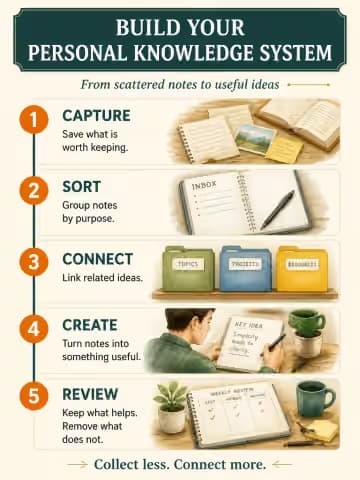
नोटहरूलाई दृश्य स्पष्टीकरणमा बदल्नुहोस्

कुनै तरिकालाई चिट शीटमा व्यवस्थित गर्नुहोस् वा कमिकमार्फत कुनै अवधारणा बुझाउनुहोस्। एउटा टेम्प्लेट छान्नुहोस् र आफ्ना अध्ययन नोटहरू, तालिमका बुँदाहरू, वा AI टूलका सुझावहरू प्रविष्ट गर्नुहोस्, त्यसपछि पाठ, ब्लग वा सामाजिक सञ्जाल पोस्टका लागि इन्फोग्राफिक जेनेरेट गर्नुहोस्।
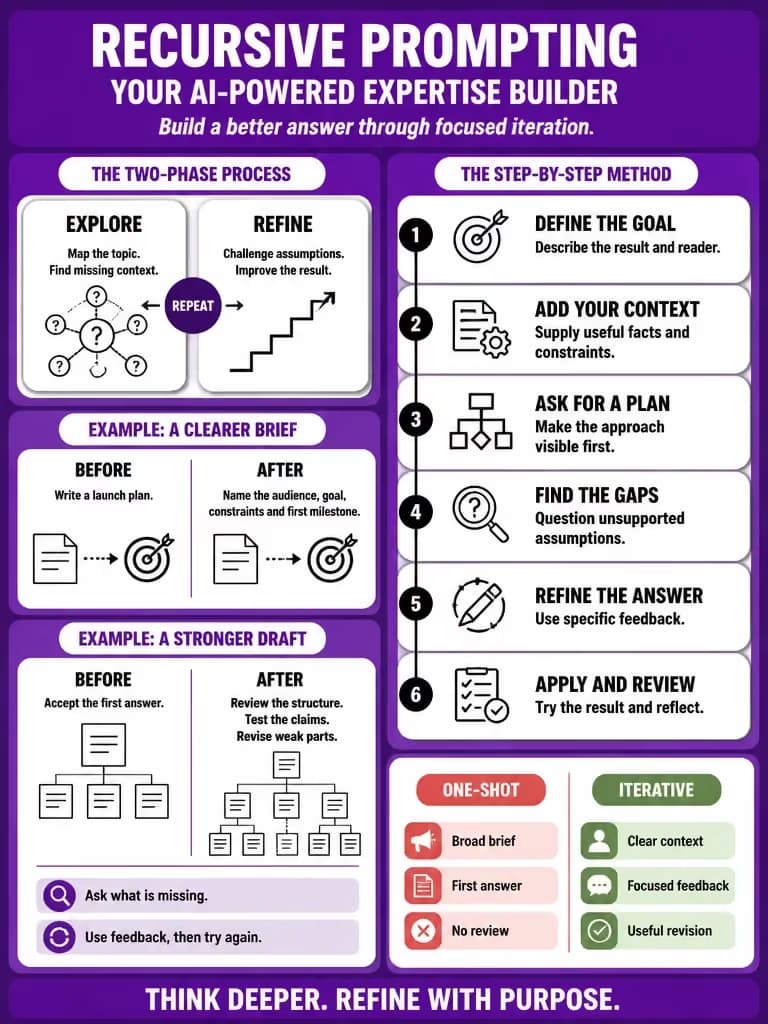
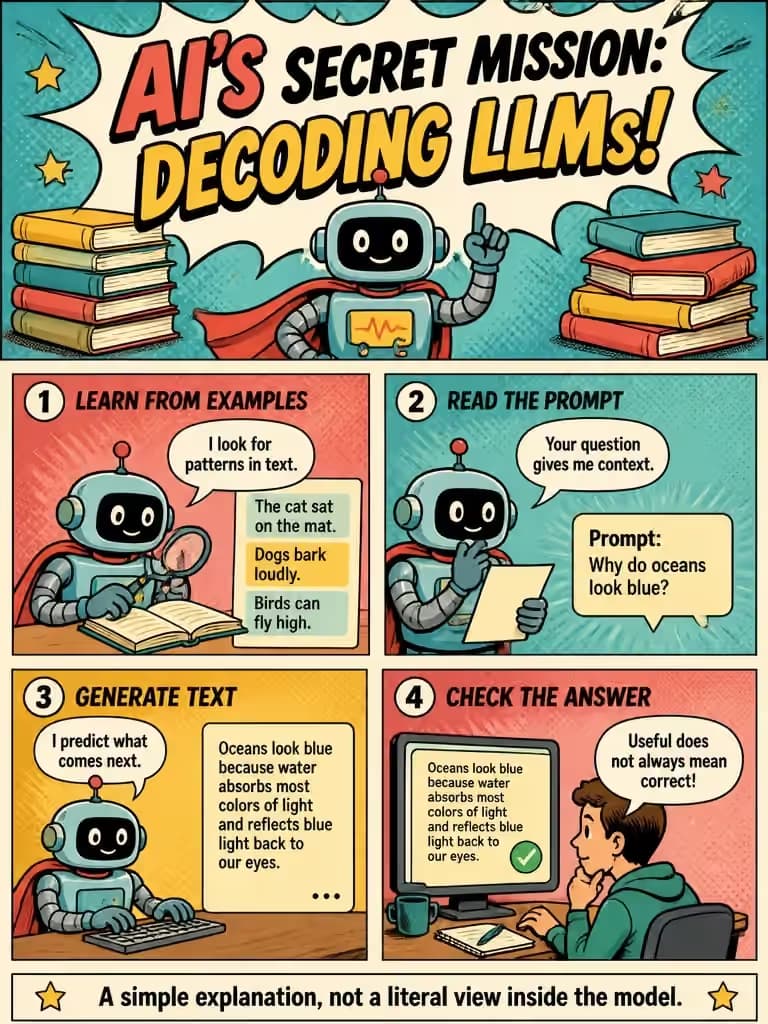
पुनरावृत्ति प्रम्प्टिङ — मोडुलर चिट शीट
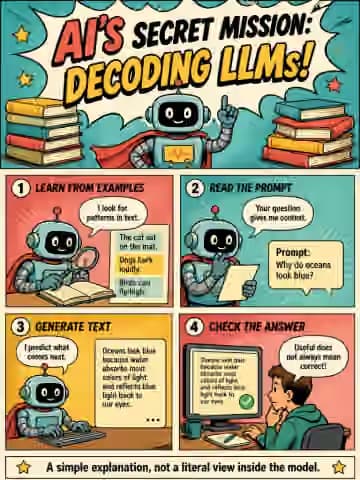
ठूला भाषा मोडेलहरूले कसरी काम गर्छन् — कथाबोर्ड स्पष्टीकरण

चरणहरू र प्राथमिकताहरू देखाउनुहोस्

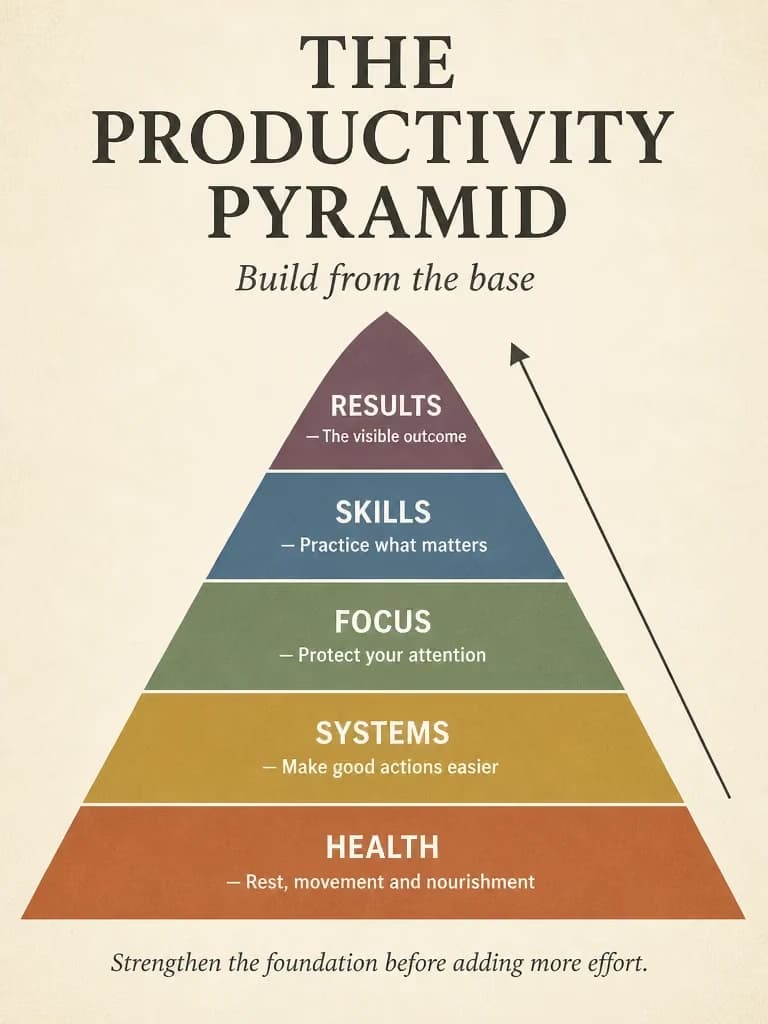
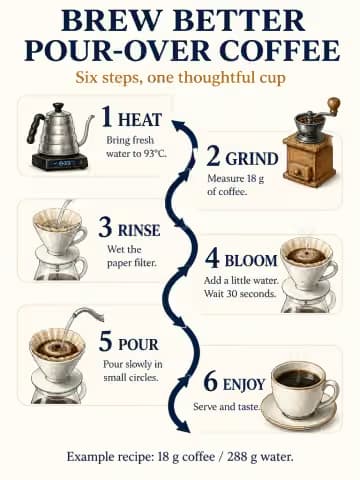
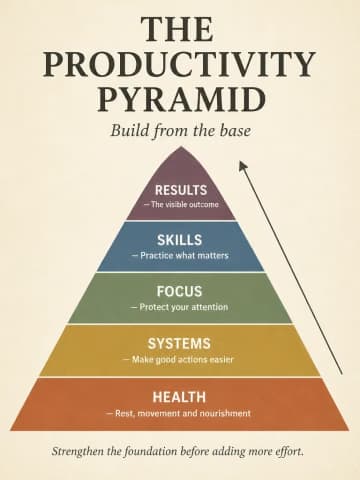
संख्यासहितका चरणहरू र तीरहरूको सहायताले प्रक्रिया बुझाउनुहोस्, वा विचारहरू एक-अर्कामा कसरी आधारित हुन्छन् भनेर देखाउन पिरामिड प्रयोग गर्नुहोस्। यी इन्फोग्राफिक टेम्प्लेटहरू ट्युटोरियल, अनबोडिङ निर्देशनहरू र सिकाइ फ्रेमवर्कहरूका लागि उपयुक्त छन्। गाइडलाई तपाइँको कार्य अनुरूप बनाउन वास्तविक चरणहरू र तिनीहरूको क्रम समावेश गर्नुहोस्।

पोर-ओभर कफी — फ्लोचार्ट
उत्पादकता पिरामिड — पिरामिड डाइग्राम

अनुसन्धान र प्राविधिक प्रणालीहरूको सारांश तयार गर्नुहोस्

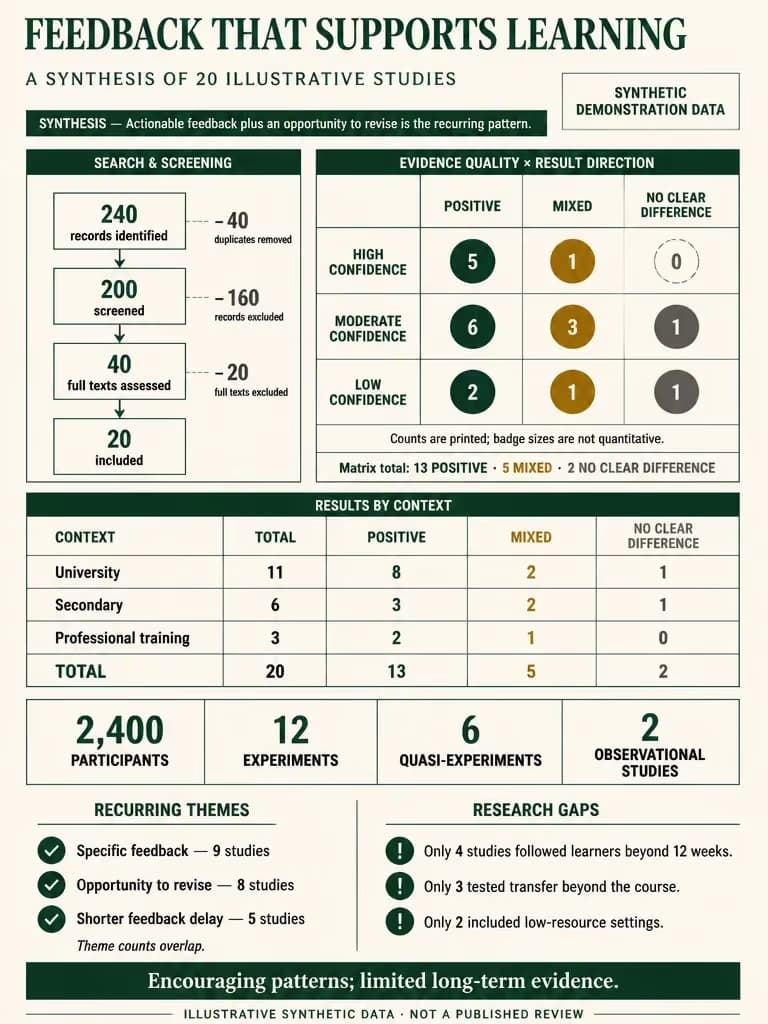
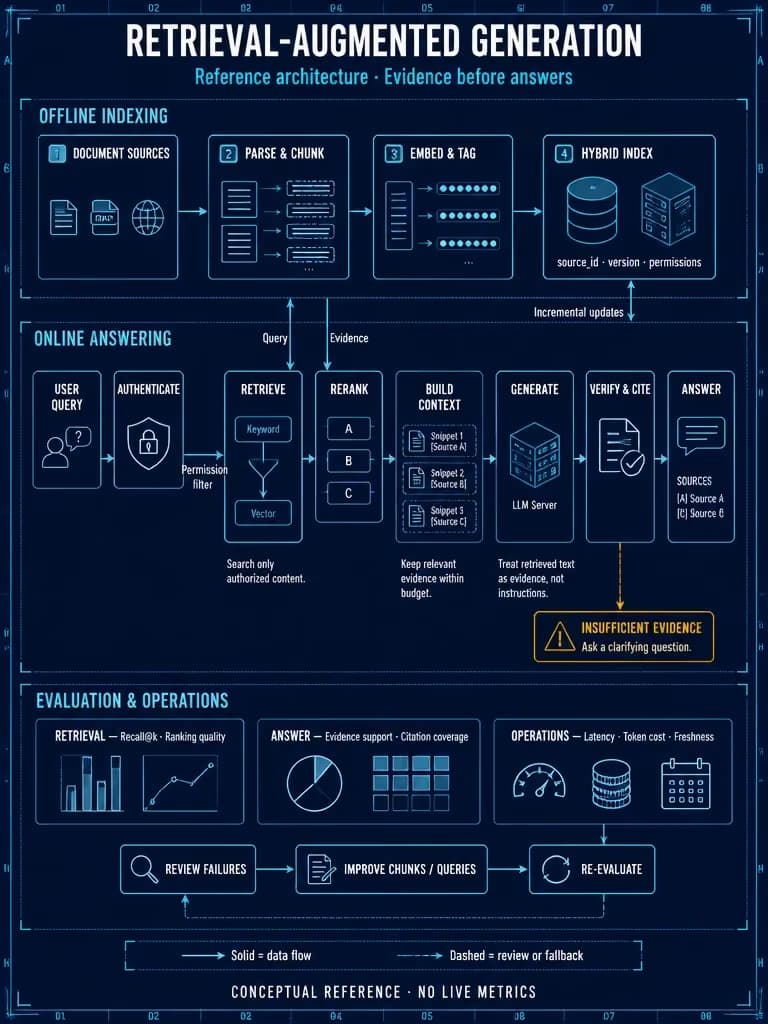
तपाईंका अध्ययन निष्कर्षहरू, प्रयोग नतिजाहरू वा वास्तुकला नोटहरूलाई एकै तस्बिरमा ल्याउनुहोस्। एभिडेन्स म्याप्स र सिस्टम डाइग्रामहरूले पाठकहरूलाई समीक्षा अनुसरण गर्न वा कम्पोनेन्टहरू कसरी जोडिन्छन् भनेर हेर्न मद्दत गर्न सक्छन्। देखाउन चाहेका अंकहरू, लेबलगुला र स्रोतहरू उपलब्ध गराउनुहोस्, त्यसपछि सेयर गर्नु अघि जेनेरेट गरिएको टेक्स्ट र डाइग्रामहरू जाँच गर्नुहोस्।

प्रतिक्रिया र सिकाइ — प्रमाण संश्लेषण
रिट्रिभल-अगमेन्टेड जेनेरेसन — प्रणाली वास्तुकला

योजना र समीक्षाहरू प्रस्तुत गर्न सजिलो बनाउनुहोस्

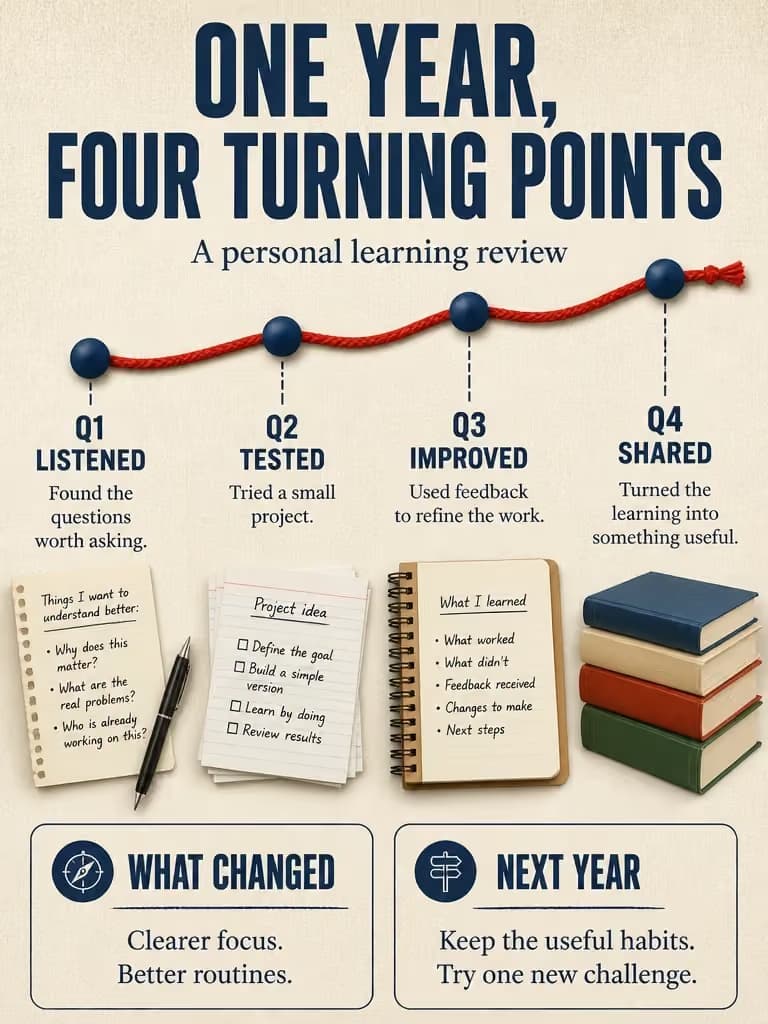
प्रोजेक्टका माइलस्टोनहरूलाई रोडम्यापमा बदल्नुहोस् वा एक वर्षको प्रगतिको सारांश दिनुहोस्। टिम बैठक वा व्यक्तिगत योजनाका लागि मितिहरू, उपलब्धिहरू, र आगामी कदमहरू प्रविष्ट गर्नुहोस्। टेम्प्लेट परिवर्तन गर्दा तपाईंले प्रविष्ट गर्नुभएको सामग्री सुरक्षित रहन्छ।

विकासको एक वर्ष — माइलस्टोन समीक्षा
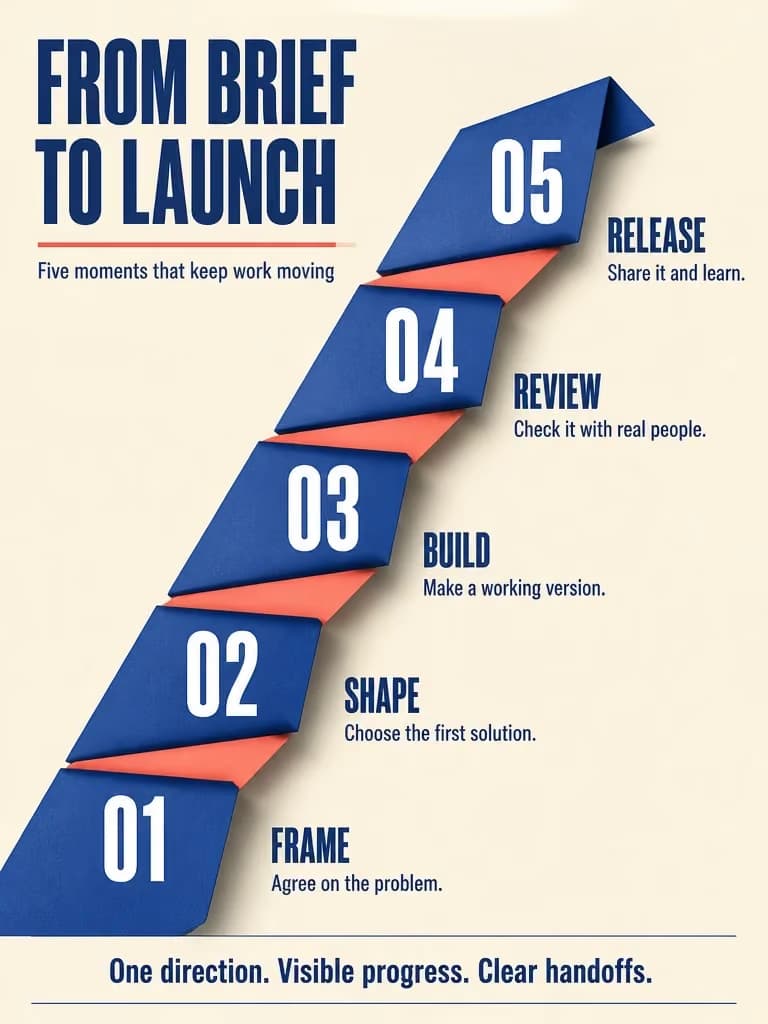
विचारदेखि लञ्च गर्नेसम्म — रोडम्याप

दैनिक विषयहरूको लागि भिजुअल गाइडहरू सिर्जना गर्नुहोस्

रेसिपी इन्फोग्राफिकमा सामग्री र पकाउने चरणहरू प्रस्तुत गर्नुहोस्, वा फोटो कोलाजमा यात्रा विचारहरू सङ्कलन गर्नुहोस्। विषय, मुख्य बुँदाहरू र आफूले चाहेको मुडको वर्णन गर्नुहोस्। सचित्र गाइडहरू र विशिष्ट शैलीहरूले तपाईंलाई व्यक्तिगत परियोजनाहरू, न्यूजलेटरहरू र सामाजिक पोष्टहरूका लागि विकल्पहरू दिन्छन्।

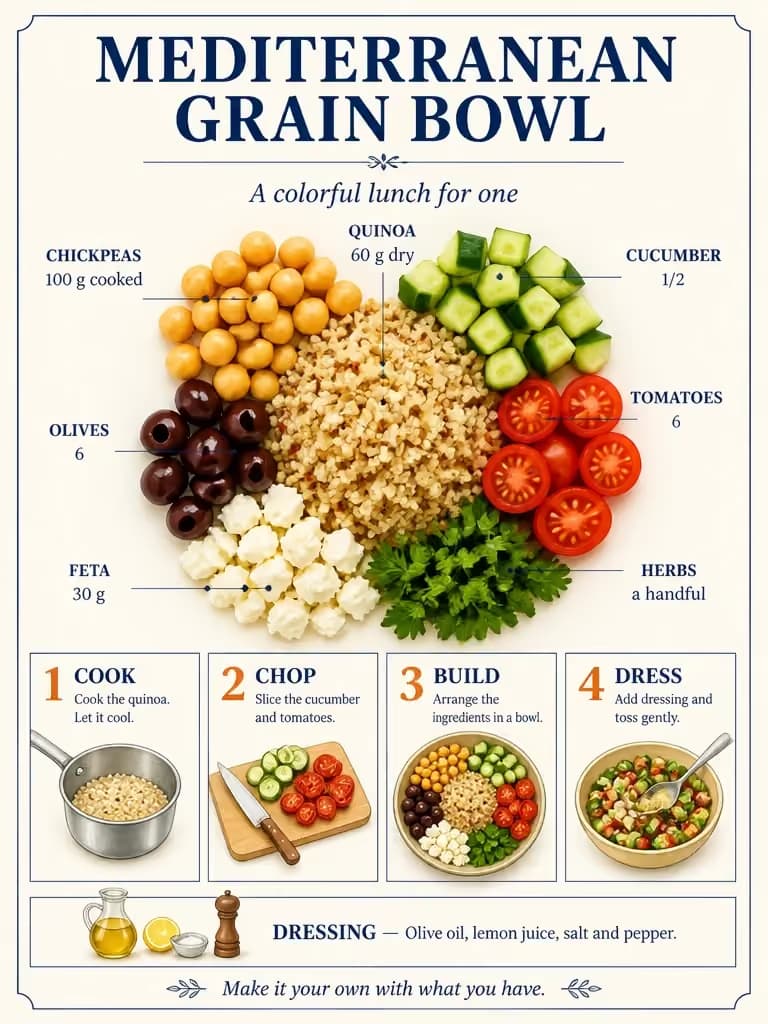
मेडिटेरेनियन ग्रेन बावल — अवयव विभाजन
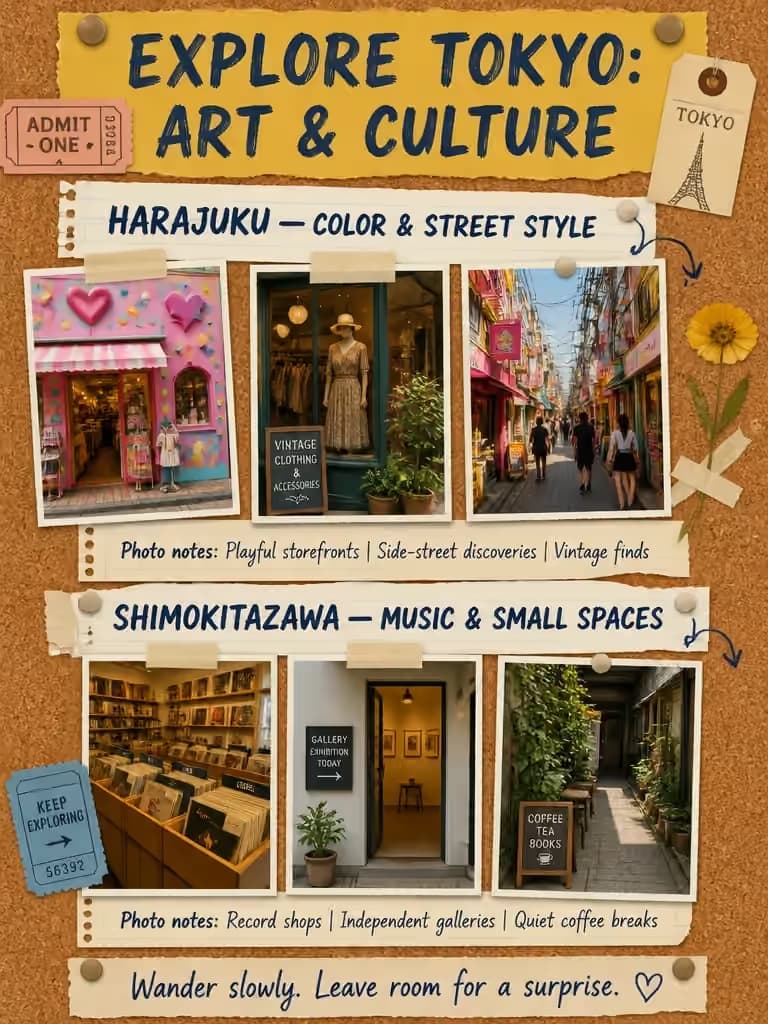
टोकियो कला र संस्कृति — समूहबद्ध फोटो सङ्ग्रह

इन्फोग्राफिक टेम्प्लेटहरू

AI मार्फत इन्फोग्राफिक कसरी सिर्जना गर्ने

एउटा टेम्प्लेट छान्नुहोस्, आफ्नो सामग्री प्रविष्ट गर्नुहोस् र डाउनलोड गर्नका लागि इन्फोग्राफिक जेनेरेट गर्नुहोस्।
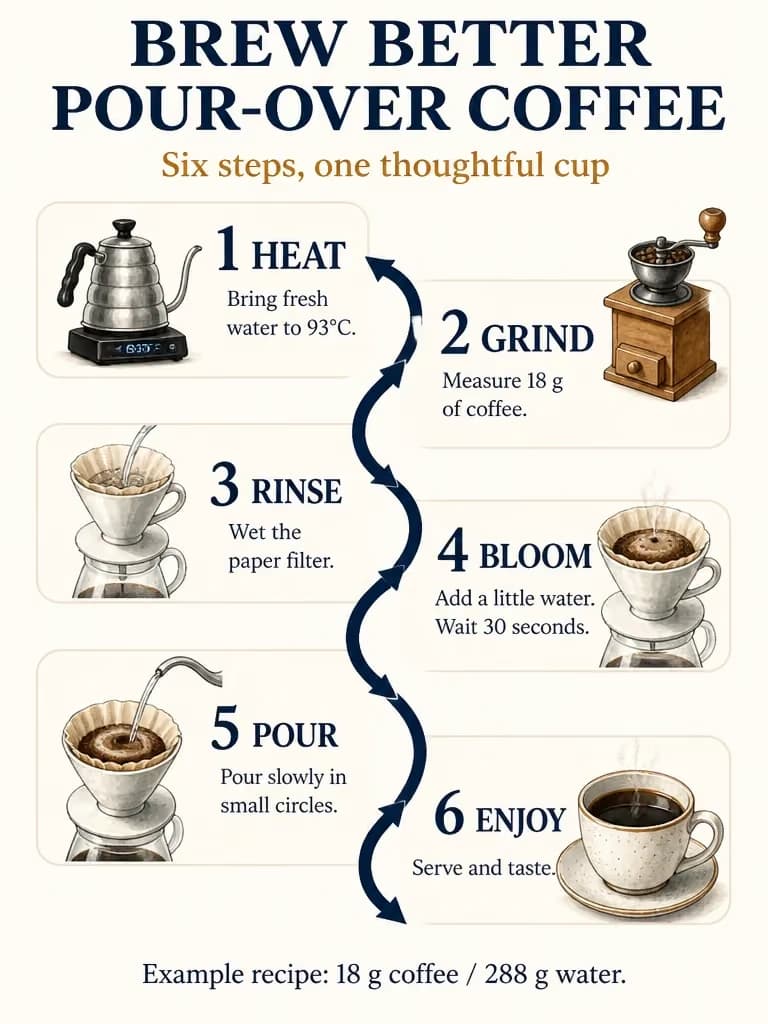
  1. सूची इन्फोग्राफिक
    सूची इन्फोग्राफिक
    चरण-दर-चरण गाइड
    चरण-दर-चरण गाइड
    फ्लोचार्ट
    फ्लोचार्ट
    पिरामिड डाइग्राम
    पिरामिड डाइग्राम
    श्रेणी डाइग्राम
    श्रेणी डाइग्राम
    कथाबोर्ड स्पष्टीकरण
    कथाबोर्ड स्पष्टीकरण

    इन्फोग्राफिक टेम्प्लेट रोज्नुहोस्

    सूची, टाइमलाइन, तुलना, वा भिजुअल शैली छान्नुहोस्। यसको नमुना स्वतः सन्दर्भ छविको रूपमा थपिन्छ।

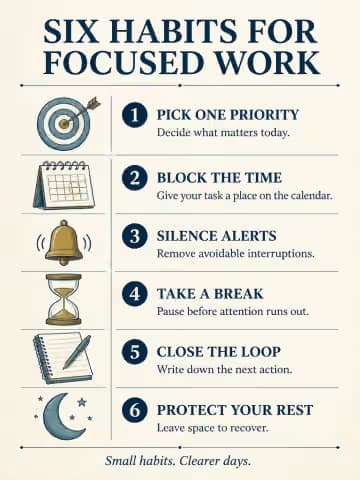
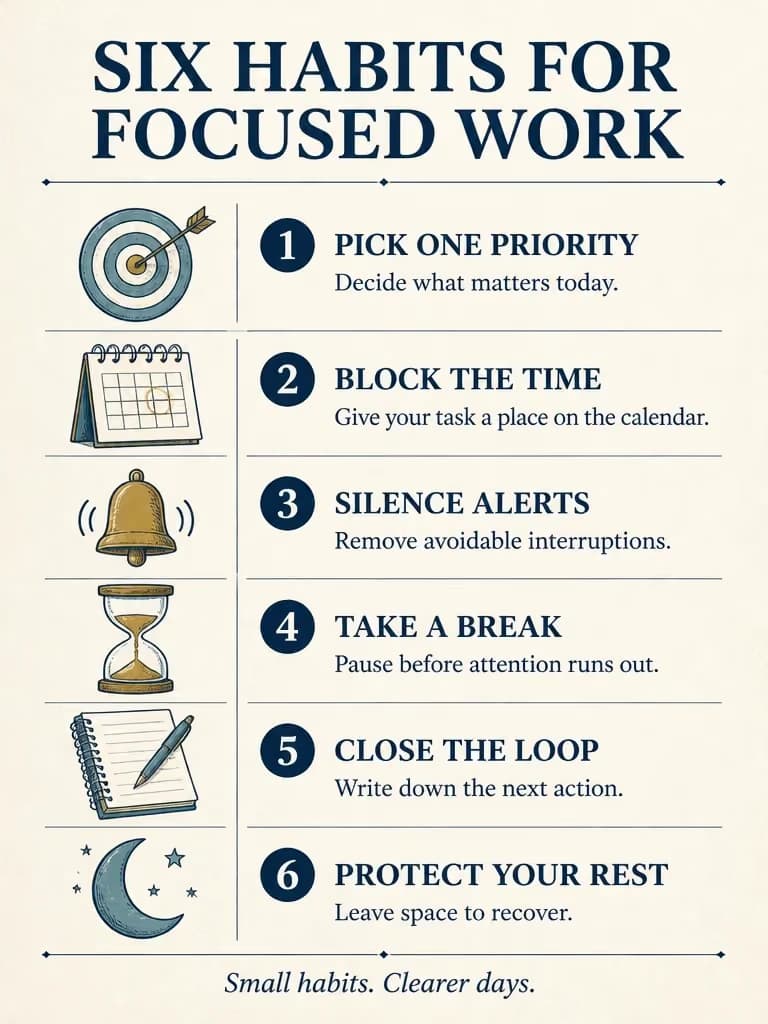
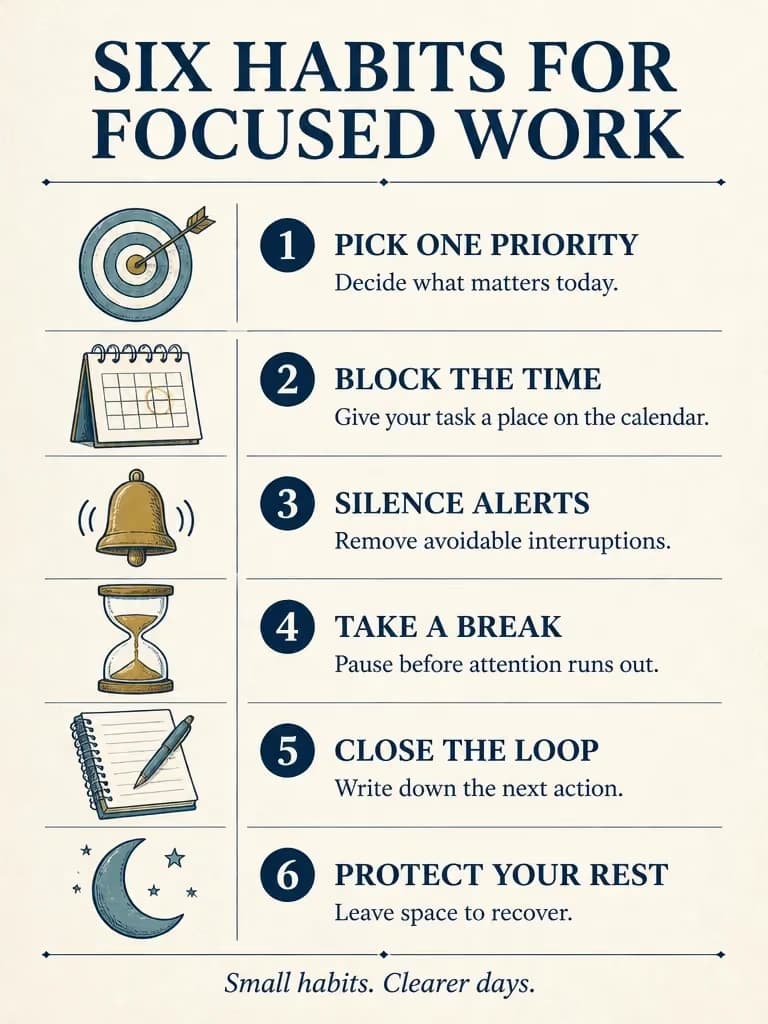
  2. एकाग्रताका साथ काम गर्ने छ बानीहरू
    प्रॉम्प्ट
    राम्रो एकाग्रताका लागि चेकलिस्ट बनाउनुहोस्

    तपाईं देखाउन चाहनुभएको सामग्री प्रविष्ट गर्नुहोस्

    आफ्नो विषय, शीर्षक, पाठ, चरणहरू, वा डाटा प्रविष्ट गर्नुहोस्। प्रणालीले सन्दर्भको रूपमा नमुना लेआउट र शैली प्रयोग गर्दछ। यदि आवश्यक भएमा आफ्नो सामग्रीमा फरक पाठ भाषा निर्दिष्ट गर्नुहोस्।

  3. एकाग्रताका साथ काम गर्ने छ बानीहरू

    जेनेरेट गर्नुहोस् र समीक्षा गर्नुहोस्

    मोडेल छान्नुहोस्, आस्पेक्ट अनुपात, रिजोल्युसन र गुणस्तर जाँच गर्नुहोस्, त्यसपछि बटनको क्रेडिट रकम समीक्षा गरेर जेनेरेट गर्नुहोस्। डाउनलोड गर्नु अघि तस्बिरको पाठ र तथ्याङ्कहरू जाँच गर्नुहोस्।

टेम्प्लेटको साथ, टेक्स्टबाट इन्फोग्राफिकमा

भिजुअल शैली मार्गदर्शन गर्न नमूना प्रयोग गर्नुहोस्, आफ्नै सामग्री प्रविष्ट गर्नुहोस् र जेनेरेसन सेटिङहरू छान्नुहोस्।

30 इन्फोग्राफिक टेम्प्लेटहरू

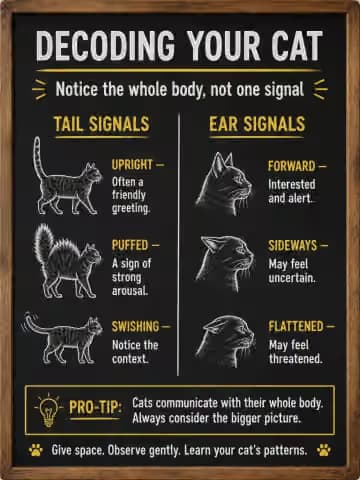
सचित्र सूचीहरू, समयसीमाहरू, तुलनाहरू, प्रक्रिया गाइडहरू र कमिक, चॉकबोर्ड र कोलाज जस्ता शैलीहरू छान्नुहोस्।

आफ्नै सामग्री प्रविष्ट गर्नुहोस्

लामो टेम्प्लेट प्रम्प्ट सम्पादन गर्न आवश्यक छैन। आफ्नो विषय, मुख्य बुँदाहरू, र पाठ प्रविष्ट गर्नुहोस्; पेस गर्दा प्रणालीले छोटो सन्दर्भ-छवि निर्देशन थप्छ।

तपाईंका नोटहरू र डाटा

इन्फोग्राफिकका लागि आफ्नै नोटहरू, डाटा, इकाइहरू, मितिहरू, र सन्दर्भ प्रदान गर्नुहोस्।

नमुनाहरू बदल्नुहोस् र आफ्नो सामग्री सुरक्षित राख्नुहोस्

अर्को टेम्प्लेट छान्दा तपाईंले प्रविष्ट गर्नुभएको सामग्री यथावत राख्दै सन्दर्भ नमुनालाई प्रतिस्थापन गर्छ र यसको आस्पेक्ट अनुपात सेट गर्छ।

लचिलो तस्बिर डाइमेन्सनहरू

सामाजिक पोष्ट, प्रस्तुतीकरण चित्रण वा सिकाइ सामग्रीको लागि एस्पेक्ट रेसियो, रिजोल्युसन र जेनेरेसन गुणस्तर रोज्नुहोस्।

डाउनलोड र इतिहास

जेनेरेट गरिएको तस्बिर डाउनलोड गर्नुहोस्, वा अर्को संस्करण बनाउन इतिहासबाट मूल इनपुट र सेटिङहरू रिस्टोर गर्नुहोस्।

AI इन्फोग्राफिक जेनेरेटर बारम्बार सोधिने प्रश्नहरू

टेम्प्लेटहरू, इनपुट, डाउनलोड र परिवर्तनहरू गर्ने बारेका जवाफहरू।

1

मैले कस्तो प्रकारका इन्फोग्राफिकहरू सिर्जना गर्न सक्छु?

सूचीहरू, कसरी गर्ने गाइडहरू, तुलनाहरू, समयसीमाहरू, चक्र डाइग्रामहरू, पिरामिडहरू, रोडम्यापहरू र अनुसन्धान सारांशहरू सिर्जना गर्नुहोस्। 30 टेम्प्लेटहरूमा कमिक, चॉकबोर्ड, संग्रहालय प्रदर्शनी र कोलाज शैलीहरू पनि समावेश छन्। तपाईंको सामग्री सुहाउँदो संरचना रोज्नुहोस्।

2

म टेक्स्टबाट इन्फोग्राफिक कसरी जेनेरेट गर्न सक्छु?

सन्दर्भ छविको रूपमा यसको नमुना थप्न टेम्प्लेट छान्नुहोस्। आफ्नो विषय, पाठ, र डाटा प्रविष्ट गर्नुहोस्, मोडेल र जेनेरेसन सेटिङहरू छान्नुहोस्, त्यसपछि पेस गर्नुहोस्। तपाईं टेम्प्लेट नछानी पनि प्रम्प्ट लेख्न सक्नुहुन्छ।

3

के टेम्प्लेटको उदाहरण मेरा इन्फोग्राफिकमा देखा पर्नेछ?

नमुनाले लेआउट, रङ र इलस्ट्र्रेसन शैलीलाई मार्गदर्शन गर्छ; यसको मौलिक प्रम्प्ट इनपुटमा राखिँदैन। प्रणालीले मोडेललाई नमुना पाठ र डाटालाई तपाईंको सामग्रीले प्रतिस्थापन गर्न निर्देशन दिन्छ। जेनेरेट गरिएको नतिजा सही छ कि छैन जाँच्नुहोस्।

4

के म जेनेरेसन पछि टेक्स्ट सम्पादन गर्न सक्छु?

नतिजा एक पूर्ण छवि हो। इतिहासबाट आफ्नो सामग्री र सेटिङहरू पुनर्स्थापना गर्नुहोस्, तिनीहरूलाई सम्पादन गर्नुहोस्, र फेरि जेनेरेट गर्नुहोस्। टेम्प्लेट परिवर्तन गर्दा तपाईंले प्रविष्ट गर्नुभएको सामग्री सुरक्षित रहन्छ।

5

के म मेरो आफ्नै अनुसन्धान वा डाटा प्रयोग गर्न सक्छु?

हो। आफ्नै निष्कर्ष, तथ्याङ्क, इकाइ, र स्रोत लेबलहरू प्रविष्ट गर्नुहोस्। रिपोर्टमा प्रयोग गर्नु अघि जेनेरेट गरिएका चार्ट र इलस्ट्र्रेसनहरूको शुद्धतासहित आफ्ना स्रोतहरूसँग नतिजा तुलना गरी जाँच गर्नुहोस्।

6

के म सामाजिक पोष्ट वा प्रस्तुतीकरणहरूमा तस्बिरहरू प्रयोग गर्न सक्छु?

तपाईं जेनेरेट गरिएको तस्बिर डाउनलोड गरेर सामाजिक पोष्ट, ब्लग, प्रस्तुतीकरण वा शिक्षण सामग्रीमा राख्न सक्नुहुन्छ। तस्बिर देखा पर्ने स्थानको लागि उपयुक्त एस्पेक्ट रेसियो र रिजोल्युसन रोज्नुहोस्, र सानो टेक्स्ट पढ्न मिल्ने छ कि छैन जाँच गर्नुहोस्।

7

के मलाई डिजाइन सीप वा विस्तृत प्रम्प्टको आवश्यकता छ?

होइन। सन्दर्भ नमुना छान्नुहोस् र तपाईं देखाउन चाहनुभएको सामग्री प्रविष्ट गर्नुहोस्। प्रणालीले छोटो सन्दर्भ-छवि निर्देशन थप्छ; पूर्ण पेस गर्ने प्रक्रिया अझै पनि चयन गरिएको मोडेलको लम्बाइ सीमाभित्रै रहन्छ।

8

इन्फोग्राफिक जेनेरेट गर्न कति क्रेडिट लाग्छ?

चयन गरिएको छवि मोडेलको अवस्थित मूल्य निर्धारण लागू हुन्छ। जेनेरेट बटनले तपाईंको सामग्री र सेटिङहरूका लागि लाग्ने क्रेडिटहरू देखाउँछ। प्रणालीले पेस गर्ने बेलामा छोटो सन्दर्भ-छवि निर्देशन थप्छ; आफ्नो सामग्री, मोडेल, वा सेटिङहरू परिवर्तन गरेपछि मात्रा जाँच गर्नुहोस्।

Raphael AI

तपाईंको अर्को विचारलाई भिजुअल रूप दिनुहोस्