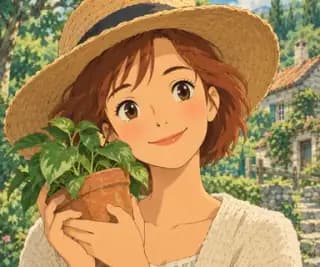
फोटो ते स्केच उदाहरणे

प्रत्येक प्रीसेटसाठी मूळ फोटो आणि तयार झालेला निकाल पहा.

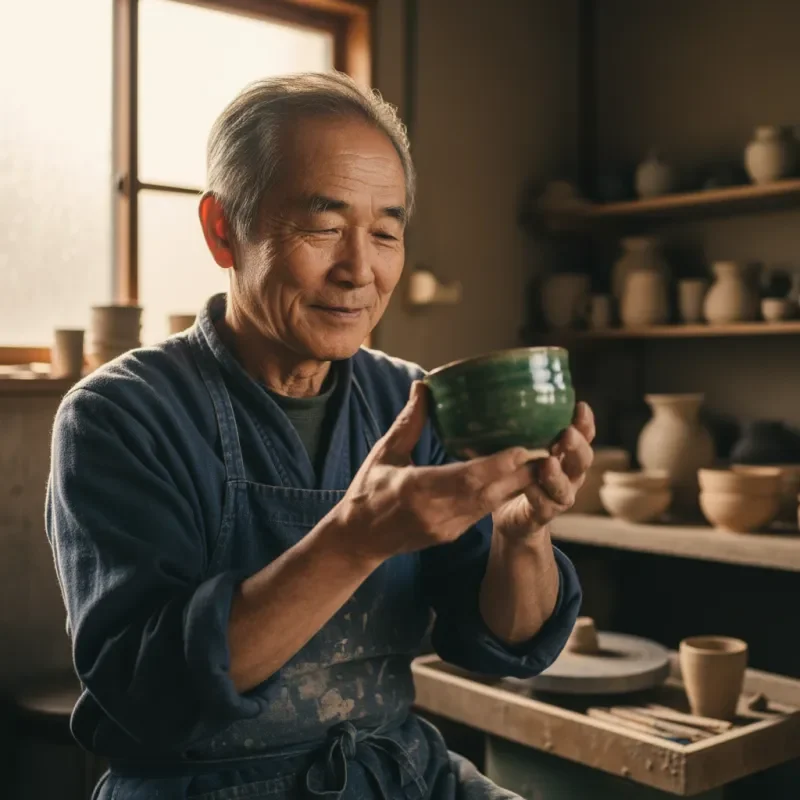
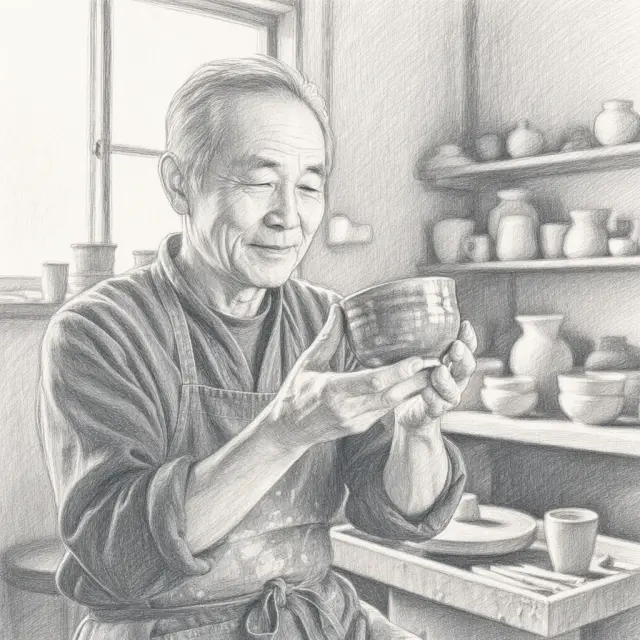
हातने ट्रेस न करता फोटोंचे पेन्सील स्केचमध्ये रूपांतर करा

काढलेल्या आऊटलाईन, टोनल हॅचिंग आणि कागदासारख्या पोतासह पोर्ट्रेट, पाळीव प्राण्याचा फोटो किंवा लँडस्केपचे पेन्सील स्केचमध्ये रूपांतर करा. Raphael तुम्हाला प्रतिमा व्यक्तिचलितपणे ट्रेस न करता किंवा अनेक फिल्टर्स समायोजित न करता एक सुरुवातीचा बिंदू देते. स्केच-शैलीतील प्रोफाइल चित्रे, पोर्ट्रेट आठवणी किंवा वैयक्तिक प्रकल्पांसाठी चित्रे तयार करण्यासाठी पेन्सील प्रीसेट निवडा.
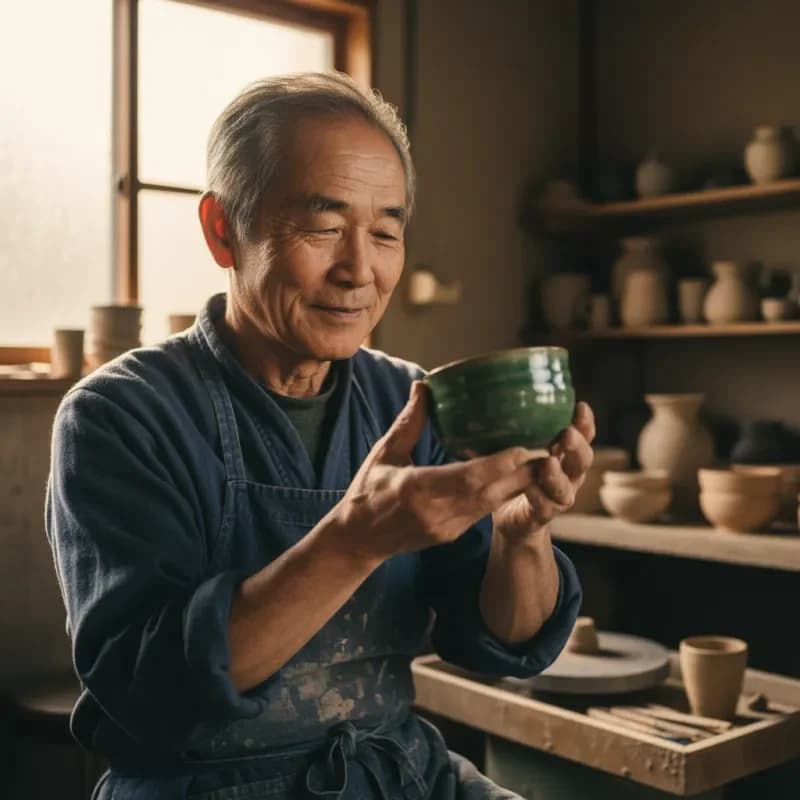
मूळ · हातने ट्रेस न करता फोटोंचे पेन्सील स्केचमध्ये रूपांतर करामूळ
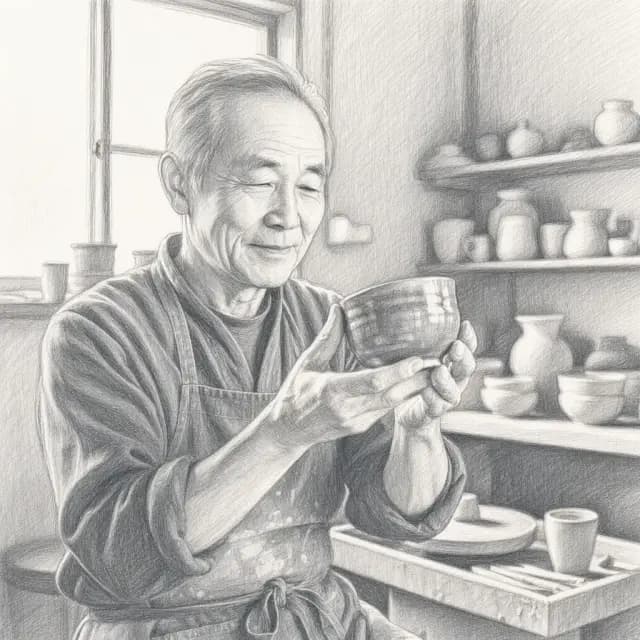
निकाल · हातने ट्रेस न करता फोटोंचे पेन्सील स्केचमध्ये रूपांतर करानिकाल

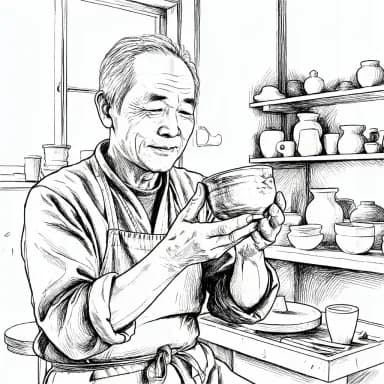
संपूर्ण फोटोचे शाईच्या चित्रात रूपांतर करा

इमेजच्या मुख्य विषयासोबतच इमारती, वस्तू आणि आजूबाजूचा परिसर देखील त्याच्या कथेचा भाग असतात. इंक ड्रॉइंग प्रीसेट संपूर्ण फोटोचा संदर्भ म्हणून वापर करतो, कॉन्टूर, लाईन डेन्सिटी आणि काळ्या-पांढऱ्या विरोधाभासाद्वारे त्याचे अर्थ लावून सादर करतो. प्रवासाचे फोटो, रस्त्यावरील दृश्ये आणि दैनंदिन क्षण पार्श्वभूमीसह चित्रांमध्ये बदलवा.

मूळ · संपूर्ण फोटोचे शाईच्या चित्रात रूपांतर करामूळ
निकाल · संपूर्ण फोटोचे शाईच्या चित्रात रूपांतर करानिकाल

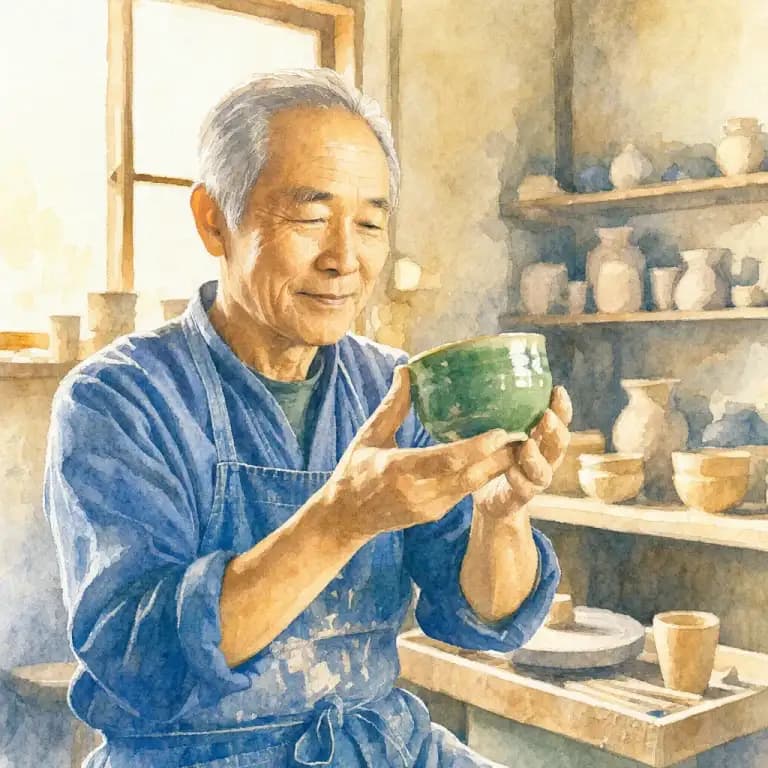
एकाच फोटोमधून नऊ ड्रॉइंग शैली एक्सप्लोर करा

समान अपलोड केलेली प्रतिमा वापरून पेन्सील, चारकोल, शाई, रंगीत पेन्सील, वॉटरकलर आणि इतर ड्रॉइंग प्रीसेट वापरून पहा. नवीन अपलोड सुरू न करता शैली बदला आणि पुन्हा जनरेट करा. प्रत्येक प्रभावासाठी वेगळे साधन वापरण्याऐवजी एकाच ठिकाणी मोनोक्रोम पोर्ट्रेट स्केचपासून रंगीबेरंगी वॉटरकलरपर्यंत सर्वकाही एक्सप्लोर करा.

मूळ · एकाच फोटोमधून नऊ ड्रॉइंग शैली एक्सप्लोर करामूळ
निकाल · एकाच फोटोमधून नऊ ड्रॉइंग शैली एक्सप्लोर करानिकाल

हे कसे कार्य करते

एक फोटो अपलोड करा, प्रीसेट निवडा आणि या वर्कस्पेसमध्ये तुमचा निकाल पहा.

  1. फोटो अपलोड करा

    विषय पूर्णपणे दृश्यमान असलेला स्पष्ट फोटो निवडा.

  2. शैली निवडा

    एक प्रीसेट निवडा, त्यानंतर तयार करण्यापूर्वी क्रेडिट खर्च तपासा.

  3. जतन करा किंवा संपादन सुरू ठेवा

    निकालाची तुलना करा, तो डाउनलोड करा किंवा दुसर्‍या इमेज टूलसह सुरू ठेवा.

शक्यता तपासा

9 ड्रॉइंग शैली

तुमच्या फोटोसाठी पेन्सील, चारकोल, शाई, रंगीत पेन्सील, वॉटरकलर आणि इतर ड्रॉइंग प्रीसेट निवडा.

संपूर्ण दृश्याचे चित्रण (फुल-सीन इलस्ट्रेशन)

विषय आणि त्याच्या सभोवतालचा परिसर ड्रॉइंग शैलीमध्ये पुन्हा तयार करण्यासाठी संपूर्ण फोटो संदर्भ म्हणून वापर करा.

स्वयंचलित स्केच रूपांतरण

हातने आऊटलाईन ट्रेस न करता किंवा फिल्टर्सचे थर न लावता फोटो अपलोड करा आणि शैली निवडा.

एकाच फोटोचे अनेक लूक

वेगवेगळ्या लाईनवर्क आणि रंगांचा शोध घेण्यासाठी तुमचा अपलोड केलेले फोटो तसेच ठेवा आणि प्रीसेट बदला.

सानुकूल शैली

प्रीसेटपासून सुरुवात करा किंवा हवी असलेली शैली, रंग आणि तपशील निर्दिष्ट करण्यासाठी सानुकूल वर्णनाचा वापर करा.

एकात्मिक प्रतिमा संपपादन

स्थानिक संपादने करण्यासाठी, पार्श्वभूमी काढण्यासाठी किंवा प्रतिमेचा आकार वाढवण्यासाठी तुमच्या परिणामामधून प्रतिमा साधने उघडा.

फोटो ते स्केच विषयी वारंवार विचारले जाणारे प्रश्न

फोटो निवडणे, शैली आणि तुमचे निकाल वापरण्याबद्दलची उत्तरे.

1

मी फोटोचे पेन्सील स्केचमध्ये रूपांतर कसे करू?

फोटो अपलोड करा, पेन्सील स्केच निवडा आणि फोटोची त्याच्या ड्रॉइंग प्रभावासह तुलना करण्यासाठी जनरेट करा.

2

मी फोटोचे लाईन आर्टमध्ये रूपांतर करू शकतो का?

इंक ड्रॉइंग वापरून पहा. स्पष्ट आऊटलाईन रेषांवर भर देण्यास मदत करतात आणि विषयाबरोबरच पार्श्वभूमी देखील बदलते.

3

मी रंगीत स्केच बनवू शकतो का?

रंगछटांसाठी रंगीत पेन्सील किंवा वॉटरकलर निवडा, किंवा मोनोक्रोम लुकसाठी पेन्सील आणि चारकोल निवडा.

4

मी पोर्ट्रेट, पाळीव प्राणी आणि लँडस्केप वापरू शकतो का?

पोर्ट्रेट, पाळीव प्राणी, इमारती किंवा लँडस्केप वापरून पहा आणि एकाच फोटोवर ड्रॉइंग शैलींची तुलना करा.

5

माझ्या फोटोची पार्श्वभूमी खूप भरलेली/गजबजलेली असेल तर काय करावे?

स्पष्टपणे दिसणाऱ्या विषयापासून सुरुवात करा, किंवा फोटोचे स्केचमध्ये रूपांतर करण्यापूर्वी पार्श्वभूमी काढा.

6

मी एकाच फोटोसह अनेक ड्रॉइंग शैली वापरून पाहू शकतो का?

होय. पेन्सील, चारकोल, रंगीत पेन्सील आणि इतर शैलींची तुलना करण्यासाठी दुसऱ्या प्रीसेटसह पुन्हा जनरेट करा.

7

मी ते माझ्या फोनवर वापरू शकतो का?

फोटो अपलोड करा, प्रीसेट निवडा आणि तुमच्या मोबाईल ब्राउझरमध्ये परिणाम पहा.

8

मी परिणाम कसा डाउनलोड करू किंवा संपादित करणे कसे सुरू ठेवू?

परिणाम उघडा आणि प्रतिमा सेव्ह करण्यासाठी डाउनलोड वापर करा, किंवा संपादने सुरू ठेवण्यासाठी दुसरे प्रतिमा साधन निवडा.

संबंधित इमेज टूल्स

तुमच्या प्रतिमा संपादित करण्यासाठी अधिक प्रभाव आणि मार्ग शोधा.

Raphael AI

फोटो अपलोड करा आणि ड्रॉइंग शैली निवडा

तुमच्या आवडीच्या ड्रॉइंग शैलीमध्ये फोटोचे स्केच करा

पोर्ट्रेट, पाळीव प्राणी किंवा लँडस्केप फोटो अपलोड करा आणि वेगवेगळ्या रेषा, शेडिंग आणि पोत असलेल्या 9 स्केच आणि ड्रॉइंग शैली एक्सप्लोर करा.

मूळ
मूळ
पेन्सील स्केच
पेन्सील स्केच
शाईचे चित्र (इंक ड्रॉइंग)