ट्रॅव्हल पोर्ट्रेट साफ करा
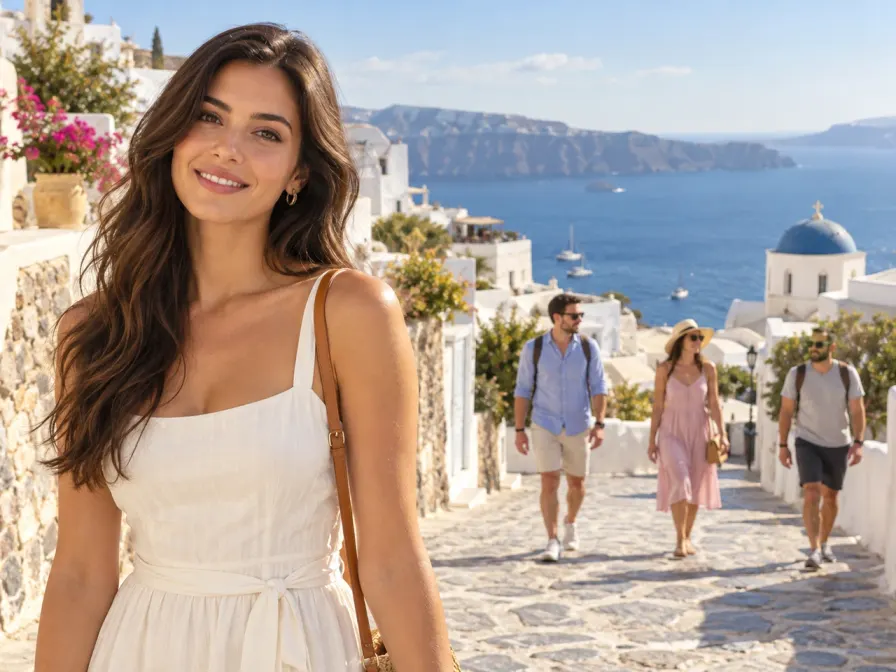
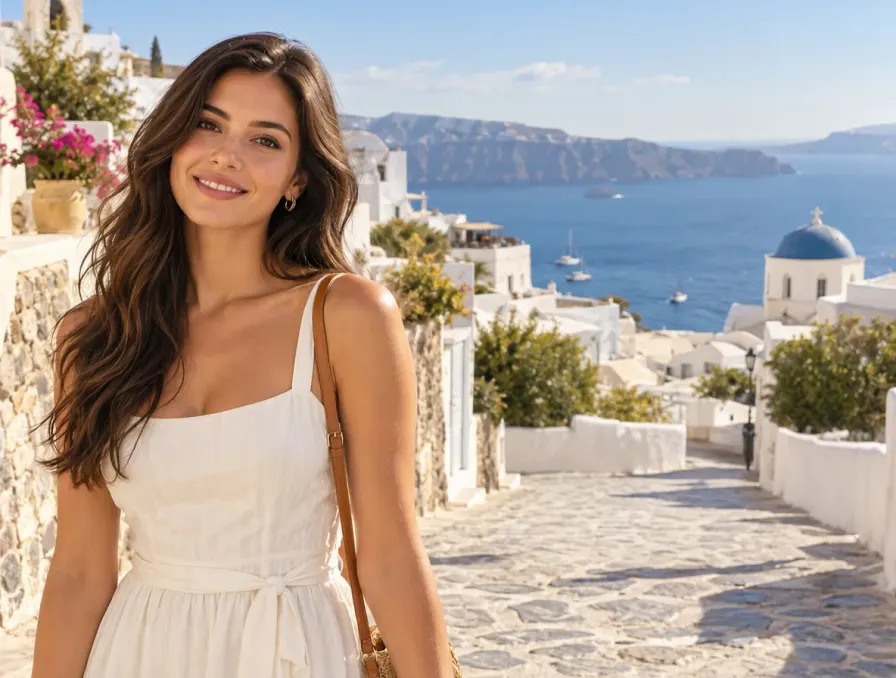
ट्रॅव्हल पोर्ट्रेटमधील पार्श्वभूमीतील पादचाऱ्यांना काढून टाका आणि मुख्य subject, रस्ता आणि वास्तुकलेची मूळ प्रतिवेशी तुलना करा.
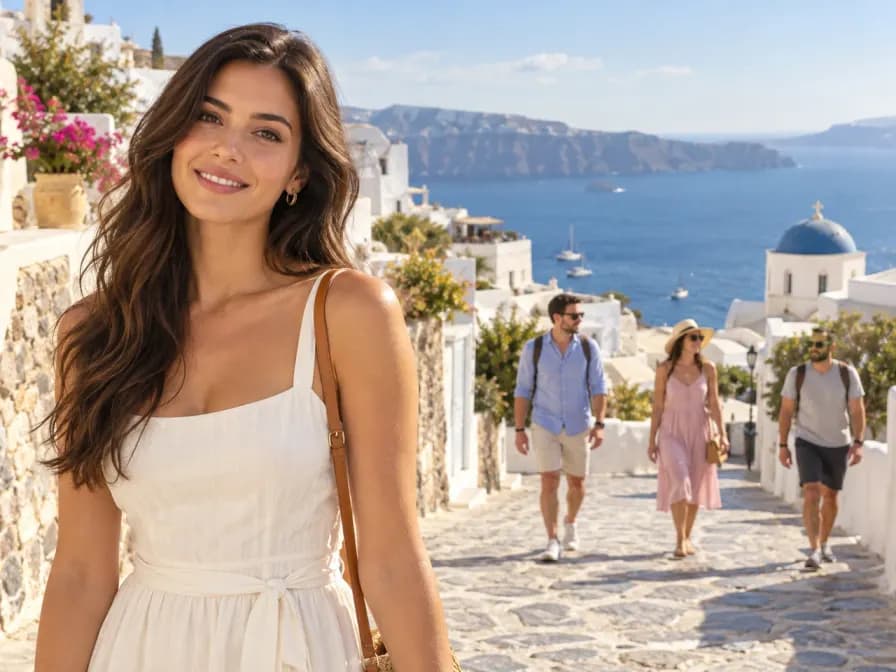 मूळ
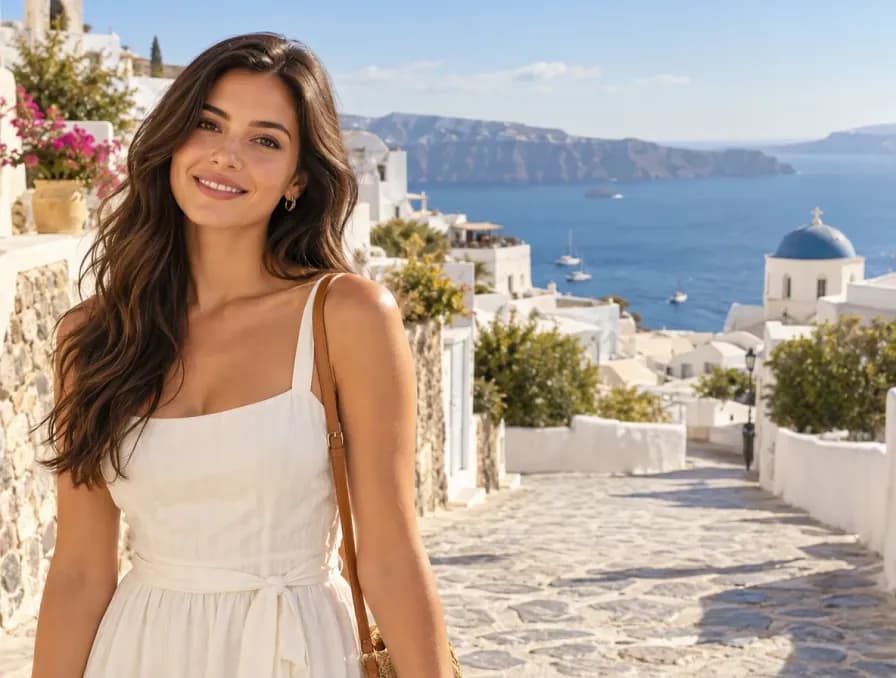 निकाल
मूळ फोटोची प्रत्यक्ष जनरेट केलेल्या परिणामाशी तुलना करा.
ट्रॅव्हल पोर्ट्रेटमधील पार्श्वभूमीतील पादचाऱ्यांना काढून टाका आणि मुख्य subject, रस्ता आणि वास्तुकलेची मूळ प्रतिवेशी तुलना करा.
मूळनिकालबॅकग्राउंडमधील चालणाऱ्या लोकांना काढून टाकल्यानंतर मूळ वॉटरलाइन आणि बीचची जनरेट केलेल्या परिणामाशी तुलना करा.
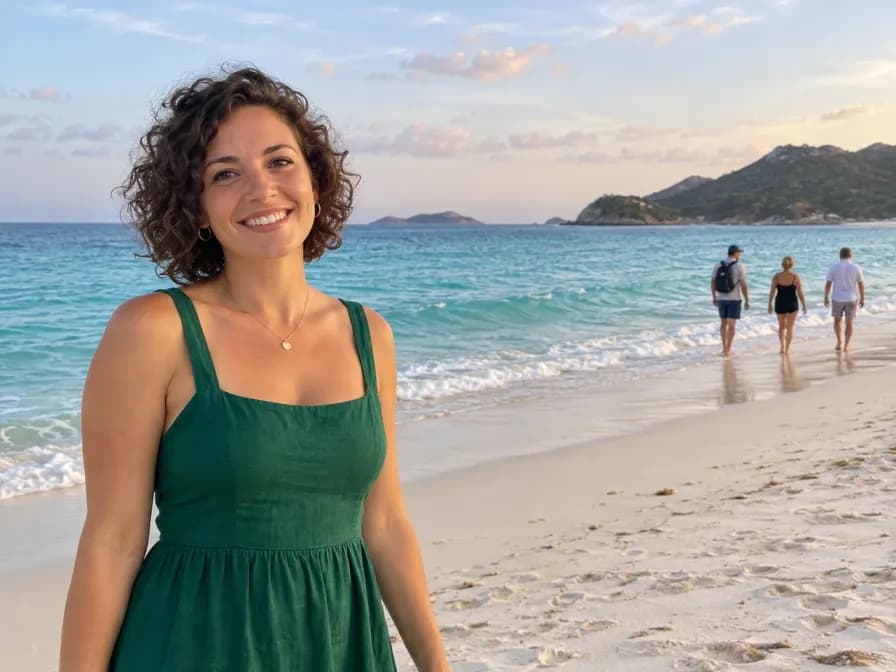 मूळ
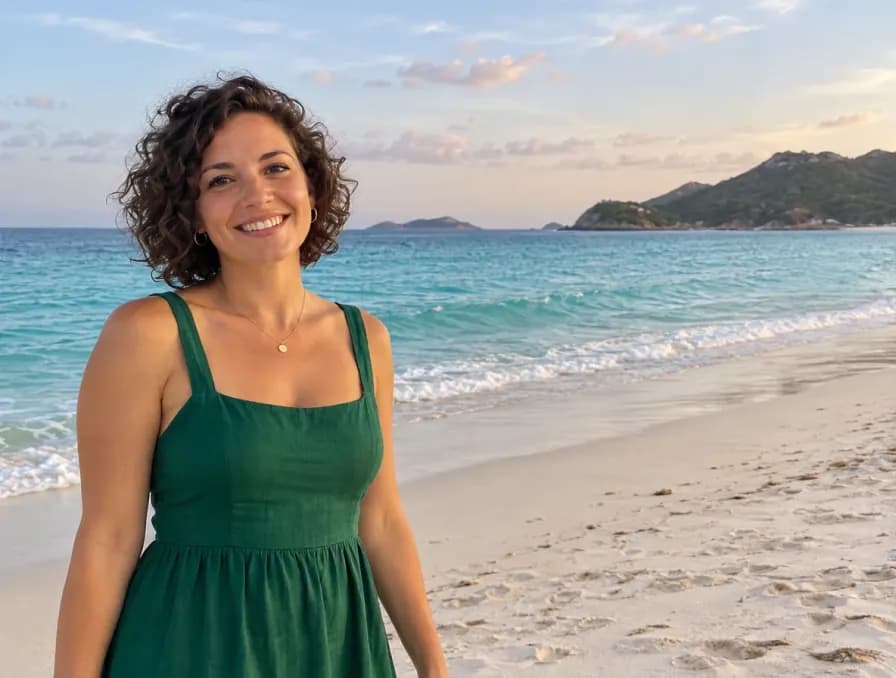 निकाल
मागील संबंधित नसलेले पर्यटक काढून टाकताना अग्रभागातील दोन मित्रांना संदर्भ म्हणून वापरा.
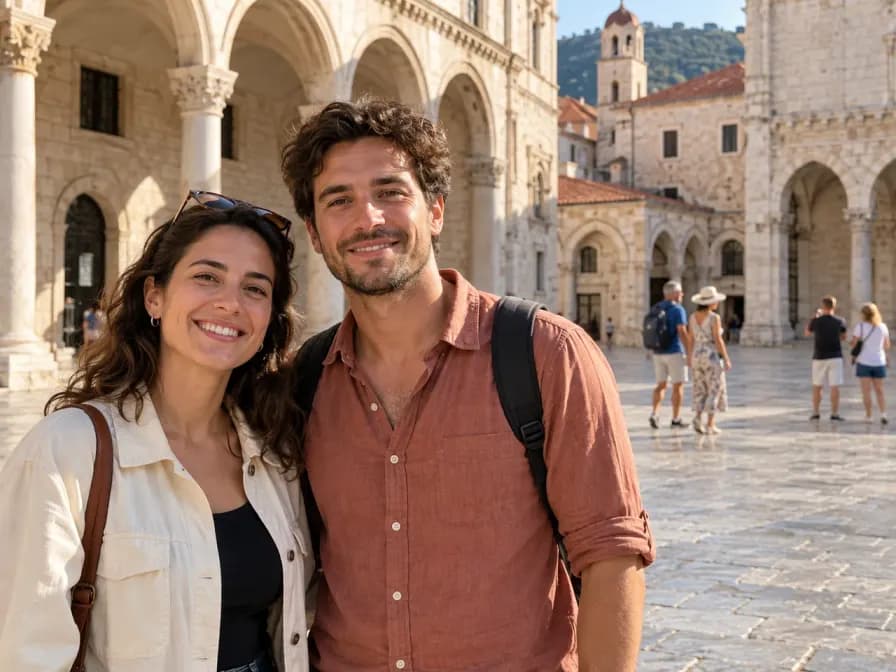 मूळ
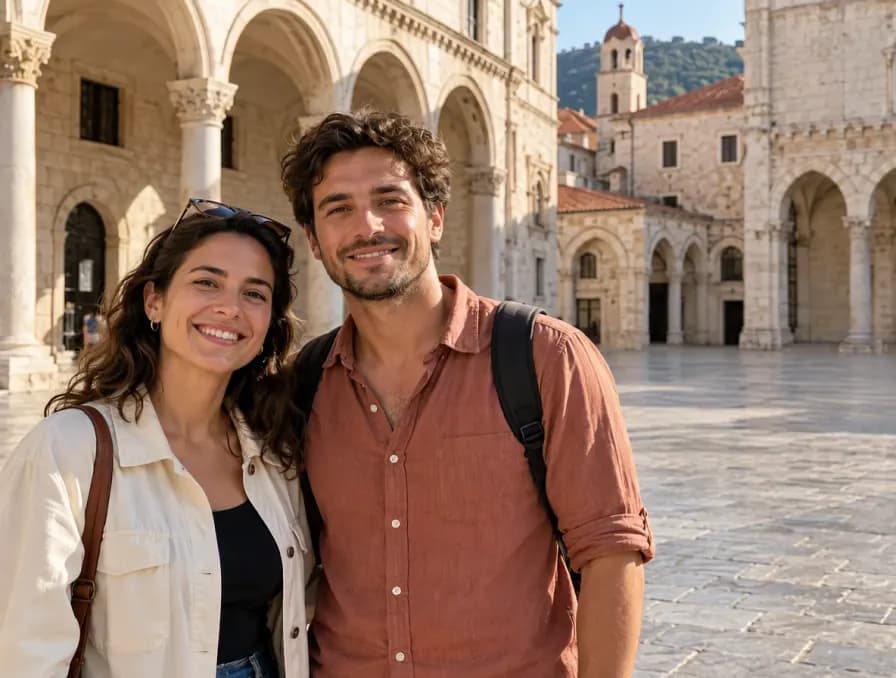 निकाल
अग्रभागातील ग्राहक आणि टेबलला संदर्भ म्हणून ठेवून पादचाऱ्यांच्या पुढील बाजूस असलेले लोक काढा.
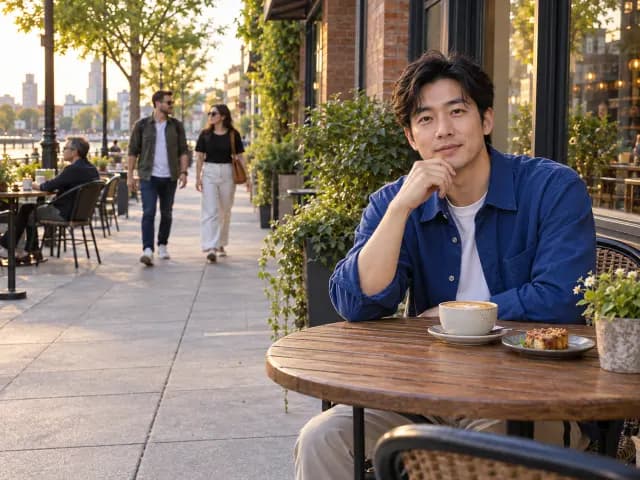 मूळ
 निकाल
एक फोटो आणि एक कृती. कोणत्याही मॅन्युअल निवडीची आवश्यकता नाही.
स्पष्टपणे ओळखता येईल असा मुख्य विषय असलेला फोटो निवडा.
स्वयंचलित संपादन सुरू करा. AI आजूबाजूच्या लोकांना ओळखतो आणि बॅकग्राउंड पूर्ण करतो.
मुख्य विषय आणि बॅकग्राउंडची मूळ फोटोशी तुलना करा, नंतर डाउनलोड करा.
मास्क न काढता किंवा प्रत्येक व्यक्तीला न निवडता मूळ फोटो अपलोड करा आणि काढणे सुरू करा.
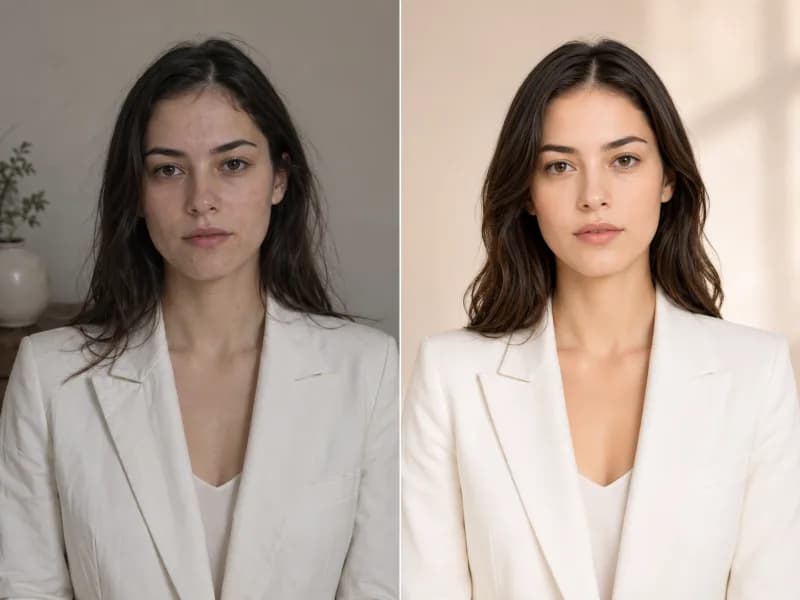
हे संपादन अग्रभागातील व्यक्ती किंवा पोझ दिलेल्या ग्रुपला संदर्भ म्हणून वापरते. मूळ फोटोशी चेहऱ्यांची आणि कपड्यांची तुलना करा.
AI जवळील रंग, पोत, प्रकाश आणि पर्सपेक्टिव्ह वापरून काढलेले भाग भरतो.
पोर्ट्रेट, बीच फोटो किंवा ट्रॅव्हल ग्रुपच्या मागील अनावश्यक लोकांना साफ करा.
जनरेट केलेले फोटो डाउनलोड करण्यापूर्वी संपादन केलेले बॅकग्राउंड आणि तुमचा मुख्य विषय तपासा.
परिणाम तपासल्यानंतर विशिष्ट व्यक्ती किंवा वूस्तूवर अचूक नियंत्रण ठेवण्यासाठी मॅन्युअल खोडरबर वापरू शकता.
स्वयंचलित ओळख कशी कार्य करते आणि मॅन्युअल खोडरबर कधी वापरावा.
नाही. फोटो अपलोड करा आणि बॅकग्राउंडमधील लोक काढा वर क्लिक करा. AI बॅकग्राउंडमधील अनावश्यक लोकांना आपोआप ओळखतो.
मुख्य अग्रभाग विषय किंवा जाणीवपूर्वक पोझ दिलेला ग्रुप ठेवण्यास सूचना सांगत आहेत. स्पष्ट फोटो वापरा आणि परिणाम तपासा, विशेषतः जेव्हा विषय ओव्हरलॅप होतात.
AI चेहऱ्यावरील, कपड्यांमधील आणि पार्श्वभूमीतील तपशील पुन्हा काढू शकते, आणि खूप दूर असलेल्या लोकांना वगळू शकते. सेव्ह करण्यापूर्वी तयार झालेली प्रतिमा मूळ प्रतिमेसोबत तपासून पहा.
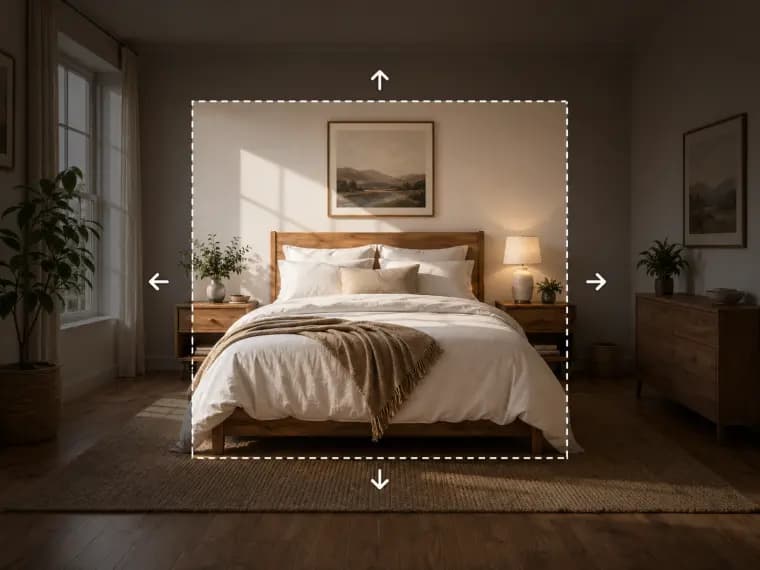
अचक क्षेत्र चिन्हांकित करण्यासाठी इमेज एडिटरमध्ये मॅन्युअल खोडरबर वापरा. हे स्वयंचलित साधन बॅकग्राउंडमधील अनावश्यक लोकांसाठी डिझाइन केलेले आहे.
तुमच्या प्रतिमा संपादित करण्यासाठी अधिक प्रभाव आणि मार्ग शोधा.

एक फोटो अपलोड करा आणि मुख्य विषयाला संदर्भ म्हणून ठेवून AI ला बॅकग्राउंडमधील पादचाऱ्यांना काढू द्या. कोणतीही ब्रश किंवा निवड करण्याची आवश्यकता नाही.