ओरखडे पडलेले पोर्ट्रेट स्वच्छ करा
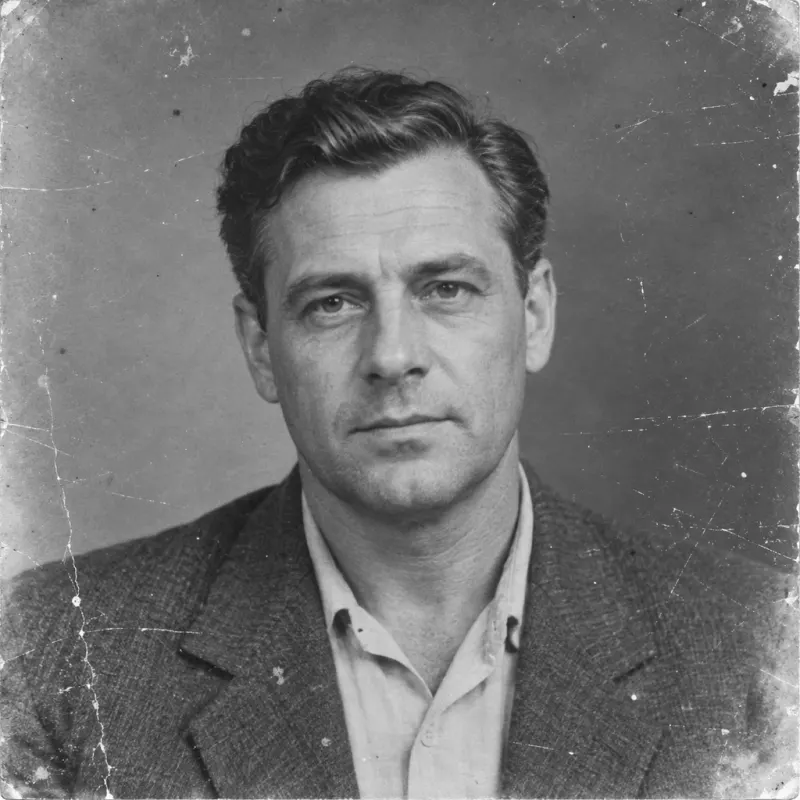
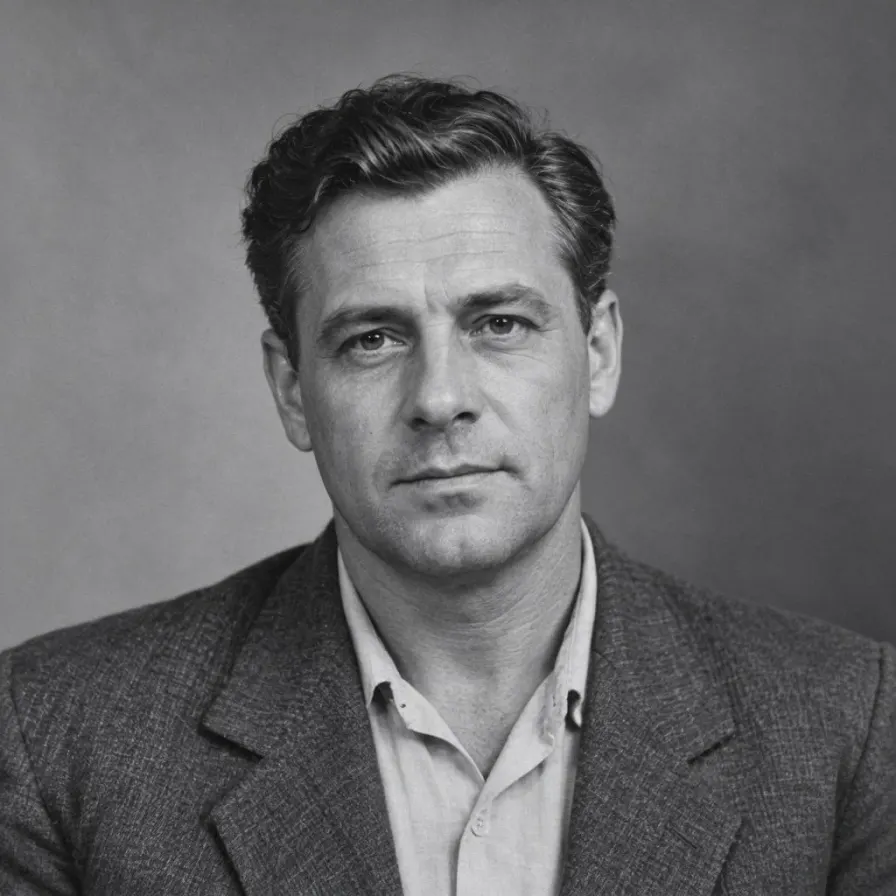
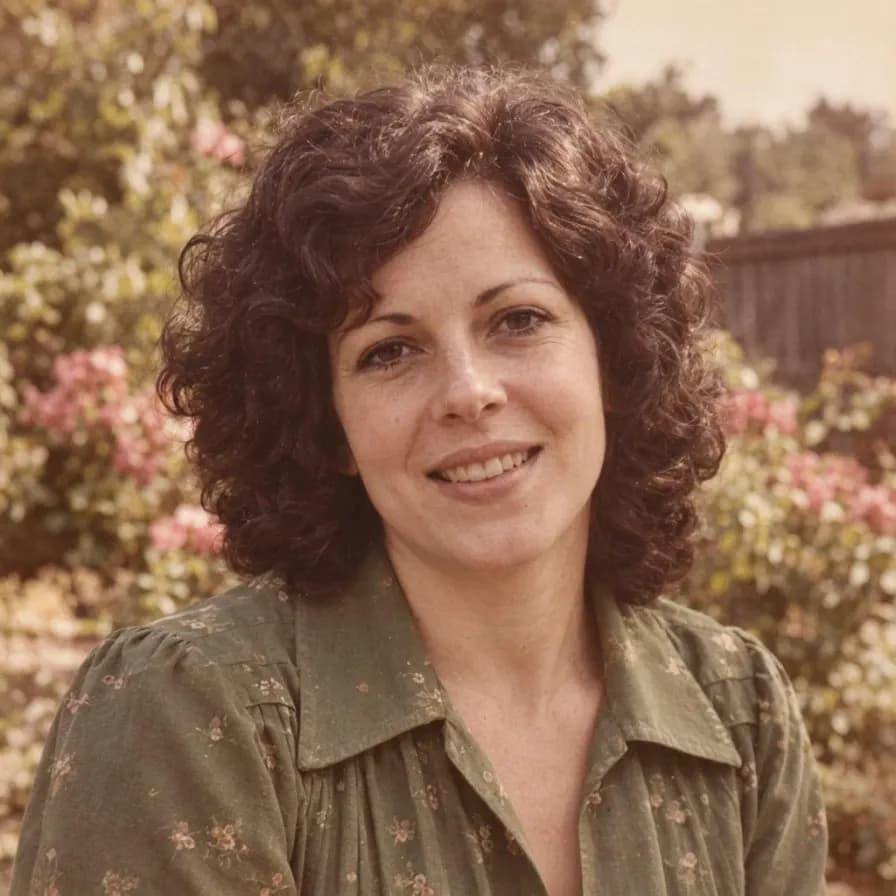
मूळ मोनोक्रोम पोर्ट्रेटची पुनर्संचयित आउटपुटशी तुलना करा. चेहरा ओळखण्यायोग्य राहिला आहे हे तपासताना धूळ, बारीक ओरखडे आणि कागदाची झीज पहा.
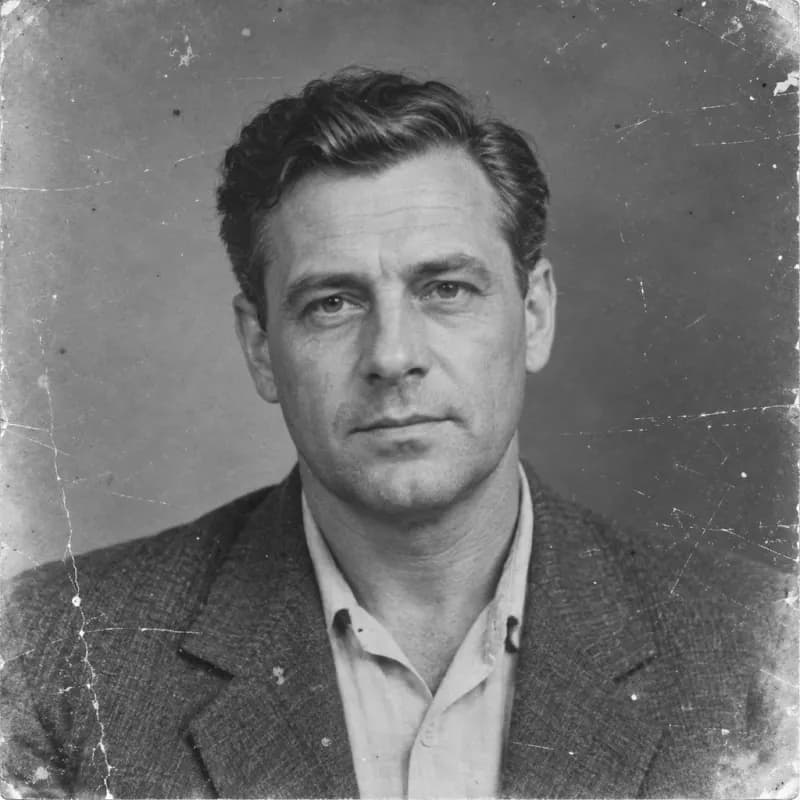
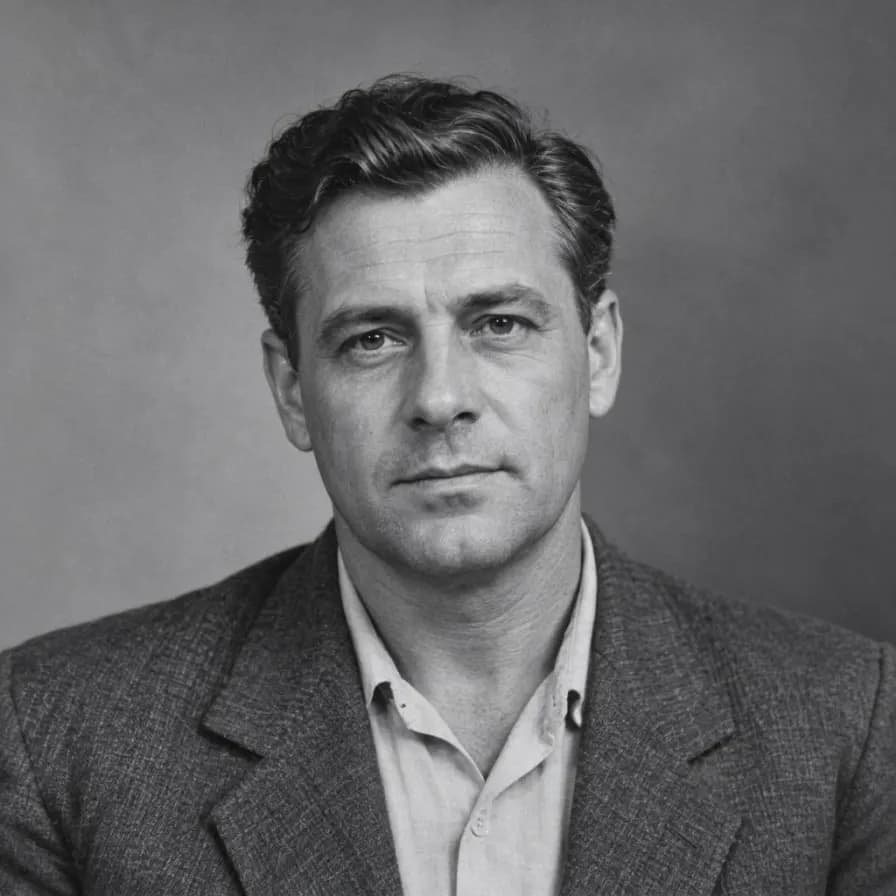
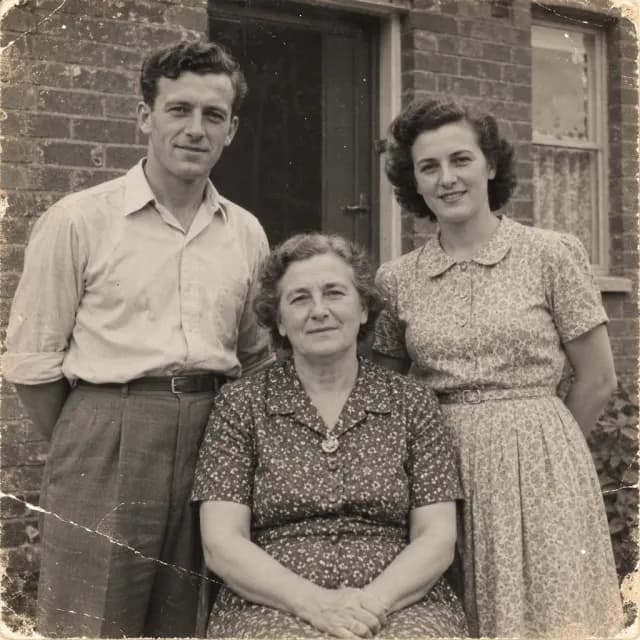
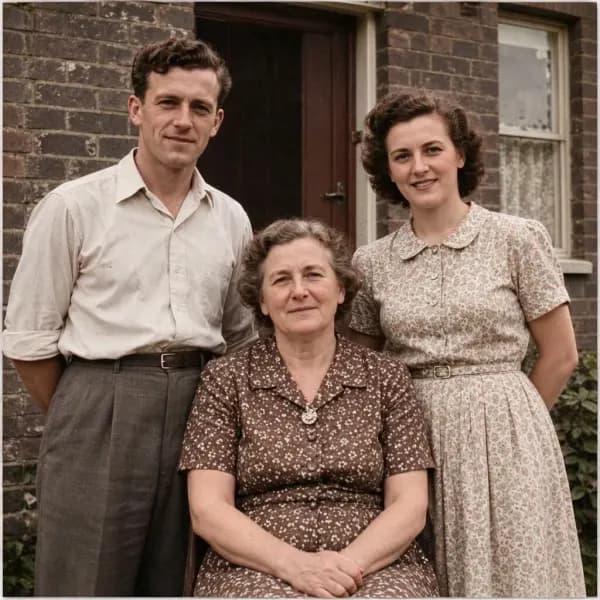
प्रत्येक मूळ फोटोची त्याच्या प्रत्यक्ष पुनर्संचयित परिणामाशी तुलना करा, ज्यामध्ये ओरखडे, फिकट होणे आणि पर्यायी रंग भरणे समाविष्ट आहे.
मूळ मोनोक्रोम पोर्ट्रेटची पुनर्संचयित आउटपुटशी तुलना करा. चेहरा ओळखण्यायोग्य राहिला आहे हे तपासताना धूळ, बारीक ओरखडे आणि कागदाची झीज पहा.
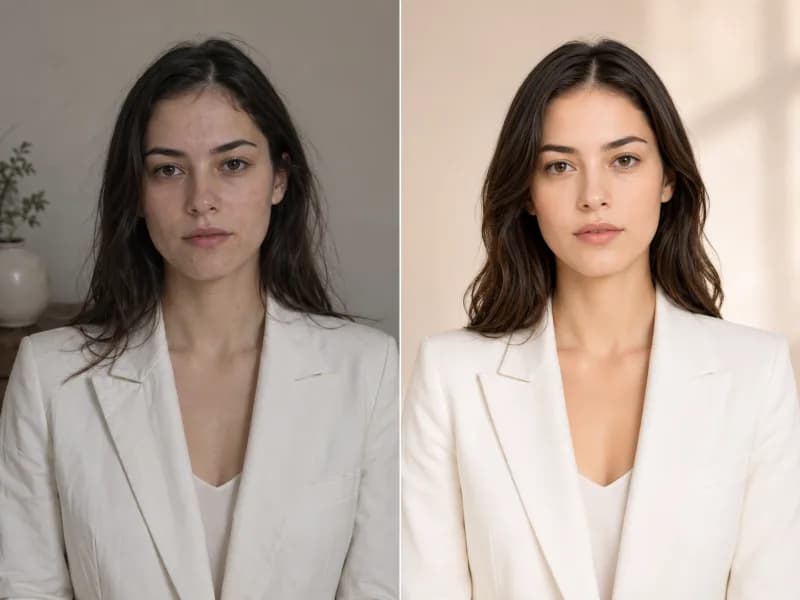
फिकट रंगाची प्रिंट कशी स्पष्ट टोन आणि स्वच्छ पृष्ठभाग तपशील मिळवू शकते ते पहा. मूळ विरुद्ध त्वचा, कपडे आणि पार्श्वभूमी रंगांची तुलना करा.
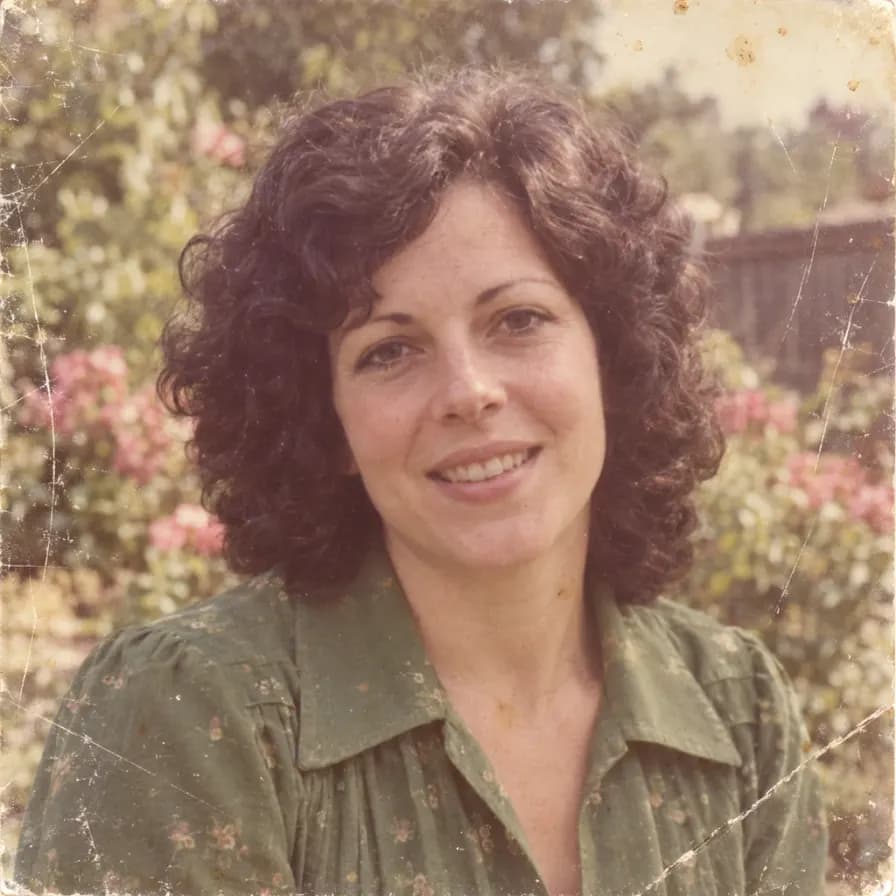
मूळ लोक आणि व्यवस्था संदर्भ म्हणून ठेवून गट फोटो दुरुस्त करा आणि संभाव्य रंगांचा शोध घ्या. जोडलेले रंग हे भूतकाळाचा अर्थ लावणे आहेत.
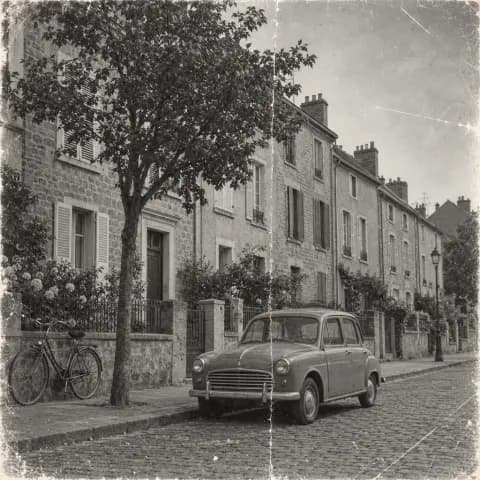
इमारती, वाहन आणि सायकलवरील ओरखडे आणि फिकट होण्याच्या दुरुस्तीची तुलना करण्यासाठी जुन्या रस्त्याचा फोटो वापर करा. बदललेल्या वास्तुकला तपशीलांसाठी आउटपुटचे पुनरावलोकन करा.
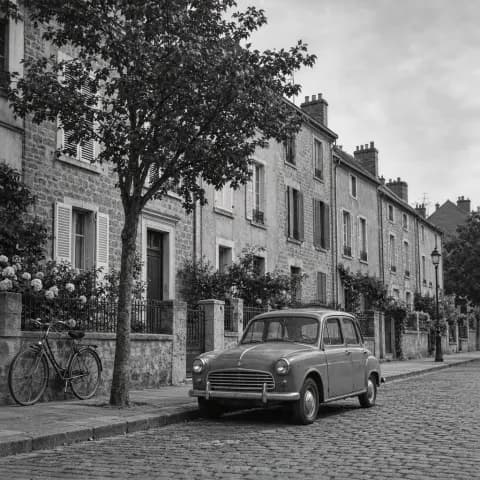
मूळ फोटोची स्पष्ट स्कॅन प्रत किंवा समप्रमाणात प्रकाश असलेल्या फोटोपासून सुरुवात करा.
तुमच्याकडे उपलब्ध असलेली सर्वात स्पष्ट स्कॅन प्रत वापर, ज्यामध्ये संपूर्ण फोटो स्पष्टपणे दिसत असेल.
मूळ ब्लॅक-अँड-व्हाइट किंवा कलर ट्रीटमेंट ठेवा, किंवा रंग भरून पुनर्संचयित करण्याची विनंती करा.
मूळ फोटोशी चेहरे आणि तपशीलांची तुलना करा, नंतर डाउनलोड करा किंवा संपादित करणे सुरू ठेवा.
आजूबाजूच्या फोटोचा संदर्भ म्हणून वापर करून लहान ओरखडे, धुळीचे डाग आणि पृष्ठभागावरील खुणा कमी करा.
दुरुस्तीचे मार्गदर्शन करण्यासाठी मूळ चेहरा, वय आणि अभिव्यक्ती वापर करा. कोणत्याही बदललेल्या तपशीलांसाठी परिणामाचे पुनरावलोकन करा.
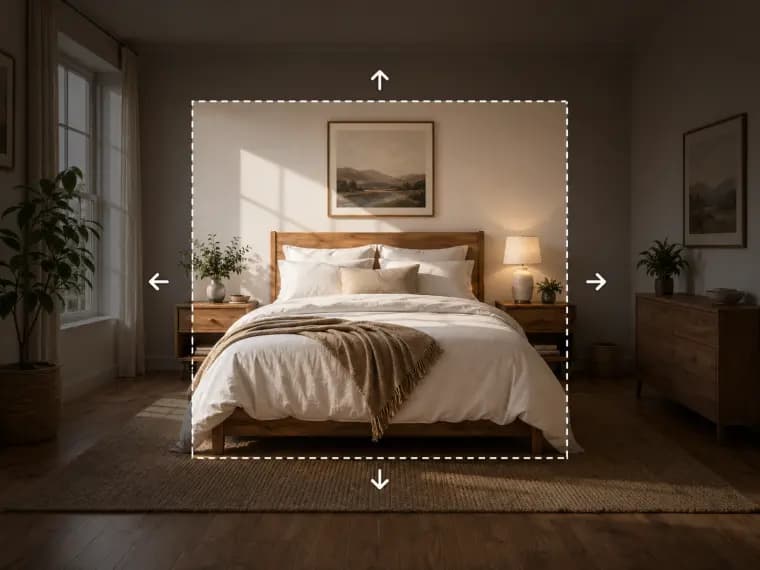
मूळ दृश्यात जाणीवपूर्वक बदल न करता असमान एक्सपोजर आणि फिकट रंग सुधार.
मूळ ट्रीटमेंट ठेवा किंवा ब्लॅक-अँड-व्हाइट किंवा सेपिया फोटोच्या मर्यादित रंग मूल्यांकनाचा शोध घ्या.
वैयक्तिक पोर्ट्रेट, कौटुंबिक गट आणि जुने रस्ते किंवा प्रवासाचे फोटोंसह कार्य करा.
दुरुस्त केलेले फोटो डाउनलोड करा किंवा तपशील सुधारण्यासाठी आणि इतर संपादनांचा शोध घेण्यासाठी Raphael प्रतिमा साधनांचा वापर करा.
स्कॅन निवडणे, नुकसान दुरुस्त करणे आणि AI पुनर्संचयित परिणामांचा अर्थ लावणे.
हे साधन दृश्यमान फोटोचा संदर्भ म्हणून वापर करून लहान ओरखडे, धूळ, दुमडणे आणि फिकट होणे कमी करू शकते. परिणाम नुकसानावर आणि स्रोतामध्ये अद्याप उपस्थित असलेल्या तपशीलांवर अवलंबून असतात.
होय, डीफॉल्ट मोड मूळ ट्रीटमेंट ठेवण्यास सांगतो. जेव्हा तुम्हाला रंगांचे अर्थ लावायचे असतील तेव्हाच 'पुनर्संचयित करा आणि रंग भरा' निवडा.
प्रत्येक व्यक्तीची ओळख, वय आणि अभिव्यक्ती जतन करण्याचे निर्देश आहेत. AI अद्याप तपशील बदलू शकते, विशेषतः जिथे नुकसान चेहऱ्यावर झाकले जाते, त्यामुळे आउटपुटची काळजीपूर्वक तुलना करा.
नाही. रंग भरल्याने संभाव्य रंग तयार होतात, मूळ कपडे, त्वचेचे रंग किंवा आसपासच्या वातावरणाचा पुरावा नाही. तुमचा ऐतिहासिक संदर्भ म्हणून मूळ स्कॅन ठेवा.
केवळ फोटोवरून गहाळ झालेली माहिती विश्वसनीयपणे पुनर्प्राप्त केली जाऊ शकत नाही. हे साधन दुरुस्त करण्यायोग्य नुकसानीसह दृश्यमान फोटोंसाठी आहे; कल्पित तपशीलांना अस्सल रेकॉर्ड म्हणून मानू नका.
स्पष्ट स्कॅन वापरा, किंवा चमक न घेता अगदी समप्रमाणात प्रकाशाखाली प्रिंट सपाट फोटो काढा. संपूर्ण फोटो समाविष्ट करा आणि स्क्रीनशॉट किंवा वारंवार कॉम्प्रेशन टाळा. जनरेशनपूर्वी बटण क्रेडिट खर्च दर्शवते.
तुमच्या प्रतिमा संपादित करण्यासाठी अधिक प्रभाव आणि मार्ग शोधा.

जुन्या फोटोंमधील ओरखडे, धूळ आणि फिकटपणा साफ करा. मूळ लूक ठेवा किंवा पर्यायी रंग निवड करा, त्यानंतर परिणामाची मूळ फोटोशी तुलना करा.