AI GIF जनरेटर
 GPT Image 2.6 Flare किंवा Sunburst वापरून फोटो किंवा काही शब्दांचे एक कस्टम रिएक्शन GIF तयार करा.
AI GIF जनरेटर
GIF प्रतिक्रिया उदाहरणे
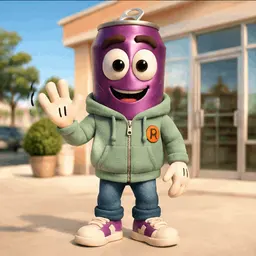
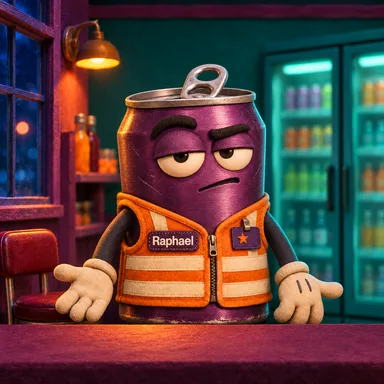
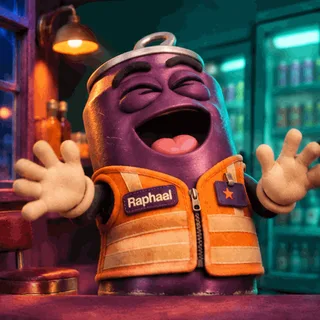
सोडा कॅन · कॉर्नर स्टोअर
लिटल ओटर · दररोजच्या प्रतिक्रिया
GIF चा वापर कशासाठी करता येतो?
एक छोटे ॲनिमेशन कशी प्रतिक्रिया टिपू शकते, वेब वैशिष्ट्य प्रदर्शित करू शकते किंवा स्थिर चित्रात प्राण फुंकू शकते ते पहा.
पात्र प्रतिक्रिया संच
एकाच पात्राला हसणे, हात हलवणे आणि वेगवेगळ्या प्रकारे प्रतिक्रिया देण्यास लावा, नंतर तो संच चॅट आणि टिप्पण्यांमध्ये सामायिक करा.

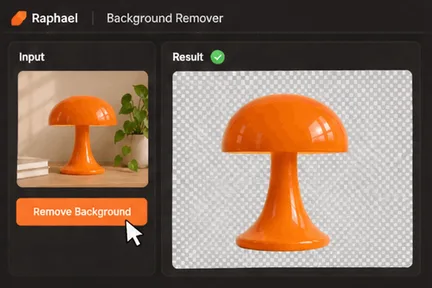
वेब वैशिष्ट्य डेमो
केवळ सेकंदांमध्ये एक कृती आणि त्याचा परिणाम दाखवा. हे उदाहरण एका क्लिकनंतर डेस्क दिवा पार्श्वभूमी गमावताना दाखवते.
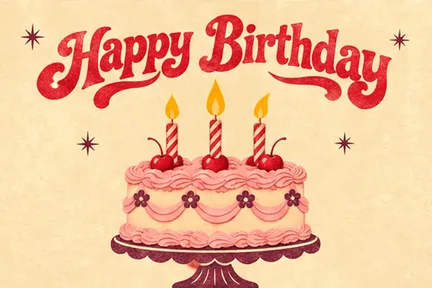
वाढदिवसाचा आनंददायी GIF तयार करा
वाढदिवसाच्या कार्डवरील मेणबत्त्या ॲनिमेट करा, नंतर लूपिंग ग्रीटिंग मित्राला पाठवा.
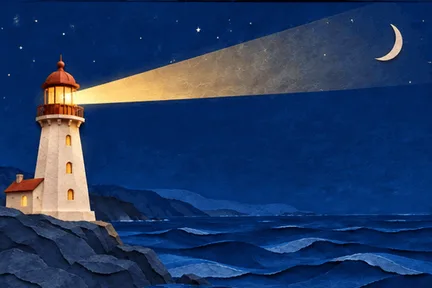
लूपिंग चित्रे
वेब बॅनर्स किंवा प्रेझेंटेशनला हलका हलचालीचा प्रभाव देण्यासाठी कागदाच्या किनारीवर दीपगृहाचा प्रकाश फिरवा.
AI ॲनिमेटेड GIF जनरेटर वैशिष्ट्ये
AI प्रतिमा ते GIF
फोटो किंवा चित्र अपलोड करा आणि हालचाल कशी असावी ते वर्णन करा. प्रतिमा पात्राचे रूप, रचना किंवा व्हिज्युअल शैली ठरवण्यास मदत करते.
मजकुरावरून GIF तयार करा
लूपिंग GIF तयार करण्यासाठी विषय, दृश्य आणि कृतीचे वर्णन करा.
सानुकूल मीम GIF तयार करा
हसू, हात हलवणे किंवा हळू टाळ्या वाजवणे यांसारख्या प्रतिक्रियांचे वर्णन करा. चॅट आणि टिप्पण्यांसाठी GIF तयार करण्यासाठी तुमची स्वतःची पात्र प्रतिमा जोडा.
फ्रेम संख्या सेट करा
2 ते 16 फ्रेममधून निवडा. प्रत्येक फ्रेम 0.2 सेकंद टिकते, त्यामुळे अधिक फ्रेम्समुळे मोठे लूप मिळते.
रेशो आणि गुणवत्ता निवडा
चौरस, रुंद किंवा उभा फॉरमॅट निवडा. एकाच वेळी अनेक आवृत्त्या वापरून पाहण्यासाठी गुणवत्ता आणि आउटपुट संख्या समायोजित करा.
मोशन प्लॅनिंग समायोजित करा
एका हाताच्या हलक्या हालचालीपासून ते कृतींच्या मालिकेपर्यंत, गतीच्या गुंतागुंतीनुसार कमी, मध्यम किंवा जास्त प्लॅनिंग निवडा.
GIF कशी तयार करावी
हालचालीचे वर्णन करा, फ्रेम संख्या आणि आस्पेक्ट रेशो निवडा, त्यानंतर AI GIF मेकरसह तुमचे अॅनिमेशन जनरेट करा आणि डाउनलोड करा.
कृतीचे वर्णन करा
AI GIF जनरेटरला सांगा काय हलले पाहिजे. उदाहरणार्थ, सोडा-कॅन क्लर्क हसताना त्याचे डोके मागे फेकतो आणि नंतर स्थिर होतो. तुम्ही संदर्भ प्रतिमा देखील जोडू शकता.
सेटिंग्ज निवडा आणि जनरेट करा
मॉडेल, रुंदी-उंचीचे गुणोत्तर, गुणवत्ता आणि फ्रेमची संख्या निवडा. सबमिट करण्यापूर्वी जनरेट बटणावर किती क्रेडिट्स लागतील ते तपासा.
पूर्वावलोकन करा आणि डाउनलोड करा
तुमच्या निकालातील मोशन आणि लूप तपासा, त्यानंतर तुम्हाला आवडल्यास GIF डाउनलोड करा.
तुमची योजना निवडा
जलद निर्मिती आणि व्यावसायिक वापरासह Raphael AI चा सर्वोत्तम लाभ घ्या
व्यावसायिक
-50%अमर्यादित मॉडेल लाभ
 Seedream 3.5अमर्यादित
- Seedream 3.5 Proअमर्यादित नाही
 MiniMax H3 Turboअमर्यादित नाही
- MiniMax H3अमर्यादित नाही
- सर्व प्रगत मॉडेल्स अनलॉक करण्यासाठी अपग्रेड करा आणि विशेष सवलतींचा आनंद घ्याMiniMax-70%
 Gemini
 NanoGPT-50%Seedream-40%Veo
 Seedance
 Kling
 Grok
 Wan
- 2,000 क्रेडिट्स दरमहा
- कमाल 2,000 जलद प्रतिमा
- कमाल 200 मूलभूत व्हिडिओ
- प्राधान्य रांग
- वॉटरमार्क नाहीत
- AI साधने बॅचमध्ये वापर
- पूर्ण गोपनीयता
सर्वोच्च
-50%अमर्यादित मॉडेल लाभ
- Seedream 3.5अमर्यादित
- Seedream 3.5 Proअमर्यादित
- MiniMax H3 Turboअमर्यादित नाही
- MiniMax H3अमर्यादित नाही
- सर्व प्रगत मॉडेल्स अनलॉक करण्यासाठी अपग्रेड करा आणि विशेष सवलतींचा आनंद घ्याMiniMax-70%GeminiNanoGPT-50%Seedream-40%VeoSeedanceKlingGrokWan
- 5,000 क्रेडिट्स दरमहा
- कमाल 5,000 जलद प्रतिमा
- कमाल 500 मूलभूत व्हिडिओ
- सर्वात जास्त प्राधान्य रांग
- वॉटरमार्क नाहीत
- AI साधने बॅचमध्ये वापर
- पूर्ण गोपनीयता
मॅक्स
-50%अमर्यादित मॉडेल लाभ
- Seedream 3.5अमर्यादित
- Seedream 3.5 Proअमर्यादित
- MiniMax H3 Turboअमर्यादित
- MiniMax H3अमर्यादित
- सर्व प्रगत मॉडेल्स अनलॉक करण्यासाठी अपग्रेड करा आणि विशेष सवलतींचा आनंद घ्याMiniMax-70%GeminiNanoGPT-50%Seedream-40%VeoSeedanceKlingGrokWan
- 10,000 क्रेडिट्स दरमहा
- कमाल 10,000 जलद प्रतिमा
- कमाल 1,000 मूलभूत व्हिडिओ
- सर्वात जास्त प्राधान्य रांग
- वॉटरमार्क नाहीत
- AI साधने बॅचमध्ये वापर
- पूर्ण गोपनीयता
AI GIF जनरेटर वारंवार विचारले जाणारे प्रश्न
प्रतिमा किंवा टेक्स्टमधून GIF कसे बनवावे, फ्रेम संख्या कशी समायोजित करावी आणि क्रेडिट खर्च कसा तपासावा ते शोधा.
मी अजूनही असलेली प्रतिमा GIF मध्ये कशी बदलू?
संदर्भ प्रतिमा अपलोड करा आणि हालचालीचे वर्णन करा. उदाहरणार्थ, कुत्र्याला त्याचे मान तिरकस करण्यास आणि त्याच्या सुरुवातीच्या पोझवर परत जाण्यास सांगा. अॅनिमेशनचे पूर्वावलोकन करा आणि ते GIF म्हणून डाउनलोड करा.
मी फक्त टेक्स्टमधून GIF जनरेट करू शकतो का?
होय. सुरुवात करण्यासाठी विषय आणि कृतीचे वर्णन करा. पर्यायी संदर्भ प्रतिमा रूप आणि शैली मार्गदर्शन करण्यास मदत करू शकतात.
फ्रेम संख्येचा लूपच्या कालावधीवर परिणाम होतो का?
होय. प्रत्येक फ्रेम 0.2 सेकंद टिकते. सुमारे 0.4 ते 3.2 सेकंदांच्या लूपसाठी 2 ते 16 फ्रेम निवडा. डीफॉल्ट 9 फ्रेम आहे, किंवा सुमारे 1.8 सेकंद आहे.
मी विस्तृत किंवा उभी GIF बनवू शकतो का?
होय. वर्कबेंच 1:1, 16:9, आणि 9:16 सह अनेक रेशोना समर्थन देते. प्रत्येक रेशो प्रीसेट पिक्सेल आकाराशी जुळतो.
मी अधिक गुळगुळीत लूप कसा बनवू शकतो?
ुरुवातीची पोझ आणि विषय त्यावर कसा परत येतो याचे वर्णन करा. डोळे मिचकावणे, हात हलवणे किंवा प्रकाशाची चमक यासारख्या लहान कृती लूपमध्ये चांगल्या काम करतात.
GIF साठी किती क्रेडिट्स लागतात?
फ्रेम संख्या, गुणवत्ता, संदर्भ प्रतिमेची संख्या आणि आउटपुट संख्येनुसार खर्च बदलतो. सबमिट करण्यापूर्वी जनरेट बटण तपासा.