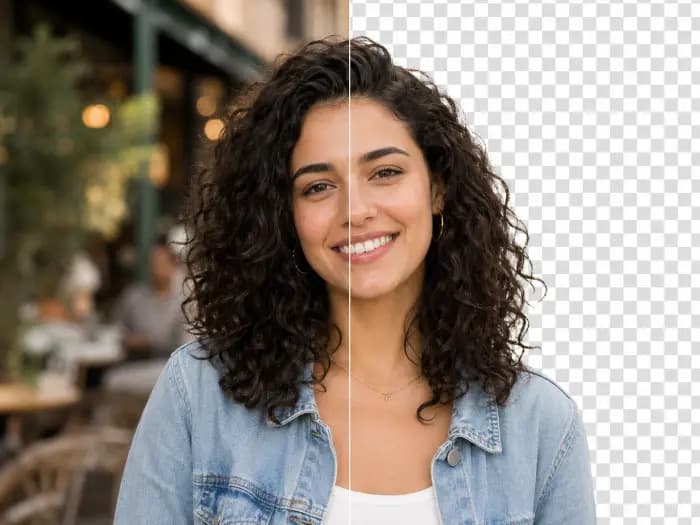
여행 인물 사진 정리하기
여행 인물 사진 배경의 지나가는 사람들을 제거하고 인물, 바닥, 건축물의 생성 효과를 원본과 비교해 보세요.
 원본
 결과
원본 사진과 실제 생성된 결과를 비교해 보세요.
여행 인물 사진 배경의 지나가는 사람들을 제거하고 인물, 바닥, 건축물의 생성 효과를 원본과 비교해 보세요.
원본결과해안가 근처의 보행자들을 제거한 후 모래사장과 바다가 어떻게 생성되었는지 원본과 비교해 보세요.
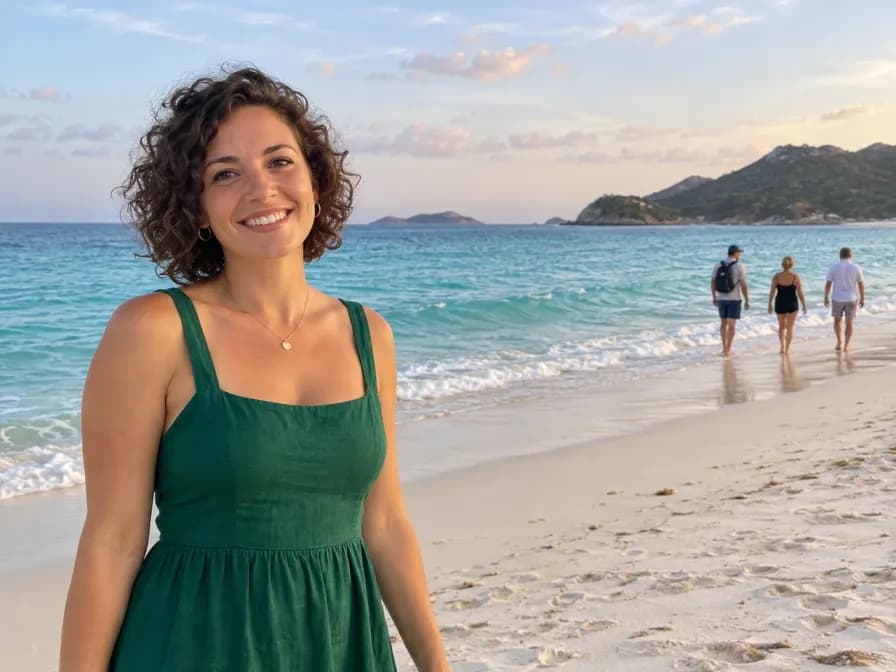 원본
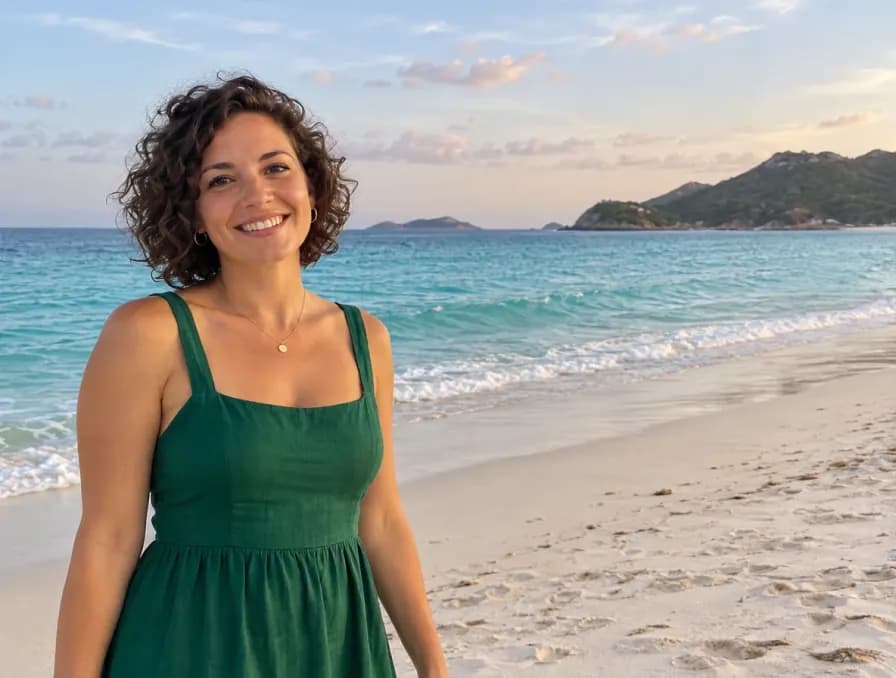 결과
전경에 있는 두 친구의 관계를 유지하면서 뒤편의 무관한 관광객들을 제거합니다.
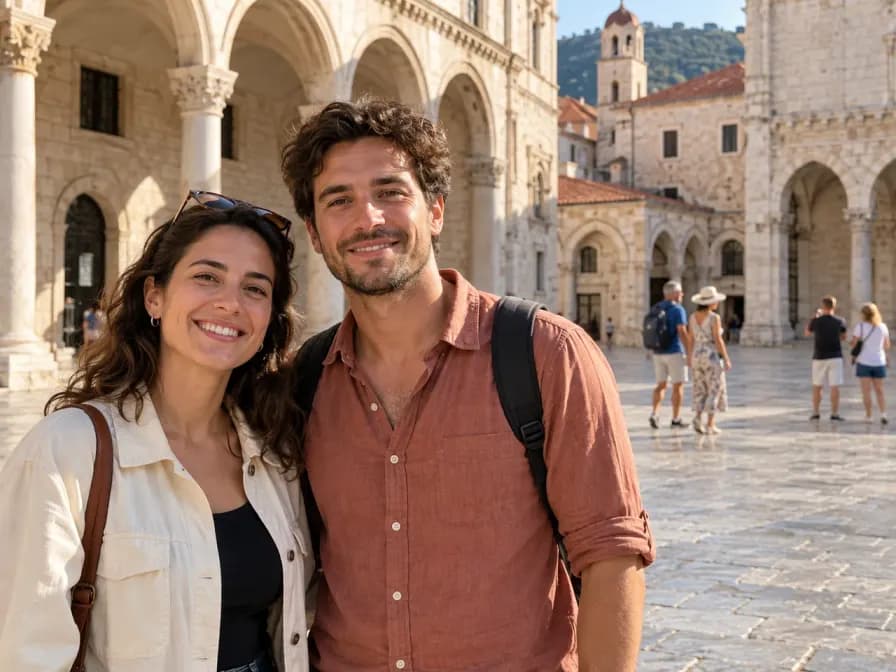 원본
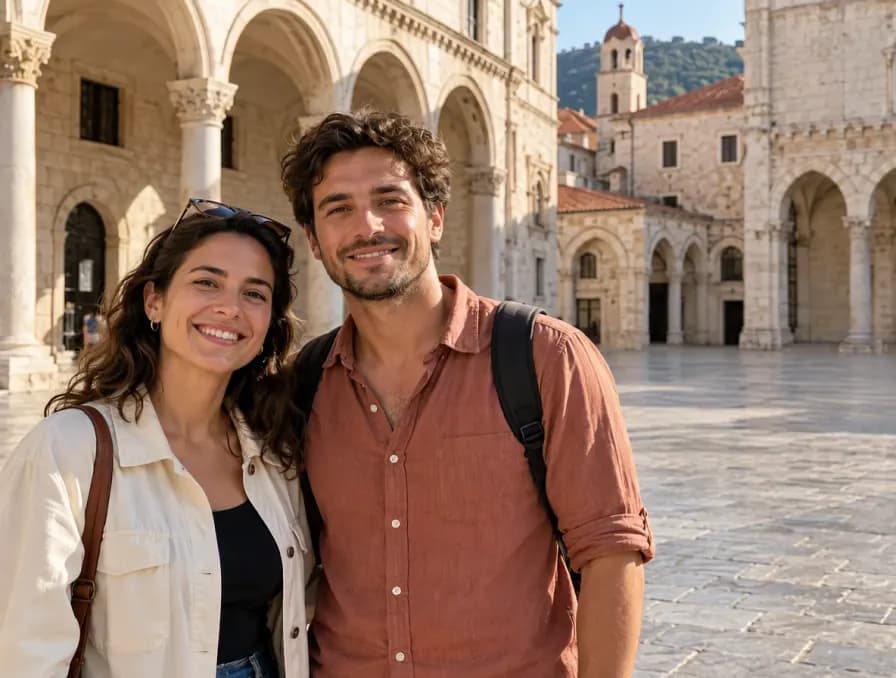 결과
전경의 손님과 테이블을 기준으로 유지하면서 멀리 보도에 있는 사람들을 제거합니다.
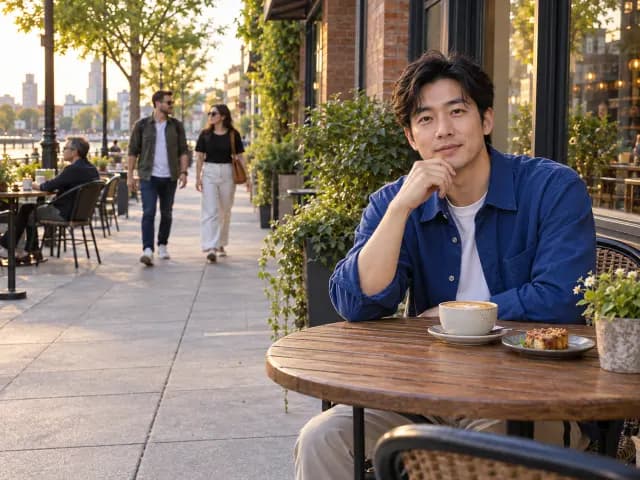 원본
 결과
사진 한 장과 한 번의 클릭만으로 충분하며, 직접 영역을 선택할 필요가 없습니다.
주제가 선명하고 쉽게 알아볼 수 있는 원본 사진을 선택하세요.
시작을 누르면 AI가 배경의 불필요한 인물을 인식하고 빈 공간을 자연스럽게 채워줍니다.
원본과 비교하여 인물과 배경이 잘 유지되었는지 확인한 후 다운로드하세요.
마스크를 칠하거나 사람들을 일일이 선택할 필요 없이 원본을 업로드하고 바로 제거를 시작할 수 있습니다.
전경의 인물이나 의도적으로 포즈를 취한 그룹을 기준으로 삼습니다. 생성된 결과의 얼굴과 의상을 원본과 비교해 보세요.
AI는 주변의 색상, 텍스처, 조명 및 원근감을 활용하여 제거된 영역을 채워줍니다.
인물 사진, 해변 사진, 여행 단체 사진 뒤에 있는 방해되는 인물을 깔끔하게 지워줍니다.
배경과 주피사체의 변경 사항을 먼저 확인한 후 생성된 사진을 다운로드하세요.
특정 인물이나 사물을 정밀하게 제거해야 할 경우 수동 지우기 기능을 계속해서 사용할 수 있습니다.
자동 인식의 적용 범위와 수동 지우기 기능을 사용해야 하는 시점을 알아보세요.
아니요. 사진을 업로드하고 '배경 속 사람 제거'를 클릭하면 AI가 배경의 불필요한 인물을 자동으로 식별합니다.
전경의 주피사체나 의도적으로 포즈를 취한 그룹이 유지됩니다. 주피사체가 선명한 사진을 사용하는 것이 좋으며, 인물이 겹쳐 있는 경우 결과를 꼼꼼히 확인해야 합니다.
AI은(는) 얼굴, 의상, 배경의 세부 사항을 다시 그려낼 수 있으며, 아주 멀리 있는 인물은 놓칠 수 있습니다. 저장하기 전에 생성된 이미지를 원본과 비교하여 확인하세요.
이미지 편집기에서 수동 지우기 기능을 사용하여 정확한 영역을 지정하세요. 이 자동 도구는 배경의 불필요한 인물을 제거하는 데 특화되어 있습니다.
더 다양한 효과와 이미지 편집 방법을 살펴보세요.

사진을 업로드하면 AI가 전경의 피사체나 단체 사진을 기준으로 삼아 브러시로 칠하거나 따로 선택할 필요 없이 배경의 지나가는 사람들을 자동으로 제거해 줍니다.