MiniMax H3 Image
텍스트 프롬프트를 상품 컷, 포스터 또는 사실적인 장면으로 변환하세요. 참고 이미지를 사용하여 피사체를 유지하거나, 스타일을 맞추거나, 배경을 변경할 수 있습니다.
1K, 2K 또는 4K에서 생성하거나 최대 16개의 참고 이미지를 사용하여 이미지를 편집하세요.
AI 강화
0 / 3,000
참고 이미지 (선택 사항)
0 / 3,000
AI 강화
모델
종횡비
출력 개수
해상도
출력 형식
텍스트 프롬프트에서 이미지 편집까지
이미지는 공식 MiniMax H3 Image 쇼케이스에서 가져온 것입니다. 아래 프롬프트는 예시에서 영감을 받은 시작점입니다.
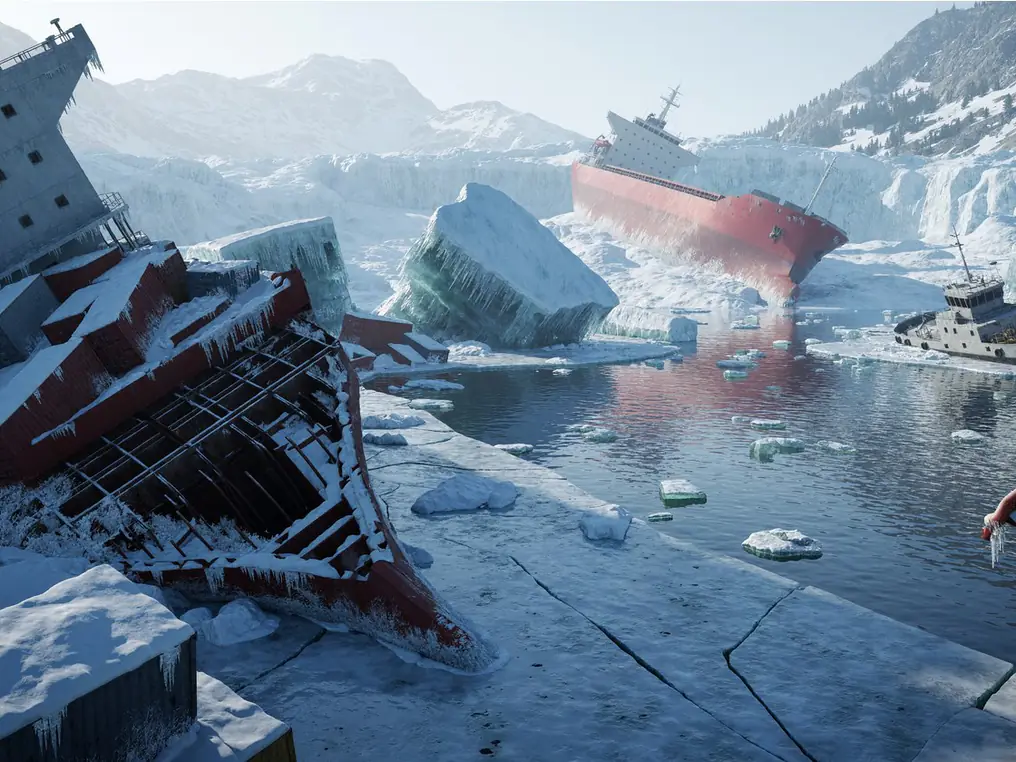
텍스트로 전체 장면 구축
전경에 무엇을 배치하고 원경에 무엇을 넣을지 설명하세요. 이 장면에서는 깨진 얼음이 난파선을 감싸며 시선을 눈 덮인 산으로 이끕니다.
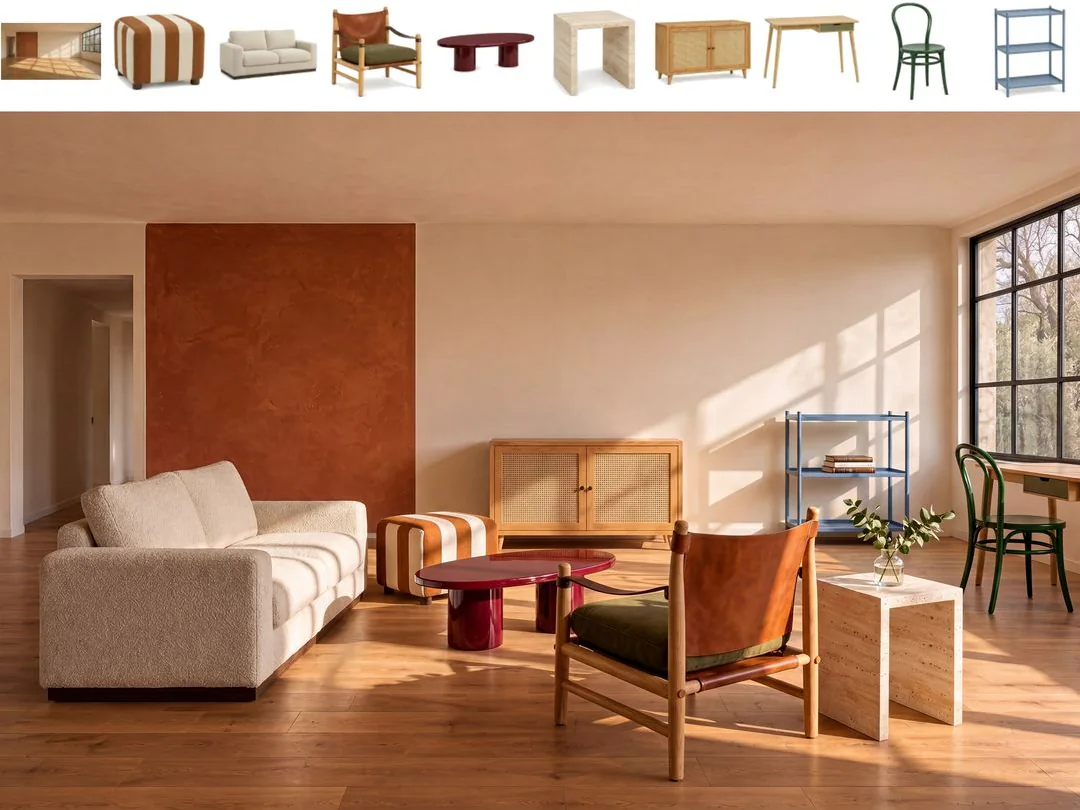
여러 참고 이미지로 이미지 편집
모델에게 공간, 피사체 또는 스타일을 제공하는 이미지가 무엇인지 알려주세요. 이 예시는 원래 공간을 유지하면서 빈 방과 9개의 가구 참고 이미지를 결합합니다.
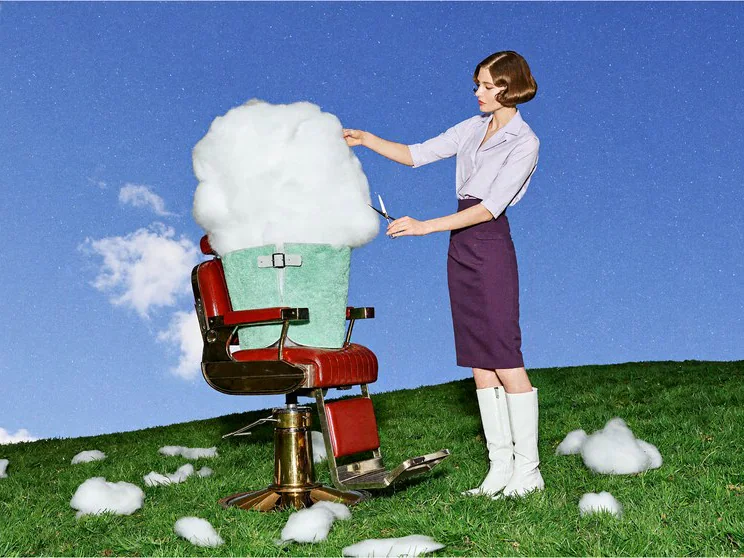
기발한 아이디어를 이미지로 구현
실제 사진을 묘사하듯 동작과 환경을 설명하세요. 이발 의자, 잔디밭, 주간 조명과 같은 평범한 세부 요소가 상상 속의 장면을 현실감 있게 만들어 줍니다.
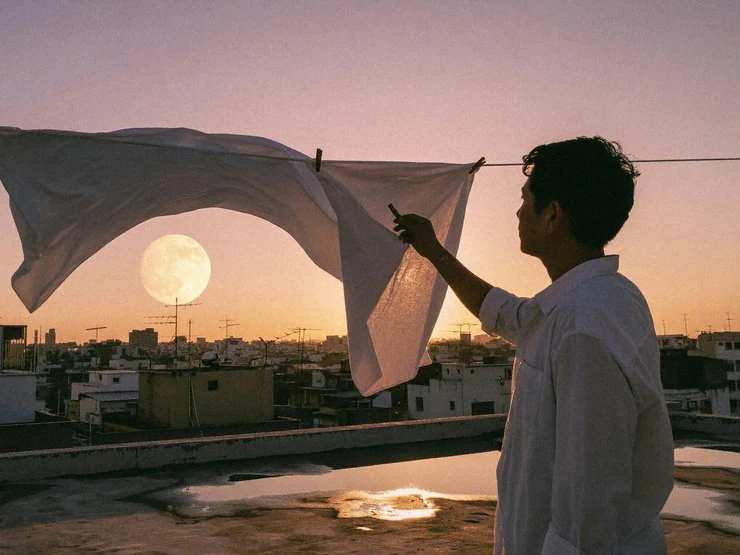
빛과 질감으로 현실감 부여
빛의 방향, 천의 주름, 인물의 움직임 등 모델이 표현할 수 있는 세부 사항을 제공하세요. 여기서는 역광이 시트와 인물의 윤곽을 선명하게 만들어 줍니다.
다른 모델 탐색
하나의 생성기에서 최고 이미지 모델 간에 전환하세요.
 NEW
MiniMax H3 Image Highspeed
다양한 구도를 빠르게 탐색하고 4K로 최종 이미지를 생성하세요.
 NEW
Seedream 5.5
사실적인 화면, 선명한 텍스트, 다단계 편집에 뛰어난 이미지 모델입니다.
GPT Image 2.6 Sunburst
플래닝 제어 기능을 갖춘 세밀한 이미지 생성 및 참조 이미지 편집.
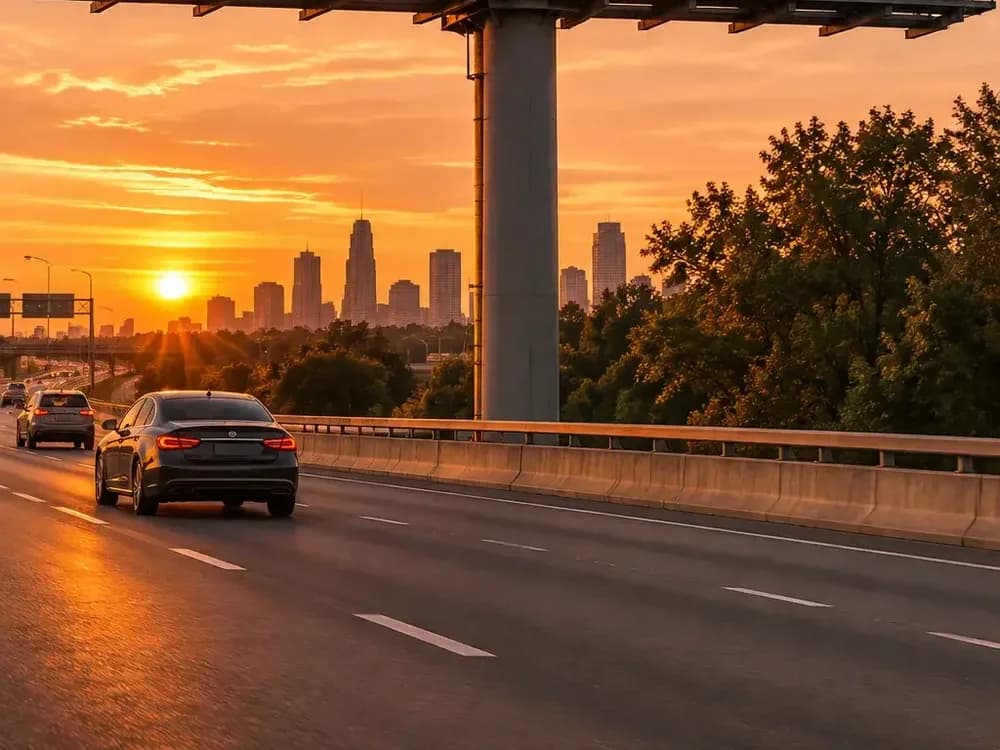
GPT Image 2.6 Flare
플래닝 제어 기능을 갖춘 빠른 이미지 생성 및 참조 이미지 편집.

Grok Imagine Image 2.0
1K / 2K 텍스트-이미지 생성 및 편집, 최대 3개의 참조 이미지.
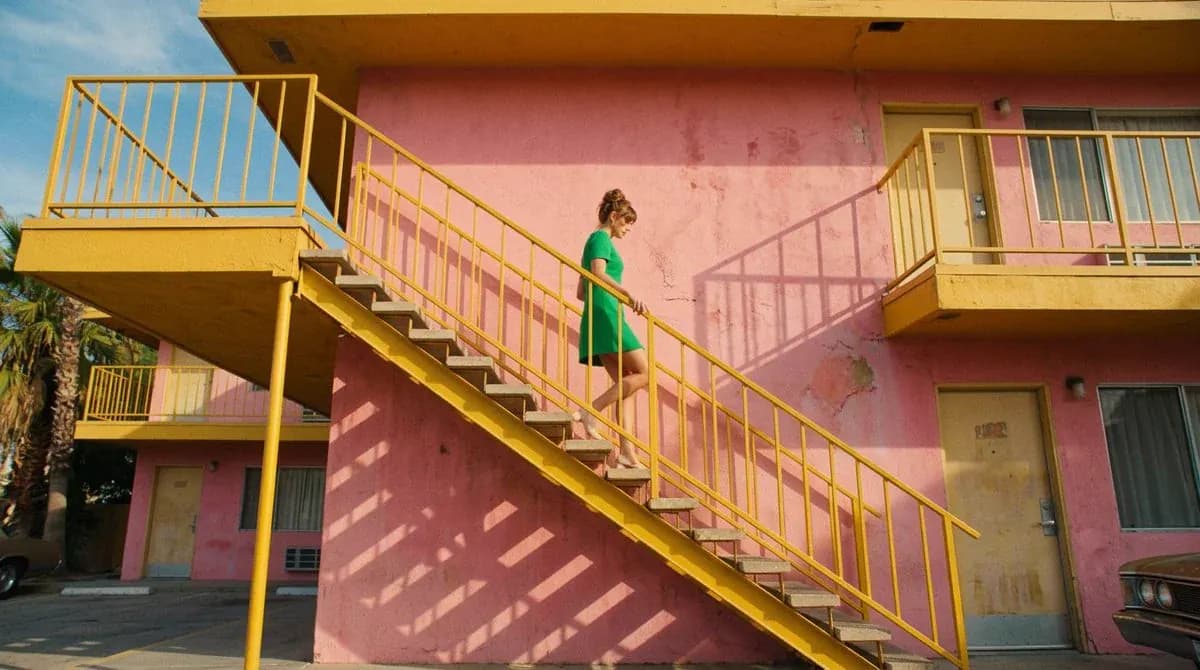
Nano Banana 2.1
최대 4K, 다중 참조 편집, 웹 및 이미지 검색.
MiniMax H3 Image 기본 버전과 Highspeed 비교
이미지당 크레딧을 적게 소모하려면 기본를 선택하고, 더 빠른 반복 작업을 원할 때는 Highspeed를 선택하세요.
| 기능 | MiniMax H3 Image | MiniMax H3 Image Highspeed |
|---|---|---|
| 해상도 | 1K / 2K / 4K | 1K / 2K / 4K |
| 최대 참고 이미지 수 | 16 | 16 |
| 생성 모드 | 기본 | 고속 |
| 이미지당 텍스트 생성 크레딧 (1K / 2K / 4K) | 11 / 11 / 30 | 17 / 17 / 55 |
| 주요 차이점 | 일상적인 사용을 위해 이미지당 더 적은 크레딧 소모 | 빠른 반복 작업을 위한 고속 생성 |
| 파일 형식 | JPG / PNG / WebP | JPG / PNG / WebP |
모델 체험하기

플랜 선택
무료 이미지는 워터마크가 포함됩니다. 깨끗한 결과물, 더 빠른 생성 및 상업적 사용을 위해 업그레이드하세요.
자주 묻는 질문
MiniMax H3 Image
1
참고 이미지 편집 프롬프트는 어떻게 작성하나요?
피사체, 레이아웃, 스타일 중 어떤 용도로 사용할 이미지인지 지정하고 유지할 부분을 나열하세요. 최대 16개의 이미지를 추가할 수 있으며, 각 이미지의 최대 용량은 20 MiB입니다.
2
텍스트로 4K 이미지를 생성할 수 있나요?
네. 프롬프트를 입력하고 생성 설정에서 4K을 선택한 다음, 15개의 종횡비 중 하나를 선택하세요. 더 작은 출력이 필요할 때는 1K 또는 2K를 사용하세요.
3
프롬프트는 최대 몇 글자까지 입력할 수 있나요?
최대 3,000자까지 입력할 수 있습니다. 피사체와 장부터 시작하여 스타일 및 조명과 같은 세부 사항을 추가하세요.
4
이미지 편집에는 크레딧이 얼마나 소모되나요?
생성된 이미지마다 프롬프트 향상을 위해 3 크레딧이 추가되며, 참고 이미지당 4 크레딧이 기본 가격에 추가됩니다. 참고 이미지 1개가 포함된 단일 2K 출력에는 18 크레딧이 소모됩니다. 생성 버튼에 총 크레딧이 표시됩니다.
5
어떤 파일 형식을 선택할 수 있나요?
출력 형식에서 JPG, PNG 또는 WebP를 선택할 수 있으며 기본값은 JPG입니다. PNG 출력에는 투명 배경이 없습니다.
6
어떤 종횡비를 사용할 수 있나요?
정사각형 이미지용 1:1, 인물 사진용 4:5, 배너용 16:9, 울트라와이드 레이아웃용 3:1을 포함하여 15가지 종횡비 중에서 선택할 수 있습니다.