셀카 포즈를 변경하고 인물을 그대로 알아볼 수 있게 유지하기
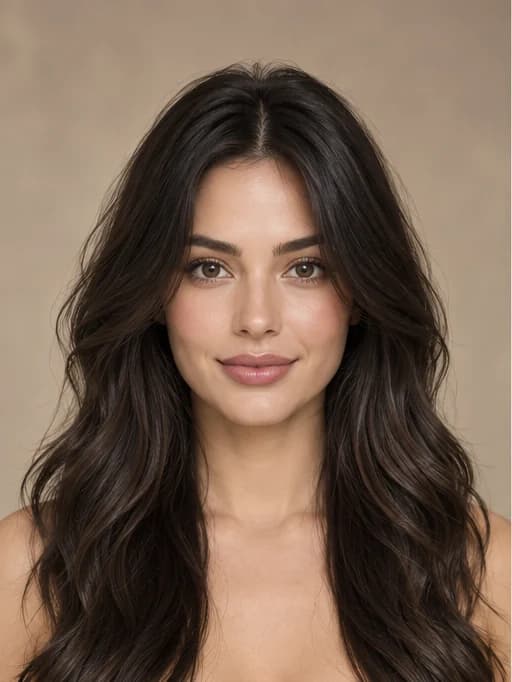
AI 사진 포즈 체인저를 사용하여 기존 셀카에 새로운 포즈를 부여하세요. 여기서는 서서 찍은 셀카가 인물의 얼굴, 의상, 헤드폰을 그대로 알아볼 수 있는 더 가까운 구도의 자연스러운 샷으로 바뀝니다.
 참조 포즈
 예시 포즈
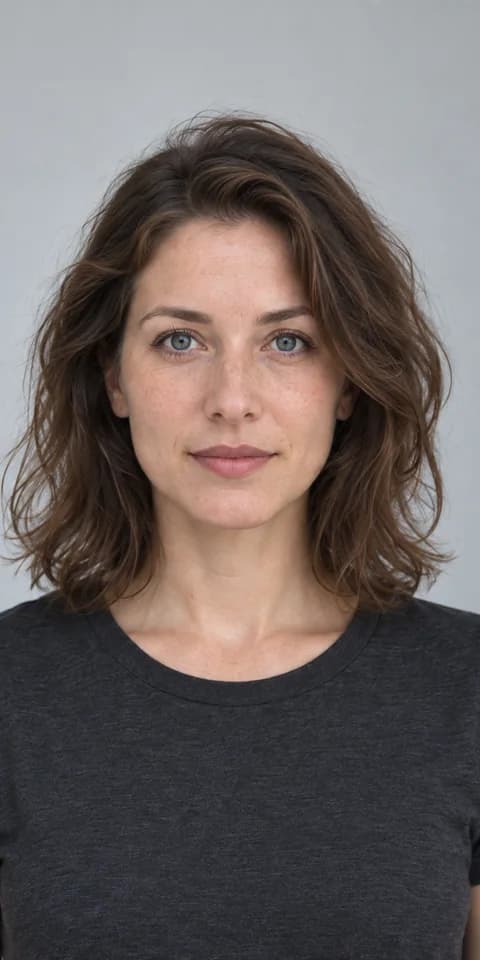
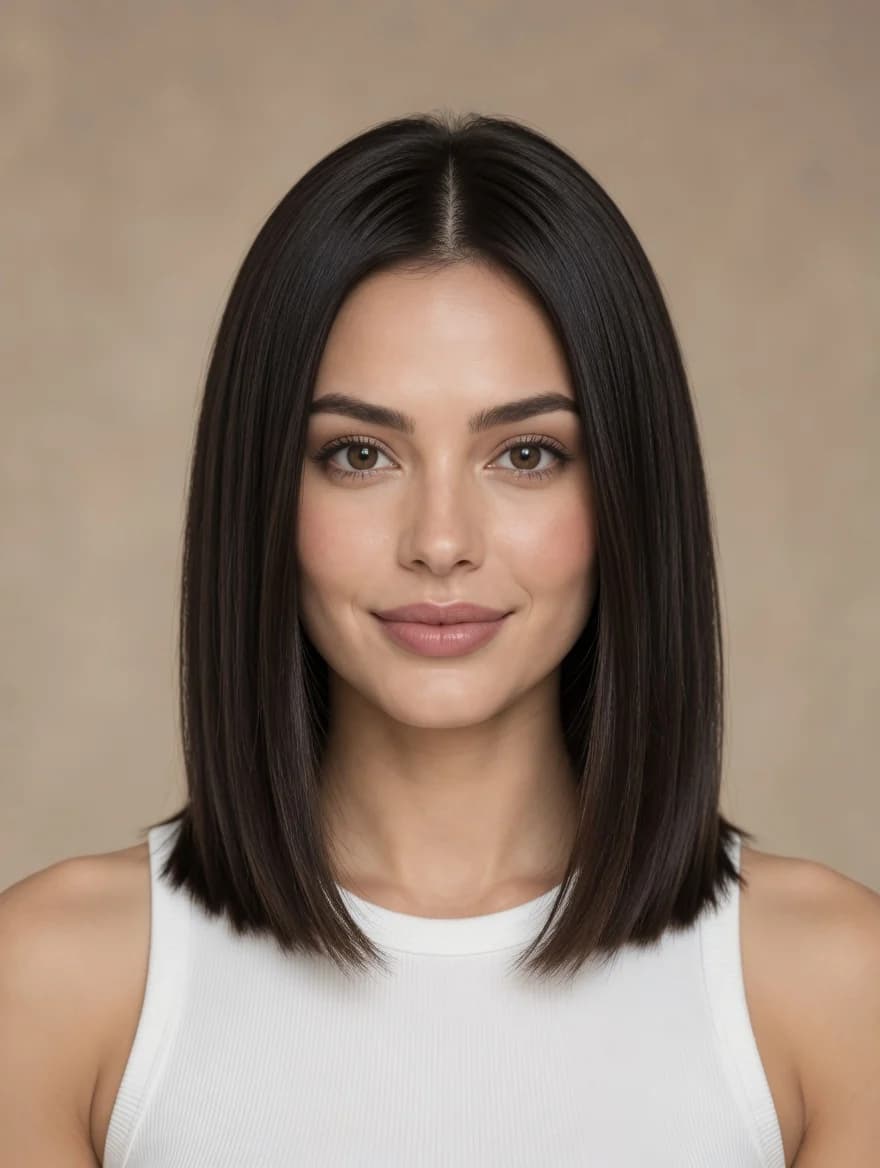
셀카부터 스트리트 스타일 사진까지, 동일한 인물이 다양한 포즈에서 어떻게 보이는지 확인해 보세요.
AI 사진 포즈 체인저를 사용하여 기존 셀카에 새로운 포즈를 부여하세요. 여기서는 서서 찍은 셀카가 인물의 얼굴, 의상, 헤드폰을 그대로 알아볼 수 있는 더 가까운 구도의 자연스러운 샷으로 바뀝니다.
참조 포즈예시 포즈인물의 행동과 손의 위치를 설명하세요. 여기서는 인물이 웅크리고, 위를 올려다보고, 혀를 내밀고, 양눈 위에 휴대폰을 들고 있습니다.
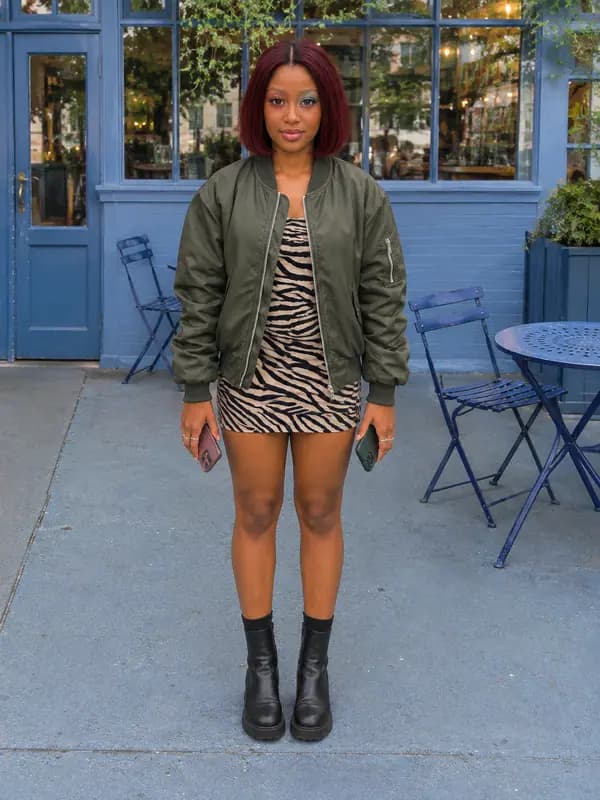 참조 포즈
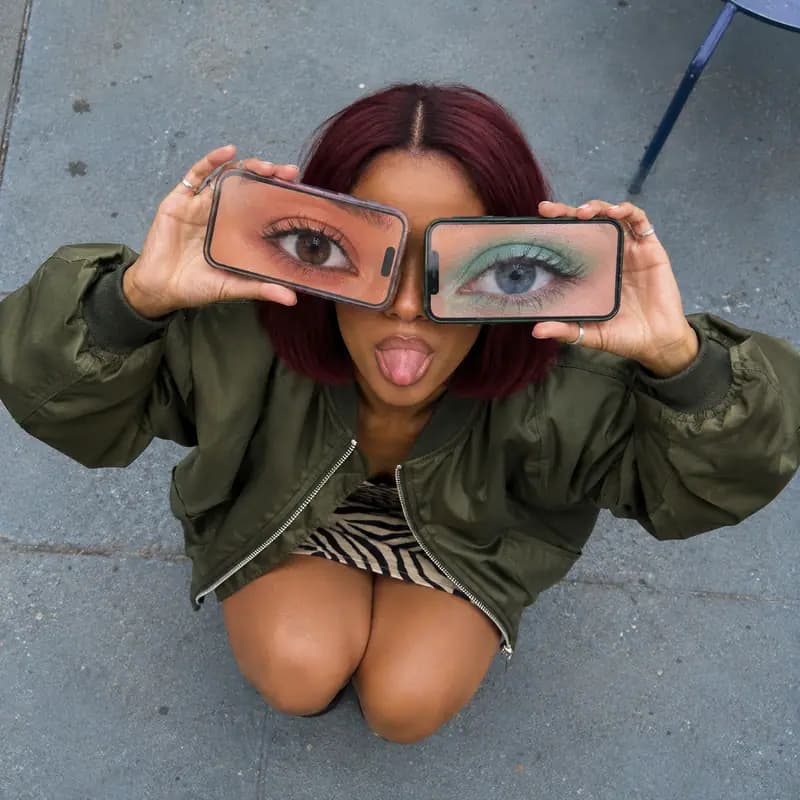 예시 포즈
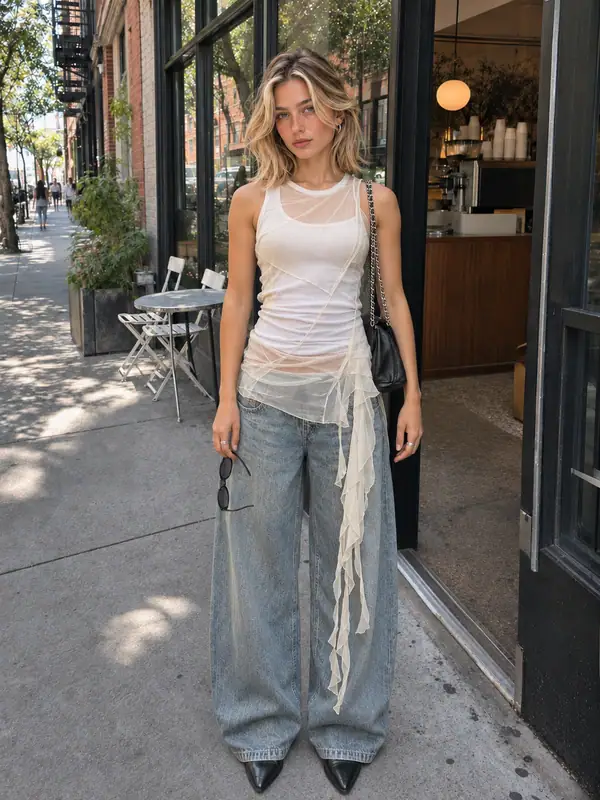
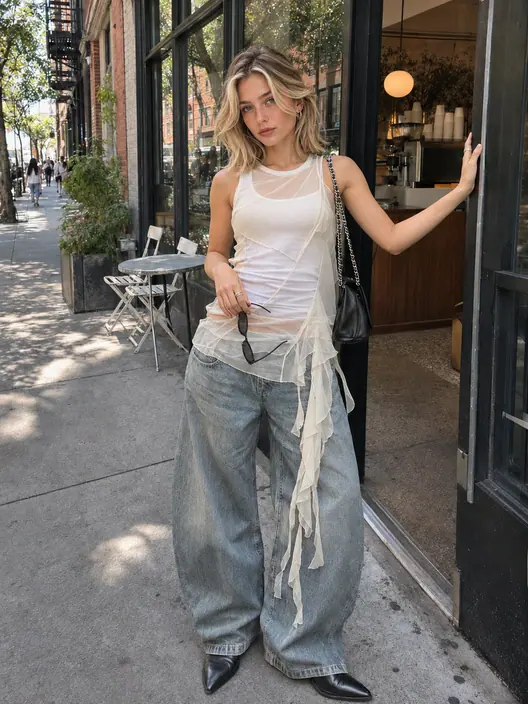
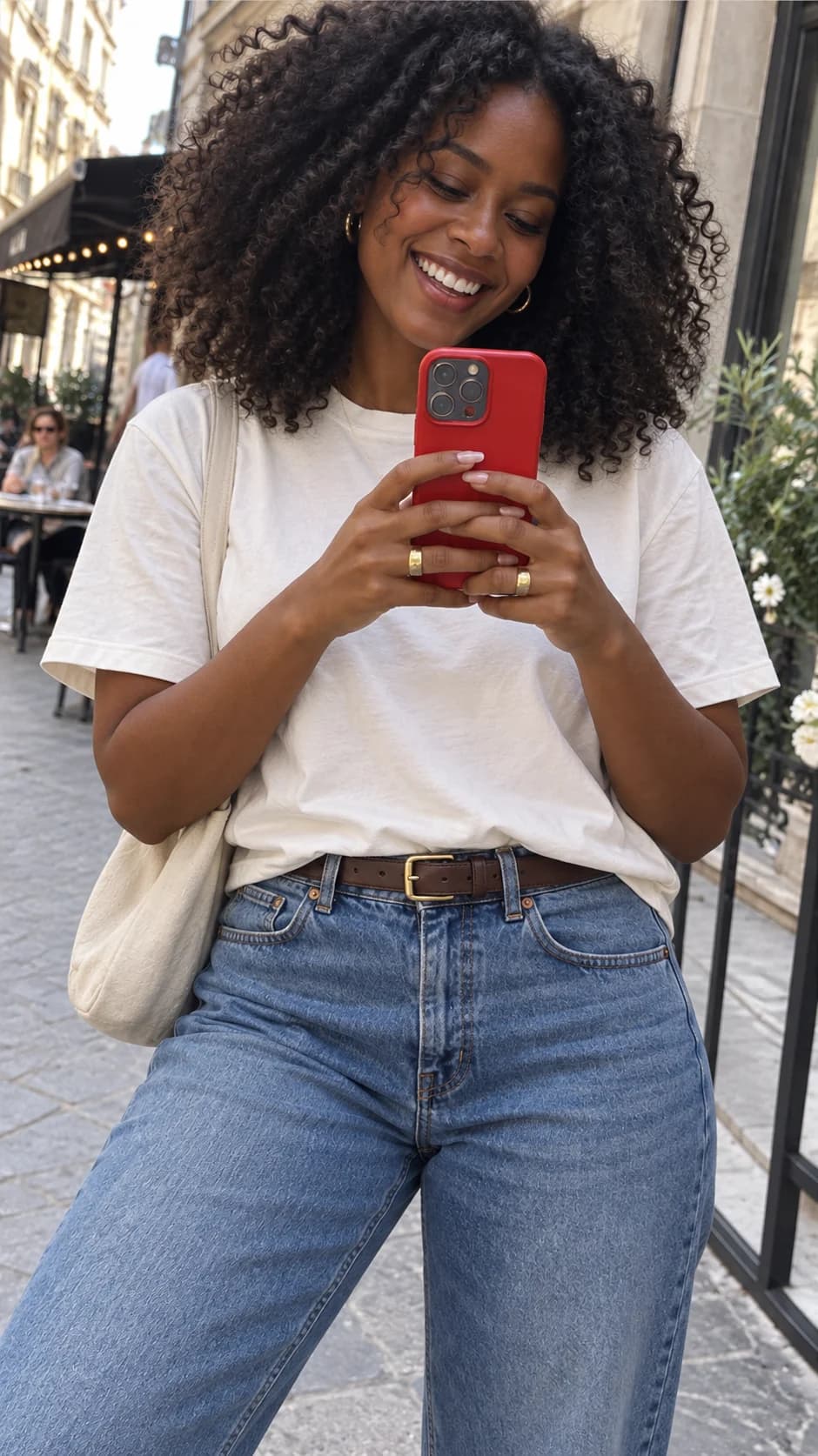
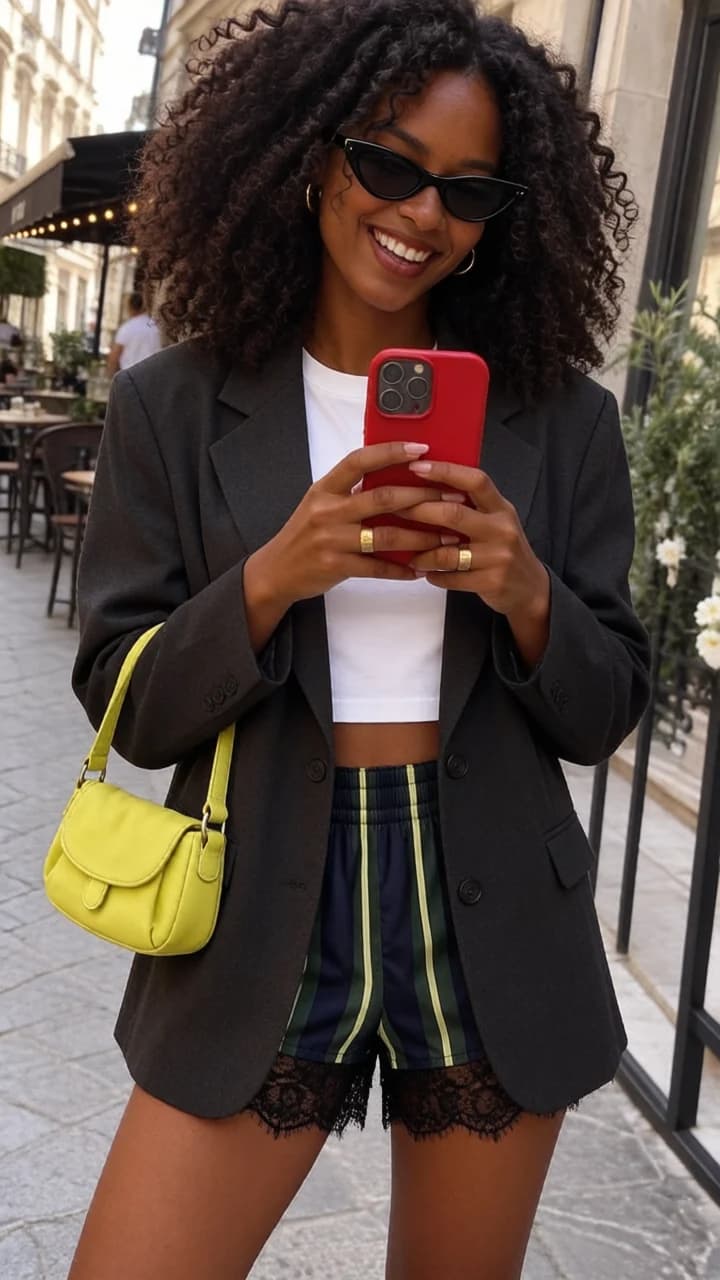
전신 사진의 포즈를 변경하여 패션 컷에 역동성을 더하세요. 여기서는 살짝 몸을 틀고 한쪽 손을 들어 올려 의상과 선글라스가 잘 보이면서도 스트리트 포트레이트가 더 자연스럽게 느껴지도록 했습니다.
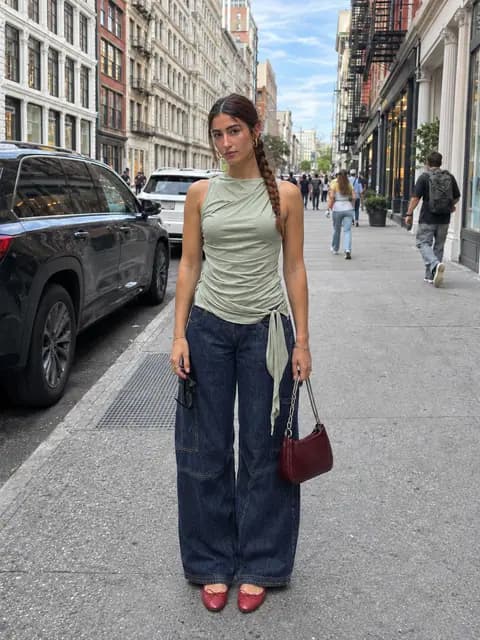 참조 포즈
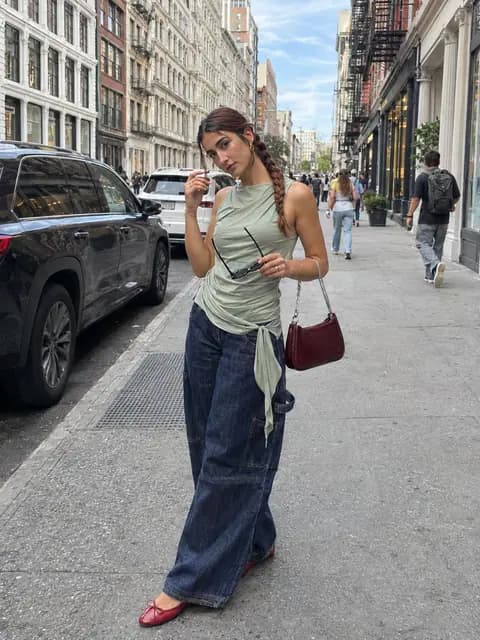 예시 포즈
인물 전신 사진으로 시작하여 카페 출입구 예시를 통해 더 편안한 포즈를 선택하는 방법을 확인해 보세요.
한 사람의 선명한 사진을 업로드하세요. 전신 포즈의 경우 손과 발이 프레임 안에 다 나오도록 하세요.
패션 포즈 아래에서 사이드 리인을 선택하거나, 커스텀 아래에서 신체 자세, 손과 발의 위치, 시선을 설명하세요.
생성을 선택한 다음, 이미지를 저장하기 전에 포즈를 확인하세요.
사진 한 장으로 자연스러운 걷기, 편안한 앉은 포즈 또는 제품을 들고 있는 모습을 보여주는 포즈를 시도해 보세요.
패션 포즈, 상품 쇼케이스, 의류 디테일, 액세서리의 4가지 카테고리를 살펴보세요.
AI 사진 포즈 변경 도구는 원본 이미지의 얼굴, 머리 스타일, 의상을 기준으로 사용합니다.
가슴 높이에서 병을 들거나 시계를 착용하는 등 호환되는 프리셋에 선택 사항인 상품 사진을 추가하세요.
“계단에 앉아 한 손을 무릎에 올리고 카메라를 외면하기”와 같이 원하는 포즈를 직접 적어보세요.
걷기, 뒤돌아보기, 의자에 기대기 등을 시도하여 다양한 포즈에서 의상이 어떻게 보이는지 확인해 보세요.
머리를 쓸어 넘기거나, 옷자락을 가볍게 잡거나, 안경을 만지는 등의 동작으로 의류와 액세서리의 디테일을 살려보세요.
무료 이미지는 워터마크가 포함됩니다. 깨끗한 결과물, 더 빠른 생성 및 상업적 사용을 위해 업그레이드하세요.
사진 선택, 포즈 설명, 상품 이미지 추가에 관한 팁을 확인해 보세요.
인물 사진을 업로드한 후, 프리셋을 선택하거나 '사용자 정의'로 전환하여 포즈를 설명하세요. 전신 인물 사진의 경우, 자연스러운 걷기, 측면 기대기 또는 의자에 앉기 같은 프리셋을 시도해 보세요.
조명이 밝고 선명하며 얼굴이 가려지지 않은 단독 인물 사진이 좋습니다. 전신 포즈를 원하시는 경우 손과 발을 포함한 전신이 모두 나오는 이미지를 선택해 주세요.
먼저 행동을 적은 다음, 손과 발의 위치, 시선을 추가하세요. “높은 의자에 옆으로 앉아 한 손으로 모자 챙을 잡고 창밖을 바라본다”와 같이 작성해 보세요.
네. '상품 쇼케이스' 또는 '액세서리' 프리셋을 선택하면, 인물이 들거나 착용할 상품의 참고용 이미지를 추가할 수 있습니다. 일반적인 인물 포즈의 경우 인물 사진만으로 충분합니다.
AI는 원본의 얼굴과 의상을 참고하지만, 포즈를 변경하는 과정에서 이미지의 일부를 다시 그리므로 얼굴 디테일, 옷 주름, 배경 등이 약간 달라질 수 있습니다.
네, '생성' 버튼 옆에서 화면 비율을 선택할 수 있습니다. 전신 착장 사진에는 3:4를, 정사각형 소셜 미디어 게시물에는 1:1를 시도해 보세요. 잘 모르겠다면 Auto 상태로 두세요.
다른 Raphael 이미지 도구로 작업을 계속하세요.

다시 촬영할 필요 없이 AI(으)로 사진에 새로운 포즈를 적용하세요.