

ノートを視覚的な解説に変換
チートシートで手順を整理したり、漫画で概念を解説したりできます。テンプレートを選んで学習ノートや研修のポイント、AIのツールチップを入力し、授業やブログ、SNS投稿用のインフォグラフィックを生成しましょう。
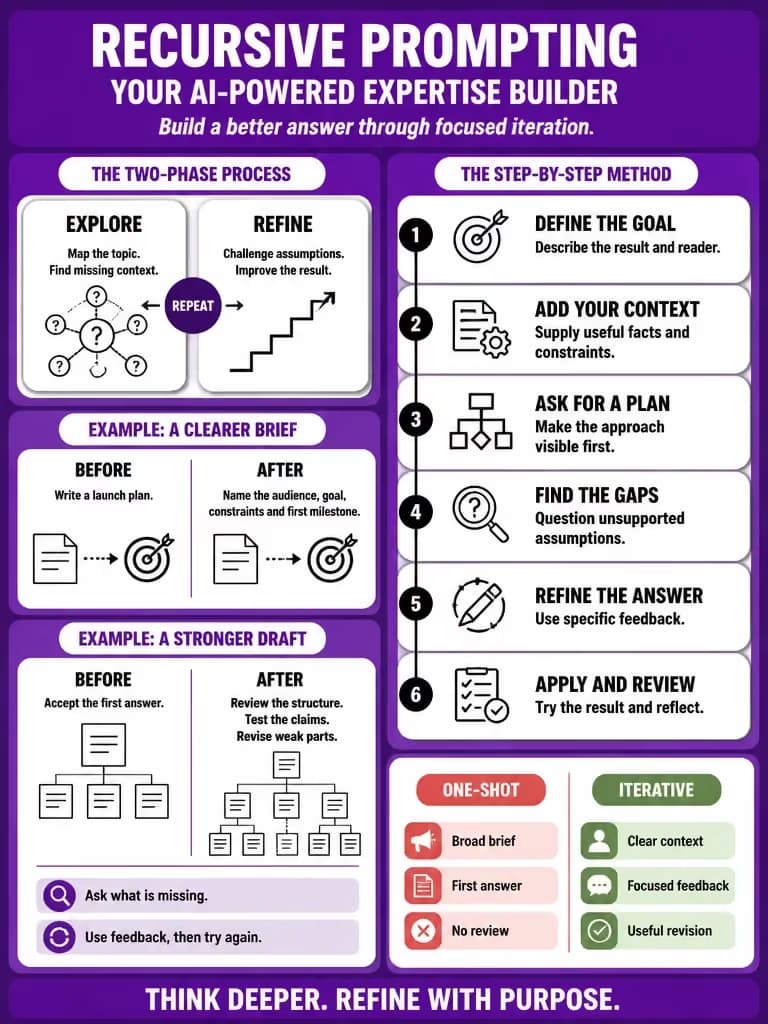
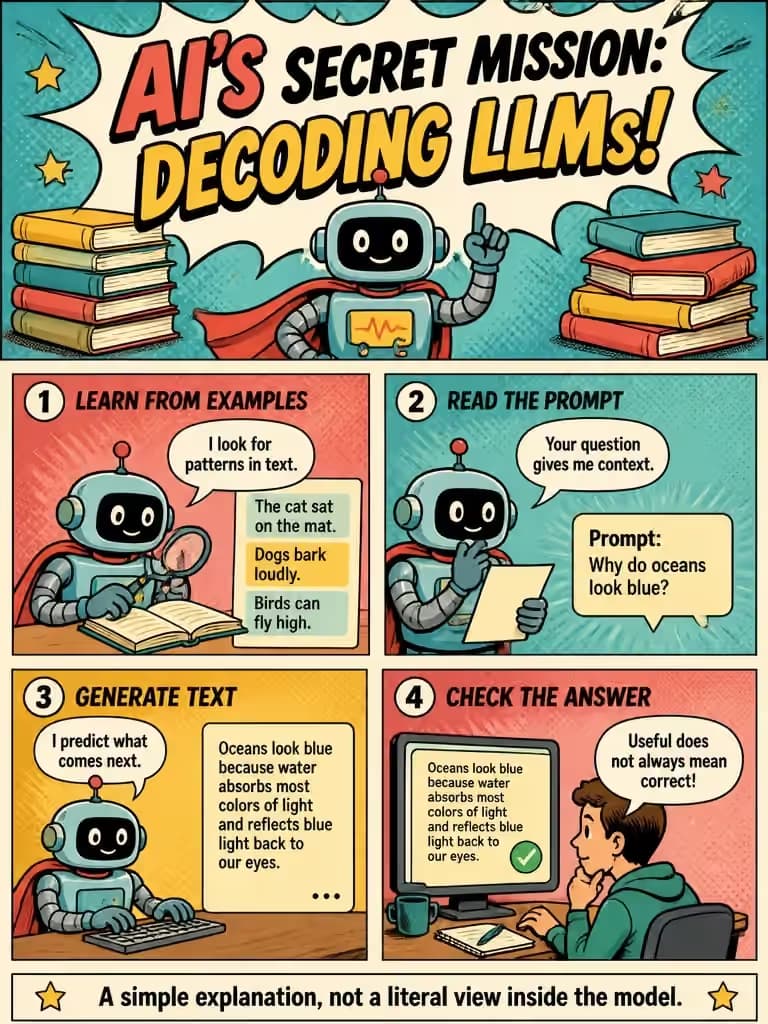
テンプレートを選択すると、そのサンプルが参考画像として追加されます。表示したい内容を入力し、インフォグラフィックを生成します。
Raphael AIでインフォグラフィックを作成しましょう。30種類のテンプレートから参考サンプルを選び、主題、文章、データを入力して、タイムライン、比較図、手順ガイド、解説図を生成できます。
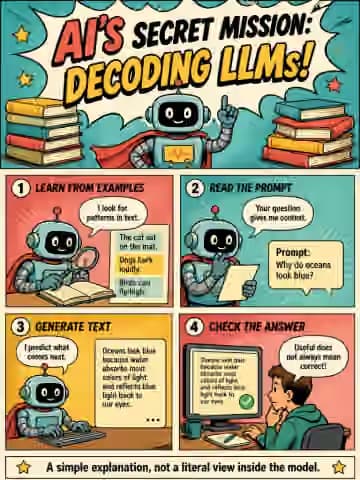
30 種類のレイアウト(イラスト付きリスト、タイムライン、マンガ解説、研究のまとめなど)を探索できます。さまざまなテーマの表現方法をご確認いただけます。
チートシートで手順を整理したり、漫画で概念を解説したりできます。テンプレートを選んで学習ノートや研修のポイント、AIのツールチップを入力し、授業やブログ、SNS投稿用のインフォグラフィックを生成しましょう。
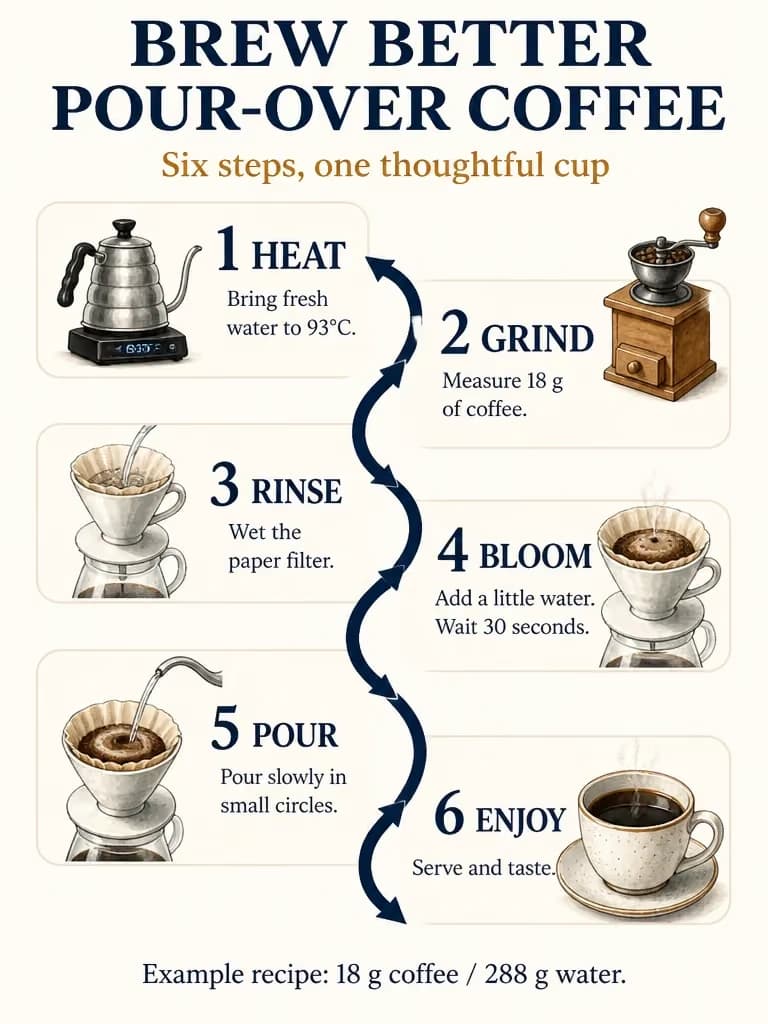
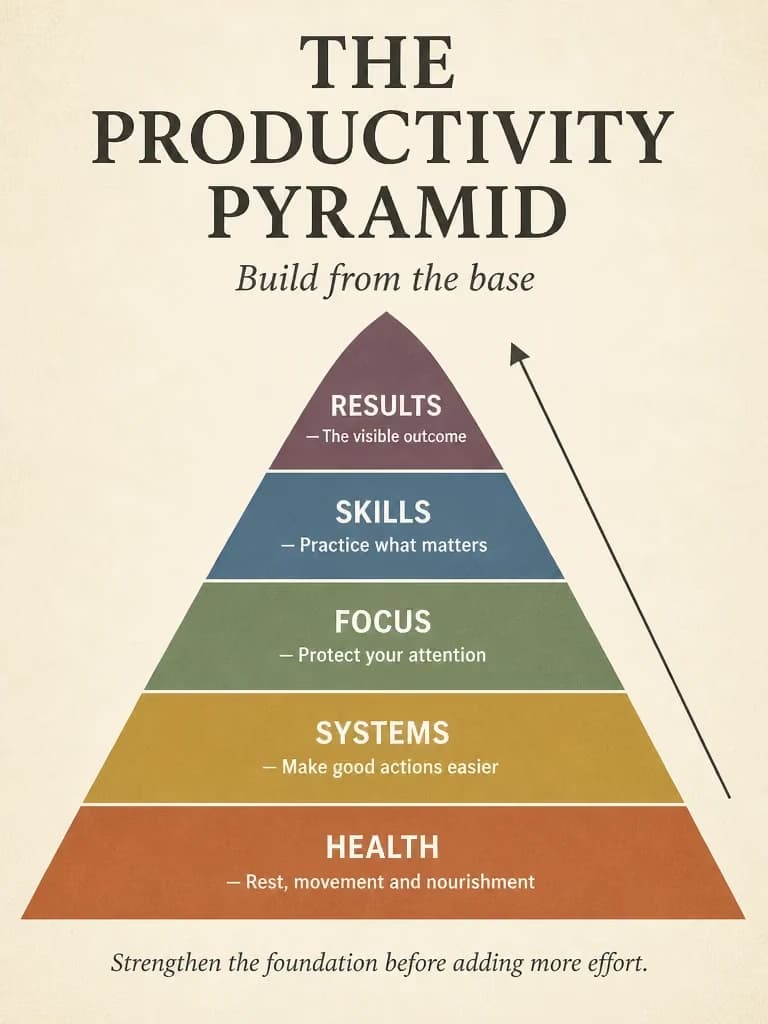
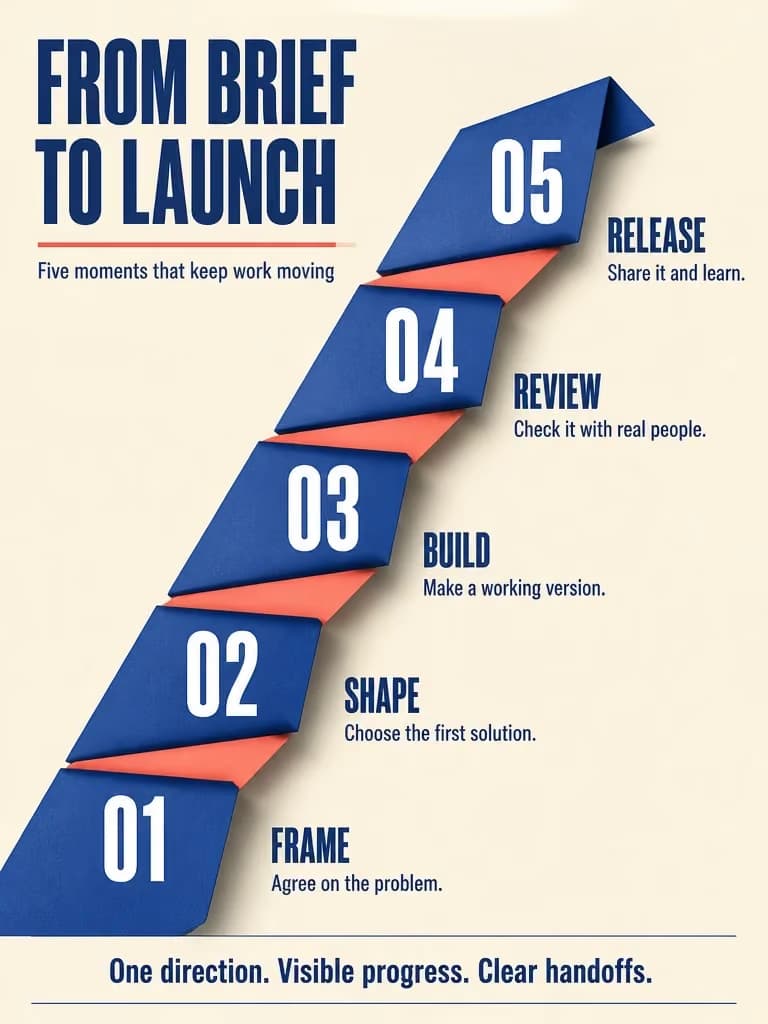
番号付きの手順と矢印でプロセスを説明したり、ピラミッドを使用してアイデアの階層構造を示したりします。これらのインフォグラフィックテンプレートは、チュートリアル、オンボーディング手順、学習フレームワークに適しています。実際の手順とその順序を含めることで、タスクに特化したガイドを作成できます。
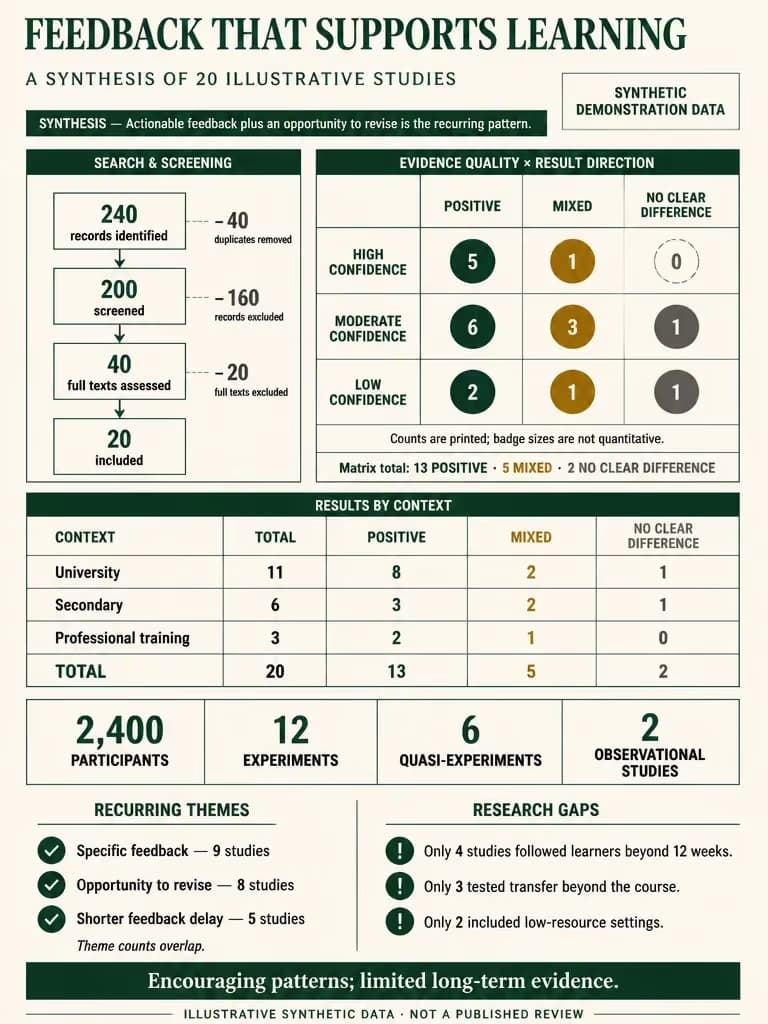
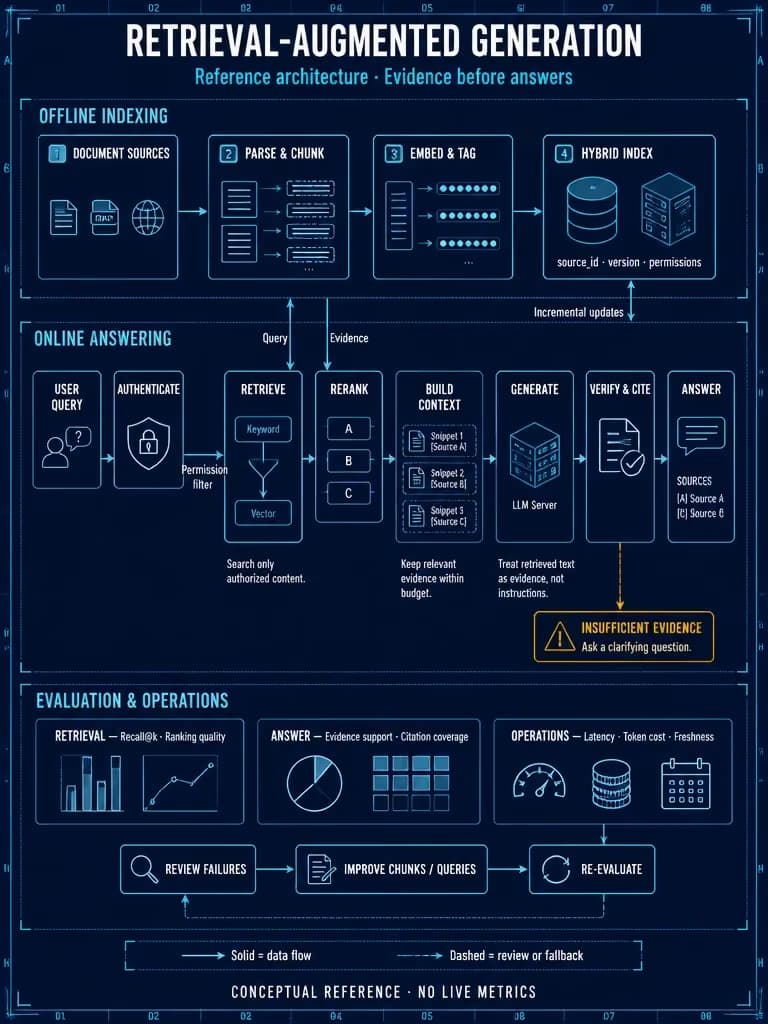
研究の発見、実験結果、またはアーキテクチャのノートを1つの画像にまとめます。エビデンスマップやシステム図を使用すると、読者がレビューを理解したり、コンポーネントのつながりを確認したりするのに役立ちます。表示したい数値、ラベル、情報源を提供し、共有する前に生成されたテキストと図を確認してください。
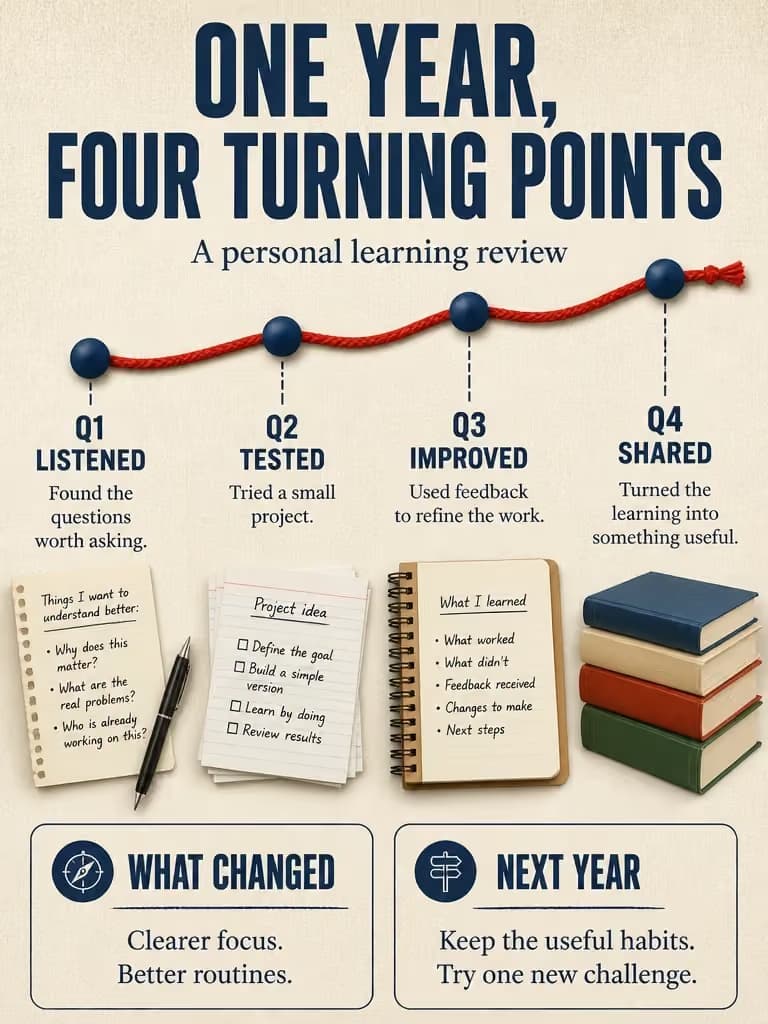
プロジェクトのマイルストーンをロードマップにまとめたり、1年の進捗を振り返ったりできます。チームミーティングや個人の計画に向けて、日付や成果、次のステップを入力しましょう。テンプレートを切り替えても、入力した内容は保持されます。
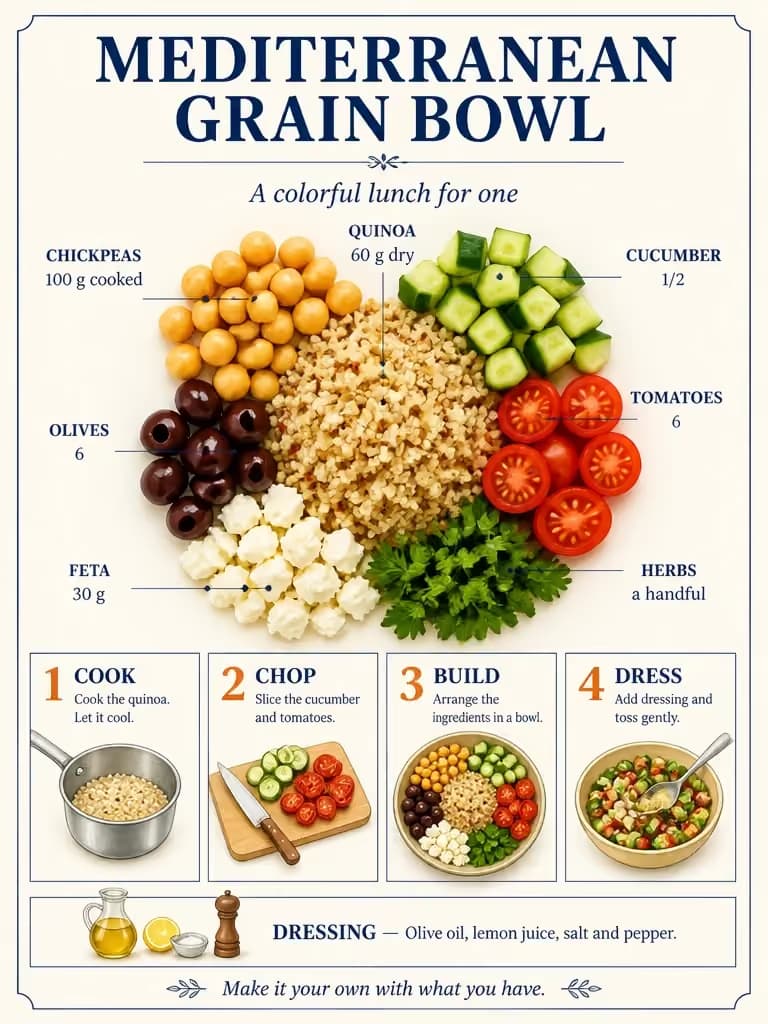
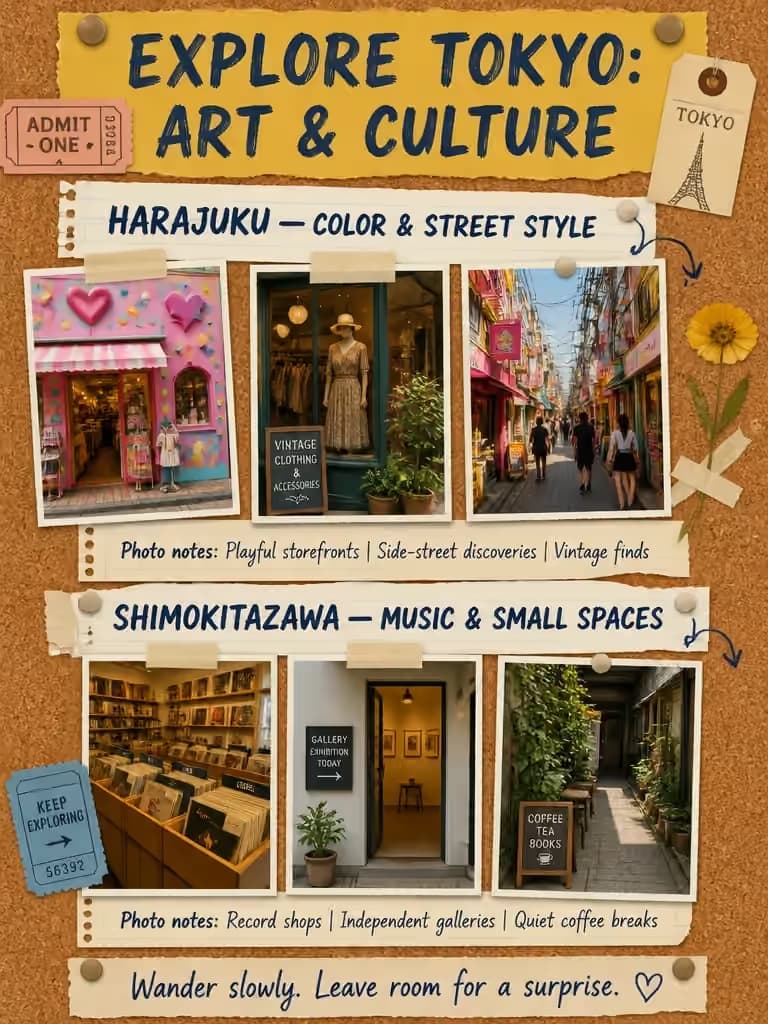
レシピのインフォグラフィックで材料や調理手順を提示したり、フォトコラージュで旅行のアイデアを集めたりします。主題、要点、希望する雰囲気を記述します。イラスト入りガイドや独自のスタイルにより、個人的なプロジェクト、ニュースレター、SNS投稿の選択肢が広がります。
テンプレートを選んで内容を入力し、ダウンロード可能なインフォグラフィックを生成します。
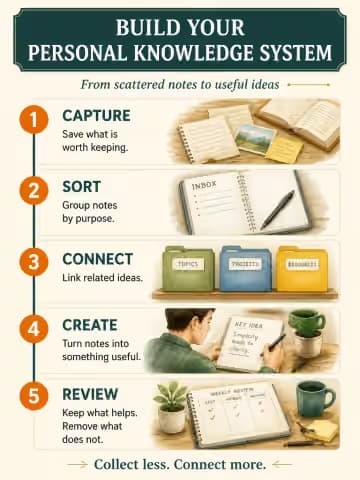
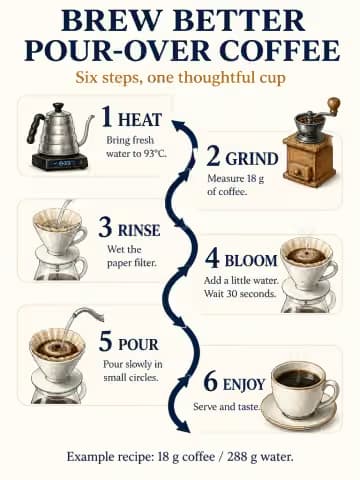
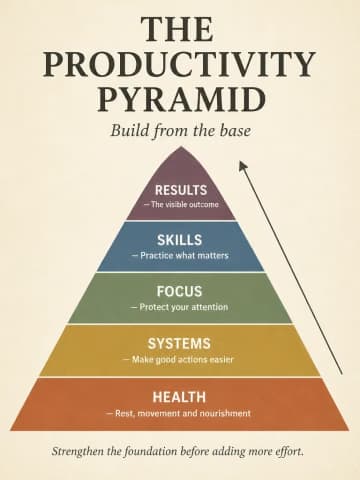
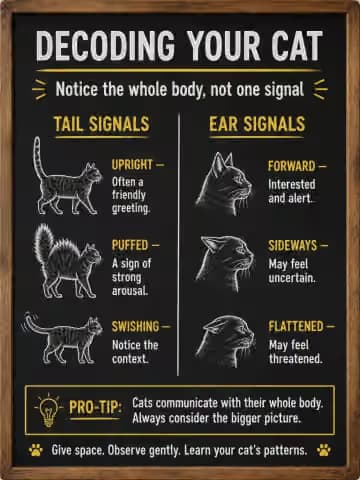
リスト、タイムライン、比較、またはビジュアルスタイルを選択します。サンプルが参照画像として自動的に追加されます。
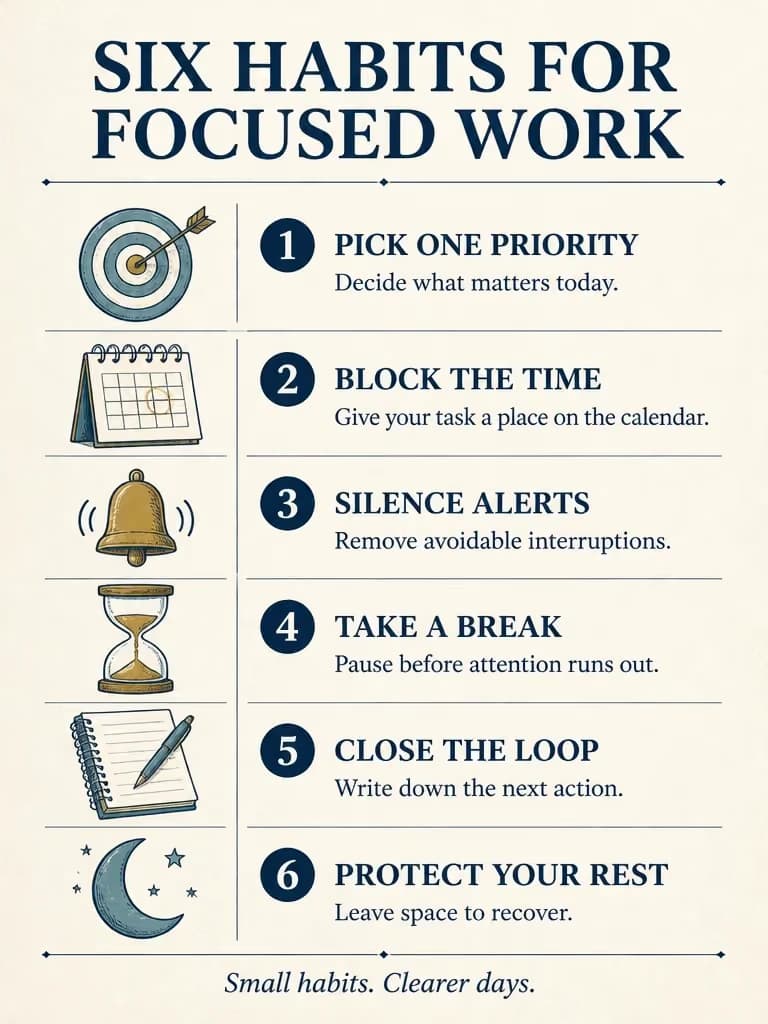
主題、タイトル、本文、手順、またはデータを入力します。システムのサンプルレイアウトとスタイルが参照として使用されます。必要に応じて、コンテンツ内で別の言語を指定してください。
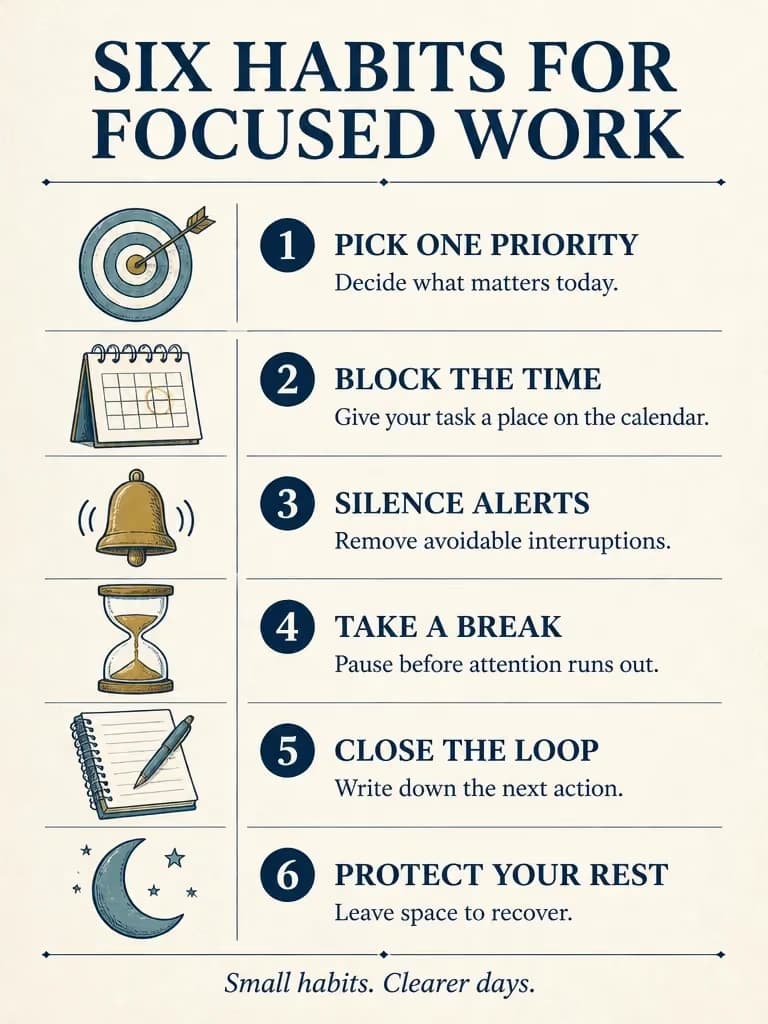
モデルを選択し、アスペクト比、解像度、品質を確認してから、ボタンのクレジット数を確認して生成します。ダウンロードする前に、画像のテキストや数値を確認してください。
サンプルでビジュアルの方向性を指定し、自分の内容を入力して生成設定を選びます。
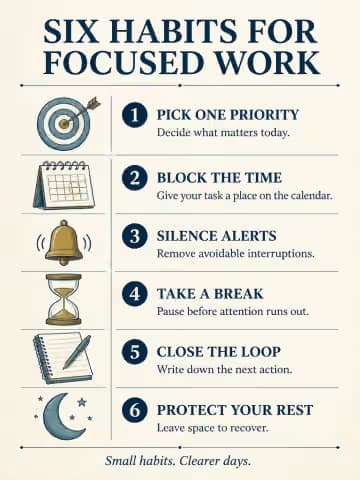
イラスト入りリスト、タイムライン、比較、プロセスガイド、およびマンガ、黒板、コラージュなどのスタイルから選択できます。
長いテンプレートプロンプトを編集する必要はありません。主題、要点、テキストを入力すると、送信時に短い参照画像の指示がシステムによって追加されます。
インフォグラフィック用に、ご自身のノート、データ、単位、日付、背景情報を提供してください。
別のテンプレートを選択すると、入力した内容を維持したまま、参照サンプルとアスペクト比が置き換わります。
SNS投稿、プレゼンテーション用イラスト、学習資料に合わせて、アスペクト比、解像度、生成品質を選択できます。
生成された画像をダウンロードするか、履歴から元の入力と設定を復元して別のバージョンを作成します。
テンプレート、入力、ダウンロード、変更方法に関する回答。
リスト、ハウツーガイド、比較、タイムライン、循環図、ピラミッド、ロードマップ、研究のまとめを作成できます。30 種類のテンプレートには、マンガ、黒板、博物館の展示品、コラージュなどのスタイルも含まれています。コンテンツに合った構造を選択してください。
テンプレートを選択すると、そのサンプルが参照画像として追加されます。主題、テキスト、データを入力し、モデルと生成設定を選択して送信します。テンプレートを選択せずにプロンプトを記述することも可能です。
サンプルはレイアウト、配色、イラストのスタイルをガイドするものであり、元のプロンプトが入力欄に挿入されるわけではありません。システムはモデルに対し、サンプル内のテキストやデータを提供されたコンテンツに置き換えるよう指示します。生成された結果の正確性を必ず確認してください。
結果は1枚の完全な画像として出力されます。履歴から当時の入力内容や設定を復元して編集し、再生成することができます。テンプレートを切り替えても、入力した内容は保持されます。
はい、可能です。ご自身の研究結果、数値、単位、出典ラベルを入力してください。レポートで使用する前に、生成されたチャートやイラストの正確性を含め、元資料と照らし合わせて結果を確認してください。
生成された画像をダウンロードして、SNSの投稿、ブログ、プレゼンテーション、または教材に配置できます。画像が表示される場所に適したアスペクト比と解像度を選択し、小さなテキストが読みやすいか確認してください。
いいえ、必要ありません。参照サンプルを選び、表示したいコンテンツを入力するだけです。システムが短い参照画像の指示を追加しますが、完全な送信内容には引き続き選択したモデルの文字数制限が適用されます。
選択した画像モデルの通常の料金体系が適用されます。「生成」ボタンには、現在のコンテンツと設定に必要なクレジットが表示されます。送信時に短い参照画像の指示が追加されるため、コンテンツ、モデル、設定を変更した後は必ず料金を確認してください。