MiniMax H3 Image Highspeed
Testa layout e stili in meno tempo, quindi genera l'immagine finale in 4K.
Confronta fino a quattro immagini da un singolo prompt, oppure usa fino a 16 immagini di riferimento per modificare una scena.
Migliora AI
0 / 3,000
Immagini di riferimento (opzionale)
0 / 3,000
Migliora AI
Modello
Proporzioni
Numero di Output
Risoluzione
Formato di output
Dalle bozze rapide alle immagini 4K
Le immagini provengono dalla vetrina ufficiale di MiniMax H3 Image. I prompt seguenti sono punti di partenza ispirati agli esempi.
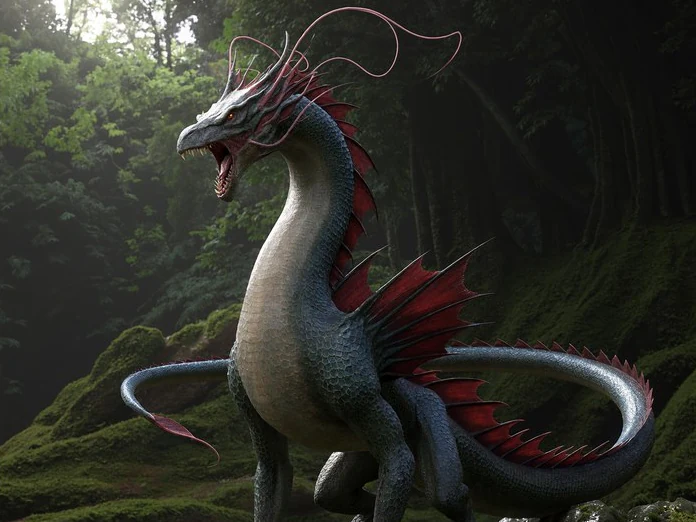
Bozza a 1K, versione finale a 4K
Usa 1K per verificare la silhouette e la composizione. Scegli 4K per l'immagine finale quando dettagli come scaglie, muschio e luce della foresta fanno la differenza.
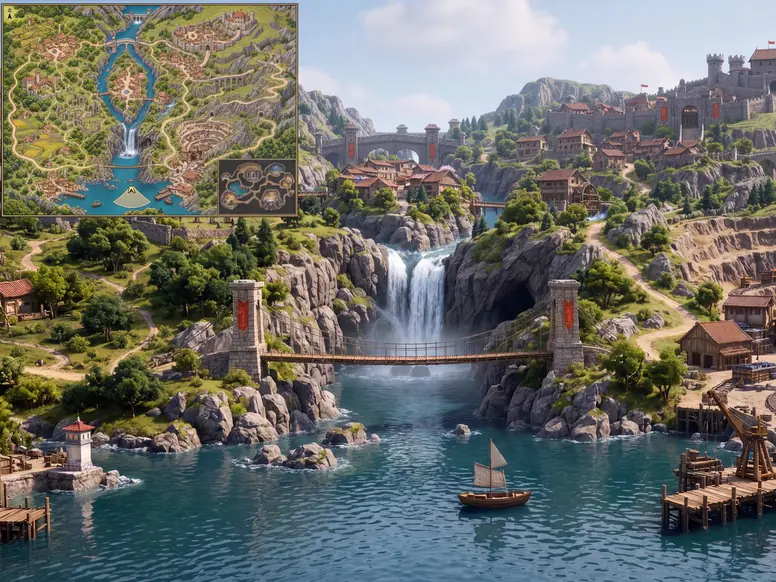
Crea un nuovo punto di vista da un riferimento
Descrivi dove deve essere posizionata la camera e quali punti di riferimento mantenere. Questo esempio trasforma la mappa di un gioco in una visuale in prima persona, mantenendo la mappa come riquadro.
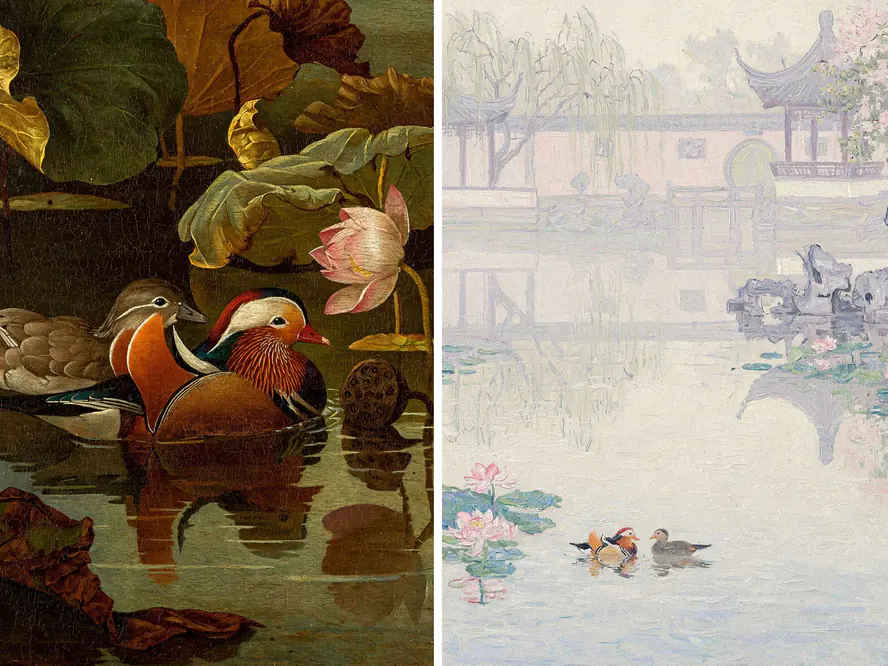
Confronta le composizioni prima di scegliere uno stile
Genera fino a quattro immagini da un unico prompt per confrontare i layout. Per uno stile diverso, modifica il prompt e avvialo di nuovo, ad esempio passando dalla pittura a olio a un acquerello leggero.
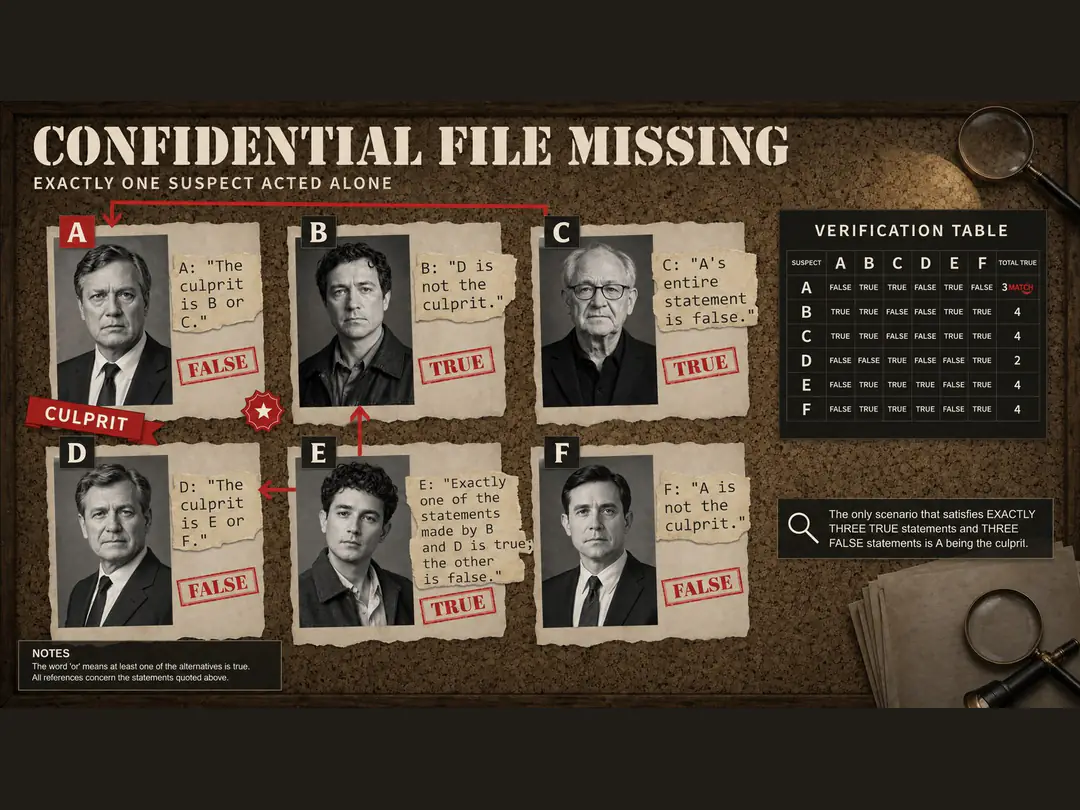
Disponi testo leggibile in un layout visivo
Fornisci al modello una formulazione esatta e una posizione chiara per ciascun elemento. La bacheca del detective mostra come ritratti, indizi e una tabella possano rientrare in un'unica pagina.
Esplora altri modelli
Passa tra i migliori modelli di immagini in un unico generatore.
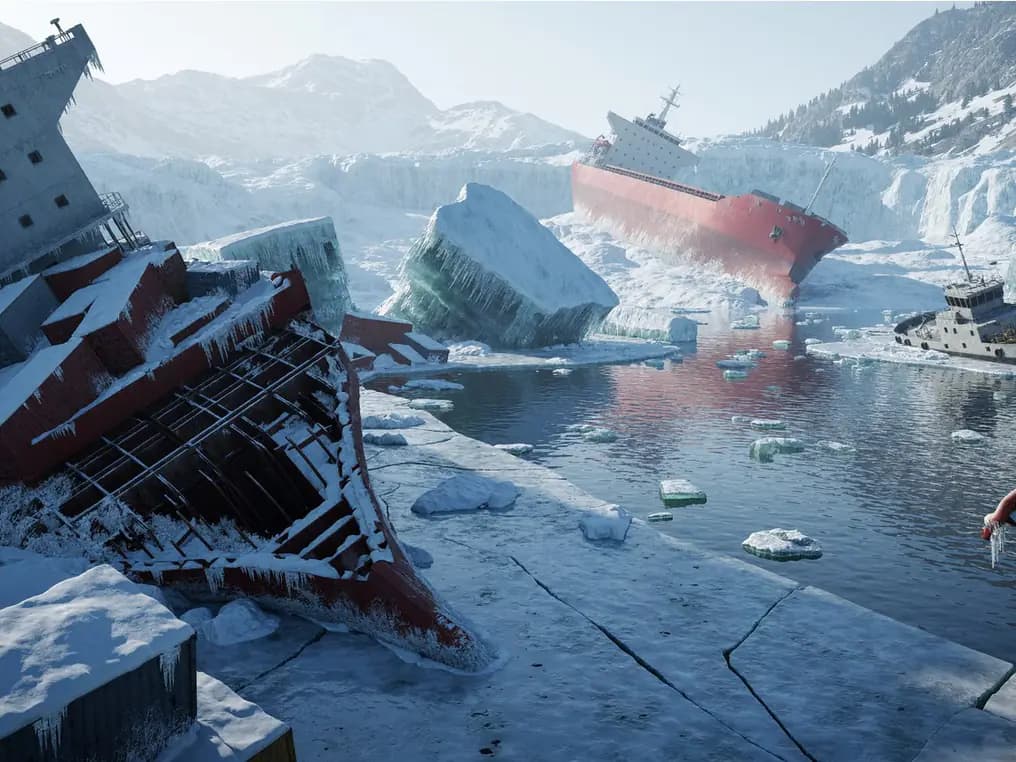 NEW
MiniMax H3 Image
Crea immagini realistiche da testo e modificale con più riferimenti.
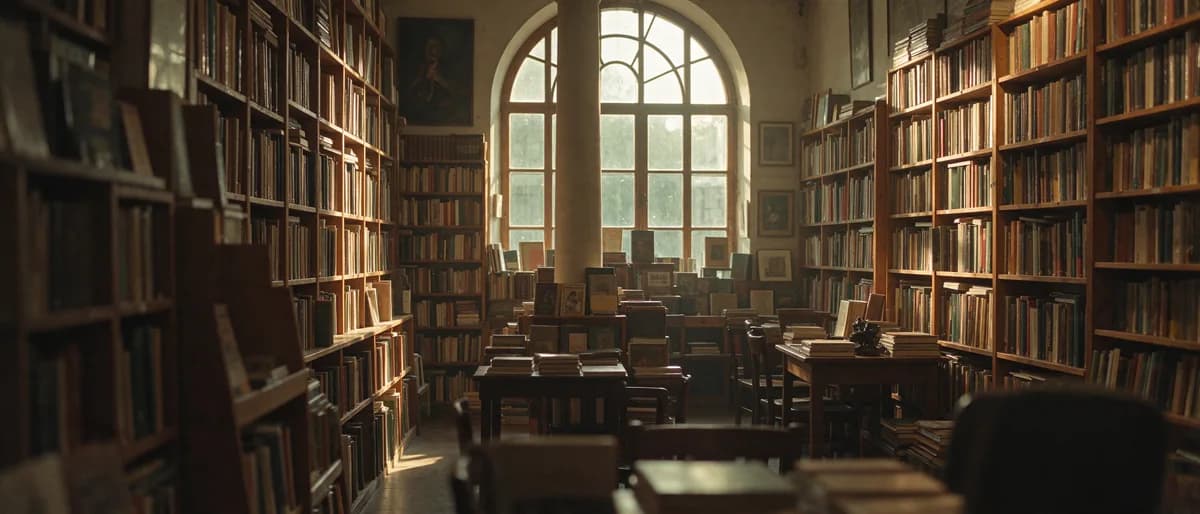 NEW
Seedream 5.5
Modello di immagine per scene realistiche, testo più nitido e modifiche in più passaggi.
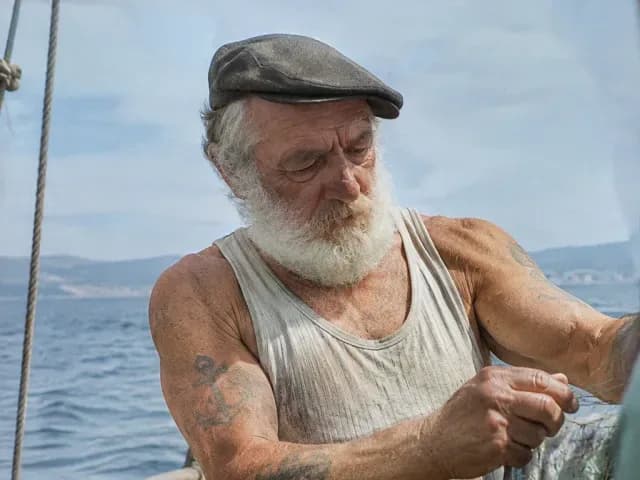
GPT Image 2.6 Sunburst
Creazione dettagliata di immagini e modifica con immagini di riferimento e controllo della pianificazione.
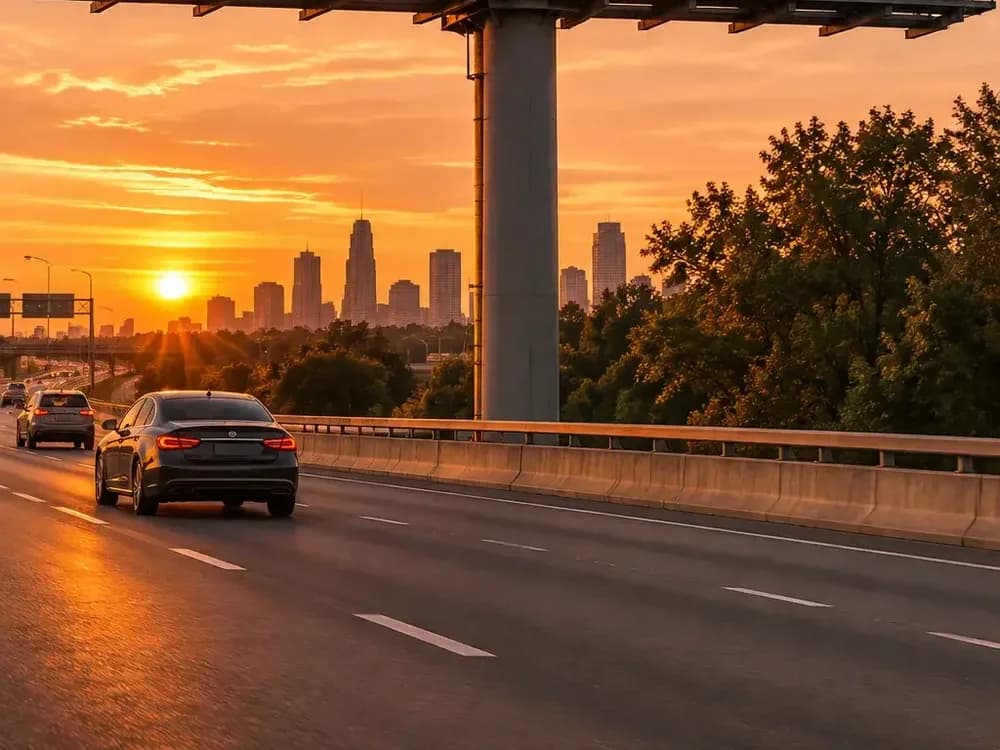
GPT Image 2.6 Flare
Creazione rapida di immagini e modifica con immagini di riferimento e controllo della pianificazione.
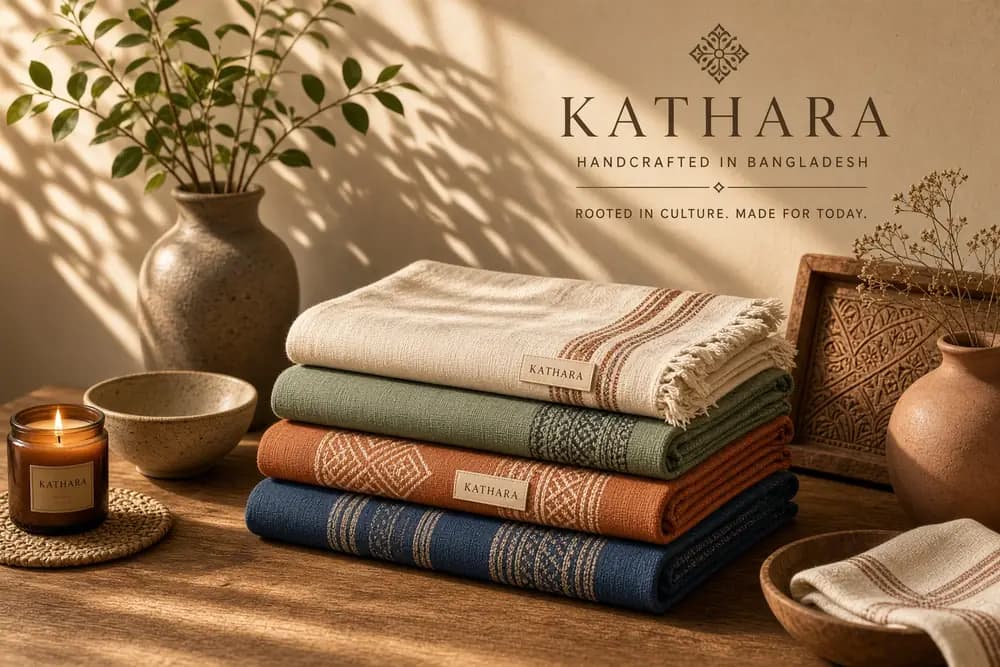
Grok Imagine Image 2.0
Generazione e modifica di immagini 1K / 2K con un massimo di 3 riferimenti.
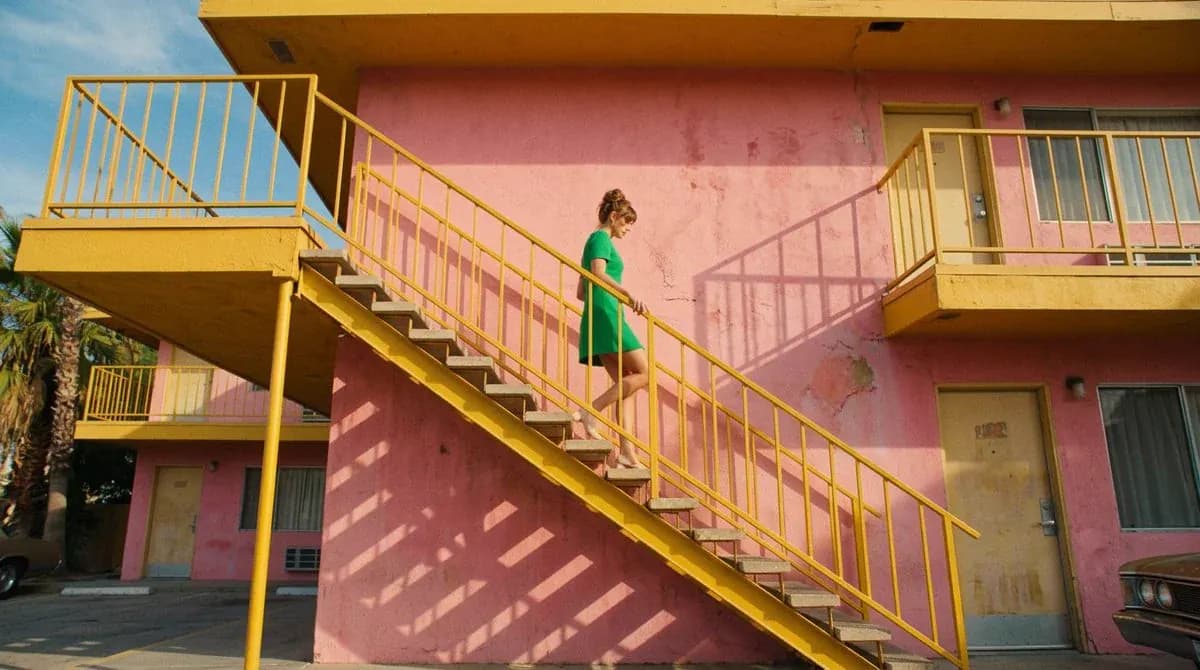
Nano Banana 2.1
Fino a 4K, modifica multi-riferimento, ricerca web e immagini.
Confronto tra MiniMax H3 Image e Highspeed
Scegli Normale per spendere meno crediti per immagine, o Highspeed quando desideri iterazioni più rapide.
| Funzionalità | MiniMax H3 Image | MiniMax H3 Image Highspeed |
|---|---|---|
| Risoluzione | 1K / 2K / 4K | 1K / 2K / 4K |
| Numero massimo di immagini di riferimento | 16 | 16 |
| Modalità di generazione | Normale | Rapida |
| Crediti da testo a immagine per immagine (1K / 2K / 4K) | 11 / 11 / 30 | 17 / 17 / 55 |
| Differenza principale | Meno crediti per immagine per l'uso quotidiano | Generazione più rapida per iterazioni veloci |
| Formati di file | JPG / PNG / WebP | JPG / PNG / WebP |
Prova il modello

Scegli il Tuo Piano
Le immagini gratuite includono un watermark. Aggiorna per output puliti, generazione più veloce e uso commerciale.
Domande frequenti
MiniMax H3 Image Highspeed
1
Quando dovrei scegliere Highspeed?
Scegli Highspeed quando desideri esaminare e rivedere rapidamente diverse idee. Entrambi i modelli supportano fino a 4K, 15 rapporti d'aspetto e fino a 16 immagini di riferimento. Il modello standard utilizza meno crediti per output.
2
Come posso generare immagini 4K?
Apri le impostazioni di generazione, scegli 4K e seleziona un rapporto d'aspetto. La larghezza e l'altezza dell'output dipendono dal rapporto scelto. Usa 1K o 2K per le versioni bozza.
3
Posso modificare utilizzando più immagini di riferimento?
Sì. Aggiungi fino a 16 immagini, ciascuna fino a 20 MiB. Spiega cosa apporta ciascun riferimento. Il potenziamento AI si attiva automaticamente per la modifica tramite riferimento ed è opzionale quando generi solo da testo.
4
Quante varianti posso generare contemporaneamente?
Genera da 1 a 4 immagini dallo stesso prompt. Imposta il conteggio dell'output nelle impostazioni di generazione per confrontare diverse composizioni fianco a fianco.
5
Quali formati di file posso scegliere?
Scegli JPG, PNG o WebP alla voce Formato di output. JPG è l'impostazione predefinita. L'output PNG non ha uno sfondo trasparente.
6
Posso continuare a modificare un'immagine che ho generato?
Sì. Usa l'immagine scelta come riferimento per il round successivo. Descrivi i dettagli che desideri modificare e ciò che vuoi mantenere.