Membersihkan Potret yang Tergores
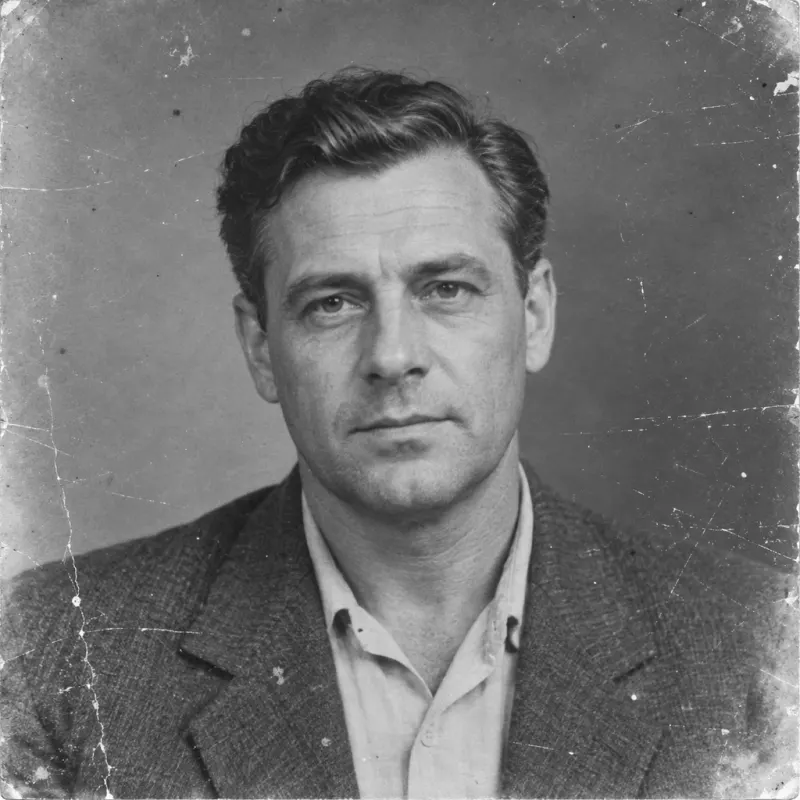
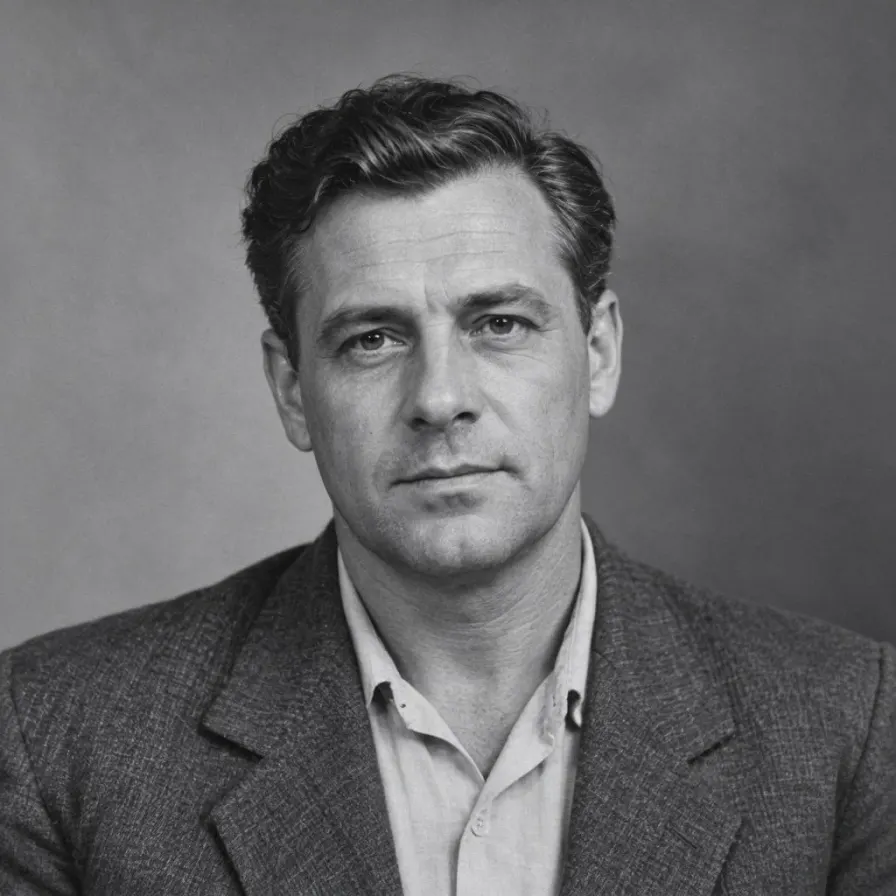
Bandingkan potret monokrom asli dengan hasil pemulihan. Perhatikan debu, goresan halus, dan keausan kertas sembari memastikan wajah tetap dikenali.
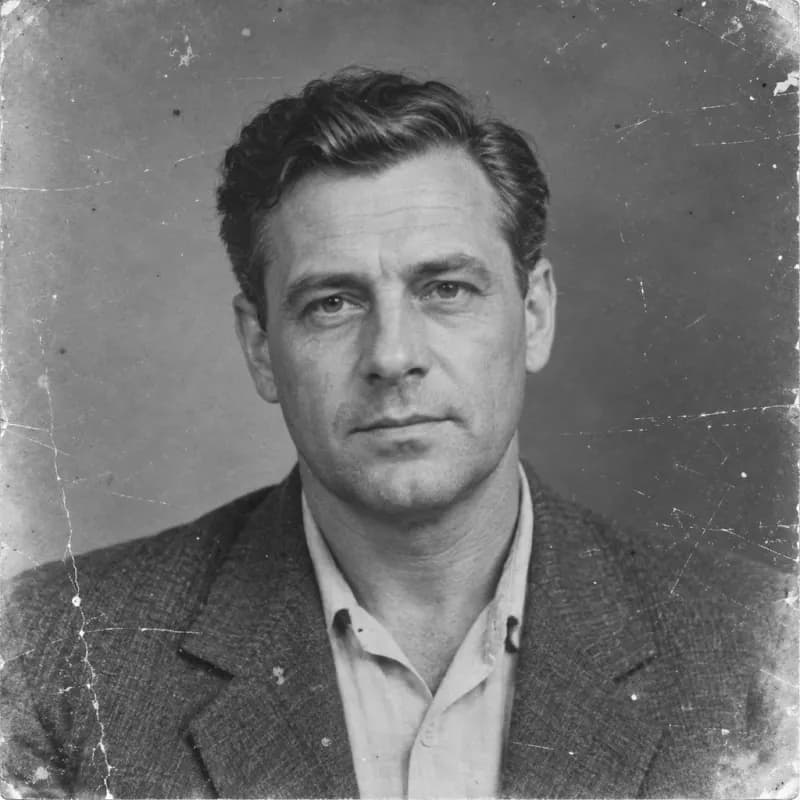
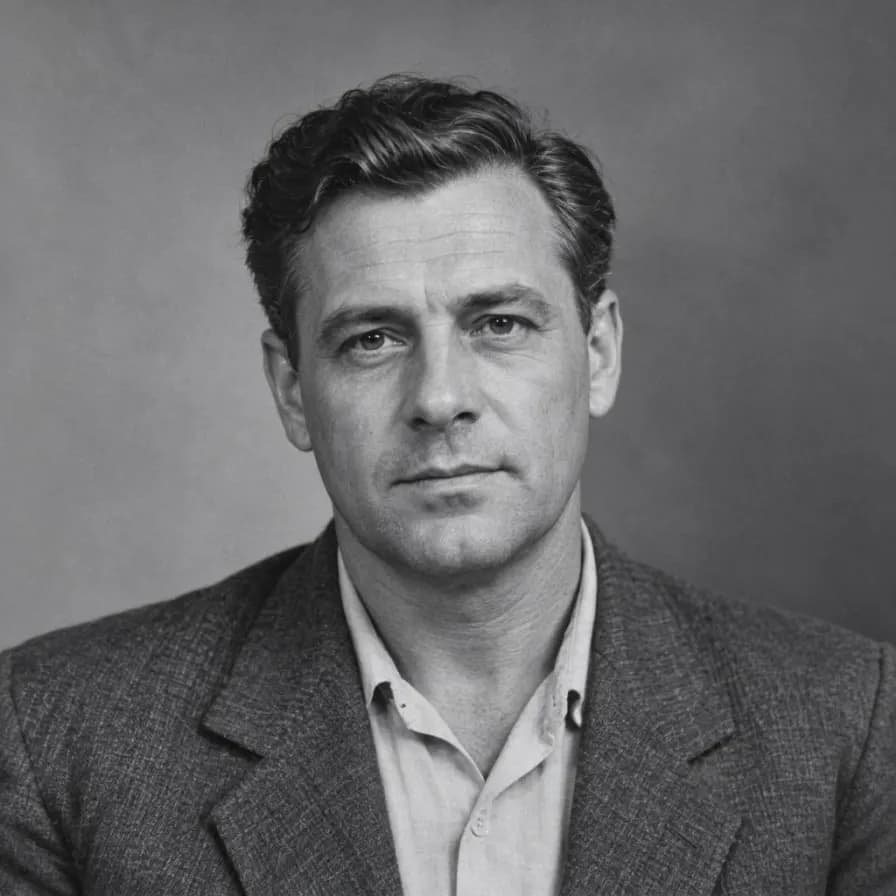
Bandingkan setiap foto asli dengan hasil pemulihannya, termasuk goresan, pudar, dan opsi pewarnaan.
Bandingkan potret monokrom asli dengan hasil pemulihan. Perhatikan debu, goresan halus, dan keausan kertas sembari memastikan wajah tetap dikenali.
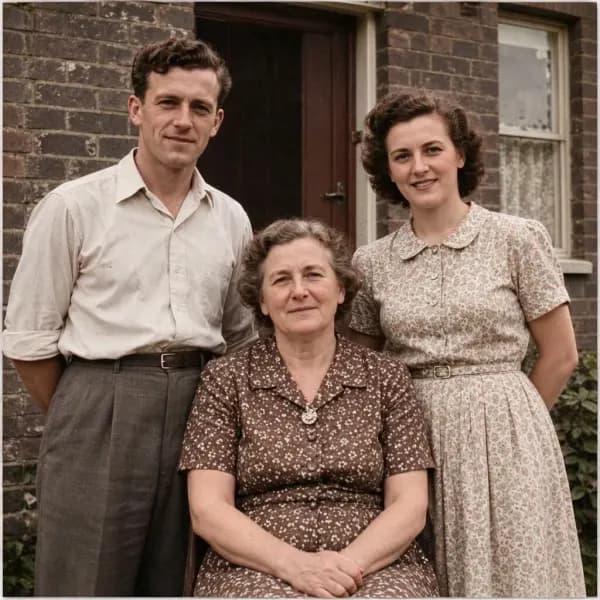
Lihat bagaimana cetakan warna yang pudar dapat memperoleh rona yang lebih jelas dan detail permukaan yang lebih bersih. Bandingkan warna kulit, pakaian, dan latar belakang dengan aslinya.
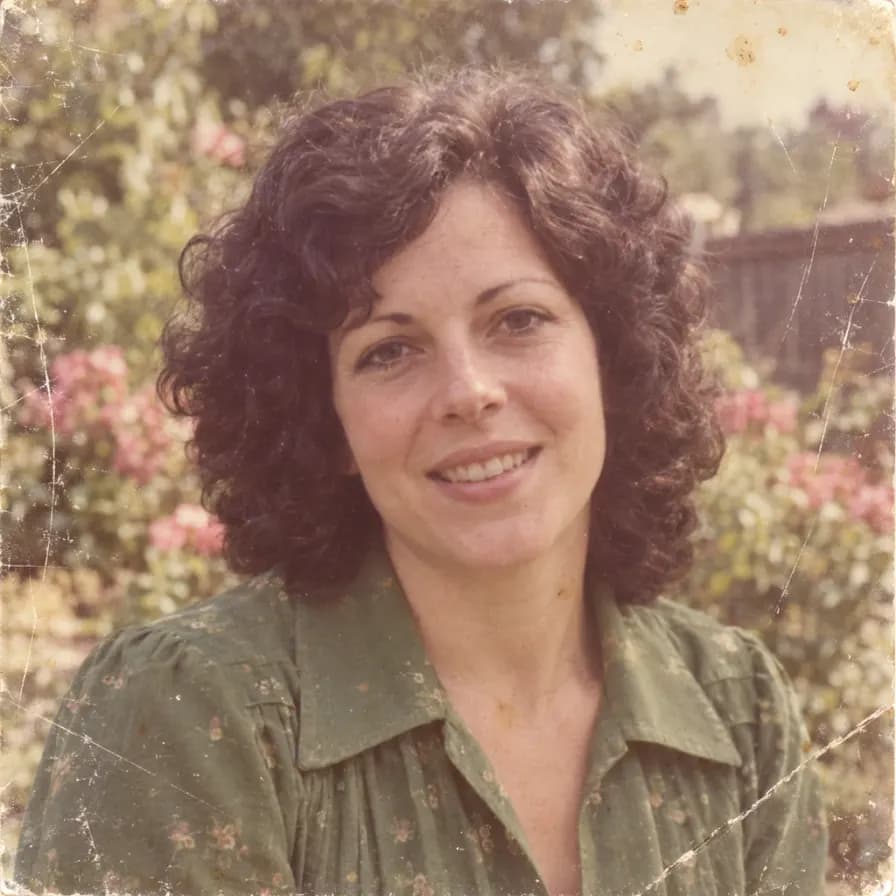
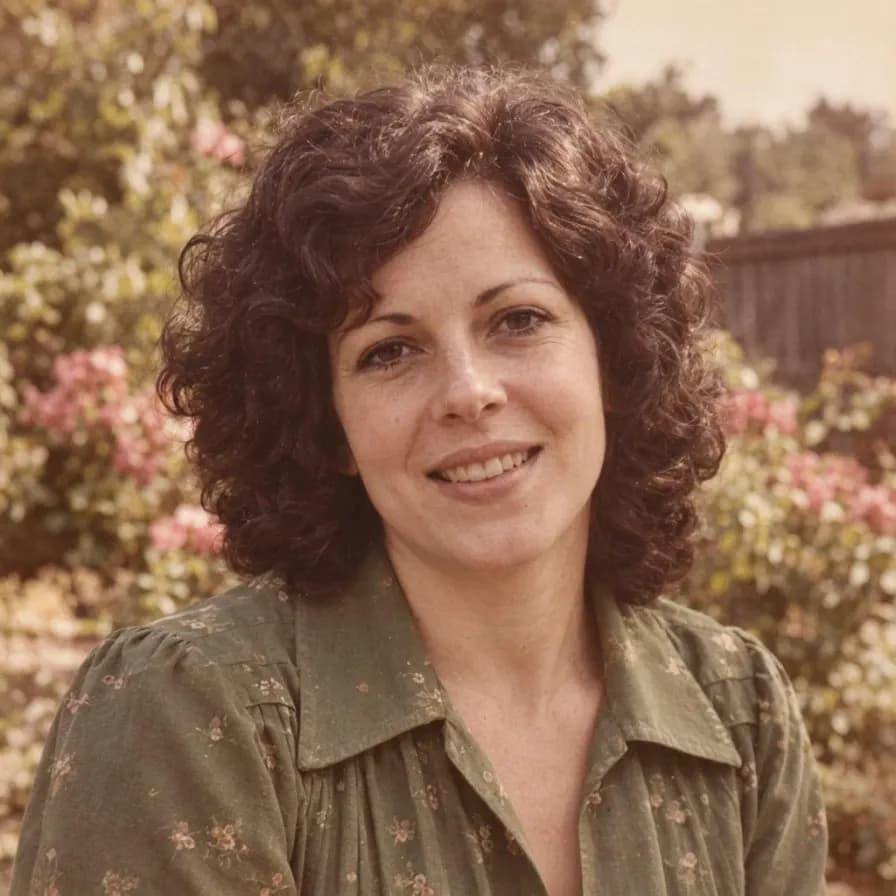
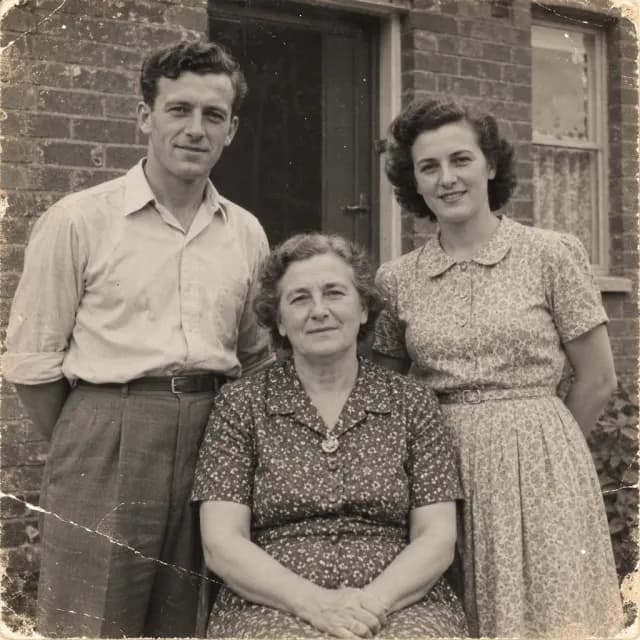
Perbaiki foto grup dan jelajahi warna yang masuk akal dengan tetap mempertahankan orang dan tata letak asli sebagai referensi. Warna yang ditambahkan adalah interpretasi dari masa lalu.
Gunakan foto jalanan lama untuk membandingkan perbaikan goresan dan warna pudar di seluruh bangunan, kendaraan, dan sepeda. Tinjau hasilnya untuk mendeteksi detail arsitektur yang diubah.
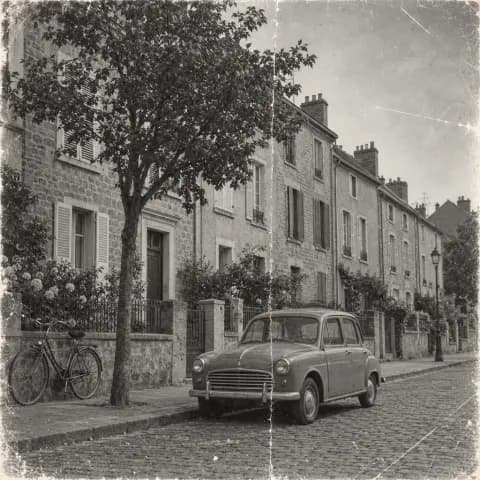
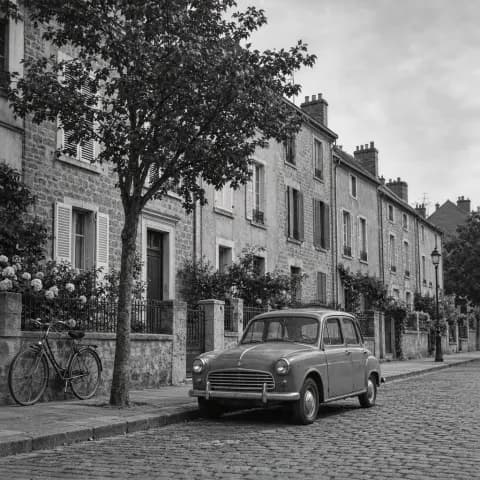
Mulai dengan pindaian yang jelas atau foto cetakan asli yang disinari secara merata.
Gunakan pindaian paling jelas yang Anda miliki dengan foto secara keseluruhan terlihat.
Pertahankan efek hitam-putih atau warna asli, atau minta pemulihan dengan pewarnaan.
Bandingkan wajah dan detail dengan foto asli, lalu unduh atau lanjutkan pengeditan.
Kurangi goresan kecil, titik debu, dan tanda permukaan dengan menggunakan foto di sekitarnya sebagai referensi.
Gunakan wajah, usia, dan ekspresi asli untuk memandu perbaikan. Tinjau hasilnya untuk melihat perubahan detail apa pun.
Tingkatkan pencahayaan yang tidak merata dan warna yang pudar tanpa mengubah pemandangan asli secara sengaja.
Pertahankan hasil asli atau jelajahi interpretasi warna yang terkendali dari foto hitam-putih atau sepia.
Bekerja dengan potret individu, kelompok keluarga, serta foto jalanan atau perjalanan yang lebih lama.
Unduh foto yang telah diperbaiki atau gunakan alat gambar Raphael untuk menyempurnakan detail dan menjelajahi pengeditan lainnya.
Memilih pindaian, memperbaiki kerusakan, dan memahami hasil pemulihan AI.
Alat ini dapat mengurangi goresan kecil, debu, lipatan, and pudaran menggunakan foto yang terlihat sebagai referensi. Hasil bergantung pada tingkat kerusakan dan detail yang masih ada pada sumbernya.
Ya, mode default meminta untuk mempertahankan perlakuan asli. Pilih Pulihkan dan warnai hanya saat Anda menginginkan interpretasi warna.
Instruksi meminta untuk mempertahankan identitas, usia, dan ekspresi setiap orang. AI mungkin masih mengubah detail, terutama jika kerusakan menutupi wajah, jadi bandingkan hasilnya dengan cermat.
Tidak. Pewarnaan menghasilkan warna yang masuk akal, bukan bukti pakaian, warna kulit, atau lingkungan asli. Simpan pindaian asli sebagai referensi historis Anda.
Informasi yang hilang tidak dapat dipulihkan secara andal hanya dari foto saja. Alat ini ditujukan untuk foto yang terlihat dengan kerusakan yang dapat diperbaiki; jangan anggap detail buatan sebagai catatan otentik.
Gunakan pindaian yang jelas, atau potret cetakan secara datar di bawah cahaya merata tanpa silau. Sertakan seluruh foto dan hindari tangkapan layar atau kompresi berulang. Tombol akan menampilkan biaya kredit sebelum pembuatan.
Jelajahi lebih banyak efek dan cara untuk mengedit gambar Anda.

Bersihkan goresan, debu, dan warna pudar pada foto lama. Pertahankan tampilan asli atau pilih pewarnaan opsional, lalu bandingkan hasilnya dengan foto asli Anda.