फ़ोटो से स्केच के उदाहरण

प्रत्येक प्रीसेट के लिए मूल फ़ोटो और जनरेट किया गया परिणाम देखें।

हाथ से ट्रेस किए बिना फ़ोटो को पेंसिल स्केच में बदलें

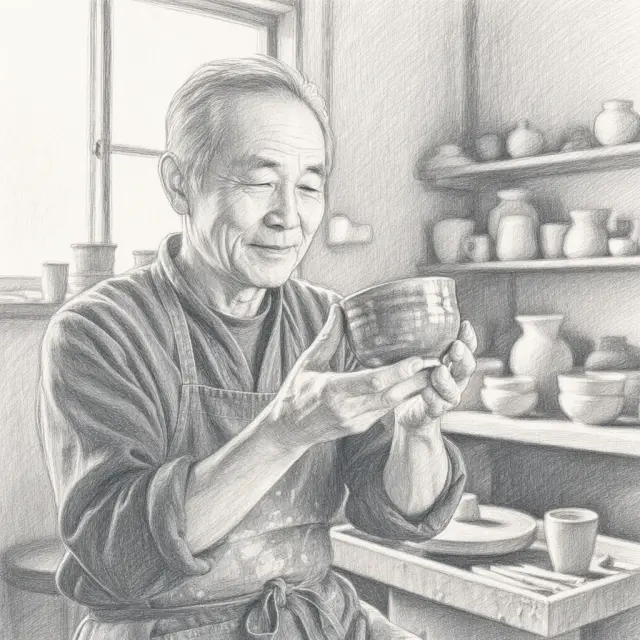
हाथ से बनाई गई आउटलाइन, टोनल हैचिंग और कागज़ जैसी बनावट के साथ किसी पोर्ट्रेट, पालतू जानवर की फ़ोटो या लैंडस्केप को पेंसिल स्केच में बदलें। Raphael आपको मैन्युअल रूप से छवि को ट्रेस किए बिना या फ़िल्टर की श्रृंखला को समायोजित किए बिना एक शुरुआती बिंदु देता है। स्केच-शैली के प्रोफ़ाइल चित्र, पोर्ट्रेट यादगार, या व्यक्तिगत प्रोजेक्ट के लिए इलस्ट्रेशन बनाने के लिए पेंसिल प्रीसेट चुनें।
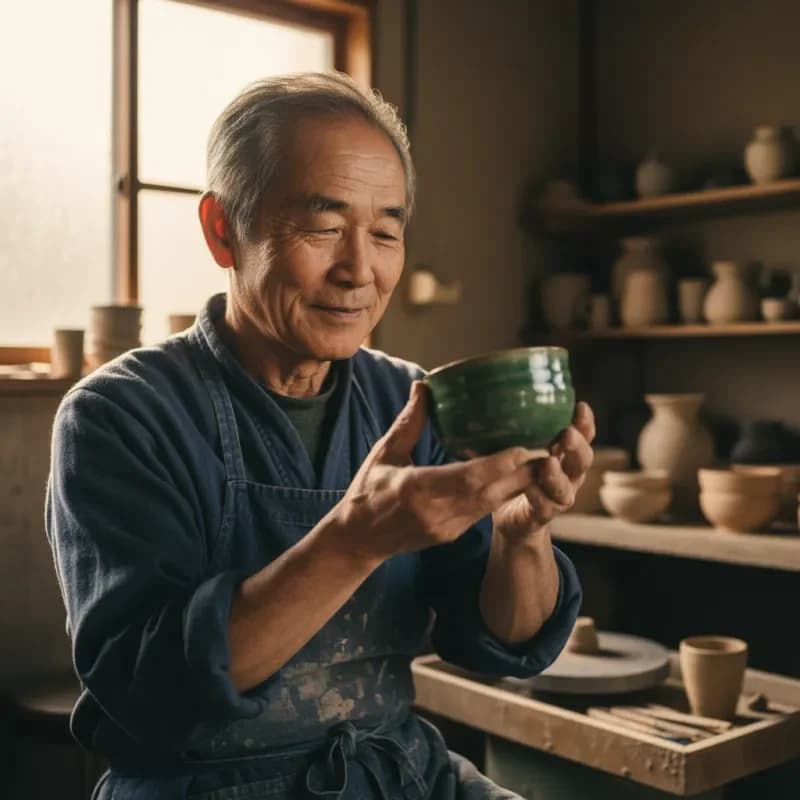
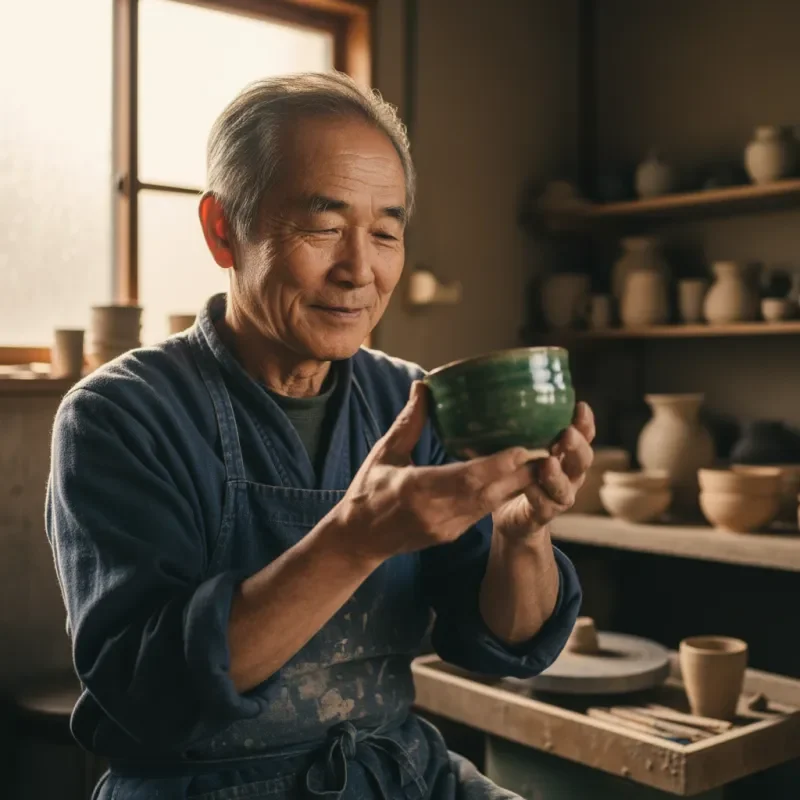
मूल · हाथ से ट्रेस किए बिना फ़ोटो को पेंसिल स्केच में बदलेंमूल
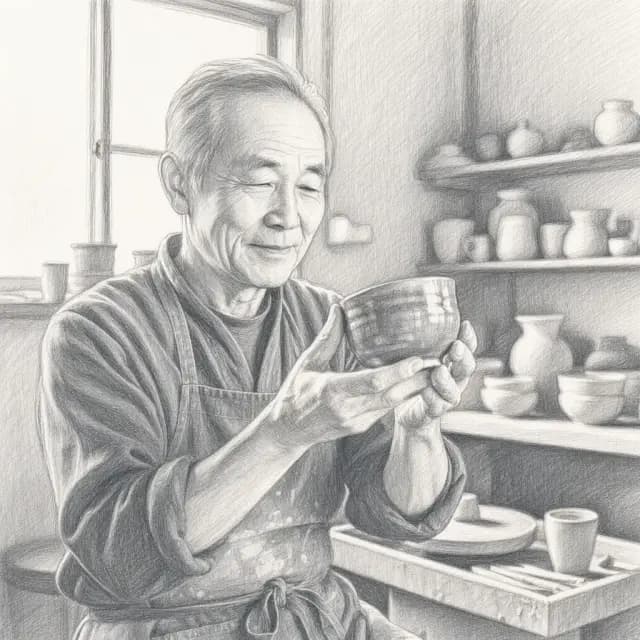
परिणाम · हाथ से ट्रेस किए बिना फ़ोटो को पेंसिल स्केच में बदलेंपरिणाम

पूरी फ़ोटो को इंक ड्राइंग में बदलें

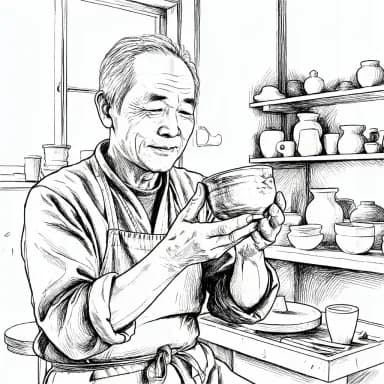
किसी छवि की कहानी में मुख्य विषय के साथ-साथ इमारतें, वस्तुएं और परिवेश भी शामिल होते हैं। इंक ड्राइंग प्रीसेट पूरी फ़ोटो को संदर्भ के रूप में उपयोग करता है, जो कंटूर, लाइन घनत्व और ब्लैक-एंड-व्हाइट कंट्रास्ट के माध्यम से इसकी व्याख्या करता है। यात्रा फ़ोटो, सड़क के दृश्यों और रोजमर्रा के पलों को ऐसे इलस्ट्रेशन में बदलें जिनमें सेटिंग भी शामिल हो।

मूल · पूरी फ़ोटो को इंक ड्राइंग में बदलेंमूल
परिणाम · पूरी फ़ोटो को इंक ड्राइंग में बदलेंपरिणाम

एक ही फ़ोटो से नौ ड्राइंग शैलियों का पता लगाएं

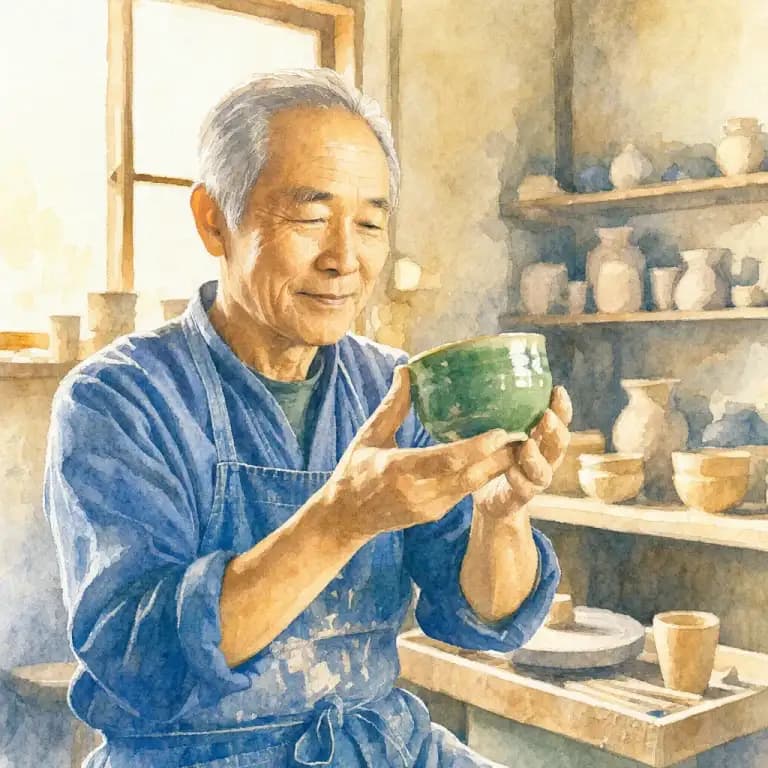
एक ही अपलोड की गई छवि का उपयोग करके पेंसिल, चारकोल, इंक, रंगीन पेंसिल, वाटरकलर और अन्य ड्राइंग प्रीसेट आज़माएं। नया अपलोड शुरू किए बिना शैलियों को बदलें और फिर से जनरेट करें। प्रत्येक प्रभाव के लिए एक अलग टूल का उपयोग करने के बजाय, एक ही स्थान पर मोनोक्रोम पोर्ट्रेट स्केच से लेकर रंगीन वाटरकलर व्याख्या तक सब कुछ खोजें।

मूल · एक ही फ़ोटो से नौ ड्राइंग शैलियों का पता लगाएंमूल
परिणाम · एक ही फ़ोटो से नौ ड्राइंग शैलियों का पता लगाएंपरिणाम

यह कैसे काम करता है

फ़ोटो अपलोड करें, कोई प्रीसेट चुनें और इस कार्यक्षेत्र में अपना परिणाम देखें।

  1. फ़ोटो अपलोड करें

    एक स्पष्ट फ़ोटो चुनें जिसमें विषय पूरी तरह से दिखाई दे रहा हो।

  2. कोई शैली चुनें

    कोई प्रीसेट चुनें, फिर जनरेट करने से पहले क्रेडिट लागत की समीक्षा करें।

  3. सहेजें या संपादन जारी रखें

    परिणाम की तुलना करें, इसे डाउनलोड करें या किसी अन्य छवि टूल के साथ जारी रखें।

संभावनाओं का पता लगाएं

9 ड्राइंग शैलियां

अपनी फ़ोटो के लिए पेंसिल, चारकोल, इंक, रंगीन पेंसिल, वाटरकलर और अन्य ड्राइंग प्रीसेट चुनें।

फुल-सीन इलस्ट्रेशन

ड्राइंग शैली में विषय और उसके परिवेश की पुनर्रचना करने के लिए पूरी फ़ोटो को संदर्भ के रूप में उपयोग करें।

स्वचालित स्केच रूपांतरण

हाथ से आउटलाइन ट्रेस किए बिना या फ़िल्टर लगाए बिना फ़ोटो अपलोड करें और कोई शैली चुनें।

एक फोटो, कई लुक्स

अपनी अपलोड की गई फोटो को रखें और अलग-अलग लाइनवर्क तथा कलर ट्रीटमेंट का पता लगाने के लिए प्रीसेट बदलें।

कस्टम स्टाइल्स

प्रीसेट से शुरुआत करें या अपनी पसंद की स्टाइल, रंग और विवरण निर्दिष्ट करने के लिए कस्टम विवरण का उपयोग करें।

एकीकृत इमेज एडिटिंग

लोकल एडिट करने, बैकग्राउंड हटाने या इमेज को अपस्केल करने के लिए अपने परिणाम से इमेज टूल्स खोलें।

फ़ोटो से स्केच FAQ

फ़ोटो, शैलियों को चुनने और अपने परिणामों का उपयोग करने के बारे में उत्तर।

1

मैं किसी फ़ोटो को पेंसिल स्केच में कैसे बदलूँ?

फ़ोटो अपलोड करें, Pencil Sketch चुनें, और फ़ोटो की तुलना उसके ड्राइंग प्रभाव से करने के लिए जनरेट करें।

2

क्या मैं किसी फ़ोटो को लाइन आर्ट में बदल सकता हूँ?

Ink Drawing आज़माएं। स्पष्ट आउटलाइन लाइनों को उभारने में मदद करती हैं, और पृष्ठभूमि को विषय के साथ ही बदल दिया जाता है।

3

क्या मैं रंगीन स्केच बना सकता हूँ?

रंग के लिए colored pencil या watercolor चुनें, या मोनोक्रोम लुक के लिए pencil और charcoal चुनें।

4

क्या मैं पोर्ट्रेट, पालतू जानवरों और लैंडस्केप का उपयोग कर सकता हूँ?

पोर्ट्रेट, पालतू जानवरों, इमारतों या लैंडस्केप को आज़माएं और एक ही फ़ोटो पर ड्राइंग शैलियों की तुलना करें।

5

क्या होगा अगर मेरी फ़ोटो की पृष्ठभूमि व्यस्त (व्यस्तता से भरी) है?

स्पष्ट रूप से दिखाई देने वाले विषय से शुरुआत करें, या फ़ोटो को स्केच में बदलने से पहले पृष्ठभूमि को हटा दें।

6

क्या मैं एक ही फ़ोटो के साथ कई ड्राइंग शैलियों को आज़मा सकता हूँ?

हाँ। पेंसिल, चारकोल, रंगीन पेंसिल और अन्य शैलियों की तुलना करने के लिए किसी अन्य प्रीसेट के साथ फिर से जनरेट करें।

7

क्या मैं इसे अपने फ़ोन पर उपयोग कर सकता हूँ?

फ़ोटो अपलोड करें, प्रीसेट चुनें, और अपने मोबाइल ब्राउज़र में परिणाम देखें।

8

मैं परिणाम कैसे डाउनलोड करूँ या संपादित करना कैसे जारी रखूँ?

परिणाम खोलें और छवि को सहेजने के लिए Download का उपयोग करें, या संपादन जारी रखने के लिए कोई अन्य छवि टूल चुनें।

संबंधित छवि टूल

अपनी छवियों को संपादित करने के लिए अधिक प्रभाव और तरीके खोजें।

Raphael AI

फ़ोटो अपलोड करें और ड्राइंग शैली चुनें

अपनी पसंदीदा ड्राइंग शैली में फ़ोटो को स्केच में बदलें

पोर्ट्रेट, पालतू जानवर या लैंडस्केप फ़ोटो अपलोड करें और अलग-अलग लाइनों, शेडिंग और टेक्सचर के साथ 9 स्केच और ड्राइंग शैलियों का पता लगाएं।

मूल
मूल
पेंसिल स्केच
पेंसिल स्केच
इंक ड्राइंग
इंक ड्राइंग