MiniMax H3 Image Highspeed
कम समय में लेआउट और स्टाइल का परीक्षण करें, फिर 4K में अंतिम इमेज जनरेट करें।
एक प्रॉम्प्ट से अधिकतम चार इमेज की तुलना करें, या किसी सीन को संशोधित करने के लिए अधिकतम 16 संदर्भ इमेज का उपयोग करें।
AI बढ़ाएँ
0 / 3,000
संदर्भ छवियां (वैकल्पिक)
0 / 3,000
AI बढ़ाएँ
मॉडल
पहलू अनुपात
आउटपुट संख्या
रिज़ॉल्यूशन
आउटपुट फ़ॉर्मैट
त्वरित ड्राफ्ट से लेकर 4K इमेज तक
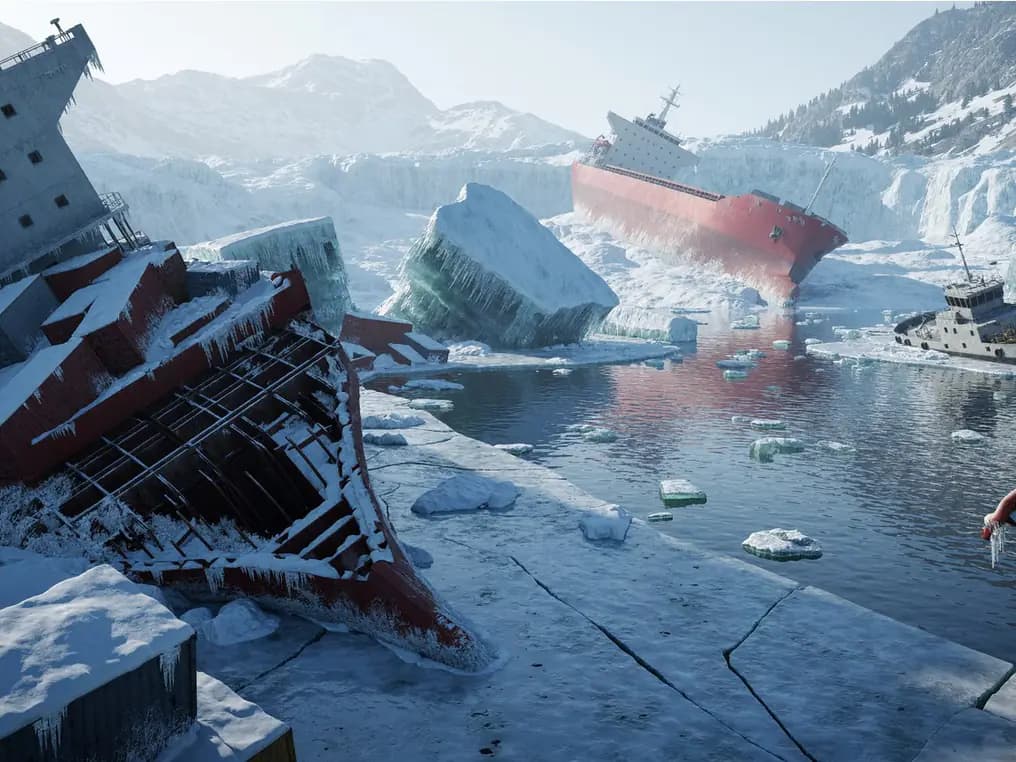
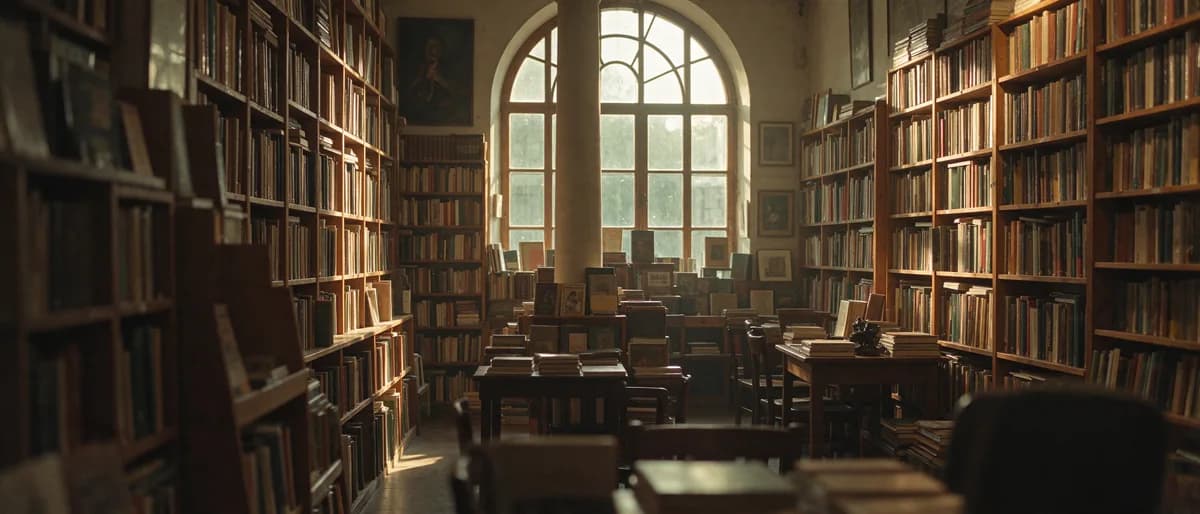
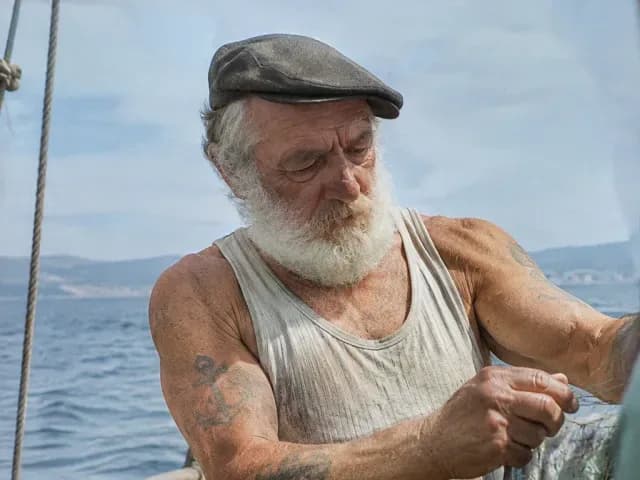
इमेज आधिकारिक MiniMax H3 Image शोकेस से हैं। नीचे दिए गए प्रॉम्प्ट उदाहरणों से प्रेरित शुरुआती बिंदु हैं।
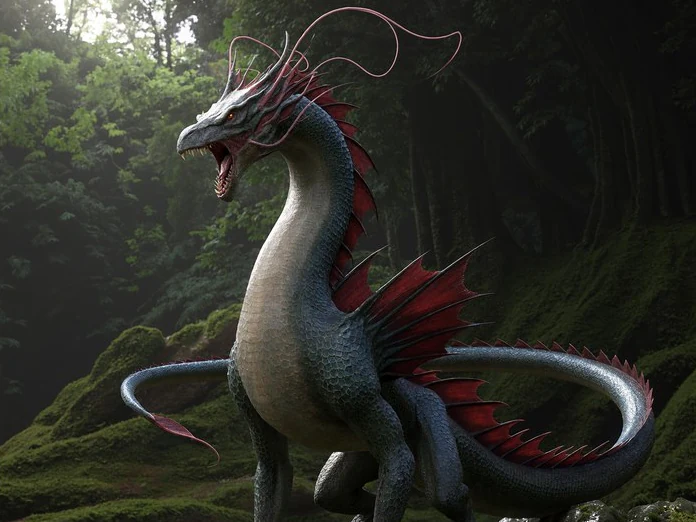
1K पर ड्राफ्ट करें, 4K पर फिनिश करें
शिल्प और कंपोजिशन की जांच के लिए 1K का उपयोग करें। जब स्केल, काई और जंगल के प्रकाश जैसे विवरण मायने रखते हैं, तो अंतिम इमेज के लिए 4K चुनें।
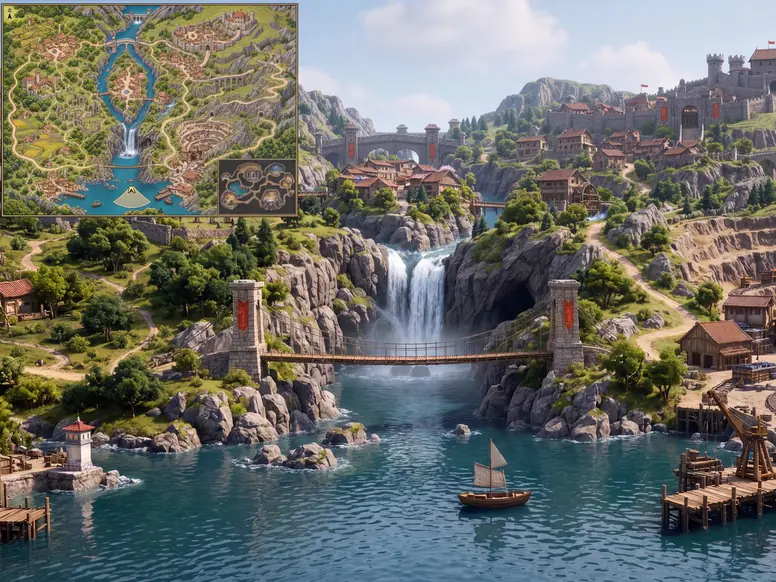
संदर्भ से एक नया दृष्टिकोण बनाएं
वर्णन करें कि कैमरा कहाँ होना चाहिए और कौन से लैंडमार्क रखने हैं। यह उदाहरण गेम मैप को पहले-व्यक्ति दृश्य में बदलता है और मैप को इनसेट के रूप में रखता है।
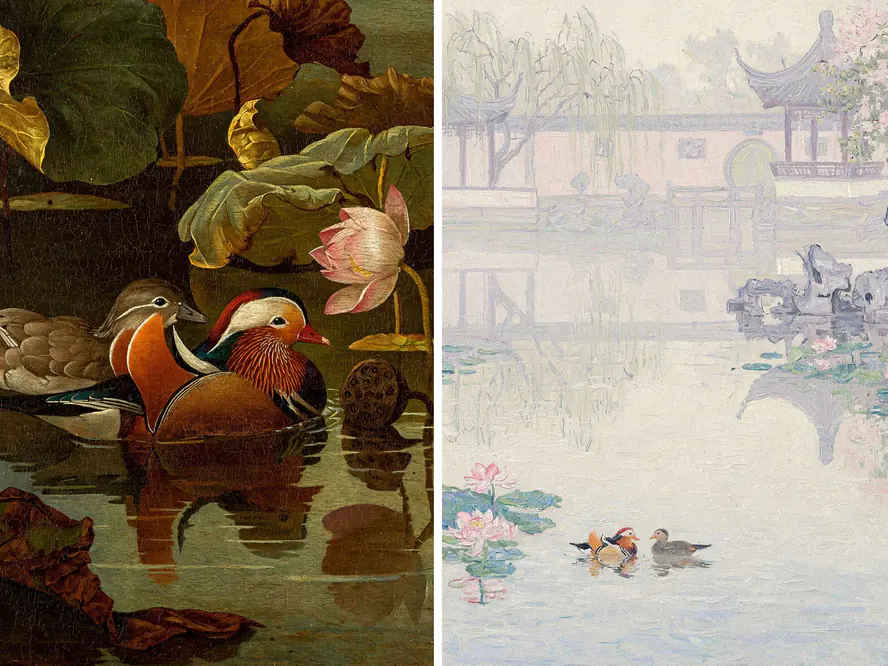
शैली चुनने से पहले कंपोजिशन की तुलना करें
लेआउट की तुलना करने के लिए एक प्रॉम्प्ट से अधिकतम चार इमेज जनरेट करें। किसी अलग माध्यम के लिए, प्रॉम्प्ट बदलें और इसे फिर से चलाएं, जैसे ऑयल पेंट से हल्के वॉटरकलर पर स्विच करना।
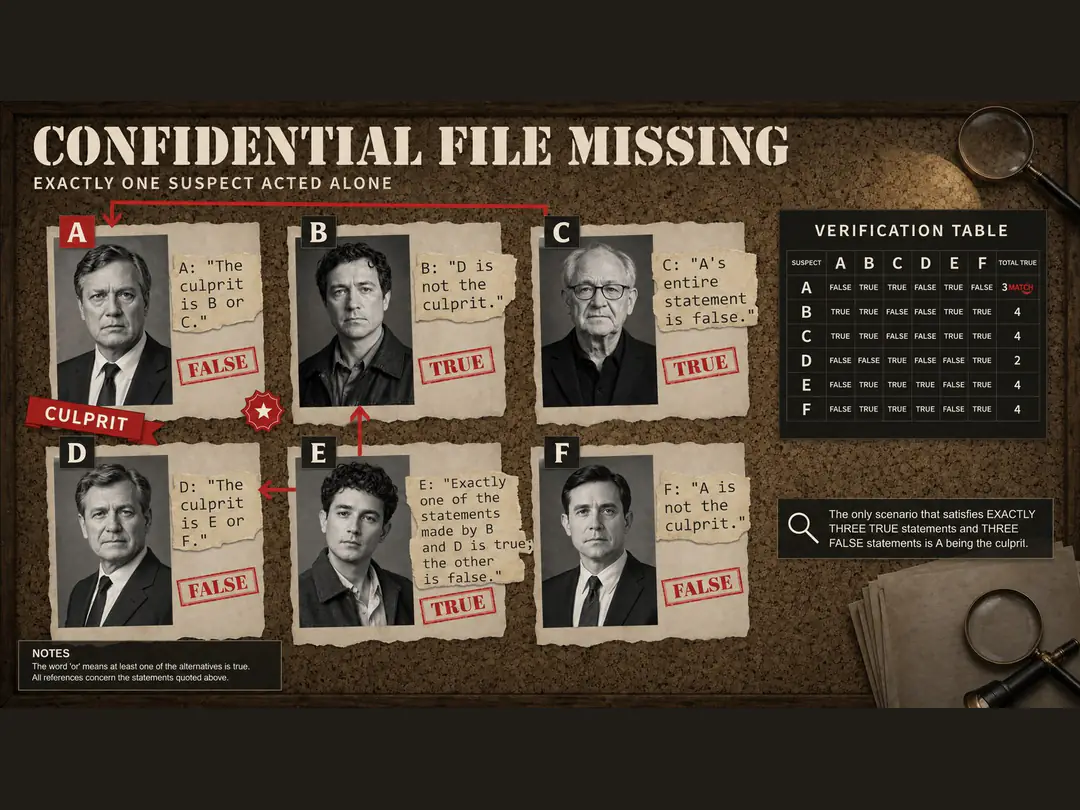
विजुअल लेआउट में पठनीय टेक्स्ट रखें
मॉडल को सटीक शब्दावली और प्रत्येक तत्व के लिए एक स्पष्ट स्थान दें। डिटेक्टिव बोर्ड दिखाता है कि पोर्ट्रेट, सुराग और एक टेबल एक ही पेज पर कैसे आ सकते हैं।
अन्य मॉडल एक्सप्लोर करें
एक जनरेटर में शीर्ष छवि मॉडलों के बीच स्विच करें।
 NEW
MiniMax H3 Image
पाठ से यथार्थवादी छवियां बनाएं और एकाधिक संदर्भों के साथ संपादित करें।
 NEW
Seedream 5.5
यथार्थवादी दृश्यों, स्पष्ट पाठ और बहु-चरणीय संपादन के लिए इमेज मॉडल।
GPT Image 2.6 Sunburst
प्लानिंग कंट्रोल के साथ विस्तृत इमेज निर्माण और संदर्भ संपादन।
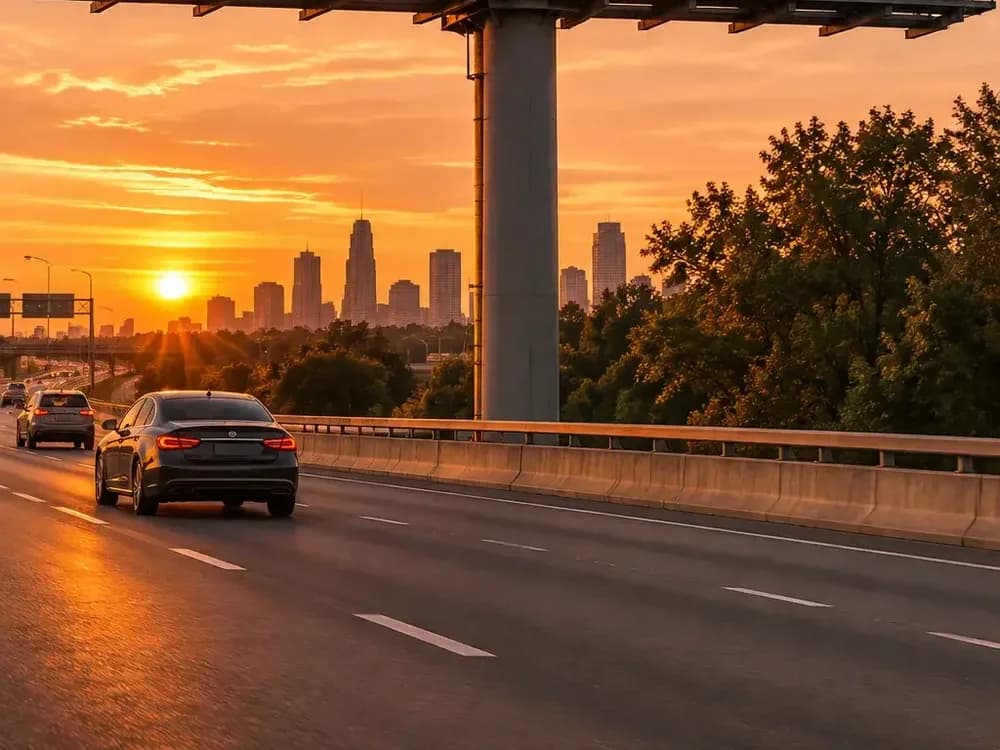
GPT Image 2.6 Flare
प्लानिंग कंट्रोल के साथ तेज़ इमेज निर्माण और संदर्भ संपादन।

Grok Imagine Image 2.0
1K / 2K इमेज जनरेशन और एडिटिंग, अधिकतम 3 संदर्भों के साथ।
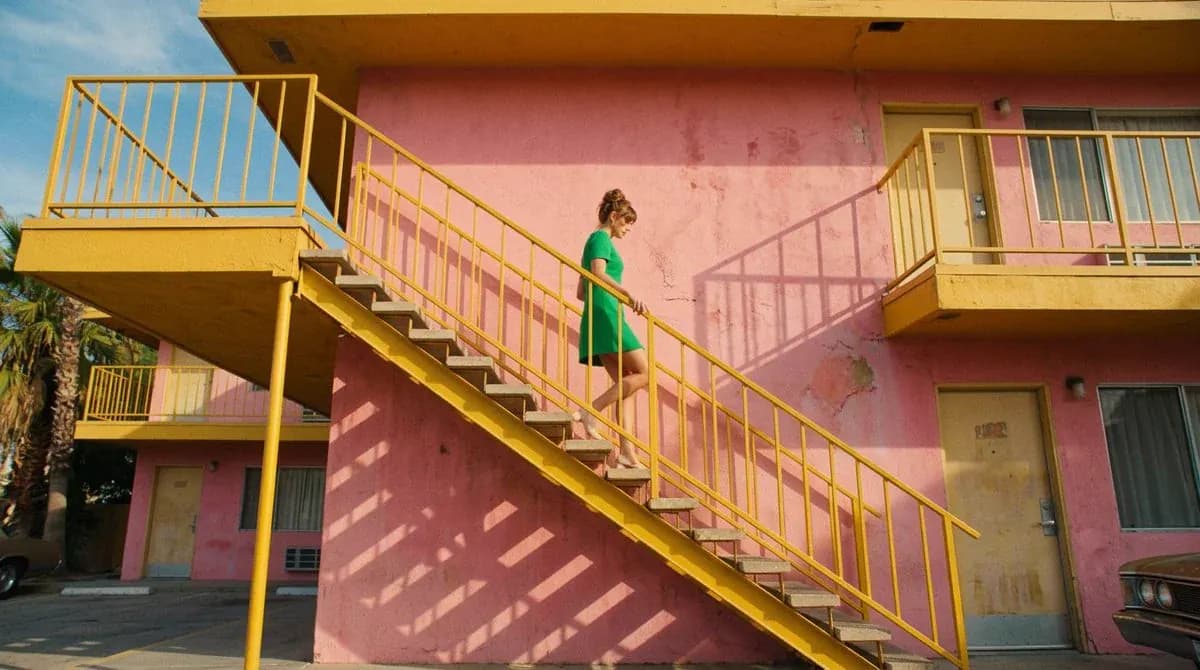
Nano Banana 2.1
4K तक, मल्टी-रेफरेंस संपादन, वेब और इमेज खोज।
MiniMax H3 Image और Highspeed की तुलना
प्रति इमेज कम क्रेडिट खर्च करने के लिए मानक चुनें, या जब आपको तेज़ी से बदलाव चाहिए हों तो Highspeed चुनें।
| सुविधा | MiniMax H3 Image | MiniMax H3 Image Highspeed |
|---|---|---|
| रिज़ॉल्यूशन | 1K / 2K / 4K | 1K / 2K / 4K |
| अधिकतम संदर्भ इमेज | 16 | 16 |
| जनरेशन मोड | मानक | तेज़ |
| प्रति इमेज टेक्स्ट-टू-इमेज क्रेडिट (1K / 2K / 4K) | 11 / 11 / 30 | 17 / 17 / 55 |
| मुख्य अंतर | रोज़मर्रा के उपयोग के लिए प्रति इमेज कम क्रेडिट | त्वरित बदलाव के लिए तेज़ी से जनरेशन |
| फ़ाइल फ़ॉर्मैट | JPG / PNG / WebP | JPG / PNG / WebP |
मॉडल आज़माएं

अपनी योजना चुनें
निःशुल्क छवियों में वॉटरमार्क शामिल है। साफ आउटपुट, तेज जनरेशन और व्यावसायिक उपयोग के लिए अपग्रेड करें।
अक्सर पूछे जाने वाले सवाल
MiniMax H3 Image Highspeed
1
मुझे Highspeed कब चुनना चाहिए?
जब आप कई विचारों की तुरंत समीक्षा और संशोधन करना चाहते हैं तो Highspeed चुनें। दोनों मॉडल 4K, 15 आस्पेक्ट रेशियो और अधिकतम 16 संदर्भ इमेज का समर्थन करते हैं। स्टैंडर्ड मॉडल प्रति आउटपुट कम क्रेडिट का उपयोग करता है।
2
मैं 4K इमेज कैसे जनरेट करूं?
जनरेशन सेटिंग्स खोलें, 4K चुनें, और एक आस्पेक्ट रेशियो चुनें। आउटपुट की चौड़ाई और ऊंचाई आपके चुने हुए रेशियो पर निर्भर करती है। ड्राफ्ट वर्ज़न के लिए 1K या 2K का उपयोग करें।
3
क्या मैं कई संदर्भ इमेज के साथ संपादन कर सकता हूँ?
हाँ। अधिकतम 16 इमेज जोड़ें, प्रत्येक अधिकतम 20 MiB की हो। बताएं कि प्रत्येक संदर्भ क्या योगदान देता है। संदर्भ संपादन के लिए AI बढ़ाएँ अपने आप चालू हो जाता है और जब आप अकेले टेक्स्ट से जनरेट करते हैं तो यह वैकल्पिक होता है।
4
मैं एक बार में कितनी विविधताएं जनरेट कर सकता हूँ?
एक ही प्रॉम्प्ट से 1 से 4 इमेज जनरेट करें। अलग-अलग कंपोजिशन की साइड-बाय-साइड तुलना करने के लिए जनरेशन सेटिंग्स में आउटपुट काउंट सेट करें।
5
मैं कौन से फ़ाइल फ़ॉर्मैट चुन सकता हूँ?
Output format के अंतर्गत JPG, PNG, या WebP चुनें। JPG डिफ़ॉल्ट है। PNG आउटपुट में कोई पारदर्शी पृष्ठभूमि नहीं होती है।
6
क्या मैं अपनी जनरेट की गई इमेज को एडिट करना जारी रख सकता हूँ?
हाँ। अगले दौर के लिए अपनी चुनी हुई इमेज को संदर्भ के रूप में उपयोग करें। उन विवरणों का वर्णन करें जिन्हें आप बदलना चाहते हैं और जिन्हें आप रखना चाहते हैं।