

AI इन्फोग्राफिक जेनरेटर

एक टेम्प्लेट चुनें ताकि उसका नमूना संदर्भ छवि के रूप में जोड़ा जा सके। जो सामग्री आप दिखाना चाहते हैं उसे दर्ज करें, फिर अपना इन्फोग्राफिक जनरेट करें।

Raphael AI के साथ इन्फोग्राफिक्स बनाएं। 30 टेम्प्लेट्स में से एक संदर्भ नमूना चुनें, अपना विषय, टेक्स्ट और डेटा दर्ज करें, और समयरेखा (टाइमलाइन), तुलना, प्रक्रिया मार्गदर्शिका और विजुअल स्पष्टीकरण जनरेट करें।

संदर्भ छवियां (वैकल्पिक)
0 / 3,000
AI बढ़ाएँ
मॉडल
पहलू अनुपात
आउटपुट संख्या
रिज़ॉल्यूशन
गुणवत्ता
तेज़

आपके विचारों के लिए इन्फोग्राफिक टेम्पलेट्स

30 लेआउट्स की खोज करें, जिनमें इलस्ट्रेटेड सूचियों और टाइमलाइन से लेकर कॉमिक एक्सप्लेनर और रिसर्च सारांश शामिल हैं। उदाहरण दिखाते हैं कि अलग-अलग विषय कैसे दिख सकते हैं।

नोट्स को विजुअल स्पष्टीकरण में बदलें

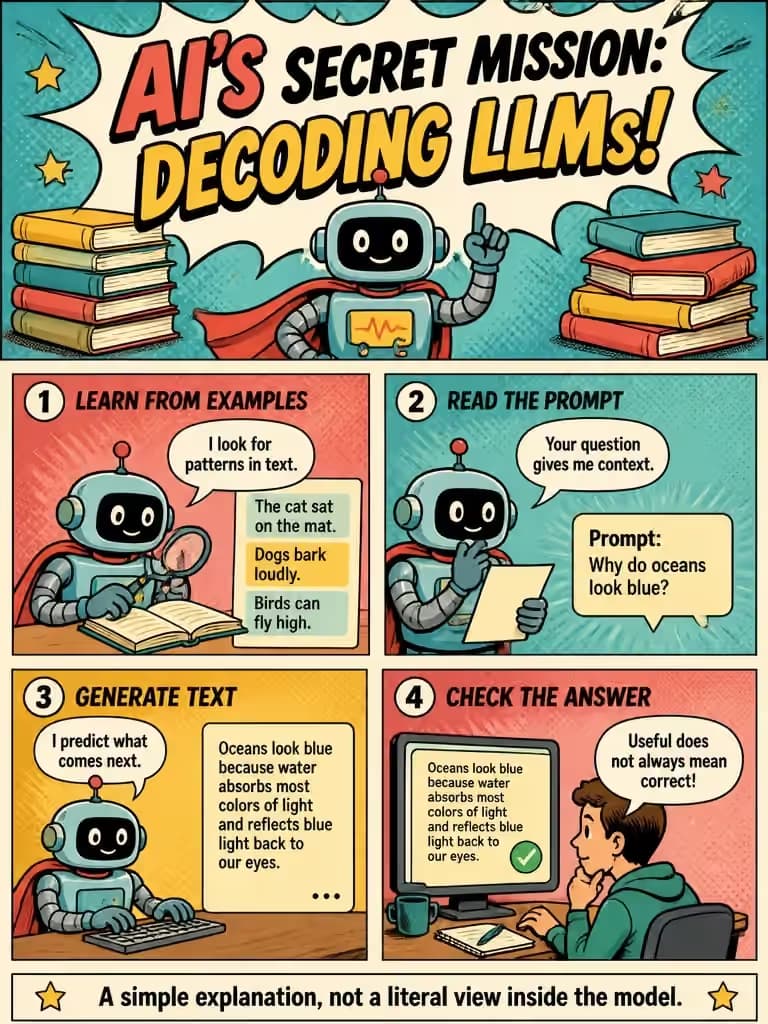
चीट शीट में किसी तरीके को व्यवस्थित करें या कॉमिक के जरिए किसी अवधारणा को समझाएं। एक टेम्पलेट चुनें और अपने अध्ययन नोट्स, प्रशिक्षण बिंदु या AI टूल टिप्स दर्ज करें, फिर किसी पाठ, ब्लॉग या सोशल पोस्ट के लिए एक इन्फोग्राफिक जनरेट करें।
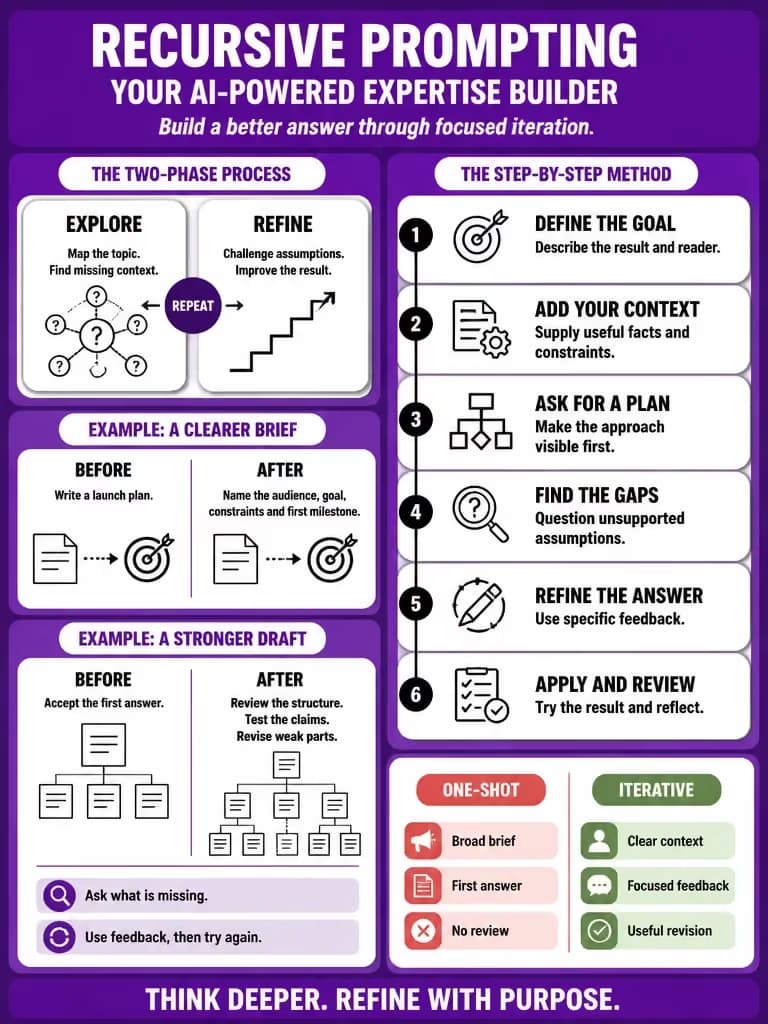
पुनरावर्ती प्रॉम्प्टिंग — मॉड्यूलर चीट शीट
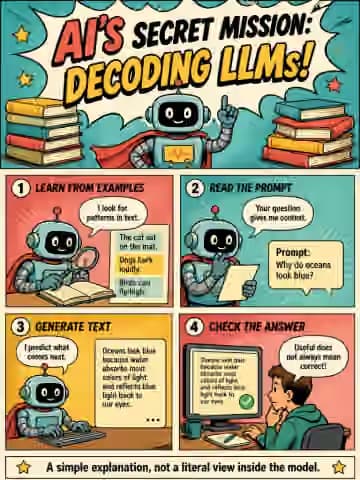
बड़े भाषा मॉडल कैसे काम करते हैं — स्टोरीबोर्ड स्पष्टीकरण

चरणों और प्राथमिकताओं को दिखाएं

क्रमांकित चरणों और तीरों के साथ किसी प्रक्रिया को समझाएं, या यह दिखाने के लिए पिरामिड का उपयोग करें कि विचार एक-दूसरे पर कैसे आधारित हैं। ये इन्फोग्राफिक टेम्पलेट्स ट्यूटोरियल, ऑनबोर्डिंग निर्देशों और सीखने के फ्रेमवर्क के अनुकूल हैं। गाइड को अपने कार्य के विशिष्ट बनाने के लिए वास्तविक चरणों और उनके क्रम को शामिल करें।

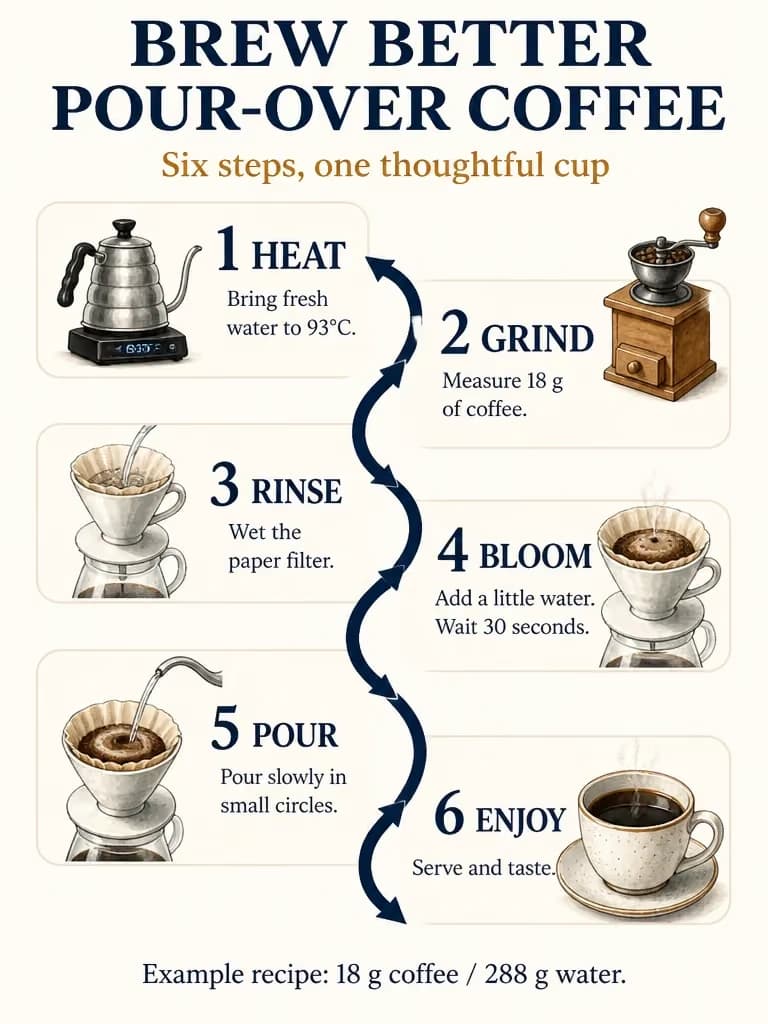
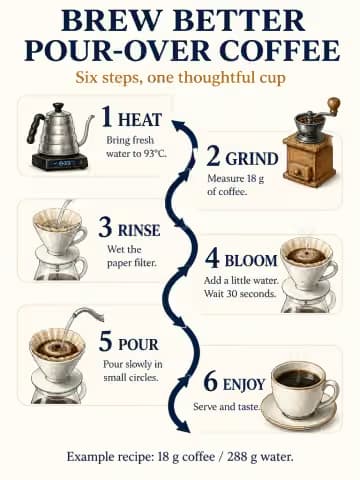
पोर-ओवर कॉफ़ी — फ्लोचार्ट
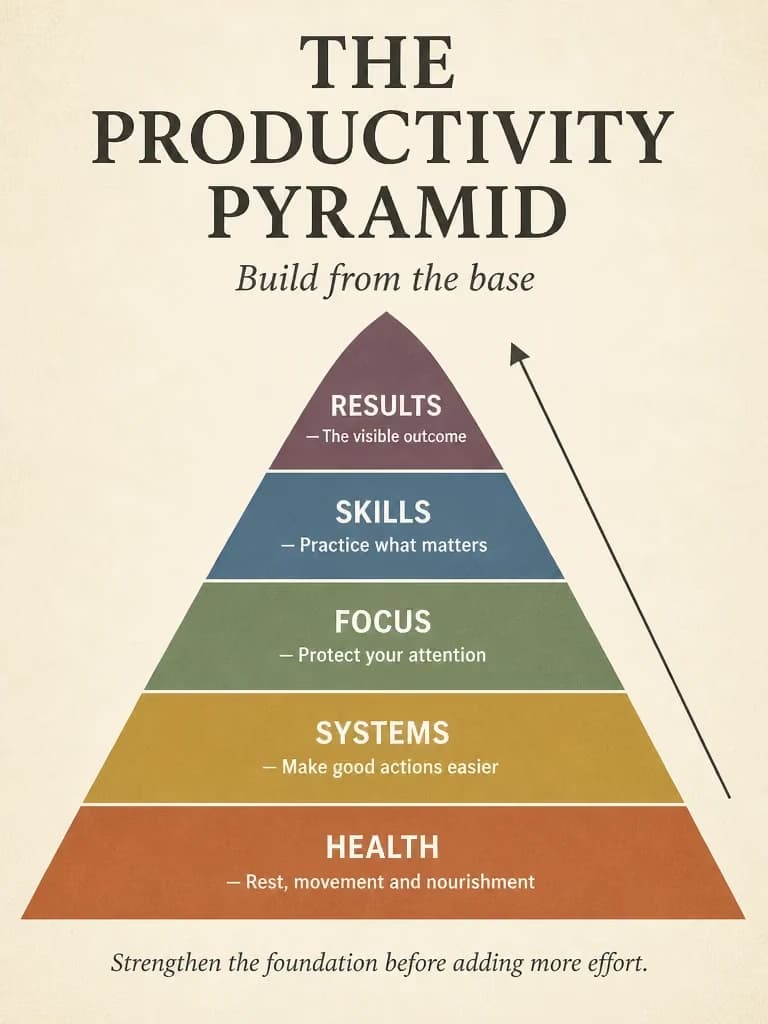
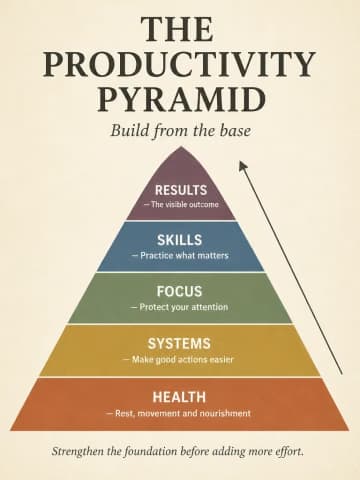
उत्पादकता पिरामिड — पिरामिड आरेख

शोध और तकनीकी प्रणालियों का सारांश दें

अपने अध्ययन के निष्कर्षों, प्रयोग के परिणामों या आर्किटेक्चर नोट्स को एक ही इमेज में एक साथ लाएं। साक्ष्य मानचित्र और सिस्टम आरेख पाठकों को समीक्षा का पालन करने या यह देखने में मदद कर सकते हैं कि घटक कैसे जुड़ते हैं। दिखाई जाने वाली आकृतियाँ, लेबल और स्रोत प्रदान करें, फिर शेयर करने से पहले जनरेट किए गए टेक्स्ट और आरेखों की जाँच करें।

फीडबैक और सीखना — साक्ष्य संश्लेषण
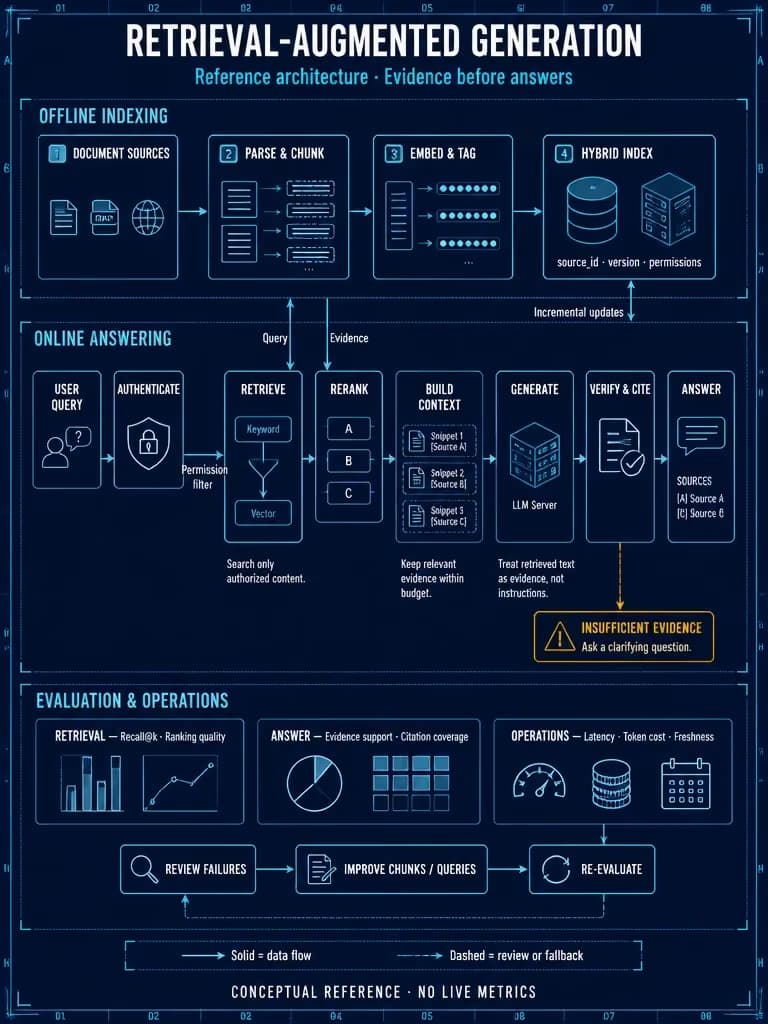
रिट्रीवल-ऑग्मेंटेड जनरेशन — सिस्टम आर्किटेक्चर

योजनाओं और समीक्षाओं को प्रस्तुत करना आसान बनाएं

प्रोजेक्ट के मील के पत्थर को रोडमैप में बदलें या एक साल की प्रगति का सारांश दें। टीम की बैठक या व्यक्तिगत योजना के लिए तिथियां, उपलब्धियां और अगले चरण दर्ज करें। टेम्पलेट बदलने पर आपके द्वारा दर्ज की गई सामग्री सुरक्षित रहती है।

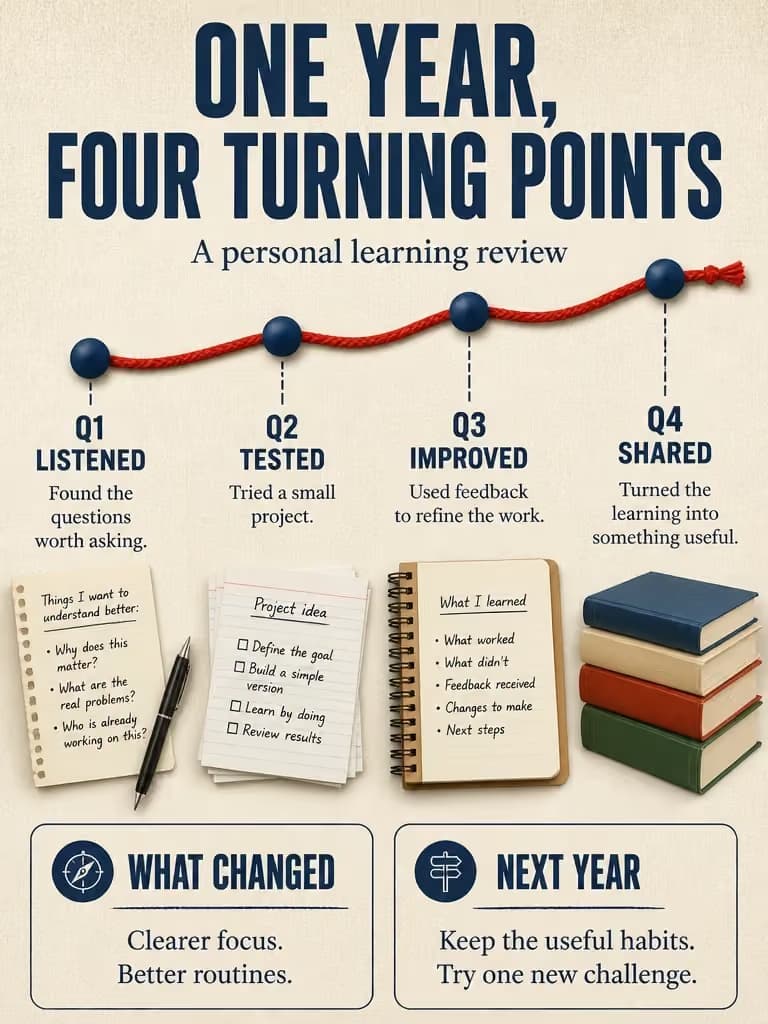
विकास का एक वर्ष — माइलस्टोन समीक्षा
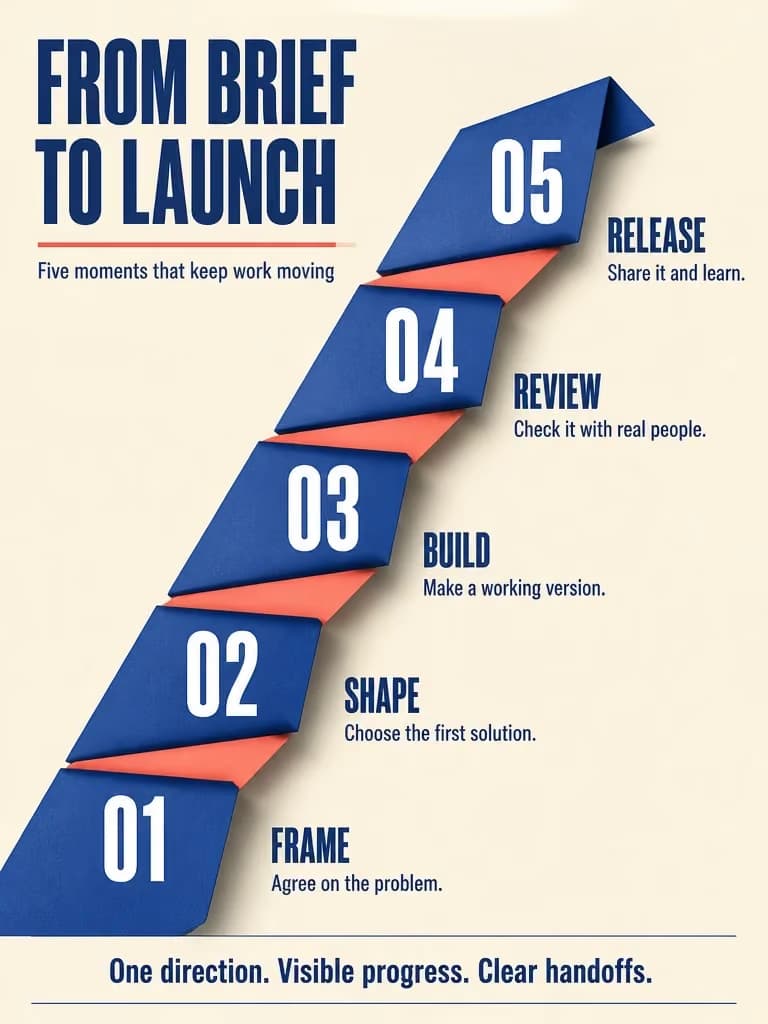
विचार से लॉन्च तक — रोडमैप

रोजमर्रा के विषयों के लिए विजुअल गाइड बनाएं

एक रेसिपी इन्फोग्राफिक में सामग्री और खाना पकाने के चरणों को प्रस्तुत करें, या फोटो कोलाज में यात्रा के विचारों को एकत्र करें। उस विषय, मुख्य बिंदुओं और मूड का वर्णन करें जो आप चाहते हैं। इलस्ट्रेटेड गाइड और विशिष्ट शैलियाँ आपको व्यक्तिगत प्रोजेक्ट, न्यूज़लेटर और सोशल पोस्ट के लिए विकल्प देती हैं।

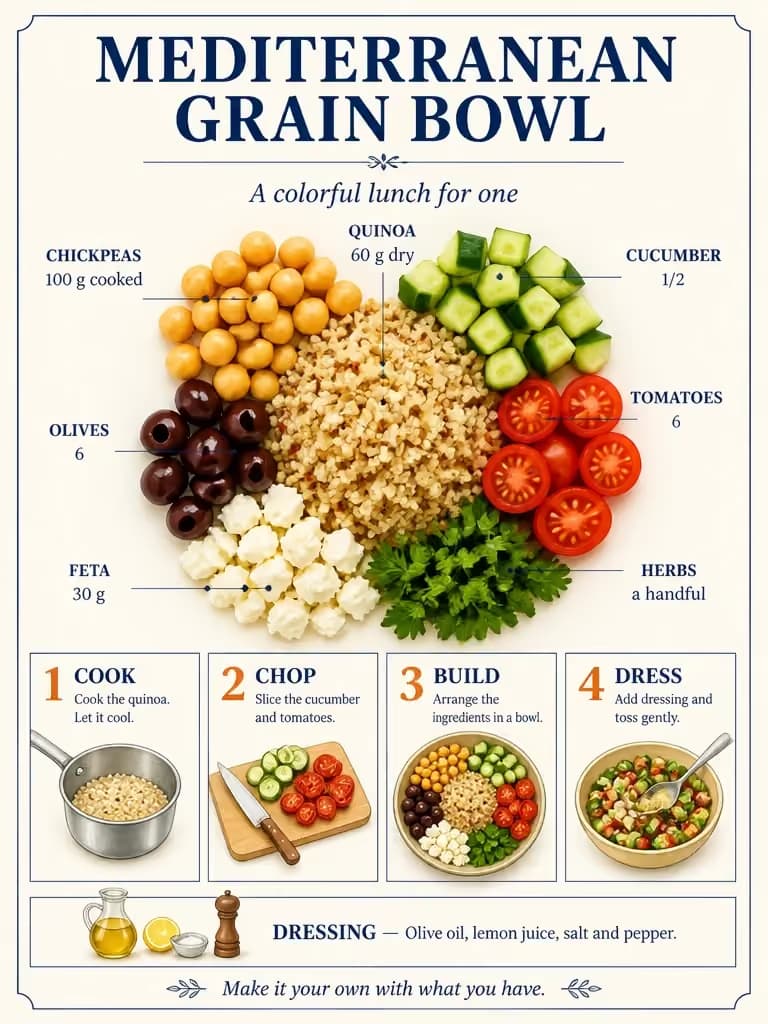
मेडिटेरेनियन ग्रेन बाउल — घटक विवरण
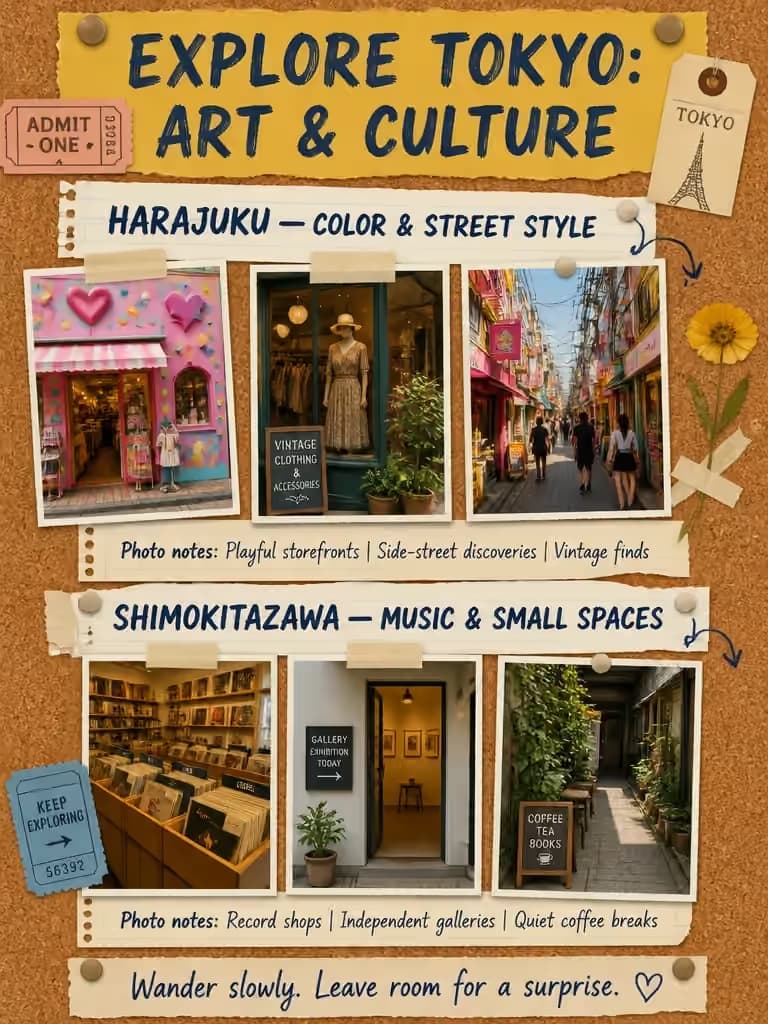
टोक्यो कला और संस्कृति — समूहबद्ध फोटो संग्रह

इन्फोग्राफिक टेम्पलेट्स

AI के साथ इन्फोग्राफिक कैसे बनाएं

एक टेम्प्लेट चुनें, अपनी सामग्री दर्ज करें, और डाउनलोड करने के लिए एक इन्फोग्राफिक जनरेट करें।
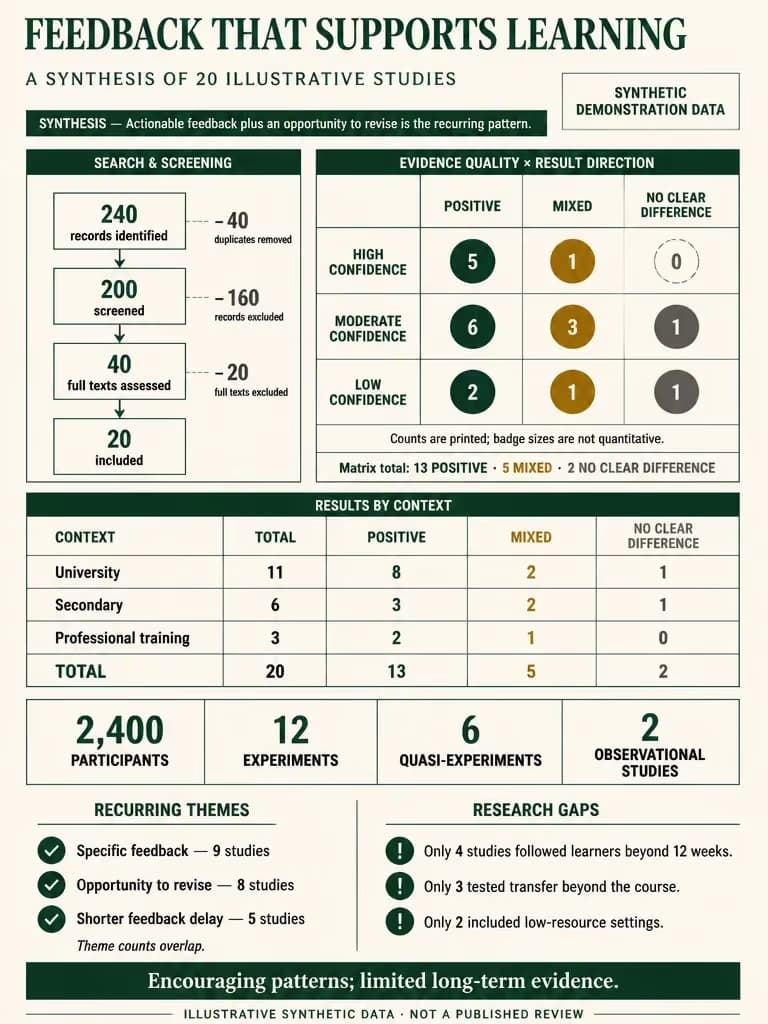
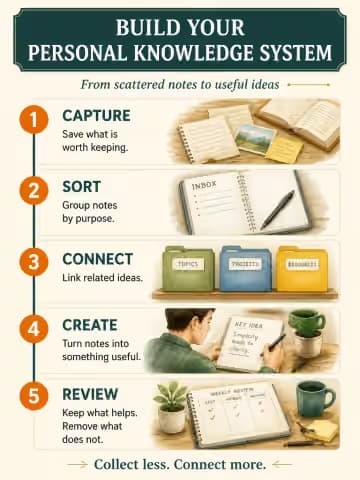
  1. सूची इन्फोग्राफिक
    सूची इन्फोग्राफिक
    चरण-दर-चरण मार्गदर्शिका
    चरण-दर-चरण मार्गदर्शिका
    फ्लोचार्ट
    फ्लोचार्ट
    पिरामिड आरेख
    पिरामिड आरेख
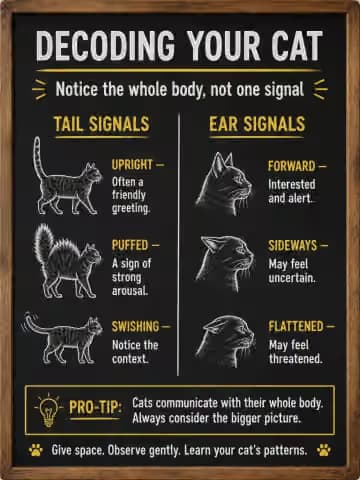
    श्रेणी आरेख
    श्रेणी आरेख
    स्टोरीबोर्ड स्पष्टीकरण
    स्टोरीबोर्ड स्पष्टीकरण

    एक इन्फोग्राफिक टेम्पलेट चुनें

    कोई सूची, समयरेखा, तुलना या दृश्य शैली चुनें। इसका नमूना स्वचालित रूप से संदर्भ छवि के रूप में जोड़ दिया जाता है।

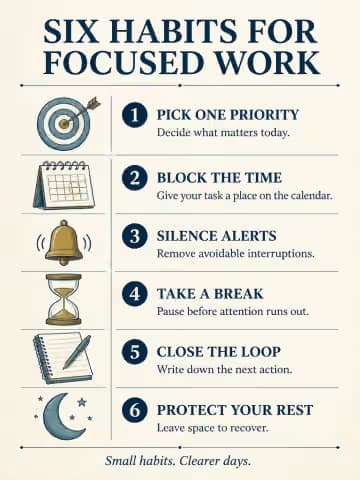
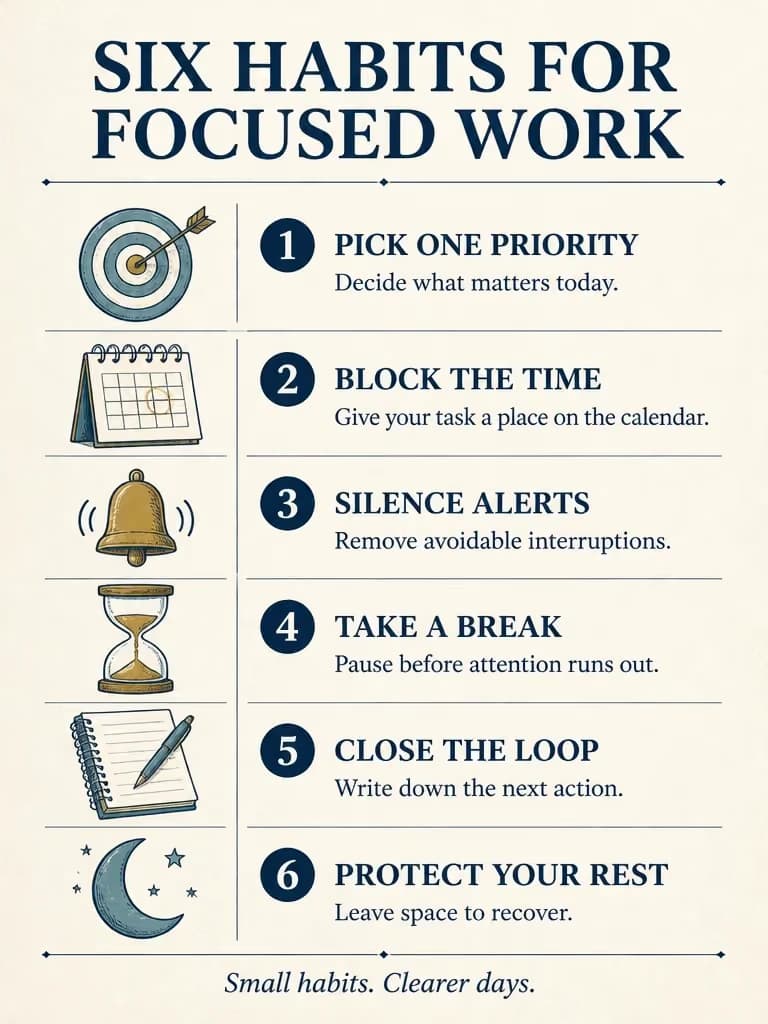
  2. ध्यान केंद्रित काम करने की छह आदतें
    प्रॉम्प्ट
    बेहतर फोकस के लिए चेकलिस्ट बनाएं

    वह सामग्री दर्ज करें जिसे आप दिखाना चाहते हैं

    अपना विषय, शीर्षक, टेक्स्ट, चरण या डेटा दर्ज करें। सिस्टम संदर्भ के रूप में नमूना लेआउट और शैली का उपयोग करता है। यदि आवश्यक हो तो अपनी सामग्री में एक अलग टेक्स्ट भाषा निर्दिष्ट करें।

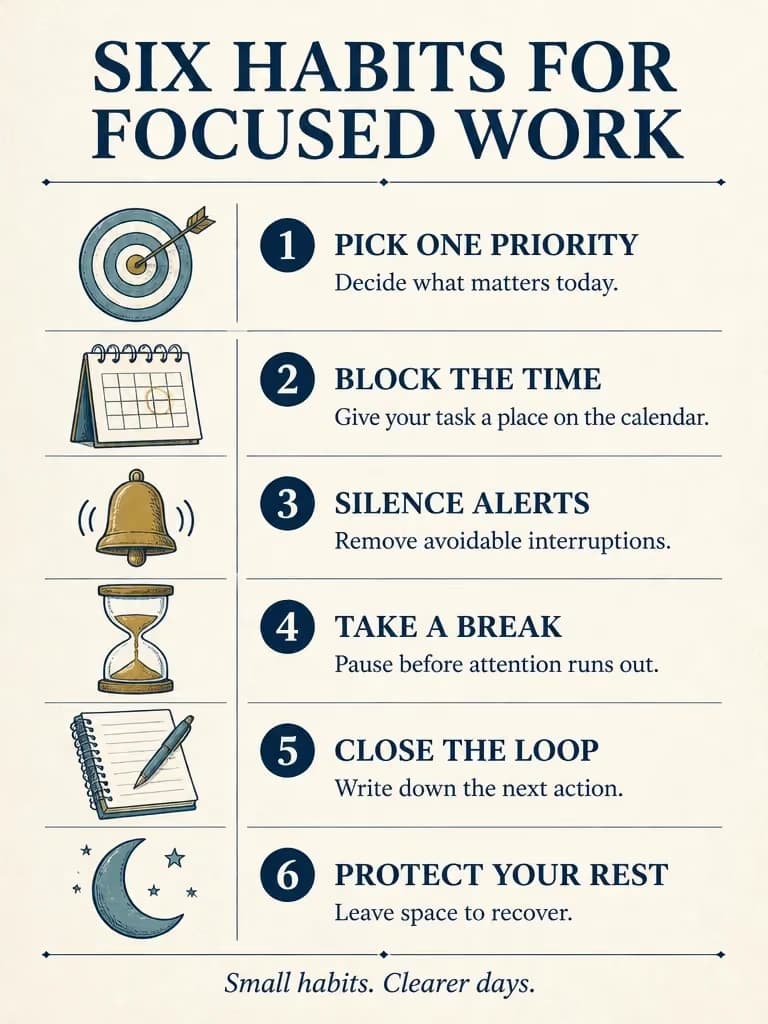
  3. ध्यान केंद्रित काम करने की छह आदतें

    जनरेट करें और समीक्षा करें

    कोई मॉडल चुनें, आस्पेक्ट रेशियो, रेजोल्यूशन और क्वालिटी की जांच करें, फिर बटन की क्रेडिट राशि की समीक्षा करें और जनरेट करें। डाउनलोड करने से पहले इमेज के पाठ और आंकड़ों की जांच करें।

टेक्स्ट से इन्फोग्राफिक तक, एक विजुअल संरचना के साथ

विजुअल स्टाइल को मार्गदर्शन देने के लिए एक नमूने का उपयोग करें, अपनी खुद की सामग्री दर्ज करें और जनरेशन सेटिंग्स चुनें।

30 इन्फोग्राफिक टेम्पलेट्स

इलस्ट्रेटेड सूचियाँ, टाइमलाइन, तुलना, प्रक्रिया गाइड और कॉमिक्स, चॉकबोर्ड और कोलाज जैसी शैलियों को चुनें।

अपनी खुद की सामग्री दर्ज करें

लंबे टेम्पलेट प्रॉम्प्ट को संपादित करने की कोई आवश्यकता नहीं है। अपना विषय, मुख्य बिंदु और टेक्स्ट दर्ज करें; सबमिट करते समय सिस्टम एक संक्षिप्त संदर्भ-छवि निर्देश जोड़ता है।

आपके नोट्स और डेटा

इन्फोग्राफिक के लिए अपने स्वयं के नोट्स, डेटा, इकाइयां, तिथियां और संदर्भ प्रदान करें।

नमूने बदलें और अपनी सामग्री सुरक्षित रखें

दूसरा टेम्पलेट चुनने से आपके द्वारा दर्ज की गई सामग्री को बनाए रखते हुए संदर्भ नमूना बदल जाता है और उसका आस्पेक्ट रेशियो सेट हो जाता है।

लचीले इमेज आयाम

सोशल पोस्ट, प्रेजेंटेशन इलस्ट्रेशन या लर्निंग हैंडआउट के लिए आस्पेक्ट रेशियो, रिज़ॉल्यूशन और जनरेशन गुणवत्ता चुनें।

डाउनलोड और इतिहास

जनरेट की गई इमेज डाउनलोड करें या दूसरा संस्करण बनाने के लिए इतिहास से मूल इनपुट और सेटिंग्स को पुनर्स्थापित करें।

AI इन्फोग्राफिक जनरेटर अक्सर पूछे जाने वाले प्रश्न

टेम्पलेट्स, इनपुट, डाउनलोड और बदलाव करने के बारे में उत्तर।

1

मैं किस प्रकार के इन्फोग्राफिक्स बना सकता हूँ?

सूचियाँ, कैसे-करें गाइड, तुलना, टाइमलाइन, चक्र आरेख, पिरामिड, रोडमैप और शोध सारांश बनाएं। 30 टेम्पलेट्स में कॉमिक, चॉकबोर्ड, संग्रहालय प्रदर्शन और कोलाज शैलियाँ भी शामिल हैं। एक ऐसी संरचना चुनें जो आपकी सामग्री के अनुकूल हो।

2

मैं टेक्स्ट से इन्फोग्राफिक कैसे जनरेट करूँ?

इसके नमूने को संदर्भ छवि के रूप में जोड़ने के लिए एक टेम्पलेट चुनें। अपना विषय, टेक्स्ट और डेटा दर्ज करें, एक मॉडल और जनरेशन सेटिंग्स चुनें, फिर सबमिट करें। आप टेम्पलेट चुने बिना भी प्रॉम्प्ट लिख सकते हैं।

3

क्या टेम्पलेट का उदाहरण मेरे इन्फोग्राफिक में दिखाई देगा?

नमूना लेआउट, रंगों और चित्रण शैली का मार्गदर्शन करता है; इसका मूल प्रॉम्प्ट इनपुट में नहीं डाला जाता है। सिस्टम मॉडल को नमूना टेक्स्ट और डेटा को आपकी सामग्री से बदलने का निर्देश देता है। सटीकता के लिए जनरेट किए गए परिणाम की समीक्षा करें।

4

क्या मैं जनरेशन के बाद टेक्स्ट को एडिट कर सकता हूँ?

परिणाम एक पूर्ण छवि है। इतिहास से अपनी सामग्री और सेटिंग्स को पुनर्स्थापित करें, उन्हें संपादित करें और फिर से जनरेट करें। टेम्पलेट बदलने पर आपके द्वारा दर्ज की गई सामग्री सुरक्षित रहती है।

5

क्या मैं अपने खुद के शोध या डेटा का उपयोग कर सकता हूँ?

हाँ। अपने स्वयं के निष्कर्ष, आंकड़े, इकाइयां और स्रोत लेबल दर्ज करें। रिपोर्ट में इसका उपयोग करने से पहले अपने स्रोतों के मुकाबले परिणाम की जांच करें, जिसमें जनरेट किए गए चार्ट और चित्रों की सटीकता भी शामिल है।

6

क्या मैं सोशल पोस्ट या प्रेजेंटेशन में इमेज का उपयोग कर सकता हूँ?

आप जनरेट की गई इमेज डाउनलोड कर सकते हैं और इसे सोशल पोस्ट, ब्लॉग, प्रेजेंटेशन या शिक्षण सामग्री में रख सकते हैं। इमेज जहाँ दिखाई देगी उसके लिए उपयुक्त आस्पेक्ट रेशियो और रिज़ॉल्यूशन चुनें, और जांचें कि छोटा टेक्स्ट पढ़ने योग्य है या नहीं।

7

क्या मुझे डिज़ाइन कौशल या विस्तृत प्रॉम्प्ट की आवश्यकता है?

नहीं। एक संदर्भ नमूना चुनें और वह सामग्री दर्ज करें जिसे आप दिखाना चाहते हैं। सिस्टम एक संक्षिप्त संदर्भ-छवि निर्देश जोड़ता है; पूर्ण सबमिशन अभी भी चयनित मॉडल की लंबाई सीमा का पालन करता है।

8

इन्फोग्राफिक जनरेट करने में कितना खर्च आता है?

चयनित इमेज मॉडल की मौजूदा मूल्य निर्धारण नीति लागू होती है। जनरेट बटन आपकी सामग्री और सेटिंग्स के लिए क्रेडिट दिखाता है। सबमिशन के समय सिस्टम एक संक्षिप्त संदर्भ-छवि निर्देश जोड़ता है; अपनी सामग्री, मॉडल या सेटिंग्स बदलने के बाद राशि की जांच करें।

Raphael AI

अपने अगले विचार को एक विजुअल रूप दें