
איך לערוך סרטון עם AI
העלה קובץ MP4 או MOV והשתמש בהנחיות טקסט כדי לתאר את הנושא, הסצנה או הסגנון שברצונך לשנות, ואז ראה מה עורך הווידאו של AI יכול לשנות.
הפוך חדר אמיתי ואת נושאו לסצנת אמנות ווקסל מפורטת תוך שמירה על התנועה המקורית.
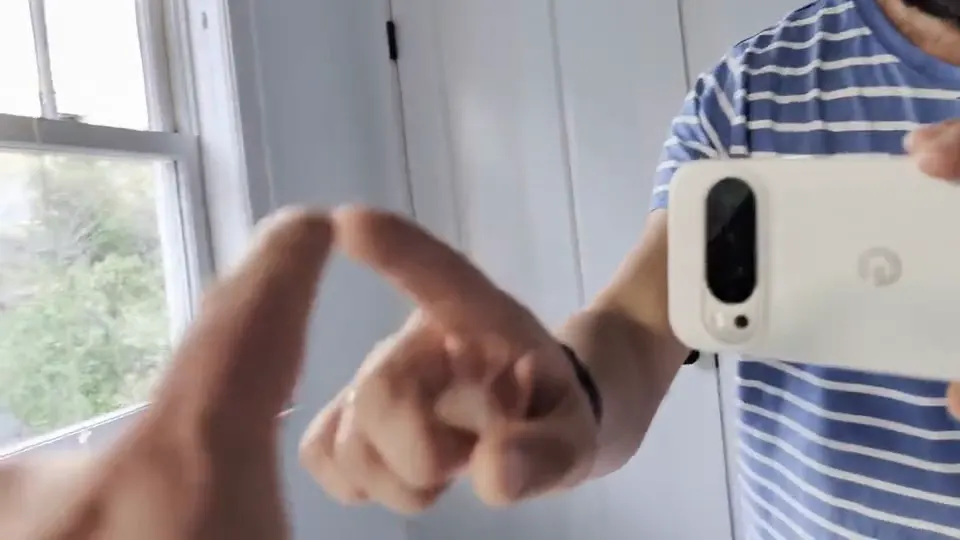 לפני
לפני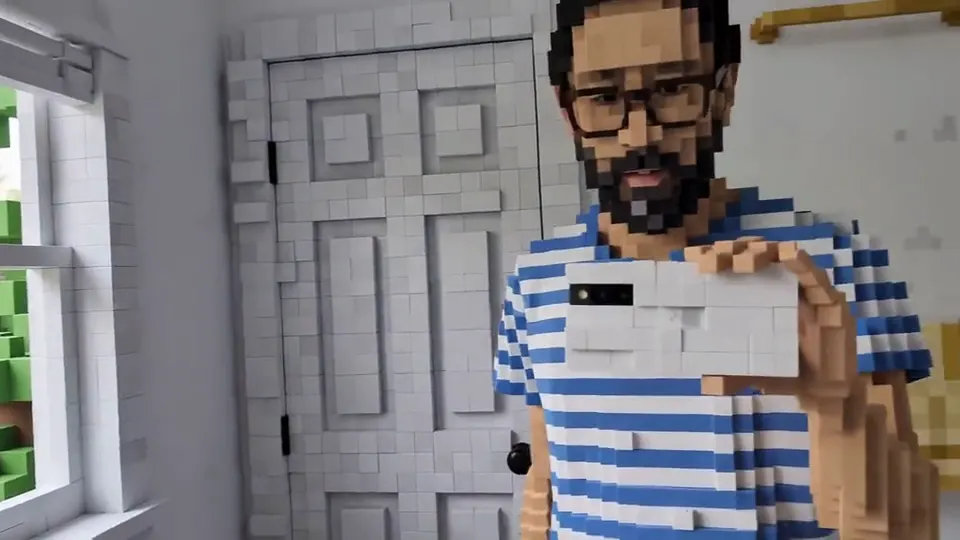 AI
AIWhen the person touches the mirror, the entire environment turns into 3D voxel art.
ערוך סרטוני MP4 ו-MOV באמצעות הנחיות טקסט
ערוך סרטוני MP4 באמצעות הנחיות טקסט או העלה קובצי MOV עבור אותו תהליך עבודה של עריכת וידאו מבוססת טקסט. השתמש בעורך הווידאו של AI לשינוי יצירתי ממוקד מבלי לבנות מחדש קליפ קצר מאפס.
שינויי סצנה וסביבה
החלף או עצב מחדש את הסביבה תוך שמירה על הפעולה העיקרית ניתנת לזיהוי.
התאמות תאורה וצבע
שנה את מצב הרוח של שעות היום, פלטת הצבעים, הניגודיות או הדירוג הוויזואלי הכולל.
שינויי בגדים ומראה
תאר שינויים ממוקדים במראה כגון צבעי בגדים או פרטי משטח.
שינוי סגנון
החל מראה יצירתי שונה, מדירוג קולנועי ועד סביבות מסוגננות.
המשך עריכת תוצאות קודמות
השתמש בתוצאה שהושלמה כקלט הבא, ולאחר מכן תאר את השינוי הבא שברצונך לבצע.
היסטוריית עריכה שמורה
משתמשים מחוברים יכולים לחזור למשימות עריכת וידאו, לסקור תוצאות, להוריד או למחוק אותן.
בחר את התוכנית שלך
תמונות חינם כוללות סימן מים. שדרג לפלטים נקיים, יצירה מהירה יותר ושימוש מסחרי.
מקצועי
-50%הטבות מודל ללא הגבלה
 Seedream 3.5ללא הגבלה
- Seedream 3.5 Proללא הגבלה לא כלול
 MiniMax H3 Turboללא הגבלה לא כלול
- MiniMax H3ללא הגבלה לא כלול
- שדרג כדי לפתוח את כל המודלים המתקדמים וליהנות מהנחות בלעדיותMiniMax-70%
 Gemini
 Nano
Nano GPT-50%Seedream-40%Veo
 Seedance
 Kling
Kling Grok
Grok Wan
Wan - 2,000 קרדיטים לחודש
- עד 2,000 תמונות מהירות
- עד 200 סרטוני בסיס
- תור עדיפות
- ללא סימני מים
- עיבוד אצווה עם כלי AI
- פרטיות מלאה
מוביל
-50%הטבות מודל ללא הגבלה
- Seedream 3.5ללא הגבלה
- Seedream 3.5 Proללא הגבלה
- MiniMax H3 Turboללא הגבלה לא כלול
- MiniMax H3ללא הגבלה לא כלול
- שדרג כדי לפתוח את כל המודלים המתקדמים וליהנות מהנחות בלעדיותMiniMax-70%GeminiNanoGPT-50%Seedream-40%VeoSeedanceKlingGrokWan
- 5,000 קרדיטים לחודש
- עד 5,000 תמונות מהירות
- עד 500 סרטוני בסיס
- תור עדיפות עליונה
- ללא סימני מים
- עיבוד אצווה עם כלי AI
- פרטיות מלאה
מקסימום
-50%הטבות מודל ללא הגבלה
- Seedream 3.5ללא הגבלה
- Seedream 3.5 Proללא הגבלה
- MiniMax H3 Turboללא הגבלה
- MiniMax H3ללא הגבלה
- שדרג כדי לפתוח את כל המודלים המתקדמים וליהנות מהנחות בלעדיותMiniMax-70%GeminiNanoGPT-50%Seedream-40%VeoSeedanceKlingGrokWan
- 10,000 קרדיטים לחודש
- עד 10,000 תמונות מהירות
- עד 1,000 סרטוני בסיס
- תור עדיפות עליונה
- ללא סימני מים
- עיבוד אצווה עם כלי AI
- פרטיות מלאה
שאלות נפוצות על עורך הווידאו של AI
למד כיצד להעלות קובץ MP4 או MOV, לתאר עריכה, לסקור את התוצאה ולהמשיך לשפר את הסרטון שלך.
מהו עורך וידאו AI?
עורך וידאו AI משנה סרטון שכבר יש לך באמצעות הוראת טקסט. עם Raphael, תוכל לשנות סצנות, צבעים, בגדים, תאורה או סגנון ויזואלי מבלי להשתמש בעורך ציר זמן מסורתי.
איך אני עורך סרטון עם AI?
העלה קובץ MP4 או MOV אחד, תאר את השינוי שברצונך לבצע, ולאחר מכן בחר 'התחל עריכה'. כשהעיבוד יסתיים, תוכל לצפות בתצוגה מקדימה או להוריד את התוצאה מההיסטוריה שלך.
מה אני יכול לשנות בסרטון?
נסה להחליף את השמיים או הרקע, להתאים תאורה וצבע, לשנות צבעי בגדים או לשנות את הסגנון הוויזואלי הכולל.
אילו קבצי וידאו אני יכול להעלות?
ניתן להעלות MP4 או MOV אחד בכל פעם, עד 50MB. לא ניתן להעלות מספר סרטונים בו-זמנית.
כמה זמן יכול להיות הסרטון שהועלה?
קובץ ה-MP4 או MOV שהועלה יכול להיות באורך של עד 10 שניות. אם הסרטון שלך ארוך יותר, קצר אותו תחילה או בחר קובץ אחר.
האם אני יכול להמשיך לערוך תוצאה שנוצרה?
כן. בחר 'המשך עריכה' על תוצאה שהושלמה כדי להשתמש בה כסרטון הקלט הבא. תאר את השינוי הבא והתחל עריכה נוספת; הערכת קרדיטים חדשה תוצג לפני שתמשיך.
האם אני צריך להתחבר כדי לערוך סרטון?
כן. לפני הכניסה, תוכל לבחור קובץ MP4 או MOV, לצפות בו בתצוגה מקדימה מקומית ולכתוב את הוראת העריכה שלך. כדי להתחיל לערוך, היכנס עם מנוי פעיל או קרדיטים שנרכשו. העמוד מציג את הקרדיטים המשוערים לפני השליחה.
איך אני יכול לקבל תוצאות עריכת וידאו טובות יותר?
ציין בבירור מה ברצונך לשנות ואת התוצאה הרצויה, כגון 'שנה את הז'קט לאדום עמוק תוך שמירה על האדם ללא שינוי'. התמקד בשינוי ברור אחד בכל פעם לקבלת תוצאה התואמת טוב יותר את כוונתך.
עורך וידאו AI
ערוך את הסרטון שלך עם AI באמצעות הנחיות טקסט פשוטות.