Exemples de photos en croquis

Découvrez la photo originale et le résultat généré pour chaque préréglage.

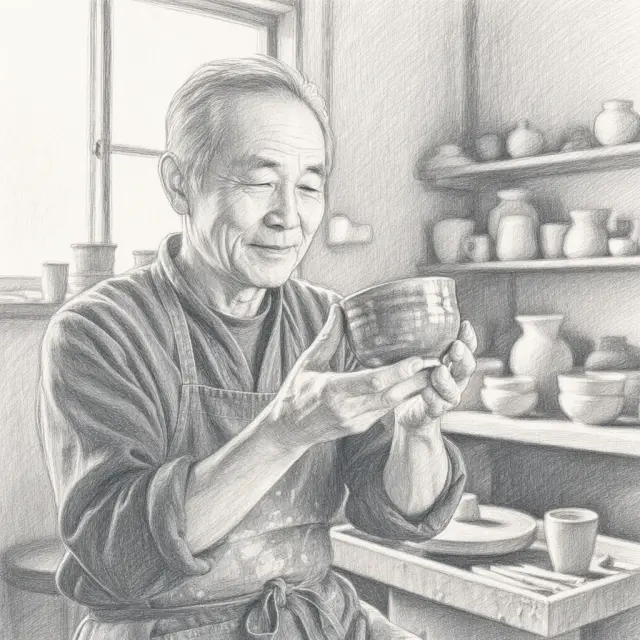
Transformez vos photos en croquis au crayon sans les tracer à la main

Convertissez un portrait, une photo d'animal ou un paysage en croquis au crayon avec des contours tracés, des hachures tonales et une texture semblable à du papier. Raphael vous offre un point de départ sans avoir à tracer manuellement l'image ni à ajuster une série de filtres. Choisissez le préréglage crayon pour créer des photos de profil façon croquis, des souvenirs de portraits ou des illustrations pour des projets personnels.
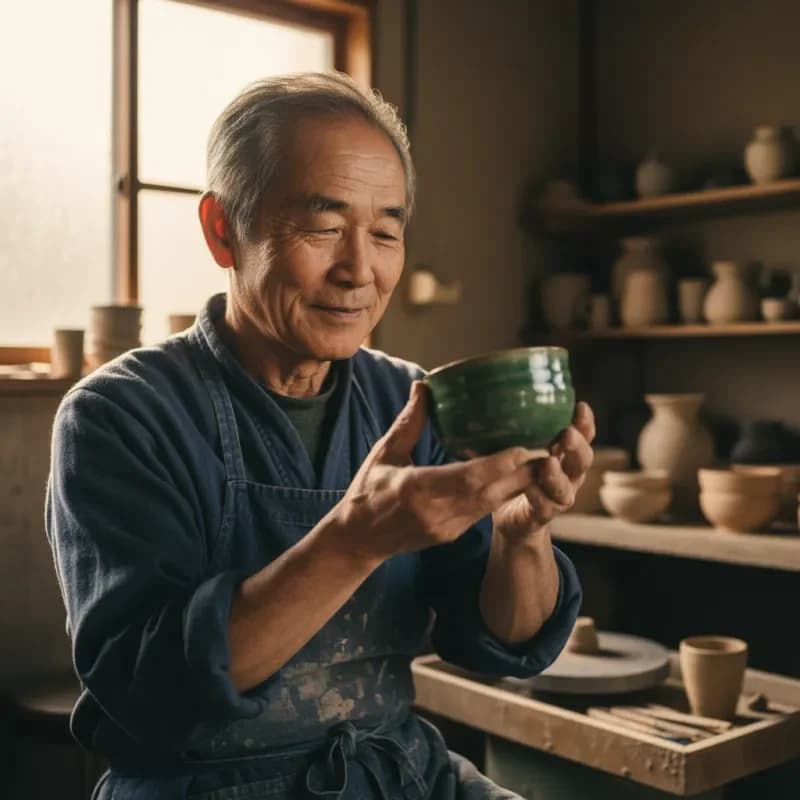
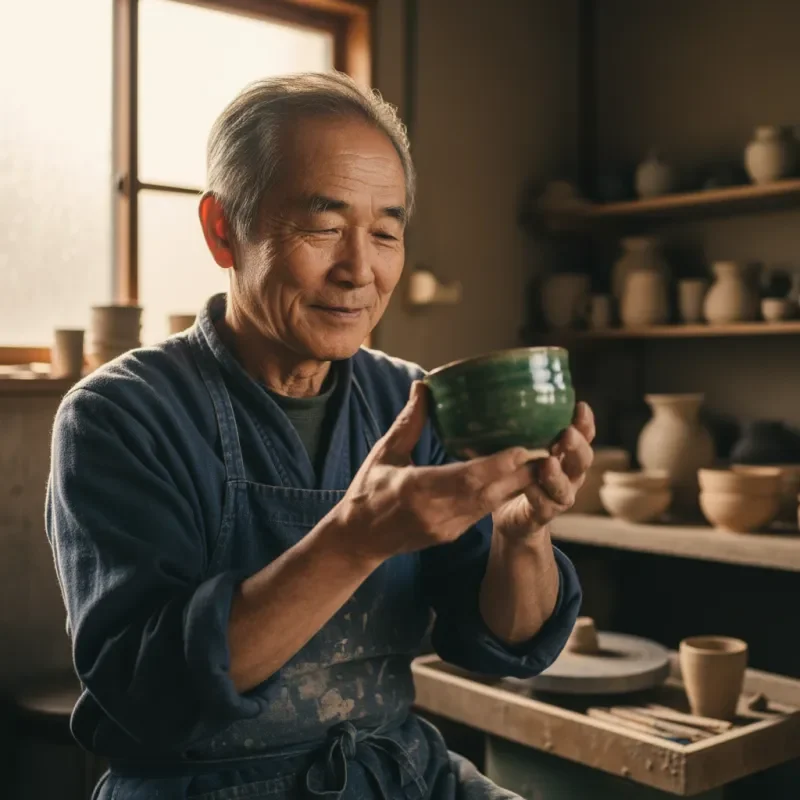
Original · Transformez vos photos en croquis au crayon sans les tracer à la mainOriginal
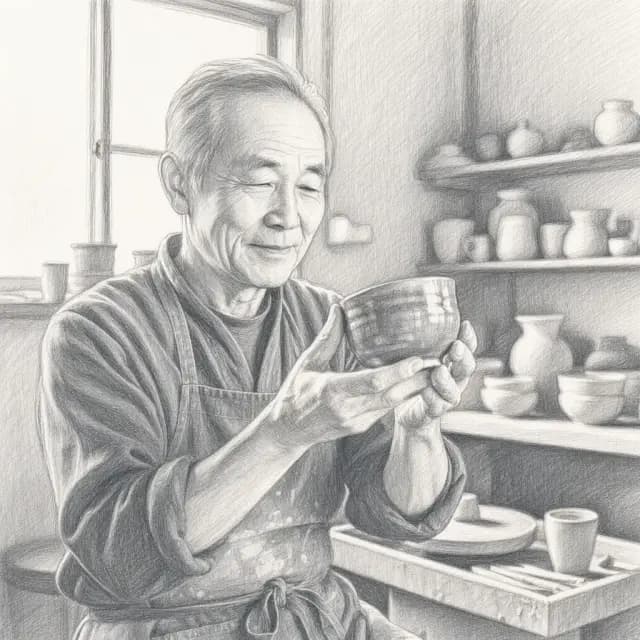
Résultat · Transformez vos photos en croquis au crayon sans les tracer à la mainRésultat

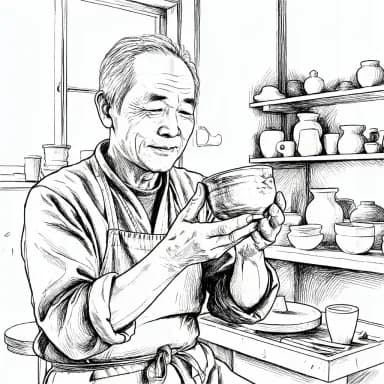
Transformez toute la photo en dessin à l'encre

L'histoire d'une image intègre les bâtiments, les objets et l'environnement tout autant que son sujet principal. Le préréglage de dessin à l'encre utilise toute la photo comme référence, en l'interprétant à travers les contours, la densité des lignes et le contraste noir et blanc. Transformez des photos de voyage, des scènes de rue et des moments du quotidien en illustrations qui intègrent le décor.

Original · Transformez toute la photo en dessin à l'encreOriginal
Résultat · Transformez toute la photo en dessin à l'encreRésultat

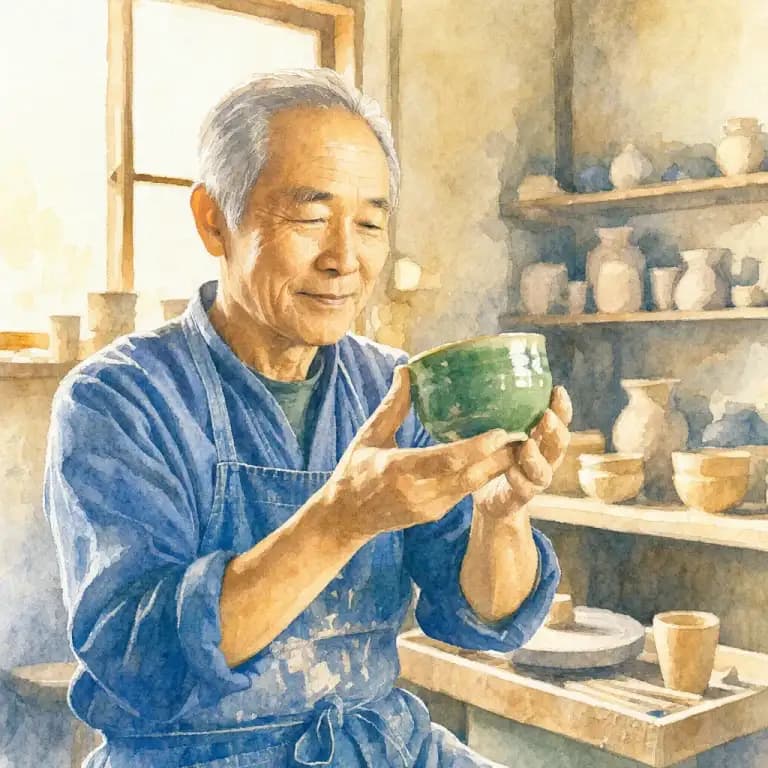
Explorez neuf styles de dessin à partir de la même photo

Essayez des préréglages de dessin au crayon, au fusain, à l'encre, au crayon de couleur, à l'aquarelle et autres en utilisant la même image téléchargée. Changez de style et générez à nouveau sans avoir à effectuer un nouveau téléchargement. Explorez toutes les possibilités, d'un croquis de portrait monochrome à une interprétation colorée à l'aquarelle, au même endroit, au lieu d'utiliser un outil distinct pour chaque effet.

Original · Explorez neuf styles de dessin à partir de la même photoOriginal
Résultat · Explorez neuf styles de dessin à partir de la même photoRésultat

Comment ça marche

Téléchargez une photo, choisissez un préréglage et visualisez votre résultat dans cet espace de travail.

  1. Télécharger une photo

    Choisissez une photo nette où le sujet est entièrement visible.

  2. Choisir un style

    Sélectionnez un préréglage, puis vérifiez le coût en crédits avant de générer.

  3. Enregistrer ou continuer la modification

    Comparez le résultat, téléchargez-le ou continuez avec un autre outil d'image.

Explorez les possibilités

Styles de dessin 9

Choisissez des préréglages de dessin au crayon, au fusain, à l'encre, au crayon de couleur, à l'aquarelle et plus encore pour votre photo.

Illustration de scène complète

Utilisez toute la photo comme référence pour réinterpréter le sujet et son environnement dans un style de dessin.

Conversion automatique en croquis

Téléchargez une photo et choisissez un style sans avoir à tracer les contours ni à superposer des filtres à la main.

Plusieurs styles, une seule photo

Conservez votre photo téléchargée et changez de préréglage pour explorer différents rendus de traits et de couleurs.

Styles personnalisés

Commencez avec un préréglage ou utilisez une description personnalisée pour spécifier le style, les couleurs et les détails de votre choix.

Édition d'images intégrée

Ouvrez les outils d'imagerie à partir de votre résultat pour effectuer des retouches locales, supprimer l'arrière-plan ou améliorer la résolution.

FAQ sur la conversion de photo en croquis

Réponses concernant le choix des photos, des styles et l'utilisation de vos résultats.

1

Comment transformer une photo en croquis au crayon ?

Téléchargez une photo, sélectionnez Croquis au crayon, puis générez pour comparer la photo avec son effet de dessin.

2

Puis-je transformer une photo en art au trait ?

Essayez le Dessin à l'encre. Des contours nets aident à accentuer les lignes, et l'arrière-plan est transformé en même temps que le sujet.

3

Puis-je réaliser un croquis en couleur ?

Choisissez le crayon de couleur ou l'aquarelle pour un rendu coloré, ou le crayon et le fusain pour un style monochrome.

4

Puis-je utiliser des portraits, des animaux et des paysages ?

Essayez des portraits, des animaux, des bâtiments ou des paysages et comparez les styles de dessin sur la même photo.

5

Que faire si l'arrière-plan de ma photo est chargé ?

Commencez avec un sujet clairement visible ou supprimez l'arrière-plan avant de transformer la photo en croquis.

6

Puis-je essayer plusieurs styles de dessin avec une seule photo ?

Oui. Générez à nouveau avec un autre préréglage pour comparer le crayon, le fusain, le crayon de couleur et d'autres styles.

7

Puis-je l'utiliser sur mon téléphone ?

Téléchargez des photos, choisissez des préréglages et visualisez les résultats dans votre navigateur mobile.

8

Comment télécharger ou continuer à modifier le résultat ?

Ouvrez le résultat et utilisez Télécharger pour enregistrer l'image, ou choisissez un autre outil d'imagerie pour poursuivre les modifications.

Outils d'image associés

Explorez d'autres effets et façons de modifier vos images.

Raphael AI

Téléchargez une photo et choisissez un style de dessin

Photo en croquis dans votre style de dessin préféré

Téléchargez la photo d'un portrait, d'un animal de compagnie ou d'un paysage et explorez 9 styles de croquis et de dessins aux traits, ombrages et textures variés.

Original
Original
Croquis au crayon
Croquis au crayon
Dessin à l'encre
Dessin à l'encre